Primeira configuração da Raspberry Pi
A primeira configuração da Raspberry Pi começa preparando o hardware necessário, gravando o sistema operacional na mídia de inicialização e conectando a energia somente após a configuração estar pronta. Uma primeira inicialização segura depende das peças corretas, de um cartão microSD preparado e de uma fonte de alimentação adequada.
Uma primeira inicialização segura depende das peças corretas, de um cartão microSD preparado e de uma fonte de alimentação adequada.
Uma configuração com desktop usa um monitor, teclado e mouse para que você possa concluir a inicialização inicial diretamente na Raspberry Pi. Uma configuração headless usa Wi-Fi ou outra conexão de rede compatível para acesso remoto — as credenciais de rede necessárias devem ser preparadas antes da inicialização. Para informações mais amplas sobre modelos, compra e uso além deste processo de configuração inicial, visite o guia principal de Raspberry Pi. Após escolher o caminho de configuração, confirme se o hardware necessário e o método de acesso correspondem ao seu modelo de Raspberry Pi.
Use o Raspberry Pi Imager para gravar a imagem do sistema operacional no cartão microSD.
A maioria dos problemas na primeira configuração resulta de um cartão microSD preparado incorretamente, uma fonte de alimentação inadequada, uma conexão de display incorreta ou detalhes de rede ausentes para configuração headless. Use o Raspberry Pi Imager para gravar a imagem do sistema operacional no cartão microSD. Em seguida, verifique o armazenamento, o caminho do display ou da rede e as conexões de energia antes de ligar. Se o seu modelo de Raspberry Pi usar conectores ou opções de rede diferentes, confirme esses requisitos antes da primeira inicialização.
Esta página é destinada a iniciantes que estão realizando a primeira configuração de uma Raspberry Pi.
Esta página é destinada a iniciantes que estão realizando a primeira configuração de uma Raspberry Pi. Ela se concentra no caminho para uma primeira inicialização e login bem-sucedidos, em vez de seleção avançada de sistema operacional, manutenção de longo prazo ou solução de problemas completa.
Índice
Requisitos de configuração da Raspberry Pi antes da primeira inicialização
Os requisitos de configuração da Raspberry Pi antes da primeira inicialização incluem uma placa Raspberry Pi, armazenamento de inicialização preparado, uma fonte de alimentação adequada e uma configuração local com desktop ou um caminho de acesso remoto. Confirme se todas as peças necessárias estão prontas antes de conectar a energia.
Use a lista de verificação abaixo para confirmar a prontidão.
Cabos faltando, um cartão microSD não preparado ou uma fonte de alimentação inadequada podem atrasar a inicialização antes que o sistema operacional carregue. Prepare o armazenamento de inicialização com um computador e leitor de cartão, depois confirme se o caminho do display ou da rede corresponde à configuração pretendida. Para critérios sobre como escolher os acessórios mínimos necessários, consulte peças para configurar Raspberry Pi. Use a lista de verificação abaixo para confirmar a prontidão.
A imagem identifica as peças a serem verificadas antes que a energia seja conectada.
Os requisitos de configuração da Raspberry Pi antes da primeira inicialização são mais fáceis de verificar quando os principais componentes estão visíveis juntos. A imagem identifica as peças a serem verificadas antes que a energia seja conectada.
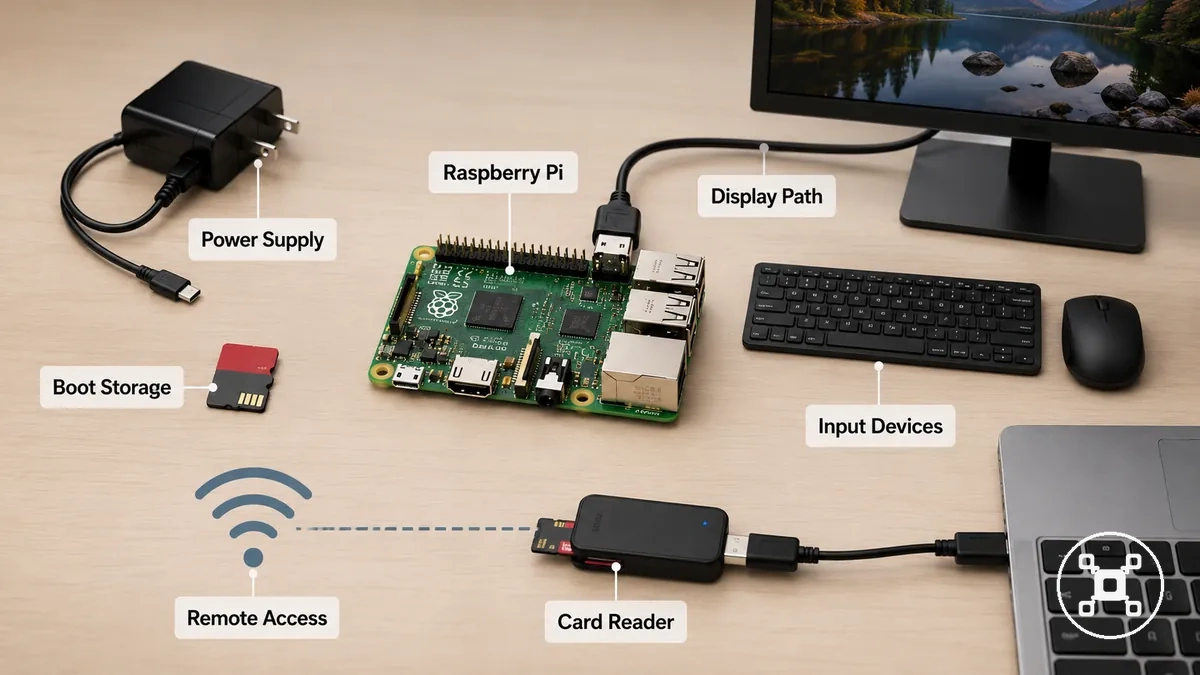
- Placa Raspberry Pi: Confirme se a placa é o modelo que você pretende usar e se suas portas de energia, display e entrada correspondem às peças de configuração selecionadas; uma incompatibilidade impede as conexões necessárias antes da primeira inicialização.
- Fonte de alimentação: Use uma fonte e cabo especificados para o modelo da Raspberry Pi; uma conexão inadequada pode causar inicialização instável ou impedir a placa de inicializar.
- Cartão microSD: Use um cartão contendo uma imagem de sistema operacional preparada; um cartão vazio ou preparado incorretamente não fornece armazenamento de inicialização utilizável.
- Leitor de cartão e computador: Use o leitor de cartão com um computador para preparar o cartão microSD antes da instalação; sem esse caminho de preparação, a imagem do sistema operacional não pode ser gravada no armazenamento de inicialização.
- Monitor e cabo HDMI: Para uma configuração com desktop, use um monitor e um cabo HDMI ou adaptador de display que corresponda à porta de display da placa; o caminho de display correto fornece saída local da primeira inicialização.
- Teclado e mouse: Conecte ambos os dispositivos de entrada para uma configuração local com desktop; eles fornecem controle direto durante a configuração inicial.
- Wi-Fi ou Ethernet: Para uma configuração headless, prepare um caminho de rede compatível e as credenciais necessárias; o acesso remoto está disponível apenas quando a configuração de rede e as definições da Raspberry Pi permitem descoberta e login.
- Verificação final de prontidão: Verifique o armazenamento de inicialização, a fonte de alimentação, o caminho de display ou acesso remoto e os dispositivos de entrada necessários antes de ligar; a combinação correta é determinada pelo modelo da Raspberry Pi e pelo caminho de configuração escolhido.
Peças necessárias para uma configuração com desktop
Uma configuração com desktop precisa de saída de display visível e entrada direta antes da primeira inicialização. Prepare o monitor, teclado, mouse, armazenamento de inicialização e a placa Raspberry Pi antes de conectar a energia. As peças abaixo ajudam a confirmar a prontidão da configuração com desktop.
As peças abaixo ajudam a confirmar a prontidão da configuração com desktop.
A incompatibilidade de conectores é uma razão comum para uma configuração de display não funcionar como esperado. Verifique se o cabo HDMI ou adaptador corresponde ao conector de display usado pelo seu modelo de Raspberry Pi antes da inicialização. Após confirmar as peças locais, você pode comparar opções compatíveis em peças para configurar Raspberry Pi.
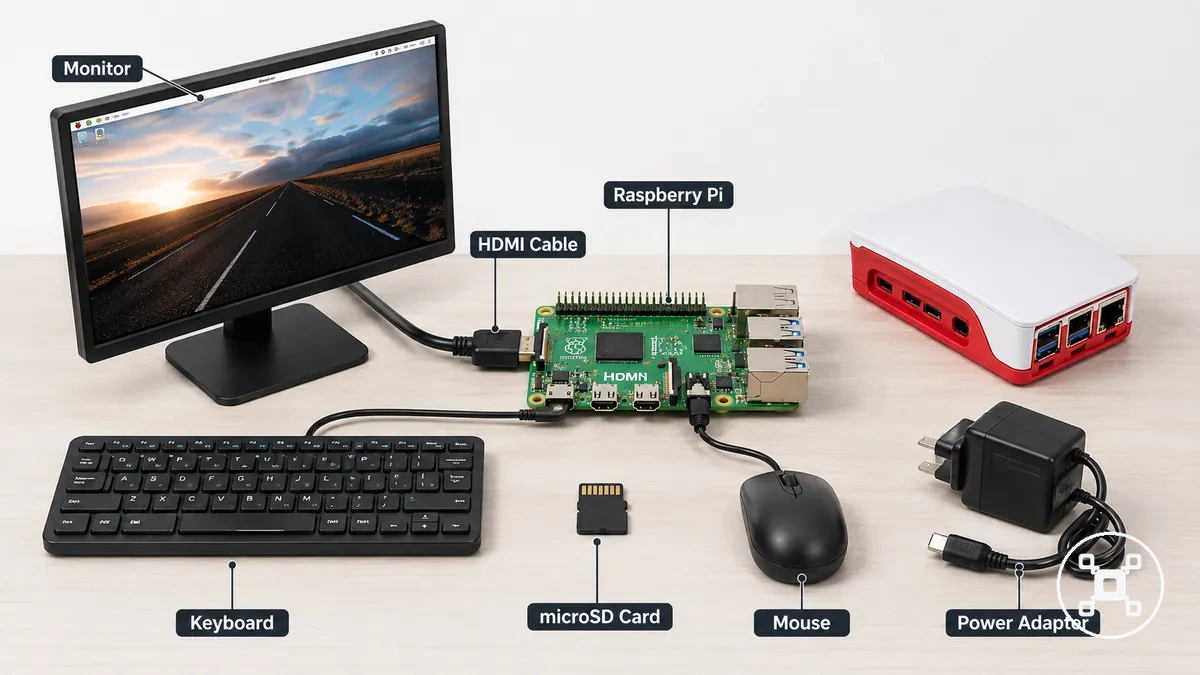
- Placa Raspberry Pi: Use a placa pretendida com portas de display e USB acessíveis para que os periféricos locais possam ser conectados na primeira inicialização.
- Cartão microSD: Use um cartão microSD preparado como armazenamento de inicialização para que a Raspberry Pi tenha um sistema operacional para iniciar.
- Adaptador de energia: Use um adaptador de energia destinado ao modelo da Raspberry Pi para fornecer energia estável na inicialização.
- Cabo HDMI ou adaptador: Corresponda o cabo ou adaptador ao conector de display da Raspberry Pi e à entrada do monitor para permitir saída visível.
- Monitor: Conecte um monitor com entrada compatível para que as mensagens de inicialização e a interface do desktop fiquem visíveis.
- Teclado e mouse USB: Conecte ambos os dispositivos de entrada às portas USB disponíveis para que a configuração e navegação locais sejam possíveis durante a primeira inicialização.
- Gabinete: Se um gabinete for usado, confirme se ele fornece acesso às portas necessárias e permite que a placa se encaixe sem bloquear as conexões dos cabos.
Ferramentas de computador e armazenamento para preparar o SO
A Raspberry Pi precisa de armazenamento de inicialização preparado antes de poder iniciar. Prepare a imagem do sistema operacional em um cartão microSD usando um computador separado antes de inserir o cartão na Raspberry Pi. As ferramentas de computador e armazenamento para preparar o SO são usadas antes de a placa ser ligada.
A Raspberry Pi precisa de armazenamento de inicialização preparado antes de poder iniciar.
As ferramentas de computador e armazenamento para preparar o SO incluem um computador, um leitor de cartão SD, o Raspberry Pi Imager, uma imagem de sistema operacional compatível e um cartão microSD pronto para armazenamento de inicialização. A imagem abaixo mostra as ferramentas usadas antes de a Raspberry Pi ser ligada e leva à lista de verificação de preparação.
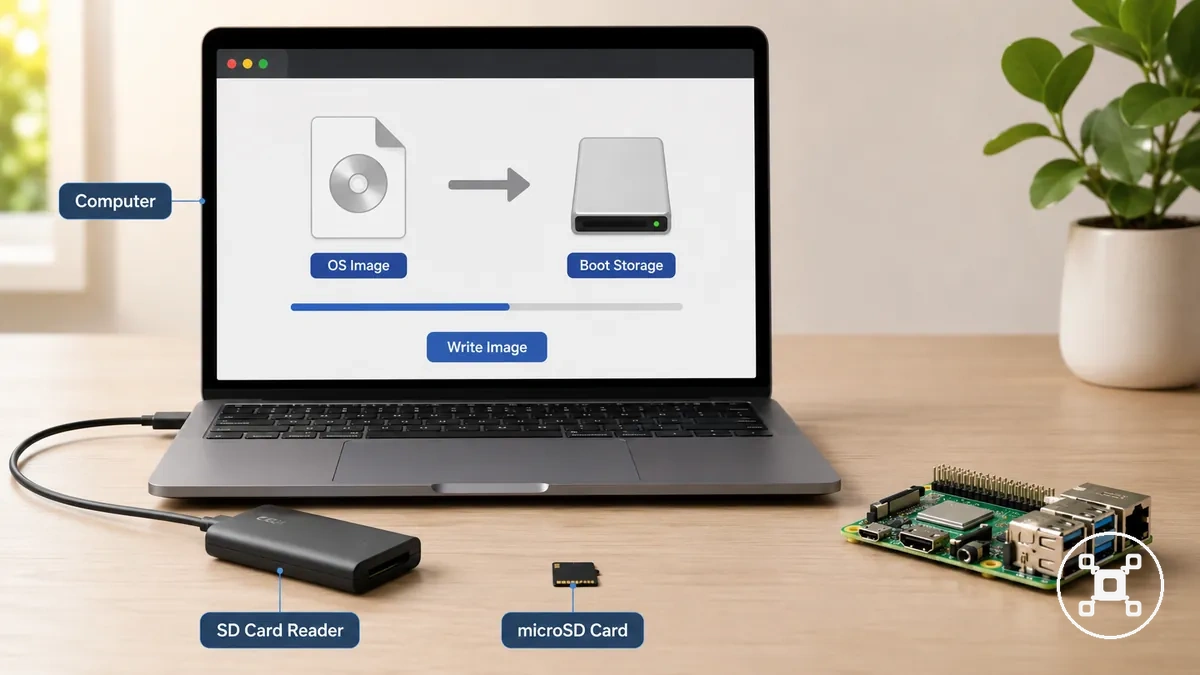
Para decisões mais amplas sobre dispositivos de armazenamento em vez de ferramentas de preparação, consulte Opções de armazenamento da Raspberry Pi.
- Computador: Executa o Raspberry Pi Imager para gravar a imagem do sistema operacional e está pronto quando o dispositivo de destino correto é selecionado.
- Cartão microSD: Armazena a imagem do sistema operacional como armazenamento de inicialização e está pronto após o processo de gravação da imagem ser concluído com sucesso.
- Leitor de cartão SD: Conecta o cartão microSD ao computador de preparação e está pronto quando o cartão é detectado corretamente.
- Raspberry Pi Imager: Grava a imagem do sistema operacional no armazenamento de inicialização e está pronto quando o processo de gravação da imagem termina.
- Imagem do sistema operacional: Fornece o software necessário para a primeira inicialização e está pronta após ser gravada no cartão microSD e removida com segurança.
Verificações de cabo e energia dependentes do modelo
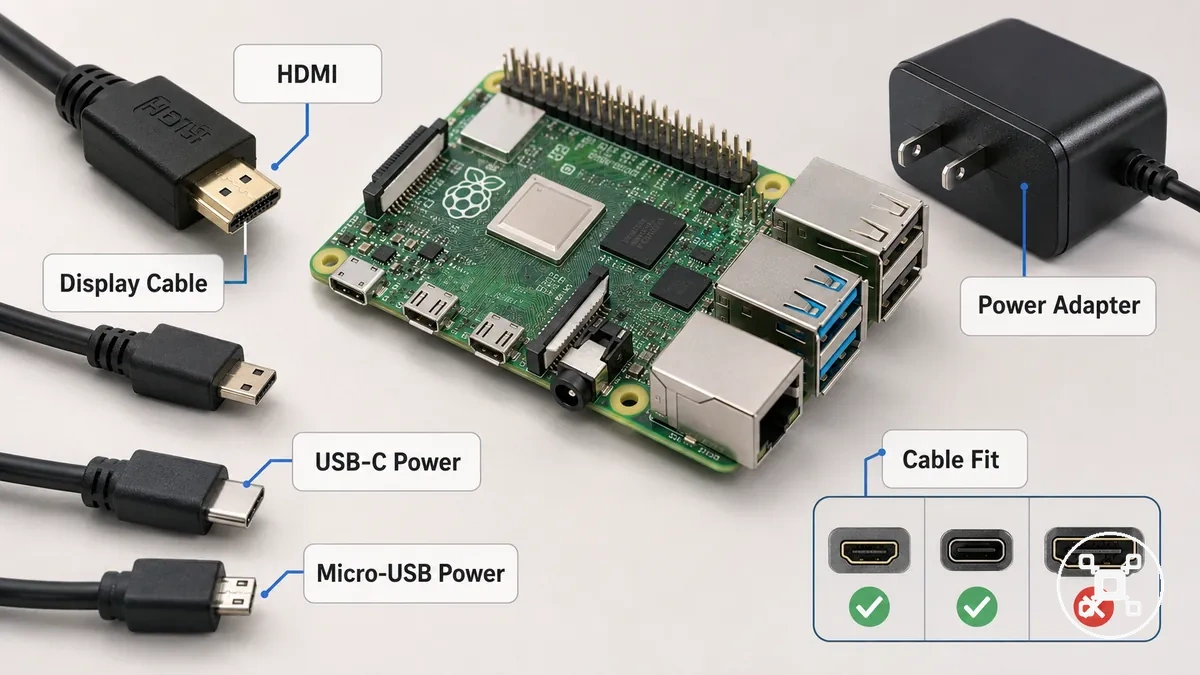
Os requisitos de cabo e energia dependem do modelo da Raspberry Pi, pois os tipos de conector e as entradas de energia não são idênticos em todas as placas. Verifique o modelo da Raspberry Pi primeiro para que o conector HDMI, o cabo de display, a fonte de alimentação e o adaptador correspondam ao tipo de conector necessário antes da configuração.
A tabela abaixo separa as verificações de display das verificações de energia.
Usar o conector HDMI ou cabo de display errado pode impedir a saída do monitor, enquanto uma fonte de alimentação fraca ou incorreta pode causar avisos de reinicialização ou instabilidade na inicialização durante a primeira inicialização. Modelos que usam energia USB-C exigem uma conexão de energia USB-C correspondente, enquanto modelos projetados para energia micro-USB exigem o conector correspondente. Após confirmar o requisito de energia correto, consulte Raspberry Pi power requirements para orientação específica do modelo. A tabela abaixo separa as verificações de display das verificações de energia.
| Item dependente do modelo | O que verificar | Por que é importante |
|---|---|---|
| Conector HDMI/display | Corresponda o conector HDMI ou adaptador ao modelo da Raspberry Pi e ao conector do cabo de display. | O encaixe correto do cabo permite a saída de display durante a inicialização. |
| Conector de energia | Confirme se o modelo da Raspberry Pi usa energia USB-C ou energia micro-USB e conecte uma fonte de alimentação adequada. | A conexão de energia correta suporta um comportamento de inicialização estável, enquanto energia fraca ou incorreta pode causar problemas de inicialização. |
| Disponibilidade de entrada USB | Verifique se as portas USB disponíveis correspondem ao teclado, mouse ou outros dispositivos de entrada necessários. | A disponibilidade de entrada USB correspondente permite a configuração local sem problemas de conexão. |
| Qualidade do adaptador | Use um adaptador projetado para o tipo de conector necessário com uma conexão física segura. | Um adaptador adequado ajuda a reduzir problemas de configuração causados por encaixe inadequado do conector. |
Escolha o primeiro caminho de configuração
O melhor caminho de configuração inicial depende do hardware de display que você possui, da sua confiança com acesso remoto e se as credenciais Wi-Fi podem ser preparadas antes da primeira inicialização. Uma configuração com desktop atende usuários com monitor, teclado e mouse, enquanto uma configuração headless é adequada quando o acesso remoto foi planejado e as configurações de rede necessárias estão prontas. Se você não tem certeza de qual caminho escolher, iniciantes devem preferir a opção com menos incógnitas.
A comparação abaixo destaca os principais critérios de seleção.
Para uma configuração de iniciante, uma configuração com desktop fornece feedback imediato na tela, tornando as mensagens de inicialização e a configuração mais fáceis de verificar. Em contraste, uma configuração headless elimina a necessidade de um monitor, mas exige acesso à rede antes que o login remoto seja possível, normalmente através de Ethernet ou credenciais Wi-Fi preparadas juntamente com SSH. Se esses requisitos não estiverem disponíveis antes da primeira inicialização, a descoberta do dispositivo e a solução de problemas se tornam mais difíceis porque o feedback da configuração não é mostrado localmente. A comparação abaixo destaca os principais critérios de seleção.
| Configuração com desktop | Configuração headless |
|---|---|
| Requer um monitor, teclado e mouse para configuração local. | Requer acesso à rede e acesso remoto via SSH sem usar um monitor. |
| As configurações de rede podem ser configuradas após a inicialização local. | As credenciais Wi-Fi devem ser preparadas antes da inicialização, ou o Ethernet deve estar disponível para a primeira conexão. |
| Menor dificuldade para iniciantes porque as mensagens de configuração e erros são visíveis na tela. | Maior dificuldade para iniciantes porque o login remoto e a descoberta do dispositivo devem ser bem-sucedidos antes da configuração. |
| Melhor para usuários de primeira viagem que desejam visibilidade direta durante a configuração. | Melhor quando o gerenciamento remoto é o objetivo e os requisitos de rede já foram preparados. |
Configuração com desktop usando monitor, teclado e mouse
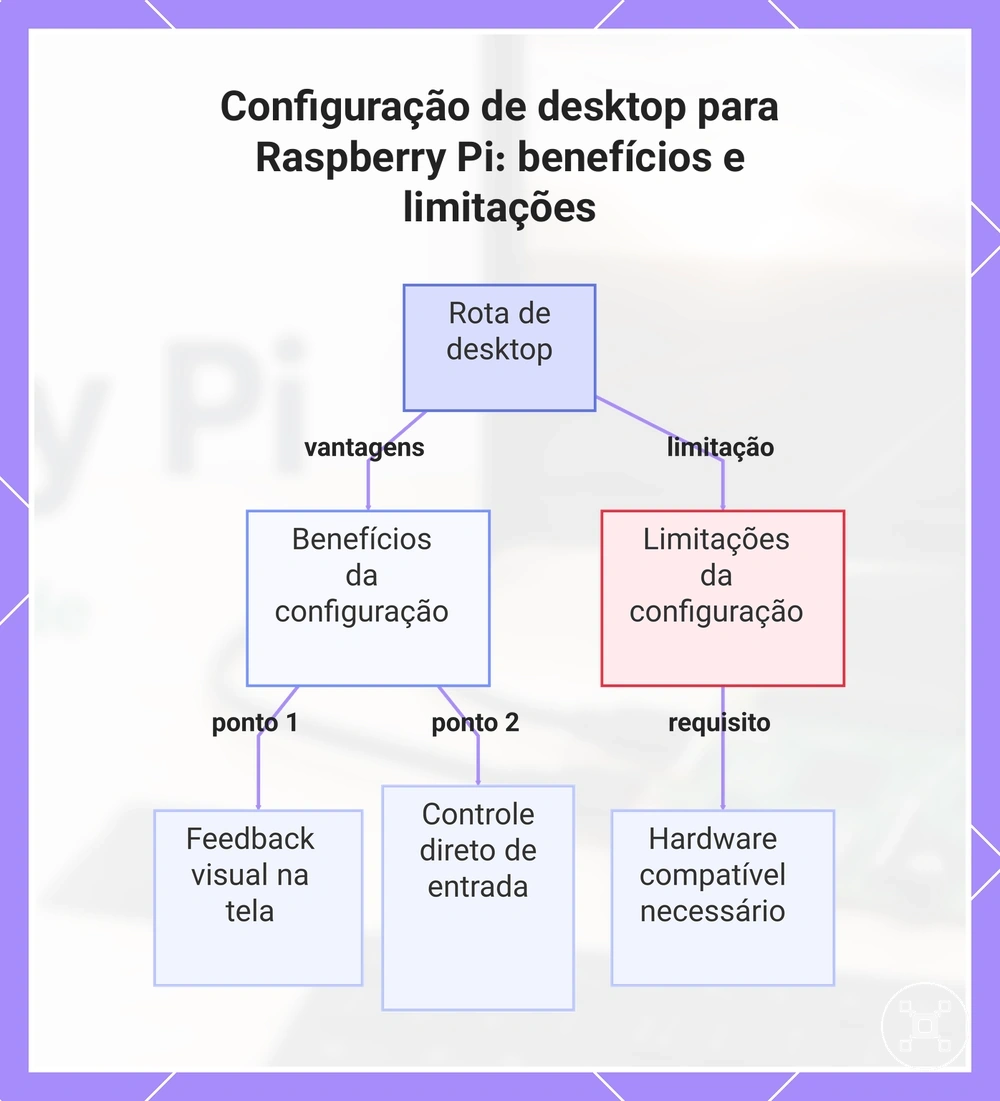
Uma configuração com desktop é geralmente o caminho de configuração inicial mais seguro quando um monitor, teclado e mouse compatíveis estão disponíveis. O monitor fornece saída de display visível, enquanto o teclado e o mouse fornecem entrada direta para o primeiro login e configuração Wi-Fi. Essa visibilidade local ajuda o usuário a confirmar o progresso e reconhecer erros visíveis durante a primeira inicialização.
Essa visibilidade local ajuda o usuário a confirmar o progresso e reconhecer erros visíveis durante a primeira inicialização.
Para um iniciante, ver o processo de primeira inicialização na tela do desktop reduz a incerteza, pois prompts, status da conexão e erros de configuração permanecem visíveis. A principal limitação é que este caminho requer hardware de display e entrada que correspondam ao modelo da Raspberry Pi e às portas disponíveis.
Vantagens:
- A saída de display torna o progresso da inicialização e erros visíveis mais fáceis de reconhecer.
- A entrada do teclado e mouse fornece controle direto durante o primeiro login.
- A configuração Wi-Fi permanece visível, incluindo prompts e confirmação de conexão.
- O feedback local dá ao iniciante evidências mais claras de que cada etapa da configuração foi concluída.
Limitações:
- Um monitor, teclado e mouse devem estar disponíveis para a configuração local.
- A conexão de display e os dispositivos de entrada devem corresponder ao modelo da Raspberry Pi e suas portas disponíveis.
Este gráfico mostra os benefícios e limitações de usar uma configuração de desktop com monitor, teclado e mouse para a configuração inicial do Raspberry Pi.
Configuração headless sem monitor ou teclado
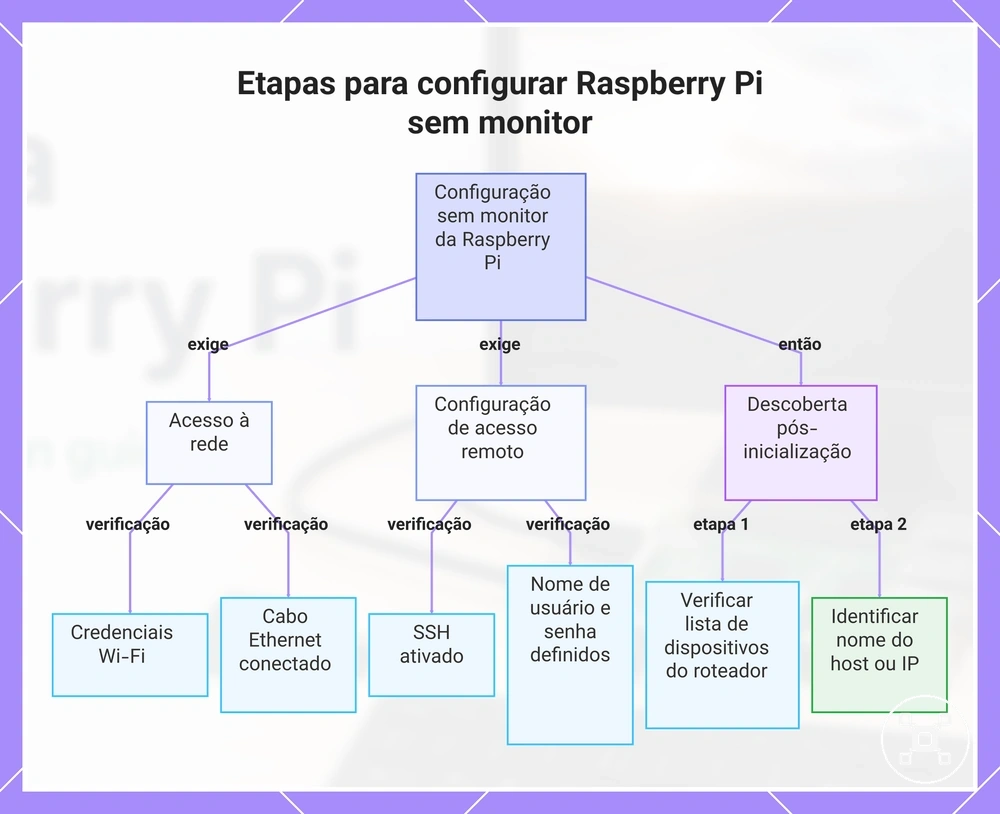
A configuração headless pode funcionar sem monitor ou teclado quando o acesso à rede e o login remoto são preparados antes da primeira inicialização. Configure a Raspberry Pi para usar a rede Wi-Fi pretendida ou uma conexão Ethernet, depois ative o SSH ou outro método de acesso remoto compatível antes da inicialização. Este caminho de configuração depende de a Raspberry Pi se conectar à rede esperada.
Confirme as seguintes configurações antes da primeira inicialização.
Credenciais Wi-Fi, nome de usuário, senha, hostname ou configurações de acesso remoto ausentes criam a maior parte dos problemas na configuração headless, pois a Raspberry Pi pode inicializar sem fornecer um caminho de login utilizável. O Ethernet pode reduzir a incerteza da configuração sem fio quando uma conexão com fio estiver disponível, mas o dispositivo ainda deve ser detectável na rede local. Mantenha as credenciais de login privadas e use-as apenas em uma rede confiável. Confirme as seguintes configurações antes da primeira inicialização.
- Wi-Fi: Prepare o nome da rede e a senha na ferramenta de gravação do sistema operacional para que a Raspberry Pi possa se conectar à rede sem fio pretendida durante a primeira inicialização.
- Ethernet: Conecte o cabo de rede antes da inicialização ao usar uma configuração com fio para que a Raspberry Pi possa solicitar um endereço de rede local após a inicialização.
- Nome de usuário: Crie o nome da conta na configuração pré-inicialização para que o login remoto use uma conta de usuário conhecida.
- Senha: Defina a senha da conta na configuração pré-inicialização para que o SSH ou o acesso remoto possa autenticar o login.
- SSH ou acesso remoto: Ative o método de login remoto selecionado nas configurações do sistema operacional antes da primeira inicialização para que o acesso não exija monitor ou teclado.
- Hostname: Defina ou confirme o hostname na configuração de gravação para que a Raspberry Pi tenha um nome de rede reconhecível.
- Descoberta do dispositivo: Verifique o roteador ou a lista de dispositivos da rede local após a inicialização para identificar o hostname ou endereço do dispositivo da Raspberry Pi antes de tentar o login remoto.
Este gráfico mostra as principais configurações pré-inicialização e as etapas pós-inicialização necessárias para configurar uma Raspberry Pi sem monitor ou teclado.
Prepare a mídia de inicialização com o Raspberry Pi Imager
A Raspberry Pi precisa de mídia de inicialização preparada antes de carregar um sistema operacional na primeira inicialização. O Raspberry Pi Imager prepara um cartão microSD ou outro armazenamento de destino compatível gravando o sistema operacional selecionado nele, tornando a mídia de inicialização pronta para uso.
Siga estas etapas para preparar a mídia de inicialização corretamente.
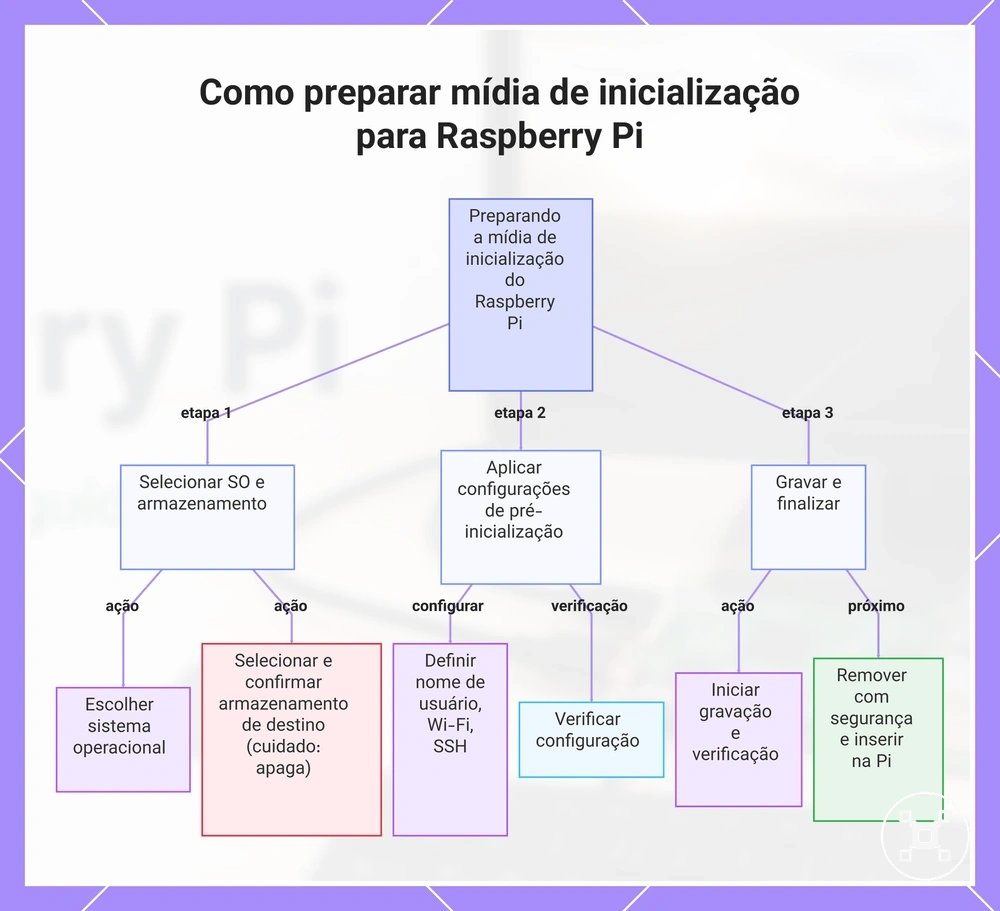
Use o Raspberry Pi Imager para selecionar o sistema operacional, escolher o armazenamento de destino correto, concluir o processo de gravação da imagem, aplicar configurações pré-inicialização opcionais se necessário e remover a mídia de inicialização com segurança antes de inseri-la na Raspberry Pi. Siga estas etapas para preparar a mídia de inicialização corretamente.
- Selecione o sistema operacional no Raspberry Pi Imager, confirme se ele corresponde à sua configuração pretendida e verifique se o SO correto está pronto para gravação.
- Selecione o armazenamento de destino, confirme se o cartão microSD ou dispositivo de armazenamento correto está selecionado e garanta que o sistema operacional será gravado na mídia de inicialização pretendida.
- Aplique configurações pré-inicialização opcionais, como nome de usuário, Wi-Fi ou SSH quando necessário, verifique a configuração e prepare o sistema para o caminho de configuração escolhido.
- Inicie o processo de gravação da imagem, aguarde até que a gravação e qualquer verificação disponível sejam concluídas e confirme que a mídia de inicialização está pronta para a primeira inicialização. Para opções de sistema operacional e detalhes de instalação além desta etapa de preparação, consulte instalar Raspberry Pi OS.
- Remova a mídia de inicialização com segurança após o término do processo de gravação, confirme que o sistema operacional foi gravado com sucesso e insira o cartão preparado na Raspberry Pi para a inicialização.
Cuidado: Confirme se o armazenamento de destino selecionado é o dispositivo correto antes de iniciar o processo de gravação, pois o Raspberry Pi Imager apaga o armazenamento selecionado durante a preparação.
Este gráfico mostra as principais etapas para preparar uma mídia de inicialização para Raspberry Pi usando o Raspberry Pi Imager, incluindo seleção, configurações, gravação e remoção segura.
Este gráfico mostra as principais etapas para preparar uma mídia de inicialização para Raspberry Pi usando o Raspberry Pi Imager, incluindo seleção, configurações, gravação e remoção segura.
Escolha o Raspberry Pi OS para uma configuração de iniciante
Para uma configuração de iniciante, você normalmente deve escolher a opção padrão compatível do Raspberry Pi OS. Ela oferece o equilíbrio mais direto entre usabilidade, acesso ao desktop e expectativas de suporte para uma primeira instalação. Escolha um sistema operacional diferente apenas quando seu projeto tiver requisitos claros que a opção padrão não atenda.
Para uma configuração de iniciante, você normalmente deve escolher a opção padrão compatível do Raspberry Pi OS.
Uma imagem com desktop inclui um ambiente gráfico, tornando a configuração inicial e o uso diário mais fáceis, enquanto uma imagem leve reduz o software instalado para projetos que não exigem uma interface de desktop. A imagem com desktop é geralmente a escolha mais simples para iniciantes, enquanto a imagem leve é mais adequada para necessidades focadas de projeto. Considere o suporte ao seu modelo de Raspberry Pi e o tamanho de armazenamento disponível antes de selecionar um sistema operacional. Para mais orientações sobre sistemas operacionais para Raspberry Pi, revise as opções compatíveis antes de fazer sua escolha.
- Sistema operacional: O Raspberry Pi OS oferece a opção padrão compatível, ajudando iniciantes a seguir guias de configuração comuns e recursos de suporte.
- Imagem com desktop: Um desktop gráfico melhora a usabilidade durante a primeira inicialização e a configuração de rotina.
- Imagem leve: Menos componentes instalados a tornam adequada quando um ambiente de desktop é desnecessário.
- Suporte ao modelo: Verifique se o sistema operacional selecionado suporta seu modelo de Raspberry Pi para evitar problemas de configuração.
- Tamanho de armazenamento: Garanta que o armazenamento de destino tenha capacidade suficiente para o sistema operacional selecionado para que a instalação possa ser concluída com sucesso.
Grave a imagem do sistema no cartão microSD
Gravar a imagem do sistema com o Raspberry Pi Imager prepara o cartão microSD como mídia de inicialização para a Raspberry Pi. O armazenamento selecionado é apagado durante o processo de gravação antes que a imagem do SO seja gravada — faça backup de todos os arquivos que deseja manter antes de continuar.
- Selecione o modelo de dispositivo correto no Raspberry Pi Imager e verifique se ele corresponde à Raspberry Pi que você está preparando.
- Selecione o SO ou imagem de sistema necessária e verifique se corresponde à sua configuração pretendida.
- Selecione o armazenamento de destino que contém o cartão microSD e verifique seu nome e capacidade antes de continuar.
- Inicie o processo de gravação após revisar as seleções de modelo de dispositivo, SO e armazenamento, e verifique se a confirmação se aplica ao dispositivo de destino pretendido.
- Aguarde enquanto o Raspberry Pi Imager grava e verifica a imagem do sistema, e continue apenas após a verificação ser concluída com sucesso.
- Ejete o cartão microSD usando a opção de remoção segura e verifique se o armazenamento não está mais em uso antes de removê-lo.
Cuidado: Verifique novamente o dispositivo de armazenamento selecionado antes de escolher Gravar, pois o Raspberry Pi Imager apaga todos os dados existentes no armazenamento de destino selecionado.
Definir nome de usuário, Wi-Fi e acesso remoto antes da inicialização
Configure as definições de nome de usuário, senha, Wi-Fi e acesso remoto antes da primeira inicialização para reduzir problemas de login e configuração de rede. Usuários de desktop podem configurar muitas dessas opções após a inicialização, mas as configurações pré-inicialização são especialmente úteis para configurações headless ou com Wi-Fi como primeira opção.
Verificar essas configurações antes de gravar a imagem do sistema ajuda a evitar atrasos desnecessários na configuração.
Detalhes de login ou configurações de rede sem fio incorretos podem impedir o acesso durante a primeira inicialização, enquanto deixar o SSH desabilitado significa que o acesso remoto não estará disponível até que seja ativado posteriormente. Verificar essas configurações antes de gravar a imagem do sistema ajuda a evitar atrasos desnecessários na configuração. Revise a lista de verificação a seguir antes de continuar:
- Nome de usuário: Insira o nome da conta pretendida para que o login correto esteja disponível na primeira inicialização.
- Senha: Crie uma senha que corresponda ao nome de usuário para que o login local ou remoto possa usar as credenciais configuradas.
- Localidade: Selecione o país, idioma e layout de teclado corretos para que as configurações regionais e a entrada de texto funcionem conforme o esperado.
- SSID do Wi-Fi: Insira o nome da rede sem fio exatamente para que a Raspberry Pi possa identificar a rede pretendida durante a primeira inicialização.
- Senha do Wi-Fi: Insira a senha de rede correspondente para que a Raspberry Pi possa tentar se conectar à rede sem fio selecionada.
- SSH: Ative o SSH quando o acesso remoto for necessário antes de conectar um display para que o login remoto esteja disponível após a primeira inicialização.
- Hostname: Atribua um nome de dispositivo único para que a Raspberry Pi seja mais fácil de identificar na rede local.
Cuidado: Verifique a precisão do nome de usuário, senha, SSID do Wi-Fi, senha do Wi-Fi, localidade e hostname antes de gravar a imagem do sistema, pois configurações incorretas podem impedir o login, a conexão de rede ou a descoberta do dispositivo.
Conecte o hardware da Raspberry Pi para a inicialização
Complete as conexões de hardware da Raspberry Pi para a inicialização antes de aplicar energia para que o armazenamento preparado, a conexão de display, os dispositivos de entrada e a opção de rede estejam prontos para a primeira inicialização. Mantenha a energia por último na ordem de inicialização.
Mantenha a energia por último na ordem de inicialização.
Uma conexão incompleta ou mal posicionada pode produzir sintomas de inicialização pouco claros, como nenhuma saída de display, nenhuma resposta de entrada ou nenhum acesso à rede. Verifique cada conector em relação ao modelo da Raspberry Pi e use apenas portas que correspondam ao cabo ou periférico; não force um conector no lugar. Siga esta ordem de inicialização:
- Insira o armazenamento preparado no slot correspondente e verifique se a mídia de inicialização está totalmente encaixada, para que a Raspberry Pi possa acessar a imagem do sistema durante a inicialização.
- Conecte o monitor à conexão HDMI de display apropriada e verifique se o cabo está firme em ambas as extremidades, para que a saída de display esteja disponível durante a primeira inicialização quando o modelo selecionado e o monitor suportarem a conexão.
- Conecte o teclado e o mouse às portas USB disponíveis e verifique se cada plugue está totalmente inserido, para que a entrada local esteja disponível quando a tela de inicialização aparecer.
- Conecte a opção de rede necessária para a configuração e verifique se o cabo com fio está encaixado ou se as configurações sem fio preparadas estão corretas, para que o acesso à rede possa ser tentado durante a primeira inicialização.
- Faça a conexão de energia por último e verifique se o conector da fonte corresponde à porta de energia da Raspberry Pi, para que a inicialização do hardware comece somente após o armazenamento preparado e os periféricos estarem conectados.
Cuidado: Desconecte a energia antes de alterar o armazenamento preparado, a conexão de display, o teclado, o mouse ou o cabo de rede; em seguida, restabeleça a conexão de energia por último.
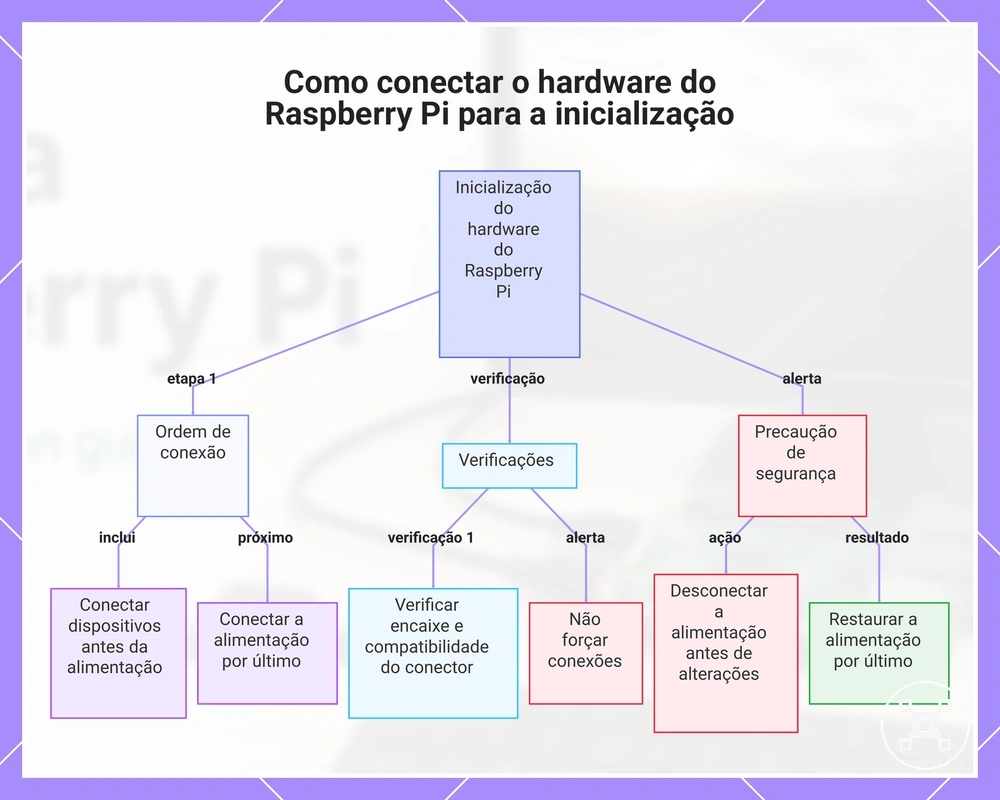
Este gráfico mostra a ordem de inicialização recomendada e as principais precauções para conectar o hardware do Raspberry Pi antes da primeira inicialização.
Este gráfico mostra a ordem de inicialização recomendada e as principais precauções para conectar o hardware do Raspberry Pi antes da primeira inicialização.
Insira o cartão de armazenamento preparado
Insira o cartão de armazenamento preparado no slot de cartão da Raspberry Pi antes de conectar a energia. Verifique se a orientação do cartão microSD corresponde ao slot e pressione o cartão até que esteja totalmente encaixado. A Raspberry Pi usa a imagem preparada na mídia de inicialização durante a primeira inicialização, portanto o cartão deve estar inserido corretamente antes da inicialização.
- Confirme se a imagem preparada já foi gravada no cartão microSD antes de inseri-lo.
- Alinhe o cartão microSD com a orientação correta para o slot e insira-o sem forçar o cartão.
- Verifique se o cartão microSD está totalmente encaixado para que permaneça firmemente no slot durante a inicialização.
- Se o cartão estiver solto ou a mídia de inicialização não estiver preparada, a Raspberry Pi pode não concluir a primeira inicialização.
Para opções de armazenamento mais amplas além desta etapa de inserção, consulte Raspberry Pi storage options.
Para opções de armazenamento mais amplas além desta etapa de inserção, consulte Raspberry Pi storage options .
Cuidado: Se o cartão microSD não deslizar suavemente no slot, remova-o e verifique a orientação em vez de aplicar força adicional.
Conecte dispositivos de display e entrada
Conecte o display, teclado e mouse antes de ligar a Raspberry Pi para que a primeira inicialização fique visível no monitor e controlável através dos dispositivos de entrada. Use o conector HDMI ou micro-HDMI que corresponda ao modelo da Raspberry Pi e confirme se cada cabo ou adaptador está totalmente conectado. Complete estas verificações antes da inicialização.
- Conecte o monitor à Raspberry Pi com a conexão HDMI ou micro-HDMI correta e confirme se o cabo de vídeo está totalmente encaixado em ambas as extremidades para que a saída de display possa chegar ao monitor.
- Selecione a entrada de display do monitor que corresponda à porta HDMI conectada e verifique se o monitor está ouvindo a fonte de vídeo correta.
- Conecte o teclado a uma porta USB disponível e verifique se o conector está totalmente inserido para que a entrada do teclado esteja disponível durante a primeira inicialização.
- Conecte o mouse a uma porta USB disponível e verifique se o conector está firme para que o controle do ponteiro esteja disponível durante a configuração.
- Se um adaptador for necessário, confirme se ele se encaixa tanto no conector da Raspberry Pi quanto no cabo de display para que a conexão de vídeo esteja completa.
- Solução de problemas: Se nenhum display aparecer ou o teclado ou mouse não responder, verifique novamente a conexão HDMI ou micro-HDMI, a entrada de display selecionada, o encaixe do adaptador e as conexões USB antes de reiniciar.
Conecte a energia por último para uma primeira inicialização segura
Conecte a energia por último, pois a conexão de energia inicia o processo de inicialização da Raspberry Pi. Certifique-se de que o armazenamento está pronto, os periféricos estão conectados e a fonte de alimentação usa um adaptador de energia adequado com o encaixe correto do cabo para o modelo da Raspberry Pi antes da inicialização. Esta ordem suporta uma inicialização segura e reduz interrupções evitáveis na configuração.
Esta ordem suporta uma inicialização segura e reduz interrupções evitáveis na configuração.
Uma fonte de alimentação instável ou um adaptador de energia inadequado pode produzir sintomas que se assemelham a problemas de armazenamento ou inicialização durante a primeira inicialização. Se o indicador de inicialização se comportar de forma inesperada após a energia ser conectada, verifique primeiro a conexão de energia, o encaixe do cabo e a adequação do adaptador para o modelo da Raspberry Pi antes de assumir que o armazenamento está com defeito. Após essas verificações locais de segurança, consulte Raspberry Pi power requirements para orientação específica do modelo.
- Prepare o armazenamento e conecte todos os periféricos, depois confirme se estão prontos antes de conectar a fonte de alimentação.
- Conecte a fonte de alimentação com um adaptador de energia adequado e verifique se o cabo de energia está totalmente encaixado para suportar uma inicialização estável.
- Observe o indicador de inicialização após aplicar a energia e confirme se a inicialização começa antes de alterar qualquer conexão.
- Evite desconectar a energia durante a inicialização, a menos que a energia precise ser removida com segurança para reduzir o risco de interromper o processo de inicialização.
Cuidado: Energia instável pode imitar problemas de armazenamento ou inicialização — verifique a fonte de alimentação, o adaptador de energia e a conexão do cabo antes de solucionar outros componentes de inicialização.
Conclua a primeira inicialização do Raspberry Pi OS
A primeira inicialização do Raspberry Pi OS é concluída quando o login, a conta, as configurações regionais, a conexão de rede e a prontidão para atualização são confirmados. Esta primeira inicialização verifica se o armazenamento preparado e o hardware conectado estão funcionando juntos. Quando essas verificações são concluídas, a Raspberry Pi está pronta para uso básico.
Quando essas verificações são concluídas, a Raspberry Pi está pronta para uso básico.
Os prompts da primeira execução podem diferir dependendo do caminho de configuração e do estado do Raspberry Pi OS. Uma instalação com desktop pode exibir um assistente de inicialização, enquanto uma configuração headless pode apresentar etapas de confirmação diferentes após o acesso à internet se tornar disponível. Use as seguintes etapas para concluir as configurações iniciais e confirmar que o sistema está pronto.
- Conclua a configuração da conta e finalize o primeiro login, depois confirme se o desktop ou a próxima tela de configuração abre com sucesso.
- Revise as configurações regionais, incluindo o layout do teclado e o fuso horário se solicitado, depois verifique se as configurações selecionadas correspondem à sua localização.
- Conecte-se ao Wi-Fi ou a outra rede disponível, depois confirme se o acesso à internet está disponível antes de continuar.
- Responda ao prompt de atualização se ele aparecer, depois aguarde até que a verificação de atualização ou a confirmação de pular seja concluída antes de prosseguir.
- Confirme se o desktop carrega normalmente, ou verifique se o acesso remoto está disponível se sua configuração usar uma configuração headless, depois verifique se o Raspberry Pi OS está responsivo.
- Verifique se login, acesso à rede e prontidão para atualização estão concluídos, depois use o desktop funcional ou o acesso remoto como confirmação de que a Raspberry Pi está pronta para uso básico.
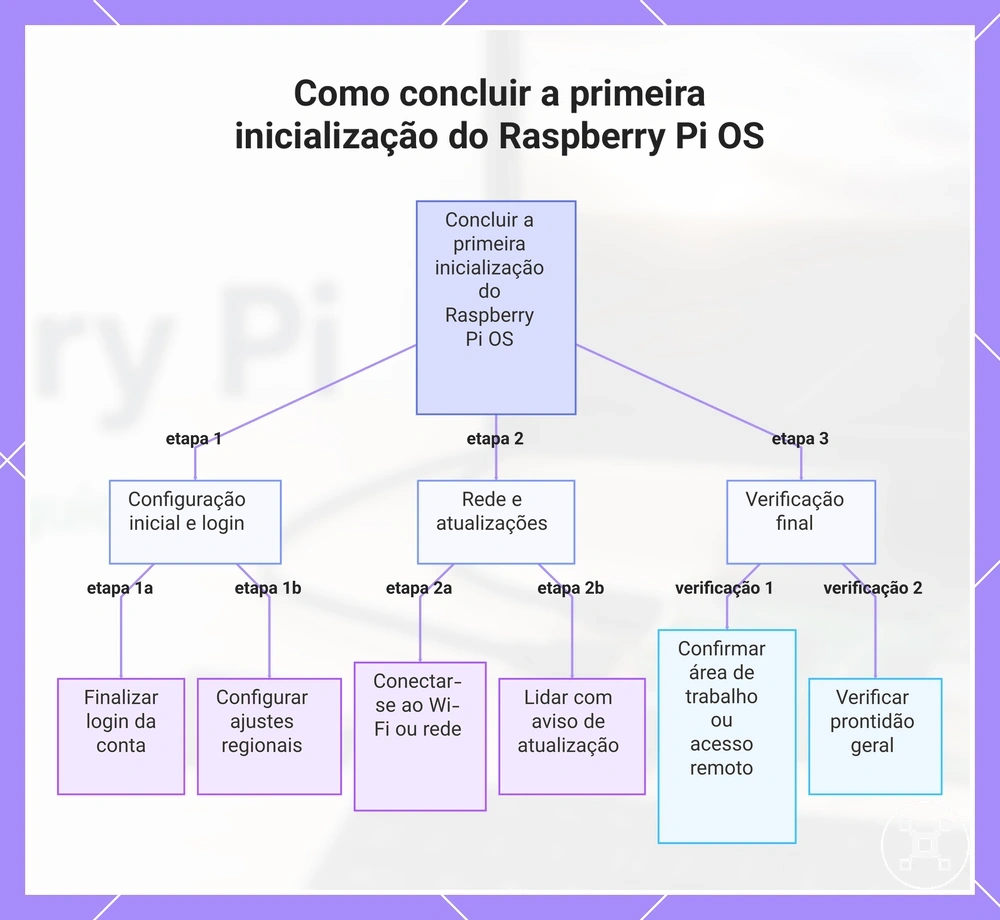
Este gráfico mostra as principais etapas para finalizar a configuração inicial, incluindo login, configurações regionais, conexão de rede e verificação final.
Configurações iniciais de conta, região e desktop
Conclua as configurações iniciais de conta, região e desktop para que o primeiro login seja utilizável e corresponda corretamente à sua localização. Defina os detalhes da conta, as configurações regionais e as configurações de desktop exibidas durante a primeira configuração e confirme se elas refletem como você planeja usar o Raspberry Pi OS. Configurações precisas de país, idioma, layout do teclado e fuso horário ajudam a manter a entrada do teclado correta e podem afetar o comportamento do Wi-Fi durante a primeira configuração.
- Defina o nome de usuário para a conta e confirme se ele é aceito para que o primeiro login possa continuar.
- Crie e confirme a senha e verifique se a conta está pronta para o login.
- Selecione o país e o idioma corretos e verifique se os menus e as configurações regionais correspondem à sua localização.
- Escolha o layout do teclado correto e teste a entrada de teclas para confirmar se os caracteres digitados correspondem ao layout selecionado.
- Defina o fuso horário e verifique se a hora local exibida corresponde à sua região para o correto funcionamento do sistema.
- Ajuste a escala do display para um tamanho confortável e confirme se o texto do desktop e os elementos da interface são fáceis de ler.
Conectar ao Wi-Fi e confirmar o acesso à internet
A configuração do Wi-Fi é concluída quando a Raspberry Pi se conecta à rede selecionada e pode acessar um serviço online ou fonte de atualização. Após a primeira inicialização, confirme se a conexão Wi-Fi correta está ativa e se o acesso à internet está disponível antes de continuar com a configuração. Uma verificação de atualização bem-sucedida ou o acesso a um serviço online confirma a conexão.
Use as verificações abaixo para confirmar a conexão.
Se a conexão não for concluída, a causa geralmente é um SSID incorreto, uma senha incorreta, intensidade de sinal fraca ou uma configuração de país que não corresponde à sua localização. Configurações com desktop e headless usam métodos de conexão diferentes, mas ambas devem confirmar o mesmo resultado de rede. Use as verificações abaixo para confirmar a conexão.
- Selecione o SSID correto e confirme se a Raspberry Pi se conecta à rede pretendida antes de continuar.
- Insira a senha correta e verifique se a conexão Wi-Fi permanece conectada em vez de solicitar a senha novamente.
- Verifique a intensidade do sinal; se o sinal estiver fraco devido à distância do roteador ou obstáculos, aproxime-se ou melhore o posicionamento e confirme se a conexão permanece estável.
- Verifique a configuração de país e confirme se a região sem fio corresponde à sua localização para que o comportamento do Wi-Fi e a detecção de rede permaneçam corretos.
- Se o Wi-Fi não estiver disponível, use o Ethernet como alternativa e confirme o acesso à internet acessando uma fonte de atualização ou outro serviço online.
Atualizar o sistema após o primeiro login
Atualize o Raspberry Pi OS após o primeiro login e assim que a Raspberry Pi estiver online para alinhar a instalação nova com os pacotes e correções atuais. Aguarde a conclusão da atualização antes de continuar com a configuração. Reinicie apenas se o prompt de atualização solicitar.
- Abra o prompt de atualização após o primeiro login e confirme se a Raspberry Pi está online antes de iniciar a atualização de pacotes.
- Execute a atualização dos pacotes disponíveis e aguarde até que o Raspberry Pi OS informe que o processo foi concluído.
- Verifique se nenhuma atualização de pacote ainda está em execução e confirme se o sistema está pronto para a próxima tarefa de configuração.
- Se o Raspberry Pi OS solicitar uma reinicialização, reinicie o sistema e continue somente após a tela de desktop ou login estar disponível novamente.
Problemas de primeira configuração que impedem a inicialização ou conexão
Problemas de configuração durante a primeira inicialização geralmente são mais fáceis de resolver associando cada sintoma à sua condição provável de configuração. Verifique a energia, o cartão microSD, o display, o teclado, o mouse ou o Wi-Fi antes de repetir o processo de configuração. Use a lista de verificação de diagnóstico abaixo para identificar a primeira verificação e a ação seguinte adequada.
Use a lista de verificação abaixo para decidir o próximo passo.
Repita a configuração quando o problema estiver ligado a uma condição temporária de configuração, como um cartão microSD mal encaixado, uma senha Wi-Fi incorreta ou a entrada errada do monitor. Passe para uma solução de problemas mais aprofundada somente se o mesmo sintoma permanecer após a primeira verificação ter sido concluída. Isso ajuda a distinguir problemas normais de configuração de problemas persistentes de inicialização ou conexão. Use a lista de verificação abaixo para decidir o próximo passo.
| Sintoma | Causa provável da configuração | Primeira verificação | Próxima ação |
|---|---|---|---|
| Não inicializa | Problema na fonte de alimentação ou no cartão microSD | Confirme se a fonte de alimentação está conectada corretamente e o cartão microSD está totalmente inserido. | Repita a primeira inicialização. Se o sintoma persistir, continue com a solução de problemas de inicialização dedicada. |
| Sem display | Conexão de display ou entrada do monitor | Verifique o cabo HDMI, qualquer adaptador necessário e a entrada do monitor selecionada. | Reinicie a Raspberry Pi após confirmar a conexão de display. |
| Teclado ou mouse não respondem | Dispositivo de entrada não detectado | Reconecte o teclado ou mouse e confirme a conexão. | Repita a configuração após o dispositivo de entrada responder. |
| Problema de conexão Wi-Fi | Senha ou configuração de país incorreta | Verifique a senha Wi-Fi e a configuração de país. | Repita a conexão sem fio ou use o Ethernet como alternativa para concluir a configuração. |
Se a lista de verificação de diagnóstico básico não resolver o problema, continue com o guia Raspberry Pi not booting para diagnósticos de inicialização mais detalhados.
Verificações de inicialização, cartão SD e energia
Quando uma Raspberry Pi não inicia como esperado, comece as verificações de inicialização inspecionando o cartão microSD e a fonte de alimentação, pois a falha de inicialização geralmente está relacionada à preparação do armazenamento ou à estabilidade da energia. Verifique a mídia de inicialização, a conexão de energia e o comportamento da inicialização antes de assumir um problema maior de inicialização. Use a tabela de diagnóstico abaixo para associar cada sintoma à sua provável causa de atributo e primeira verificação.
| Sintoma | Problema de atributo provável | Verificação | O que significa |
|---|---|---|---|
| Nenhuma atividade | Fonte de alimentação ou cabo solto | Confirme se a fonte de alimentação está conectada com segurança e o cabo está totalmente encaixado. | A Raspberry Pi pode não estar recebendo energia estável. |
| Reinicialização repetida | Adaptador fraco ou energia instável | Reconecte a fonte de alimentação e confirme se o adaptador é adequado para a configuração. | O sintoma é consistente com uma condição de energia instável. |
| Sem inicialização após gravação | Cartão microSD não preparado, gravação corrompida ou seleção de armazenamento errada | Confirme se o cartão microSD contém uma imagem preparada e se a mídia de inicialização correta foi gravada com sucesso. | Um problema de armazenamento pode impedir a Raspberry Pi de iniciar. |
| Indicador de aviso | Possível condição de energia ou inicialização | Verifique o indicador de aviso juntamente com a conexão de energia e a mídia de inicialização. | O indicador aponta para uma condição de inicialização que deve ser verificada antes de uma solução de problemas mais aprofundada. |
Se essas verificações básicas de inicialização não resolverem o problema, continue com o guia Raspberry Pi not booting para solução de problemas de inicialização mais detalhada.
Verificações de display, teclado, mouse e Wi-Fi
Quando uma Raspberry Pi inicializa, mas não pode ser controlada ou conectada adequadamente, comece com uma verificação do display, dispositivos de entrada e condições de rede, pois o sucesso da primeira configuração depende de saída visível, controles funcionais e acesso à rede. Verifique o display, teclado, mouse e Wi-Fi antes de assumir um problema maior de configuração. Use as verificações locais abaixo para associar cada sintoma à verificação adequada e ao resultado provável.
Verifique o display, teclado, mouse e Wi-Fi antes de assumir um problema maior de configuração.
Se uma configuração headless não puder ser acessada, primeiro verifique se as configurações de Wi-Fi e acesso remoto pré-inicialização foram preparadas corretamente antes de investigar outras condições de rede.
- Sem saída de display: Verifique a entrada de display selecionada e garanta que o cabo HDMI esteja conectado com segurança. Corrigir a conexão de display pode restaurar a saída da tela quando a Raspberry Pi já tiver inicializado.
- Sem display com adaptador: Verifique se o adaptador corresponde à conexão de display em uso. Um adaptador não compatível pode impedir a saída de vídeo mesmo que a Raspberry Pi inicie normalmente.
- Teclado não responde: Verifique se o teclado está conectado com segurança via USB. Uma conexão funcional restaura o controle de entrada local.
- Mouse não responde: Verifique a conexão do mouse e reconecte-o se necessário. O controle local é mais provável assim que o dispositivo de entrada for detectado.
- Wi-Fi não conecta: Verifique a senha do Wi-Fi e digite-a novamente se necessário. Uma senha incorreta impede a conexão sem fio.
- Rede sem fio indisponível: Verifique a configuração de país selecionada. Uma configuração de país incorreta pode impedir que a rede Wi-Fi esperada apareça.
- Sinal Wi-Fi fraco: Aproxime-se do ponto de acesso ou use o Ethernet como alternativa. Um caminho de rede mais estável melhora o acesso inicial à rede.