
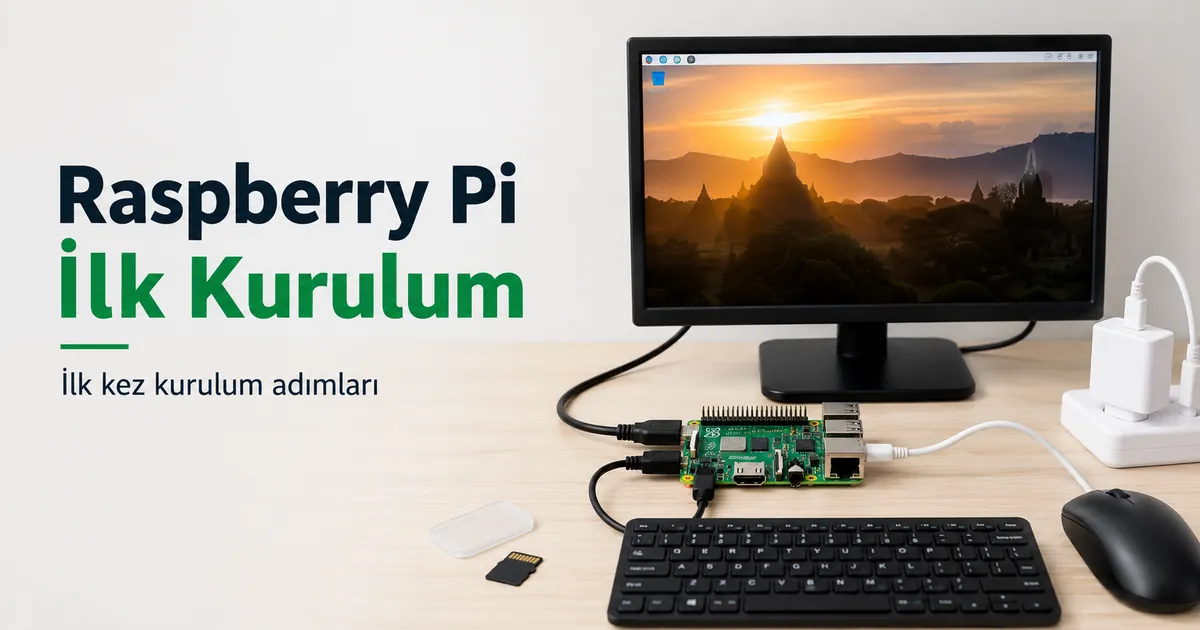
Raspberry Pi ilk kurulum
Raspberry Pi ilk kurulumu, gerekli donanımı hazırlayarak, işletim sistemini önyükleme ortamına yazarak ve kurulum hazır olduktan sonra gücü bağlayarak başlar. Güvenli bir ilk açılış, doğru parçalara, hazırlanmış bir microSD karta ve uygun bir güç kaynağına bağlıdır.
Güvenli bir ilk açılış, doğru parçalara, hazırlanmış bir microSD karta ve uygun bir güç kaynağına bağlıdır.
Bir masaüstü kurulumu, monitör, klavye ve fare kullanarak ilk açılışı doğrudan Raspberry Pi üzerinde tamamlamanızı sağlar. Bir başsız (headless) kurulum, uzaktan erişim için Wi-Fi veya desteklenen başka bir ağ bağlantısı kullanır; bu nedenle gerekli ağ bilgileri açılış öncesinde hazırlanmalıdır. Bu ilk kurulum sürecinin ötesinde daha geniş model, satın alma ve kullanım bilgileri için Raspberry Pi ana rehberi sayfasını ziyaret edin. Kurulum yolunu seçtikten sonra, gerekli donanım ve erişim yönteminin Raspberry Pi modelinizle eşleştiğini doğrulayın.
Kurulum yolunu seçtikten sonra, gerekli donanım ve erişim yönteminin Raspberry Pi modelinizle eşleştiğini doğrulayın.
İlk kurulum sorunlarının çoğu, yanlış hazırlanmış bir microSD kart, uygun olmayan bir güç kaynağı, hatalı bir ekran bağlantısı veya başsız kurulum için eksik ağ bilgilerinden kaynaklanır. Raspberry Pi Imager kullanarak işletim sistemi görüntüsünü microSD karta yazın, ardından güç vermeden önce depolama, ekran veya ağ yolunu ve güç bağlantılarını doğrulayın. Raspberry Pi modeliniz farklı bağlayıcılar veya ağ seçenekleri kullanıyorsa, ilk açılıştan önce bu gereksinimleri doğrulayın.
Bu sayfa, Raspberry Pi ilk kurulumunu tamamlayan yeni başlayanlar için hazırlanmıştır.
Bu sayfa, Raspberry Pi ilk kurulumunu tamamlayan yeni başlayanlar için hazırlanmıştır. Gelişmiş işletim sistemi seçimi, uzun süreli bakım veya kapsamlı sorun giderme yerine başarılı bir ilk açılış ve ilk oturum açma yoluna odaklanır.
İçindekiler
Raspberry Pi ilk açılış öncesi kurulum gereksinimleri
Raspberry Pi ilk açılış öncesi kurulum gereksinimleri, bir Raspberry Pi kartı, hazırlanmış önyükleme depolama alanı, uygun bir güç kaynağı ve yerel bir masaüstü kurulumu veya uzaktan erişim yolunu içerir. Güç bağlamadan önce gerekli her parçanın hazır olduğunu doğrulayın.
Güç bağlamadan önce gerekli her parçanın hazır olduğunu doğrulayın.
Eksik kablolar, hazırlanmamış bir microSD kart veya uygun olmayan bir güç kaynağı, işletim sistemi yüklenmeden önce başlatmayı geciktirebilir. Önyükleme depolama alanını bir bilgisayar ve kart okuyucu ile hazırlayın, ardından ekran veya ağ yolunun amaçlanan kurulumla eşleştiğini doğrulayın. Minimum gerekli aksesuarları seçme kriterleri için Raspberry Pi kurulum parçaları sayfasına bakın. Hazır olup olmadığını doğrulamak için aşağıdaki kontrol listesini kullanın.
Görsel, güç bağlanmadan önce doğrulanması gereken parçaları etiketler.
Raspberry Pi ilk açılış öncesi kurulum gereksinimlerini, ana bileşenler bir arada görünür olduğunda kontrol etmek daha kolaydır. Görsel, güç bağlanmadan önce doğrulanması gereken parçaları etiketler.
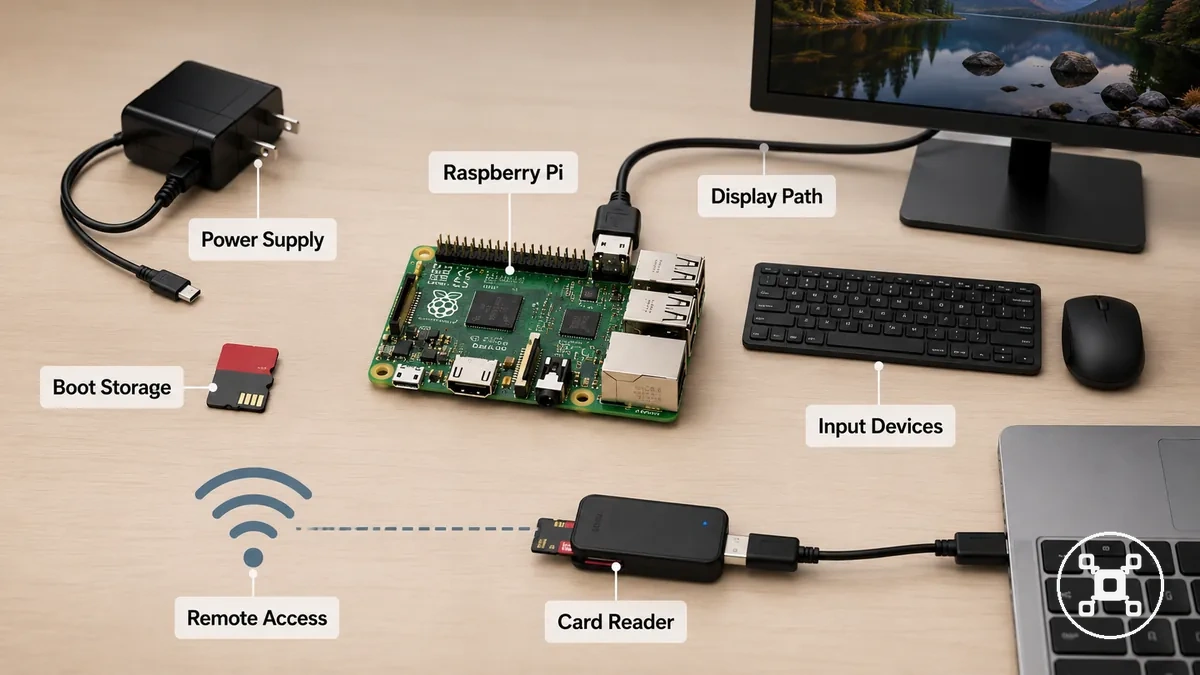
- Raspberry Pi kartı: Kartın kullanmayı planladığınız model olduğunu ve güç, ekran ve giriş bağlantı noktalarının seçilen kurulum parçalarıyla eşleştiğini doğrulayın; uyumsuzluk, ilk açılıştan önce gerekli bağlantıları engeller.
- Güç kaynağı: Raspberry Pi modeli için belirtilen bir güç kaynağı ve kablo kullanın; uygun olmayan bir bağlantı, dengesiz başlatmaya neden olabilir veya kartın açılmasını engelleyebilir.
- microSD kart: Hazırlanmış bir işletim sistemi görüntüsü içeren bir kart kullanın; boş veya yanlış hazırlanmış bir kart, kullanılabilir önyükleme depolama alanı sağlamaz.
- Kart okuyucu ve bilgisayar: Kurulumdan önce microSD kartı hazırlamak için kart okuyucuyu bir bilgisayarla kullanın; bu hazırlık yolu olmadan işletim sistemi görüntüsü önyükleme depolama alanına yazılamaz.
- Monitör ve HDMI kablosu: Masaüstü kurulumu için, kartın ekran bağlantı noktasıyla eşleşen bir monitör ve HDMI kablosu veya ekran adaptörü kullanın; doğru ekran yolu, yerel ilk açılış çıktısını sağlar.
- Klavye ve fare: Yerel bir masaüstü kurulumu için her iki giriş aygıtını da bağlayın; ilk yapılandırma sırasında doğrudan kontrol sağlarlar.
- Wi-Fi veya Ethernet: Başsız bir kurulum için, desteklenen bir ağ yolunu ve gerekli kimlik bilgilerini hazırlayın; uzaktan erişim, yalnızca ağ yapılandırması ve Raspberry Pi ayarları keşif ve oturum açmaya izin verdiğinde kullanılabilir.
- Son hazırlık kontrolü: Güç vermeden önce önyükleme depolama alanını, güç kaynağını, ekran veya uzaktan erişim yolunu ve gerekli giriş aygıtlarını doğrulayın; doğru kombinasyon, Raspberry Pi modeli ve seçilen kurulum yoluna göre belirlenir.
Masaüstü kurulumu için gerekli parçalar
Bir masaüstü kurulumu, ilk açılıştan önce görünür ekran çıkışı ve doğrudan giriş gerektirir. Güç bağlamadan önce monitörü, klavyeyi, fareyi, önyükleme depolama alanını ve Raspberry Pi kartını hazırlayın. Aşağıdaki parçalar, masaüstü kurulumunun hazır olduğunu doğrulamaya yardımcı olur.
Aşağıdaki parçalar, masaüstü kurulumunun hazır olduğunu doğrulamaya yardımcı olur.
Bağlayıcı uyumsuzluğu, bir ekran kurulumunun beklendiği gibi çalışmamasının yaygın bir nedenidir. Açılıştan önce HDMI kablosu veya adaptörünün, Raspberry Pi modelinizin kullandığı ekran bağlayıcısıyla eşleştiğini kontrol edin. Yerel parçaları doğruladıktan sonra, uyumlu seçenekleri Raspberry Pi kurulum parçaları sayfasında karşılaştırabilirsiniz.
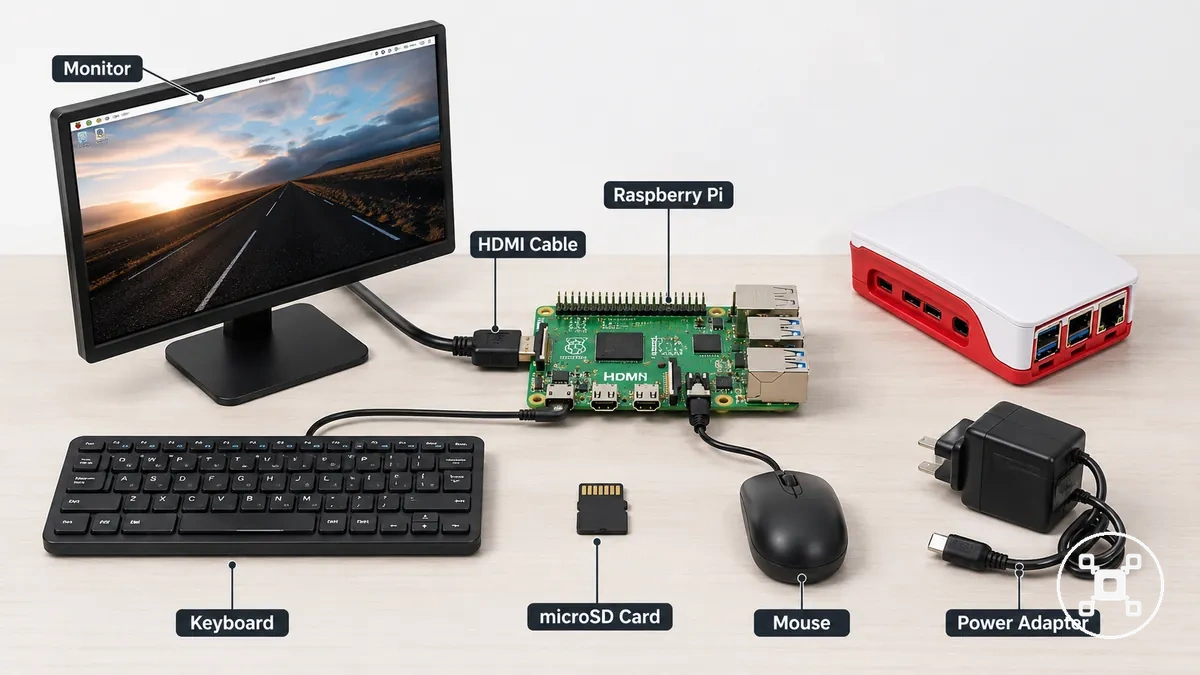
- Raspberry Pi kartı: Yerel çevre birimlerinin ilk açılışta bağlanabilmesi için erişilebilir ekran ve USB bağlantı noktalarına sahip amaçlanan kartı kullanın.
- microSD kart: Raspberry Pi'nin başlatacak bir işletim sistemine sahip olması için önyükleme depolama alanı olarak hazırlanmış bir microSD kart kullanın.
- Güç adaptörü: Kararlı açılış gücü sağlamak için Raspberry Pi modeline uygun bir güç adaptörü kullanın.
- HDMI kablosu veya adaptörü: Görünür çıkışı etkinleştirmek için kabloyu veya adaptörü Raspberry Pi ekran bağlayıcısına ve monitör girişine uygun şekilde seçin.
- Monitör: Açılış mesajlarının ve masaüstü arayüzünün görünür olması için uyumlu bir girişe sahip bir monitör bağlayın.
- USB klavye ve fare: İlk açılış sırasında yerel yapılandırma ve gezinme mümkün olsun diye her iki giriş aygıtını da mevcut USB bağlantı noktalarına bağlayın.
- Kasa: Bir kasa kullanılıyorsa, gerekli bağlantı noktalarına erişim sağladığını ve kartın kablo bağlantılarını engellemeden oturmasına izin verdiğini doğrulayın.
İşletim sistemini hazırlamak için bilgisayar ve depolama araçları
Raspberry Pi'nin başlayabilmesi için hazırlanmış önyükleme depolama alanına ihtiyacı vardır. Karta Raspberry Pi'ye takmadan önce ayrı bir bilgisayar kullanarak microSD karta işletim sistemi görüntüsünü hazırlayın. İşletim sistemini hazırlamak için bilgisayar ve depolama araçları, karta güç verilmeden önce kullanılır.
Raspberry Pi'nin başlayabilmesi için hazırlanmış önyükleme depolama alanına ihtiyacı vardır.
İşletim sistemini hazırlamak için bilgisayar ve depolama araçları arasında bir bilgisayar, bir SD kart okuyucu, Raspberry Pi Imager, uyumlu bir işletim sistemi görüntüsü ve önyükleme depolaması için hazır bir microSD kart bulunur. Aşağıdaki görsel, Raspberry Pi'ye güç verilmeden önce kullanılan araçları gösterir ve hazırlık kontrol listesine yönlendirir.
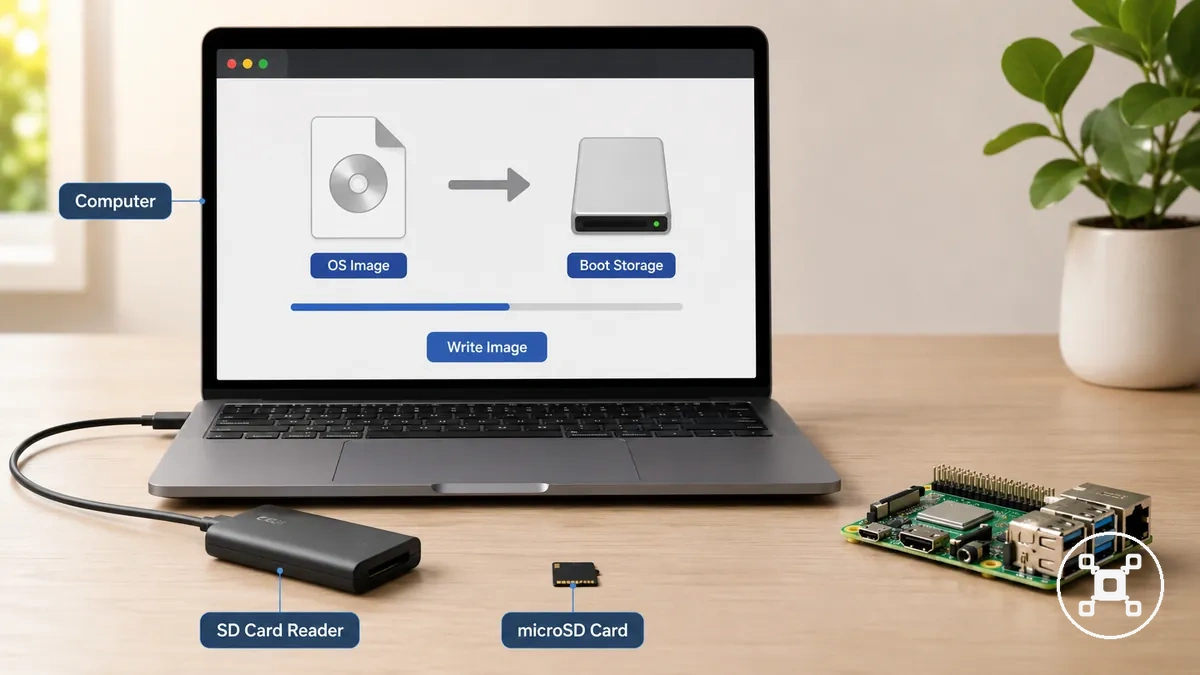
Hazırlık araçları yerine depolama aygıtları hakkında daha geniş kararlar için Raspberry Pi storage options sayfasına bakın.
- Bilgisayar: İşletim sistemi görüntüsünü yazmak için Raspberry Pi Imager'ı çalıştırır ve doğru hedef aygıt seçildiğinde hazırdır.
- microSD kart: İşletim sistemi görüntüsünü önyükleme depolaması olarak saklar ve görüntü yazma işlemi başarıyla tamamlandıktan sonra hazırdır.
- SD kart okuyucu: microSD kartı hazırlık bilgisayarına bağlar ve kart doğru şekilde algılandığında hazırdır.
- Raspberry Pi Imager: İşletim sistemi görüntüsünü önyükleme depolamasına yazar ve görüntü yazma işlemi bittiğinde hazırdır.
- İşletim sistemi görüntüsü: İlk açılış için gereken yazılımı sağlar ve microSD karta yazılıp güvenli bir şekilde çıkarıldıktan sonra hazırdır.
Modele bağlı kablo ve güç kontrolleri
Kablo ve güç gereksinimleri Raspberry Pi modeline bağlıdır çünkü bağlayıcı türleri ve güç girişleri her kartta aynı değildir. Kurulumdan önce HDMI bağlayıcısı, ekran kablosu, güç kaynağı ve adaptörün gerekli bağlayıcı türüyle eşleşmesi için önce Raspberry Pi modelini kontrol edin.
Aşağıdaki tablo, ekran kontrollerini güç kontrollerinden ayırır.
Yanlış HDMI bağlayıcısı veya ekran kablosu kullanmak monitör çıkışını engelleyebilirken, zayıf veya yanlış bir güç kaynağı ilk açılış sırasında yeniden başlatma uyarılarına veya dengesiz önyükleme kararlılığına neden olabilir. USB-C güç kullanan modeller, uyumlu bir USB-C güç bağlantısı gerektirirken, mikro-USB güç için tasarlanmış modeller karşılık gelen bağlayıcıyı gerektirir. Doğru güç gereksinimini onayladıktan sonra, modele özgü rehberlik için Raspberry Pi power requirements sayfasına bakın. Aşağıdaki tablo, ekran kontrollerini güç kontrollerinden ayırır.
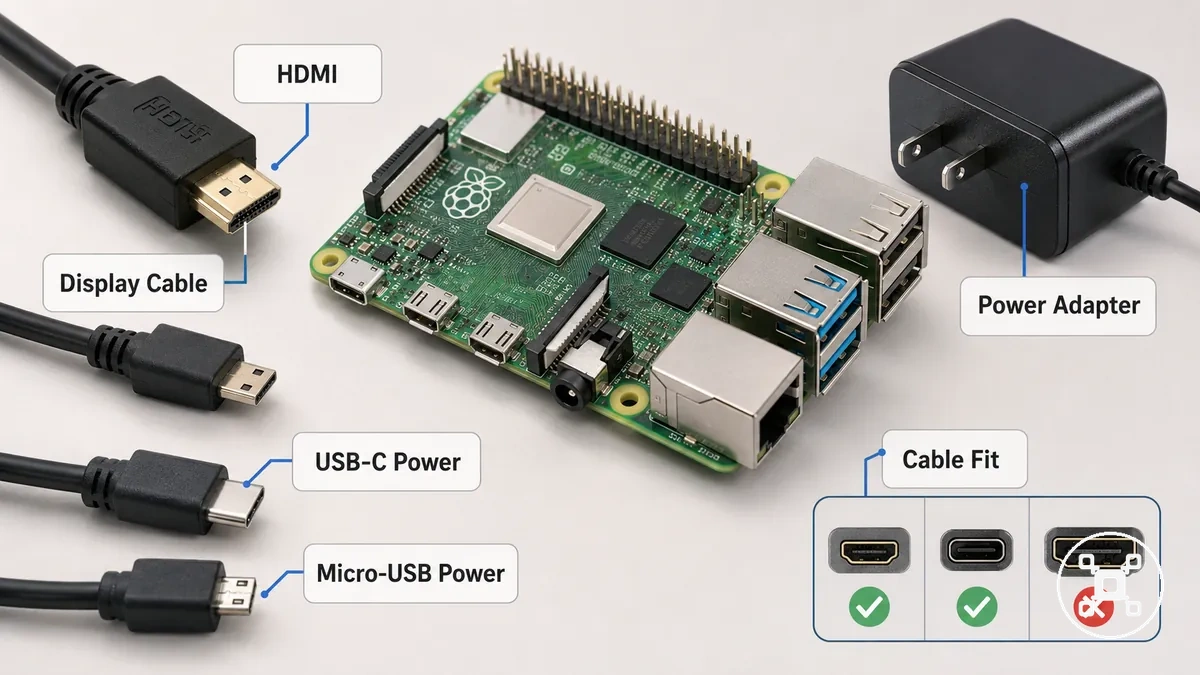
| Modele bağlı öğe | Ne kontrol edilmeli | Neden önemli |
|---|---|---|
| HDMI/ekran bağlayıcısı | HDMI bağlayıcısını veya adaptörünü Raspberry Pi modeline ve ekran kablosu bağlayıcısına uygun hale getirin. | Doğru kablo uyumu, başlangıç sırasında ekran çıkışını sağlar. |
| Güç bağlayıcısı | Raspberry Pi modelinin USB-C güç mü yoksa mikro-USB güç mü kullandığını doğrulayın ve uygun bir güç kaynağı bağlayın. | Doğru güç bağlantısı, kararlı önyükleme davranışını desteklerken, zayıf veya yanlış güç, başlatma sorunlarına neden olabilir. |
| USB giriş kullanılabilirliği | Mevcut USB bağlantı noktalarının klavye, fare veya diğer gerekli giriş aygıtlarıyla eşleştiğini doğrulayın. | Uyumlu USB giriş kullanılabilirliği, bağlantı sorunları olmadan yerel kuruluma olanak tanır. |
| Adaptör kalitesi | Gerekli bağlayıcı türü için tasarlanmış, güvenli fiziksel bağlantıya sahip bir adaptör kullanın. | Uygun bir adaptör, zayıf bağlayıcı uyumunun neden olduğu kurulum sorunlarını azaltmaya yardımcı olur. |
İlk kurulum yolunu seçin
En iyi ilk kurulum yolu, sahip olduğunuz ekran donanımına, uzaktan erişim konusundaki deneyiminize ve Wi-Fi kimlik bilgilerinin ilk açılıştan önce hazırlanıp hazırlanamayacağına bağlıdır. Masaüstü kurulumu, monitör, klavye ve fareye sahip kullanıcılar için uygundur; başsız kurulum ise uzaktan erişim planlanmışsa ve gerekli ağ ayarları hazırsa uygundur. Hangi yolu seçeceğinizden emin değilseniz, yeni başlayanlar en az bilinmeyeni olan seçeneği tercih etmelidir.
Aşağıdaki karşılaştırma, temel seçim kriterlerini vurgulamaktadır.
Yeni başlayanlar için masaüstü kurulumu, anında ekran geri bildirimi sağlayarak başlangıç mesajlarını ve yapılandırmayı doğrulamayı kolaylaştırır. Buna karşılık, başsız kurulum monitör ihtiyacını ortadan kaldırır ancak uzaktan oturum açma mümkün olmadan önce, genellikle Ethernet veya hazırlanmış Wi-Fi kimlik bilgileri ile SSH aracılığıyla ağ erişimi gerektirir. Bu gereksinimler ilk açılıştan önce mevcut değilse, kurulum geri bildirimi yerel olarak gösterilmediğinden cihaz keşfi ve sorun giderme daha zor hale gelir. Aşağıdaki karşılaştırma, temel seçim kriterlerini vurgulamaktadır.
| Masaüstü kurulumu | Başsız kurulum |
|---|---|
| Yerel kurulum için bir monitör, klavye ve fare gerektirir. | Monitör kullanmadan ağ erişimi ve SSH aracılığıyla uzaktan erişim gerektirir. |
| Ağ ayarları yerel başlangıçtan sonra yapılandırılabilir. | Wi-Fi kimlik bilgileri açılıştan önce hazırlanmalı veya ilk bağlantı için Ethernet mevcut olmalıdır. |
| Kurulum mesajları ve hatalar ekranda görünür olduğu için yeni başlayanlar için daha düşük zorluk seviyesi. | Uzaktan oturum açma ve cihaz keşfi yapılandırmadan önce başarılı olması gerektiği için yeni başlayanlar için daha yüksek zorluk seviyesi. |
| Kurulum sırasında doğrudan görünürlük isteyen ilk kez kullanıcılar için en uygunudur. | Uzaktan yönetim hedef olduğunda ve ağ gereksinimleri zaten hazırlanmışsa en uygunudur. |
Monitör, klavye ve fare ile masaüstü kurulumu
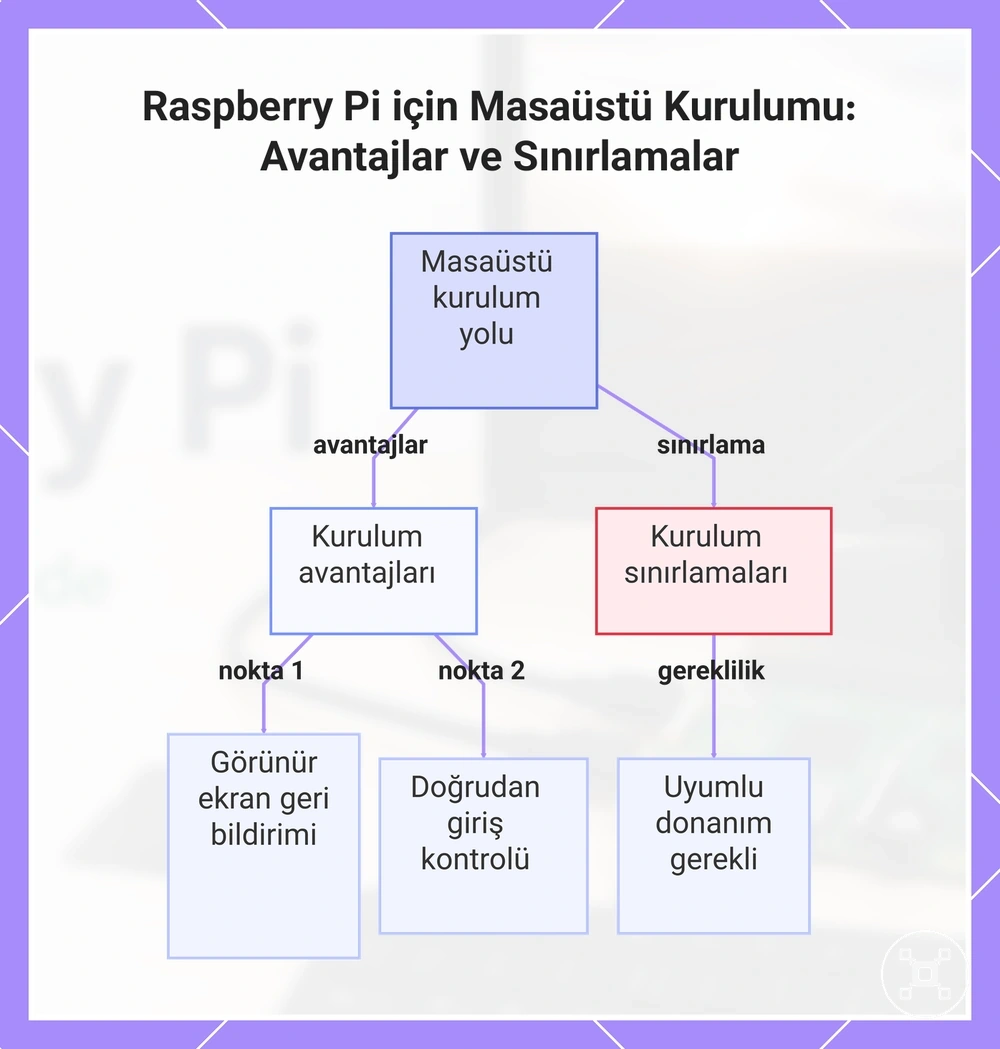
Masaüstü kurulumu, uyumlu bir monitör, klavye ve fare mevcut olduğunda genellikle daha güvenli ilk kurulum yoludur. Monitör görünür ekran çıkışı sağlarken, klavye ve fare ilk oturum açma ve Wi-Fi kurulumu için doğrudan giriş sağlar. Bu yerel görünürlük, kullanıcının ilk açılış sırasında ilerlemeyi onaylamasına ve görünür hataları fark etmesine yardımcı olur.
Masaüstü kurulumu, uyumlu bir monitör, klavye ve fare mevcut olduğunda genellikle daha güvenli ilk kurulum yoludur.
Yeni başlayanlar için, ilk açılış sürecini masaüstü ekranında görmek belirsizliği azaltır çünkü istemler, bağlantı durumu ve kurulum hataları görünür kalır. Bu yolun ana sınırlaması, Raspberry Pi modeli ve mevcut bağlantı noktalarıyla eşleşen ekran ve giriş donanımı gerektirmesidir.
Avantajlar:
- Ekran çıkışı, başlangıç ilerlemesini ve görünür hataları fark etmeyi kolaylaştırır.
- Klavye ve fare girişi, ilk oturum açma sırasında doğrudan kontrol sağlar.
- Wi-Fi kurulumu, istemler ve bağlantı onayı dahil olmak üzere görünür kalır.
- Yerel geri bildirim, yeni başlayanlara her kurulum aşamasının tamamlandığına dair daha net kanıt sunar.
Sınırlamalar:
- Yerel kurulum için bir monitör, klavye ve fare mevcut olmalıdır.
- Ekran bağlantısı ve giriş aygıtları, Raspberry Pi modeli ve mevcut bağlantı noktalarıyla eşleşmelidir.
Bu grafik, Raspberry Pi'nin ilk yapılandırması için monitör, klavye ve fare kullanarak masaüstü kurulumunun avantajlarını ve sınırlamalarını göstermektedir.
Monitör veya klavye olmadan başsız kurulum
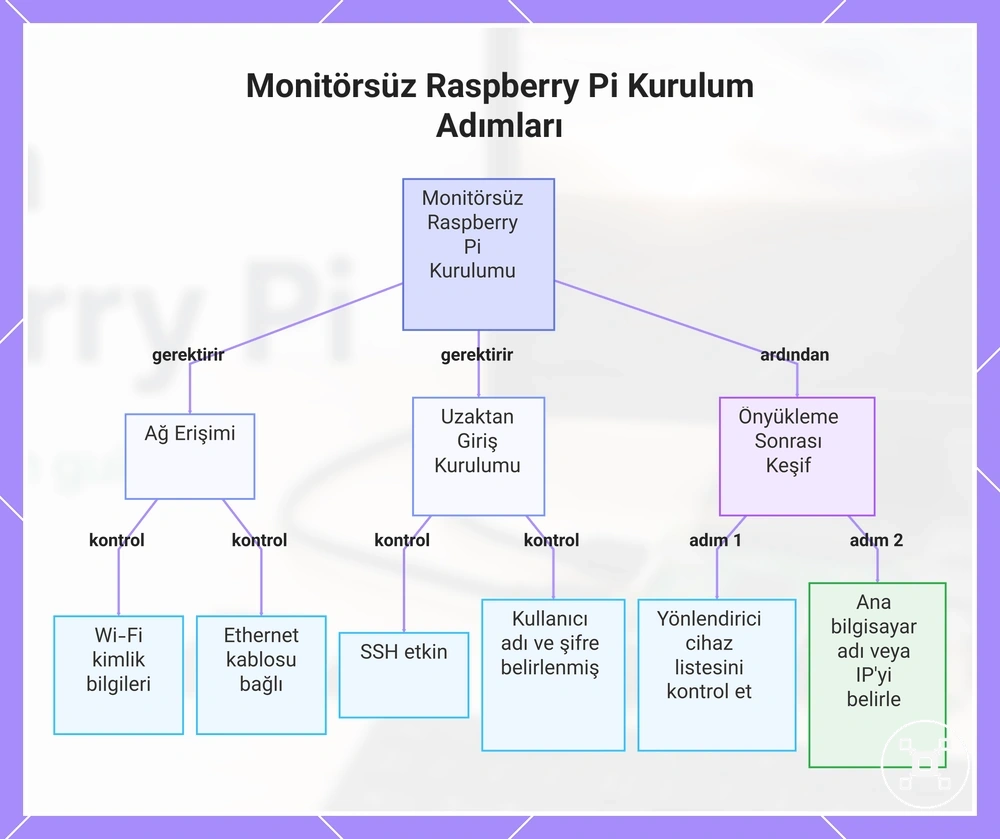
Başsız kurulum, ağ erişimi ve uzaktan oturum açma ilk açılıştan önce hazırlandığında monitör veya klavye olmadan çalışabilir. Raspberry Pi'yi kullanılması planlanan Wi-Fi ağını veya bir Ethernet bağlantısını kullanacak şekilde yapılandırın, ardından başlangıçtan önce SSH veya desteklenen başka bir uzaktan erişim yöntemini etkinleştirin. Bu kurulum yolu, Raspberry Pi'nin beklenen ağa katılmasına dayanır.
İlk açılıştan önce aşağıdaki ayarları doğrulayın.
Eksik Wi-Fi kimlik bilgileri, kullanıcı adı, parola, ana bilgisayar adı veya uzaktan erişim ayarları, çoğu başsız kurulum sorununu oluşturur çünkü Raspberry Pi, kullanılabilir bir oturum açma yolu sağlamadan açılabilir. Kablolu bir bağlantı mevcut olduğunda Ethernet, kablosuz kurulum belirsizliğini azaltabilir, ancak cihazın yerel ağda bulunabilir olması gerekir. Oturum açma kimlik bilgilerini gizli tutun ve yalnızca güvenilir bir ağda kullanın. İlk açılıştan önce aşağıdaki ayarları doğrulayın.
- Wi-Fi: Raspberry Pi'nin ilk açılış sırasında hedeflenen kablosuz ağa katılabilmesi için işletim sistemi görüntüleme aracında ağ adını ve parolayı hazırlayın.
- Ethernet: Kablolu bir kurulum kullanırken başlangıçtan önce ağ kablosunu bağlayın, böylece Raspberry Pi açılıştan sonra yerel bir ağ adresi isteyebilir.
- Kullanıcı adı: Uzaktan oturum açmanın bilinen bir kullanıcı hesabı kullanması için açılış öncesi yapılandırmada hesap adını oluşturun.
- Parola: SSH veya uzaktan erişimin oturum açmayı doğrulayabilmesi için açılış öncesi yapılandırmada hesap parolasını belirleyin.
- SSH veya uzaktan erişim: Erişimin bir monitör veya klavye gerektirmemesi için ilk açılıştan önce işletim sistemi ayarlarında seçilen uzaktan oturum açma yöntemini etkinleştirin.
- Ana bilgisayar adı: Raspberry Pi'nin tanınabilir bir ağ adına sahip olması için görüntüleme yapılandırmasında ana bilgisayar adını ayarlayın veya doğrulayın.
- Cihaz keşfi: Uzaktan oturum açmayı denemeden önce Raspberry Pi ana bilgisayar adını veya cihaz adresini belirlemek için açılıştan sonra yönlendiriciyi veya yerel ağ cihaz listesini kontrol edin.
Bu grafik, monitör veya klavye olmadan bir Raspberry Pi kurmak için gereken önemli önyükleme öncesi ayarları ve önyükleme sonrası adımları gösterir.
Önyükleme medyasını Raspberry Pi Imager ile hazırlayın
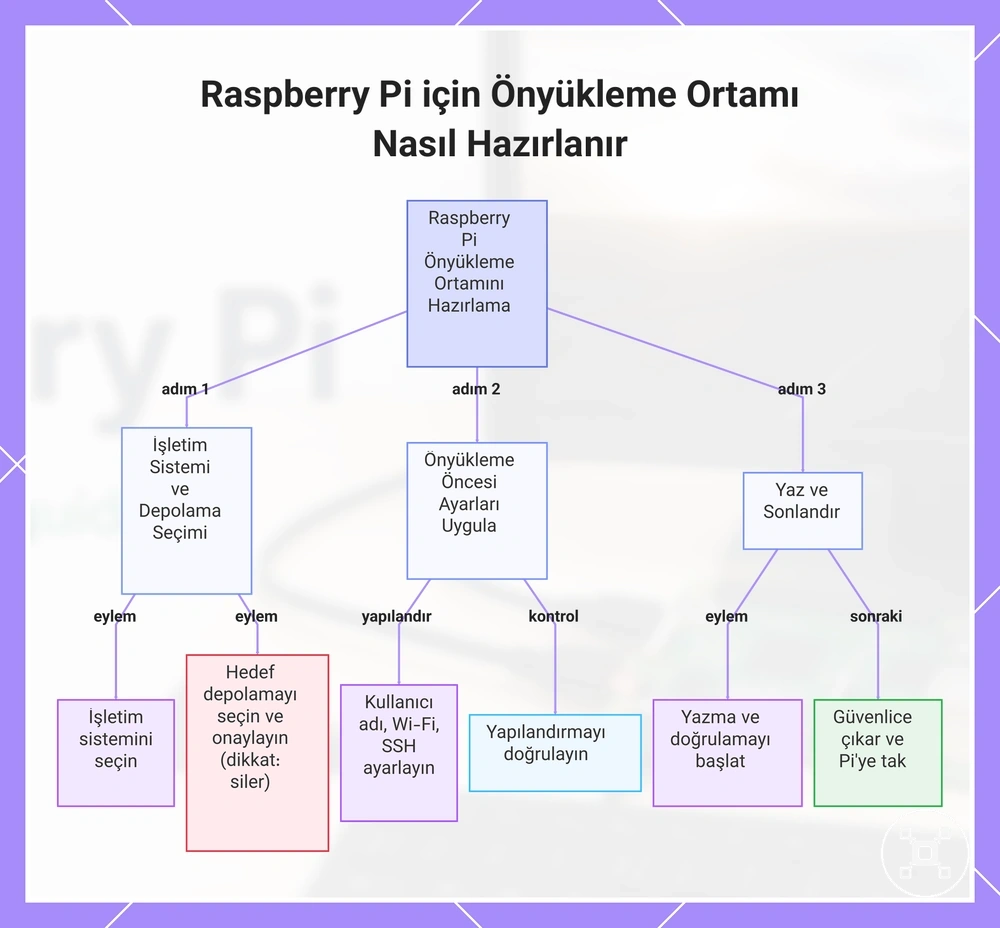
Raspberry Pi'nin ilk başlangıçta bir işletim sistemi yükleyebilmesi için hazırlanmış önyükleme medyasına ihtiyacı vardır. Raspberry Pi Imager, seçilen işletim sistemini bir microSD karta veya desteklenen başka bir hedef depolama alanına yazarak önyükleme medyasını kullanıma hazır hale getirir.
Önyükleme medyasını doğru şekilde hazırlamak için şu adımları izleyin.
Raspberry Pi Imager'ı kullanarak işletim sistemini seçin, doğru hedef depolama alanını belirleyin, görüntü yazma işlemini tamamlayın, gerekirse isteğe bağlı açılış öncesi ayarları uygulayın ve önyükleme medyasını Raspberry Pi'ye takmadan önce güvenli bir şekilde çıkarın. Önyükleme medyasını doğru şekilde hazırlamak için şu adımları izleyin.
- Raspberry Pi Imager'da işletim sistemini seçin, amaçlanan kurulumunuzla eşleştiğini doğrulayın ve yazma için doğru işletim sisteminin hazır olduğunu kontrol edin.
- Hedef depolama alanını seçin, doğru microSD kartın veya depolama aygıtının seçildiğini doğrulayın ve işletim sisteminin amaçlanan önyükleme medyasına yazılacağından emin olun.
- Gerektiğinde kullanıcı adı, Wi-Fi veya SSH gibi isteğe bağlı açılış öncesi ayarları uygulayın, yapılandırmayı doğrulayın ve sistemi seçilen kurulum yolu için hazırlayın.
- Görüntü yazma işlemini başlatın, yazma ve varsa doğrulama tamamlanana kadar bekleyin ve önyükleme medyasının ilk başlangıç için hazır olduğunu doğrulayın. Bu hazırlık adımının ötesinde işletim sistemi seçenekleri ve kurulum ayrıntıları için Raspberry Pi OS kurulumu sayfasına bakın.
- Yazma işlemi bittikten sonra önyükleme medyasını güvenli bir şekilde çıkarın, işletim sisteminin başarıyla yazıldığını doğrulayın ve hazırlanan kartı başlangıç için Raspberry Pi'ye takın.
Uyarı: Raspberry Pi Imager, hazırlık sırasında seçilen depolama alanını sildiğinden, yazma işlemini başlatmadan önce seçilen hedef depolama alanının doğru aygıt olduğunu doğrulayın.
Bu grafik, Raspberry Pi Imager kullanarak Raspberry Pi için önyükleme ortamı hazırlamanın temel adımlarını gösterir: seçim, ayarlar, yazma ve güvenli çıkarma.
Bu grafik, Raspberry Pi Imager kullanarak Raspberry Pi için önyükleme ortamı hazırlamanın temel adımlarını gösterir: seçim, ayarlar, yazma ve güvenli çıkarma.
Yeni başlayanlar için Raspberry Pi OS seçin
Yeni başlayan biri için genellikle standart desteklenen Raspberry Pi OS seçeneğini seçmelisiniz. Bu seçenek, kullanılabilirlik, masaüstü erişimi ve destek beklentileri arasında ilk kurulum için en dengeli deneyimi sağlar. Yalnızca projenizin standart seçeneğin karşılamadığı belirli gereksinimleri varsa farklı bir işletim sistemi seçin.
Yeni başlayan biri için genellikle standart desteklenen Raspberry Pi OS seçeneğini seçmelisiniz.
Masaüstü görüntüsü, grafiksel bir masaüstü ortamı içerir ve ilk kurulum ile günlük kullanımı kolaylaştırır; hafif görüntü ise masaüstü arayüzü gerektirmeyen projeler için yüklenen yazılımı azaltır. Masaüstü görüntüsü genellikle yeni başlayanlar için daha basit bir seçimken, hafif görüntü odaklı proje ihtiyaçları için daha uygundur. Bir işletim sistemi seçmeden önce Raspberry Pi model desteğinizi ve mevcut depolama boyutunu göz önünde bulundurun. Raspberry Pi işletim sistemleri hakkında daha fazla rehberlik için seçiminizi yapmadan önce desteklenen seçenekleri inceleyin.
- İşletim sistemi: Raspberry Pi OS, standart desteklenen seçeneği sunarak yeni başlayanların yaygın kurulum kılavuzlarını ve destek kaynaklarını takip etmesine yardımcı olur.
- Masaüstü görüntüsü: Grafiksel masaüstü, ilk açılış ve rutin yapılandırma sırasında kullanılabilirliği artırır.
- Hafif görüntü: Daha az yüklü bileşen, masaüstü ortamının gerekli olmadığı durumlar için uygundur.
- Model desteği: Kurulum sorunlarını önlemek için seçilen işletim sisteminin Raspberry Pi modelinizi desteklediğini doğrulayın.
- Depolama boyutu: Kurulumun başarıyla tamamlanabilmesi için hedef depolama alanının seçilen işletim sistemi için yeterli kapasiteye sahip olduğundan emin olun.
Sistem görüntüsünü microSD karta yazın
Raspberry Pi Imager ile sistem görüntüsünü yazmak, microSD kartı Raspberry Pi için önyükleme medyası olarak hazırlar. İşletim sistemi görüntüsü yazılmadan önce yazma işlemi sırasında seçilen depolama alanı silinir; bu nedenle devam etmeden önce saklamak istediğiniz dosyaları yedekleyin.
- Raspberry Pi Imager'da doğru cihaz modelini seçin ve hazırladığınız Raspberry Pi ile eşleştiğini doğrulayın.
- Gerekli işletim sistemini veya sistem görüntüsünü seçin ve amaçlanan kurulumunuzla eşleştiğini doğrulayın.
- microSD kartı içeren hedef depolama alanını seçin ve devam etmeden önce adını ve kapasitesini doğrulayın.
- Cihaz modeli, işletim sistemi ve depolama seçimlerini gözden geçirdikten sonra yazma işlemini başlatın ve onayın amaçlanan hedef cihaza ait olduğunu doğrulayın.
- Raspberry Pi Imager sistem görüntüsünü yazıp doğrularken bekleyin ve doğrulama başarıyla tamamlandıktan sonra devam edin.
- Güvenli çıkarma seçeneğini kullanarak microSD kartı çıkarın ve depolama alanının kullanımda olmadığını doğruladıktan sonra kartı çıkarın.
Uyarı: Yaz seçeneğini seçmeden önce seçilen depolama aygıtını iki kez kontrol edin; çünkü Raspberry Pi Imager, seçilen hedef depolama alanındaki tüm mevcut verileri siler.
Açılıştan önce kullanıcı adı, Wi-Fi ve uzaktan erişimi ayarlayın
Kullanıcı adı, parola, Wi-Fi ve uzaktan erişim ayarlarını ilk açılıştan önce yapılandırarak oturum açma ve ağ kurulumu sürtünmesini azaltın. Masaüstü kullanıcıları bu seçeneklerin çoğunu başlangıçtan sonra yapılandırabilir, ancak açılış öncesi ayarlar özellikle başsız veya Wi-Fi öncelikli kurulumlar için kullanışlıdır.
Bu ayarları sistem görüntüsünü yazmadan önce kontrol etmek, gereksiz kurulum gecikmelerini önlemeye yardımcı olur.
Yanlış oturum açma bilgileri veya kablosuz ağ ayarları ilk açılışta erişimi engelleyebilir; SSH devre dışı bırakılırsa, daha sonra etkinleştirilene kadar uzaktan erişim kullanılamaz. Bu ayarları sistem görüntüsünü yazmadan önce kontrol etmek, gereksiz kurulum gecikmelerini önlemeye yardımcı olur. Devam etmeden önce aşağıdaki kontrol listesini inceleyin:
- Kullanıcı adı: Amaçlanan hesap adını girin, böylece ilk açılışta doğru oturum açma kullanılabilir olsun.
- Parola: Kullanıcı adıyla eşleşen bir parola oluşturun, böylece yerel veya uzaktan oturum açma yapılandırılmış kimlik bilgilerini kullanabilsin.
- Yerel ayar: Doğru ülke, dil ve klavye düzenini seçin, böylece bölgesel ayarlar ve metin girişi beklendiği gibi çalışsın.
- Wi-Fi SSID: Kablosuz ağ adını tam olarak girin, böylece Raspberry Pi ilk açılışta amaçlanan ağı tanımlayabilsin.
- Wi-Fi parolası: Eşleşen ağ parolasını girin, böylece Raspberry Pi seçilen kablosuz ağa bağlanmayı deneyebilsin.
- SSH: Bir ekran bağlamadan önce uzaktan erişim gerektiğinde SSH'ı etkinleştirin, böylece ilk açılıştan sonra uzaktan oturum açma kullanılabilir olsun.
- Ana bilgisayar adı: Benzersiz bir cihaz adı atayın, böylece Raspberry Pi'nin yerel ağda tanımlanması kolaylaşsın.
Uyarı: Sistem görüntüsünü yazmadan önce kullanıcı adı, parola, Wi-Fi SSID, Wi-Fi parolası, yerel ayar ve ana bilgisayar adının doğruluğunu kontrol edin; çünkü yanlış ayarlar oturum açmayı, ağ bağlantısını veya cihaz keşfini engelleyebilir.
Raspberry Pi donanımını başlangıç için bağlayın
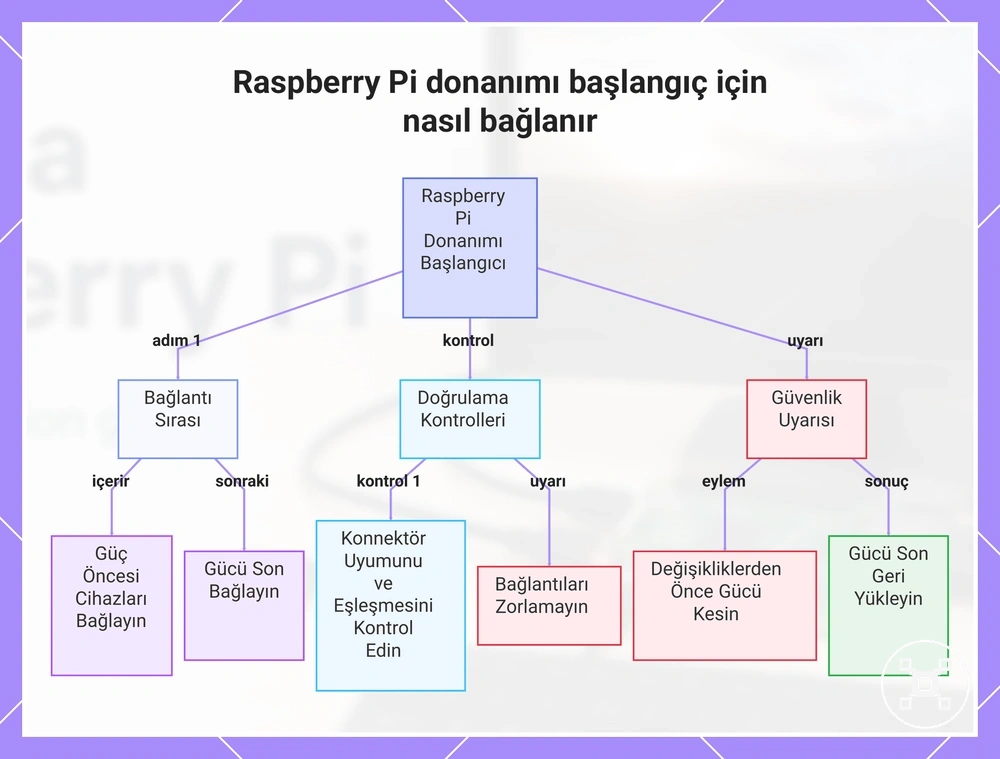
Raspberry Pi donanım başlangıç bağlantılarını güç vermeden önce tamamlayın, böylece hazırlanmış depolama, ekran bağlantısı, giriş aygıtları ve ağ seçeneği ilk açılış için hazır olsun. Başlangıç sırasında gücü en sona bırakın.
Her bağlayıcıyı Raspberry Pi modeline göre kontrol edin ve yalnızca kablo veya çevre birimiyle eşleşen bağlantı noktalarını kullanın; bir bağlayıcıyı yerine zorlamayın.
Eksik veya yanlış yerleştirilmiş bir bağlantı, ekran çıkışı olmaması, giriş yanıtı alınamaması veya ağ erişimi sağlanamaması gibi net olmayan açılış belirtileri üretebilir. Her bağlayıcıyı Raspberry Pi modeline göre kontrol edin ve yalnızca kablo veya çevre birimiyle eşleşen bağlantı noktalarını kullanın; bir bağlayıcıyı yerine zorlamayın. Bu başlangıç sırasını izleyin:
- Hazırlanmış depolamayı uygun yuvaya takın ve önyükleme medyasının tam olarak oturduğunu kontrol edin, böylece Raspberry Pi başlangıç sırasında sistem görüntüsüne erişebilir.
- Monitörü uygun HDMI ekran bağlantısına bağlayın ve kablonun her iki ucunda da güvenli olduğunu kontrol edin, böylece seçilen model ve monitör bağlantıyı desteklediğinde ilk açılışta ekran çıkışı kullanılabilir olur.
- Klavye ve fareyi mevcut USB bağlantı noktalarına bağlayın ve her fişin tamamen takıldığını kontrol edin, böylece başlangıç ekranı göründüğünde yerel giriş kullanılabilir olur.
- Kurulum için gerekli ağ seçeneğini bağlayın ve kablolu kablonun takılı olduğunu veya hazırlanan kablosuz ayarların doğru olduğunu kontrol edin, böylece ilk açılışta ağ erişimi denenebilir.
- Güç bağlantısını en son yapın ve güç kaynağı bağlayıcısının Raspberry Pi güç bağlantı noktasıyla eşleştiğini kontrol edin, böylece donanım başlangıcı yalnızca hazırlanmış depolama ve çevre birimleri bağlandıktan sonra başlar.
Uyarı: Hazırlanmış depolamayı, ekran bağlantısını, klavyeyi, fareyi veya ağ kablosunu değiştirmeden önce gücü kesin, ardından güç bağlantısını en son yeniden kurun.
Bu grafik, Raspberry Pi donanımını ilk açılıştan önce bağlamak için önerilen başlangıç sırasını ve önemli önlemleri gösterir.
Bu grafik, Raspberry Pi donanımını ilk açılıştan önce bağlamak için önerilen başlangıç sırasını ve önemli önlemleri gösterir.
Hazırlanmış depolama kartını takın
Hazırlanmış depolama kartını güç bağlamadan önce Raspberry Pi kart yuvasına takın. microSD kart yönünün kart yuvasıyla eşleştiğini kontrol edin ve kart tamamen oturana kadar bastırın. Raspberry Pi, ilk açılışta önyükleme medyasındaki hazırlanmış görüntüyü kullanır, bu nedenle kartın başlangıçtan önce doğru şekilde takılması gerekir.
- microSD kartı takmadan önce hazırlanmış görüntünün karta zaten yazıldığını doğrulayın.
- microSD kartı kart yuvası için doğru yönle hizalayın ve zorlamadan takın.
- microSD kartın tamamen oturduğunu kontrol edin, böylece başlangıç sırasında kart yuvasında güvenli bir şekilde kalır.
- Kart oturmamışsa veya önyükleme medyası hazırlanmamışsa, Raspberry Pi ilk açılışı tamamlayamayabilir.
Bu takma adımının ötesinde daha geniş depolama seçenekleri için Raspberry Pi storage options sayfasına bakın.
Bu takma adımının ötesinde daha geniş depolama seçenekleri için Raspberry Pi storage options sayfasına bakın.
Uyarı: microSD kart kart yuvasına düzgün bir şekilde kaymıyorsa, ekstra güç uygulamak yerine kartı çıkarın ve yönünü doğrulayın.
Ekran ve giriş aygıtlarını bağlayın
Raspberry Pi'ye güç vermeden önce ekranı, klavyeyi ve fareyi bağlayın, böylece ilk açılış monitörde görünür ve giriş aygıtları aracılığıyla kontrol edilebilir olsun. Raspberry Pi modeline uygun HDMI veya mikro-HDMI bağlayıcısını kullanın ve her kablo veya adaptörün tam olarak bağlandığını doğrulayın. Bu kontrolleri başlangıçtan önce tamamlayın.
- Monitörü Raspberry Pi'ye doğru HDMI veya mikro-HDMI bağlantısıyla bağlayın, ardından video kablosunun her iki ucunda da tam olarak oturduğunu doğrulayın, böylece ekran çıkışı monitöre ulaşabilir.
- Monitörün bağlı HDMI bağlantı noktasıyla eşleşen ekran girişini seçin, ardından monitörün doğru video kaynağını dinlediğini doğrulayın.
- Klavyeyi mevcut bir USB bağlantı noktasına bağlayın, ardından bağlayıcının tamamen takıldığını kontrol edin, böylece ilk açılışta klavye girişi kullanılabilir olsun.
- Fareyi mevcut bir USB bağlantı noktasına bağlayın, ardından bağlayıcının güvenli olduğunu kontrol edin, böylece kurulum sırasında işaretçi kontrolü kullanılabilir olsun.
- Bir adaptör gerekiyorsa, hem Raspberry Pi bağlayıcısına hem de ekran kablosuna uyduğunu doğrulayın, böylece video bağlantısı tamamlanır.
- Sorun giderme: Ekran görünmez veya klavye ya da fare yanıt vermezse, yeniden başlatmadan önce HDMI veya mikro-HDMI bağlantısını, seçilen ekran girişini, adaptör uyumunu ve USB bağlantılarını yeniden kontrol edin.
Güvenli bir ilk açılış için gücü en son bağlayın
Gücü en son bağlayın çünkü güç bağlantısı Raspberry Pi önyükleme sürecini başlatır. Başlangıçtan önce depolamanın hazır olduğundan, çevre birimlerinin bağlı olduğundan ve güç kaynağının Raspberry Pi modeli için doğru kablo uyumuna sahip uygun bir güç adaptörü kullandığından emin olun. Bu sıra, güvenli bir başlangıcı destekler ve önlenebilir kurulum kesintilerini azaltır.
Gücü en son bağlayın çünkü güç bağlantısı Raspberry Pi önyükleme sürecini başlatır.
Dengesiz bir güç kaynağı veya uygun olmayan bir güç adaptörü, ilk açılış sırasında depolama veya önyükleme sorunlarına benzeyen belirtiler üretebilir. Güç bağlandıktan sonra önyükleme göstergesi beklenmedik davranırsa, depolamanın arızalı olduğunu varsaymadan önce önce güç bağlantısını, kablo uyumunu ve adaptörün Raspberry Pi modeli için uygunluğunu kontrol edin. Bu yerel güvenlik kontrollerinden sonra, modele özgü rehberlik için Raspberry Pi power requirements sayfasına bakın.
- Depolamayı hazırlayın ve tüm çevre birimlerini bağlayın, ardından güç kaynağını bağlamadan önce hazır olduklarını doğrulayın.
- Güç kaynağını uygun bir güç adaptörüyle bağlayın ve güç kablosunun kararlı başlangıcı desteklemek için tam olarak oturduğunu kontrol edin.
- Güç verdikten sonra önyükleme göstergesini izleyin ve herhangi bir bağlantıyı değiştirmeden önce başlangıcın başladığını doğrulayın.
- Önyükleme sürecini kesintiye uğratma riskini azaltmak için, gücün güvenli bir şekilde kesilmesi gerekmedikçe başlangıç sırasında güç bağlantısını çıkarmaktan kaçının.
Uyarı: Dengesiz güç, depolama veya önyükleme sorunlarını taklit edebilir, bu nedenle diğer başlangıç bileşenlerinde sorun gidermeden önce güç kaynağını, güç adaptörünü ve kablo bağlantısını doğrulayın.
İlk Raspberry Pi OS başlangıcını tamamlama
Raspberry Pi OS ilk başlangıcı, oturum açma, hesap, bölge ayarları, ağ bağlantısı ve güncelleme hazırlığı onaylandığında tamamlanır. Bu ilk başlangıç, hazırlanmış depolama ve bağlı donanımın birlikte çalıştığını doğrular. Bu kontroller tamamlandığında, Raspberry Pi temel kullanım için hazırdır.
Bu kontroller tamamlandığında, Raspberry Pi temel kullanım için hazırdır.
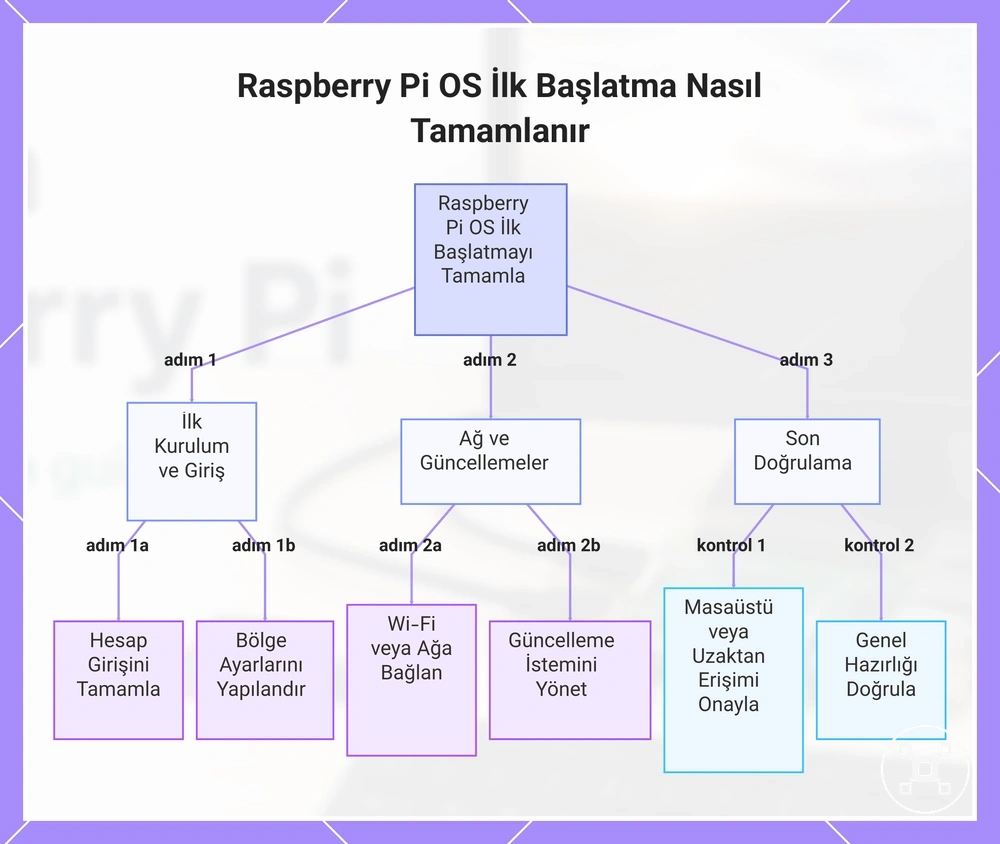
İlk çalıştırma istemleri, kurulum yoluna ve Raspberry Pi OS durumuna bağlı olarak farklılık gösterebilir. Bir masaüstü kurulumu bir başlangıç sihirbazı görüntüleyebilirken, başsız bir kurulum internet erişimi kullanılabilir hale geldikten sonra farklı onay adımları sunabilir. İlk ayarları tamamlamak ve sistemin hazır olduğunu onaylamak için aşağıdaki adımları kullanın.
- Hesap kurulumunu tamamlayın ve ilk oturum açmayı bitirin, ardından masaüstünün veya sonraki kurulum ekranının başarıyla açıldığını doğrulayın.
- İstenirse klavye düzeni ve saat dilimi dahil olmak üzere bölge ayarlarını gözden geçirin, ardından seçilen ayarların konumunuzla eşleştiğini doğrulayın.
- Wi-Fi'ya veya başka bir kullanılabilir ağa bağlanın, ardından devam etmeden önce internet erişiminin kullanılabilir olduğunu doğrulayın.
- Görünürse güncelleme istemine yanıt verin, ardından devam etmeden önce güncelleme kontrolü veya atlama onayı tamamlanana kadar bekleyin.
- Masaüstünün normal şekilde yüklendiğini doğrulayın veya kurulumunuz başsız bir yapılandırma kullanıyorsa uzaktan erişimin kullanılabilir olduğunu onaylayın, ardından Raspberry Pi OS'nin yanıt verdiğini kontrol edin.
- Oturum açma, ağ erişimi ve güncelleme hazırlığının tamamlandığını doğrulayın, ardından Raspberry Pi'nin temel kullanım için hazır olduğunun onayı olarak çalışan masaüstünü veya uzaktan erişimi kullanın.
Bu grafik, hesap girişi, bölge ayarları, ağ bağlantısı ve son doğrulama dahil olmak üzere ilk kurulumu tamamlamak için ana adımları gösterir.
İlk hesap, bölge ve masaüstü ayarları
İlk hesap, bölge ve masaüstü ayarlarını tamamlayın, böylece ilk oturum açma kullanılabilir ve konumunuzla doğru şekilde eşleşmiş olur. İlk kurulum sırasında gösterilen hesap ayrıntılarını, bölgesel ayarları ve masaüstü ayarlarını belirleyin, ardından Raspberry Pi OS'yi nasıl kullanmayı planladığınızı yansıttıklarını doğrulayın. Doğru ülke, dil, klavye düzeni ve saat dilimi ayarları, klavye girişinin doğru kalmasına yardımcı olur ve ilk kurulum sırasında Wi-Fi davranışını etkileyebilir.
- Hesap için kullanıcı adını belirleyin, ardından kabul edildiğini doğrulayın, böylece ilk oturum açma devam edebilir.
- Parolayı oluşturun ve onaylayın, ardından hesabın oturum açma için hazır olduğunu doğrulayın.
- Doğru ülke ve dili seçin, ardından menülerin ve bölgesel ayarların konumunuzla eşleştiğini kontrol edin.
- Doğru klavye düzenini seçin, ardından yazılan karakterlerin seçilen düzenle eşleştiğini onaylamak için tuş girişini test edin.
- Saat dilimini ayarlayın, ardından doğru sistem zamanlaması için görüntülenen yerel saatin bölgenizle eşleştiğini doğrulayın.
- Ekran ölçeklendirmesini rahat bir boyuta ayarlayın, ardından masaüstü metin ve arayüz öğelerinin okunmasının kolay olduğunu doğrulayın.
Wi-Fi'a bağlanın ve internet erişimini doğrulayın
Wi-Fi kurulumu, Raspberry Pi seçilen ağa katıldığında ve bir çevrimiçi hizmete veya güncelleme kaynağına ulaşabildiğinde tamamlanır. İlk açılıştan sonra, doğru Wi-Fi bağlantısının etkin olduğunu ve kuruluma devam etmeden önce internet erişiminin kullanılabilir olduğunu doğrulayın. Başarılı bir güncelleme kontrolü veya bir çevrimiçi hizmete erişim, bağlantıyı doğrular.
Bağlantıyı doğrulamak için aşağıdaki kontrolleri kullanın.
Bağlantı tamamlanmazsa, neden genellikle yanlış bir SSID, yanlış bir parola, zayıf sinyal gücü veya konumunuzla eşleşmeyen bir ülke ayarıdır. Masaüstü ve başsız kurulumlar farklı bağlantı yöntemleri kullanır, ancak her ikisi de aynı ağ sonucunu doğrulamalıdır. Bağlantıyı doğrulamak için aşağıdaki kontrolleri kullanın.
- Doğru SSID'yi seçin, ardından devam etmeden önce Raspberry Pi'nin amaçlanan ağa katıldığını doğrulayın.
- Doğru parolayı girin, ardından Wi-Fi bağlantısının parolayı tekrar istemek yerine bağlı kaldığını doğrulayın.
- Sinyal gücünü kontrol edin; yönlendirici mesafesi veya engeller nedeniyle sinyal zayıfsa, yaklaşın veya yerleşimi iyileştirin, ardından bağlantının kararlı kaldığını doğrulayın.
- Ülke ayarını doğrulayın, ardından kablosuz bölgenin konumunuzla eşleştiğini onaylayın, böylece Wi-Fi davranışı ve ağ algılama doğru kalır.
- Wi-Fi kullanılamıyorsa, Ethernet yedeklemesini kullanın, ardından bir güncelleme kaynağına veya başka bir çevrimiçi hizmete erişerek internet erişimini doğrulayın.
İlk oturum açmadan sonra sistemi güncelleme
Raspberry Pi OS'yi ilk oturum açmadan sonra ve Raspberry Pi çevrimiçi olduğunda güncelleyin, böylece yeni kurulum mevcut paketler ve düzeltmelerle uyumlu hale gelir. Güncellemenin tamamlanmasını bekleyin, ardından kuruluma devam edin. Yalnızca güncelleme istemi talep ederse yeniden başlatın.
- İlk oturum açmadan sonra güncelleme istemini açın, ardından paket güncellemesini başlatmadan önce Raspberry Pi'nin çevrimiçi olduğunu doğrulayın.
- Mevcut paketler için güncellemeyi çalıştırın, ardından Raspberry Pi OS işlemin tamamlandığını bildirene kadar bekleyin.
- Hiçbir paket güncellemesinin hala çalışmadığını kontrol edin, ardından sistemin sonraki kurulum görevi için hazır olduğunu doğrulayın.
- Raspberry Pi OS bir yeniden başlatma talep ederse, sistemi yeniden başlatın ve yalnızca masaüstü veya oturum açma ekranı tekrar kullanılabilir olduğunda devam edin.
Başlangıcı veya bağlantıyı engelleyen ilk kurulum sorunları
İlk açılış sırasındaki kurulum sorunlarını, her belirtiyi olası kurulum koşuluyla eşleştirerek çözmek genellikle daha kolaydır. Kurulum sürecini tekrarlamadan önce gücü, microSD kartı, ekranı, klavyeyi, fareyi veya Wi-Fi'ı kontrol edin. İlk kontrolü ve uygun sonraki adımı belirlemek için aşağıdaki tanılama kontrol listesini kullanın.
Sonraki adıma karar vermek için aşağıdaki kontrol listesini kullanın.
Kurulum sorunu, düzgün oturmamış bir microSD kart, yanlış bir Wi-Fi parolası veya yanlış monitör girişi gibi geçici bir kurulum koşulundan kaynaklanıyorsa kurulumu tekrar deneyin. Aynı belirti ilk kontrol tamamlandıktan sonra da devam ediyorsa, daha ayrıntılı sorun gidermeye geçin. Bu, normal kurulum sorunlarını kalıcı açılış veya bağlantı sorunlarından ayırmaya yardımcı olur. Sonraki adıma karar vermek için aşağıdaki kontrol listesini kullanın.
| Belirti | Olası kurulum nedeni | İlk kontrol | Sonraki adım |
|---|---|---|---|
| Açılmıyor | Güç kaynağı veya microSD kart sorunu | Güç kaynağının doğru bağlandığını ve microSD kartın tamamen takılı olduğunu doğrulayın. | İlk açılışı tekrar deneyin. Belirti devam ederse, ayrıntılı açılış sorun gidermeye geçin. |
| Ekran yok | Ekran bağlantısı veya monitör girişi | HDMI kablosunu, gerekli adaptörü ve seçilen monitör girişini kontrol edin. | Ekran bağlantısını onayladıktan sonra Raspberry Pi'yi yeniden başlatın. |
| Klavye veya fare yanıt vermiyor | Giriş aygıtı algılanmadı | Klavyeyi veya fareyi yeniden bağlayın ve bağlantıyı doğrulayın. | Giriş aygıtı yanıt verdikten sonra kurulumu tekrar deneyin. |
| Wi-Fi bağlantı sorunu | Yanlış parola veya ülke ayarı | Wi-Fi parolasını ve ülke ayarını doğrulayın. | Kablosuz bağlantıyı tekrar deneyin veya kurulumu tamamlamak için Ethernet yedeklemesini kullanın. |
Temel tanılama kontrol listesi sorunu çözmezse, daha ayrıntılı açılış tanılaması için Raspberry Pi açılmıyor kılavuzuna geçin.
Açılış, SD kart ve güç kontrolleri
Bir Raspberry Pi beklendiği gibi başlamadığında, microSD kartı ve güç kaynağını inceleyerek açılış kontrollerine başlayın çünkü açılış hatası genellikle depolama hazırlığı veya güç kararlılığıyla ilgilidir. Daha büyük bir açılış sorunu varsaymadan önce önyükleme medyasını, güç bağlantısını ve başlangıç davranışını kontrol edin. Her belirtiyi olası özellik sorunu ve ilk kontrolle eşleştirmek için aşağıdaki tanılama tablosunu kullanın.
| Belirti | Olası özellik sorunu | Kontrol | Anlamı |
|---|---|---|---|
| Hiçbir etkinlik yok | Güç kaynağı veya gevşek kablo | Güç kaynağının güvenli bir şekilde bağlandığını ve kablonun tam olarak oturduğunu doğrulayın. | Raspberry Pi kararlı güç alamıyor olabilir. |
| Sürekli yeniden başlatma | Zayıf adaptör veya dengesiz güç | Güç kaynağını yeniden bağlayın ve adaptörün kurulum için uygun olduğunu doğrulayın. | Belirti, dengesiz bir güç durumuyla tutarlıdır. |
| Yazma sonrası açılmama | Hazırlanmamış microSD kart, bozuk yazma veya yanlış depolama seçimi | microSD kartın hazırlanmış bir görüntü içerdiğini ve doğru önyükleme medyasının başarıyla yazıldığını doğrulayın. | Bir depolama sorunu Raspberry Pi'nin başlamasını engelleyebilir. |
| Uyarı göstergesi | Olası güç veya açılış durumu | Uyarı göstergesini güç bağlantısı ve önyükleme medyasıyla birlikte kontrol edin. | Gösterge, daha ayrıntılı sorun gidermeden önce kontrol edilmesi gereken bir başlangıç durumuna işaret eder. |
Bu temel açılış kontrolleri sorunu çözmezse, daha ayrıntılı açılış sorun giderme için Raspberry Pi not booting kılavuzuna geçin.
Ekran, klavye, fare ve Wi-Fi kontrolleri
Bir Raspberry Pi açıldığında ancak düzgün şekilde kontrol edilemiyor veya bağlanamıyorsa, bir ekran kontrolü, giriş aygıtları ve ağ koşullarıyla başlayın çünkü ilk kurulum başarısı görünür çıktıya, çalışan kontrollere ve ağ erişimine bağlıdır. Daha büyük bir kurulum sorunu varsaymadan önce ekranı, klavyeyi, fareyi ve Wi-Fi'ı kontrol edin. Her belirtiyi uygun kontrol ve olası sonuçla eşleştirmek için aşağıdaki yerel kontrolleri kullanın.
Daha büyük bir kurulum sorunu varsaymadan önce ekranı, klavyeyi, fareyi ve Wi-Fi'ı kontrol edin.
Başsız bir kuruluma erişilemiyorsa, diğer ağ koşullarını araştırmadan önce açılış öncesi Wi-Fi ve uzaktan erişim ayarlarının doğru hazırlandığını doğrulayın.
- Ekran çıkışı yok: Seçilen ekran girişini kontrol edin ve HDMI kablosunun güvenli bir şekilde bağlandığından emin olun. Ekran bağlantısını düzeltmek, Raspberry Pi zaten açılmışsa ekran çıkışını geri getirebilir.
- Adaptörle ekran yok: Adaptörün kullanımdaki ekran bağlantısıyla eşleştiğini kontrol edin. Desteklenmeyen bir adaptör, Raspberry Pi normal şekilde başlasa bile video çıkışını engelleyebilir.
- Klavye yanıt vermiyor: Klavyenin USB üzerinden güvenli bir şekilde bağlandığını kontrol edin. Çalışan bir bağlantı, yerel giriş kontrolünü geri getirir.
- Fare yanıt vermiyor: Fare bağlantısını kontrol edin ve gerekirse yeniden bağlayın. Giriş aygıtı algılandığında yerel kontrol sağlanması daha olasıdır.
- Wi-Fi bağlanmıyor: Wi-Fi parolasını kontrol edin ve gerekirse yeniden girin. Yanlış bir parola kablosuz bağlantıyı engeller.
- Kablosuz ağ kullanılamıyor: Seçilen ülke ayarını kontrol edin. Yanlış bir ülke ayarı, beklenen Wi-Fi ağının görünmesini engelleyebilir.
- Zayıf Wi-Fi sinyali: Erişim noktasına yaklaşın veya Ethernet yedeklemesini kullanın. Daha kararlı bir ağ yolu, ilk ağ erişimini iyileştirir.