
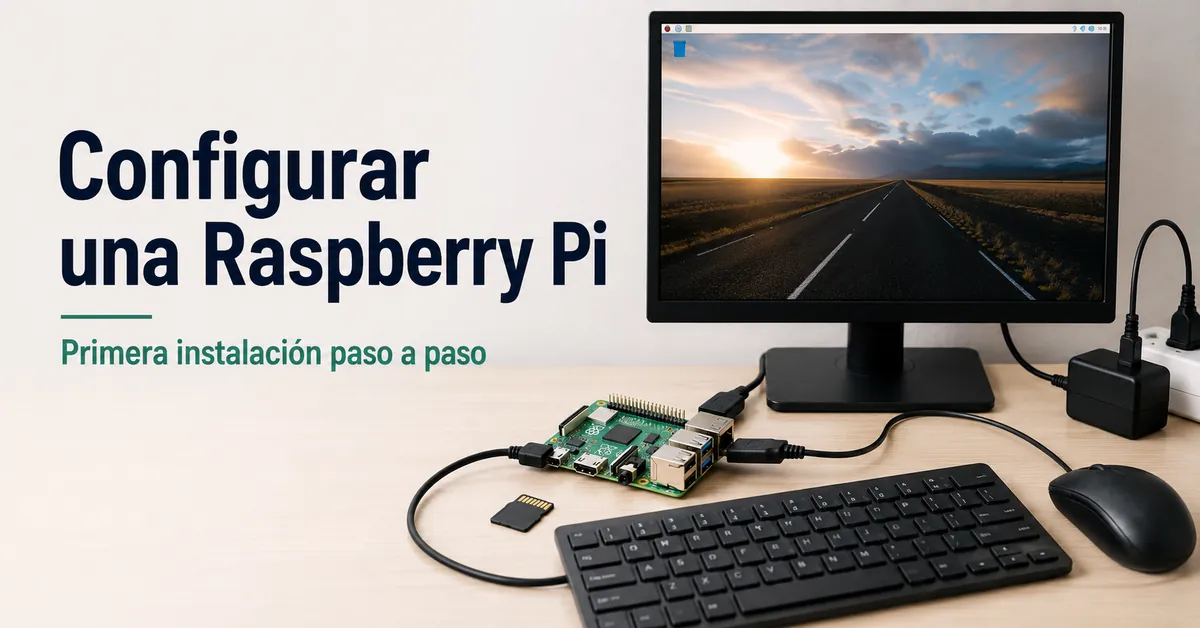
Primera configuración de Raspberry Pi
La primera configuración de Raspberry Pi comienza preparando el hardware necesario, escribiendo el sistema operativo en el medio de arranque y conectando la alimentación solo después de que la configuración esté lista. Un primer arranque seguro depende de las piezas correctas, una tarjeta microSD preparada y una fuente de alimentación adecuada.
Un primer arranque seguro depende de las piezas correctas, una tarjeta microSD preparada y una fuente de alimentación adecuada.
Una configuración con escritorio utiliza un monitor, teclado y ratón para completar el inicio inicial directamente en la Raspberry Pi. Una configuración sin cabeza (headless) utiliza Wi-Fi u otra conexión de red compatible para el acceso remoto, por lo que las credenciales de red necesarias deben prepararse antes del inicio. Para obtener información más amplia sobre modelos, compra y uso más allá de este proceso de configuración inicial, visite la guía principal de Raspberry Pi. Después de elegir la ruta de configuración, confirme que el hardware necesario y el método de acceso coinciden con su modelo de Raspberry Pi.
Si su modelo de Raspberry Pi utiliza conectores u opciones de red diferentes, confirme esos requisitos antes del primer arranque.
La mayoría de los problemas de la primera configuración se deben a una tarjeta microSD preparada incorrectamente, una fuente de alimentación inadecuada, una conexión de pantalla incorrecta o la falta de detalles de red para la configuración headless. Use Raspberry Pi Imager para escribir la imagen del sistema operativo en la tarjeta microSD, luego verifique el almacenamiento, la pantalla o la ruta de red, y las conexiones de alimentación antes de aplicar energía. Si su modelo de Raspberry Pi utiliza conectores u opciones de red diferentes, confirme esos requisitos antes del primer arranque.
Esta página está destinada a principiantes que realizan una primera configuración de Raspberry Pi.
Esta página está destinada a principiantes que realizan una primera configuración de Raspberry Pi. Se centra en el camino hacia un primer arranque e inicio de sesión exitosos, en lugar de la selección avanzada del sistema operativo, el mantenimiento a largo plazo o la resolución completa de problemas.
Tabla de contenidos
Requisitos de configuración de Raspberry Pi antes del primer arranque
Los requisitos de configuración de Raspberry Pi antes del primer arranque incluyen una placa Raspberry Pi, almacenamiento de arranque preparado, una fuente de alimentación adecuada, y ya sea una configuración local con escritorio o una ruta de acceso remoto. Confirme que cada parte necesaria esté lista antes de conectar la alimentación.
Confirme que cada parte necesaria esté lista antes de conectar la alimentación.
La falta de cables, una tarjeta microSD sin preparar o una fuente de alimentación inadecuada pueden retrasar el inicio antes de que cargue el sistema operativo. Prepare el almacenamiento de arranque con un ordenador y un lector de tarjetas, luego confirme que la ruta de pantalla o red coincida con la configuración prevista. Para conocer los criterios para elegir los accesorios mínimos necesarios, consulte piezas para configurar Raspberry Pi. Use la lista de verificación a continuación para comprobar que todo esté listo.
Use la lista de verificación a continuación para comprobar que todo esté listo.
Los requisitos de configuración de Raspberry Pi antes del primer arranque son más fáciles de comprobar cuando las partes principales están visibles juntas. La imagen etiqueta las piezas que se deben verificar antes de conectar la alimentación.
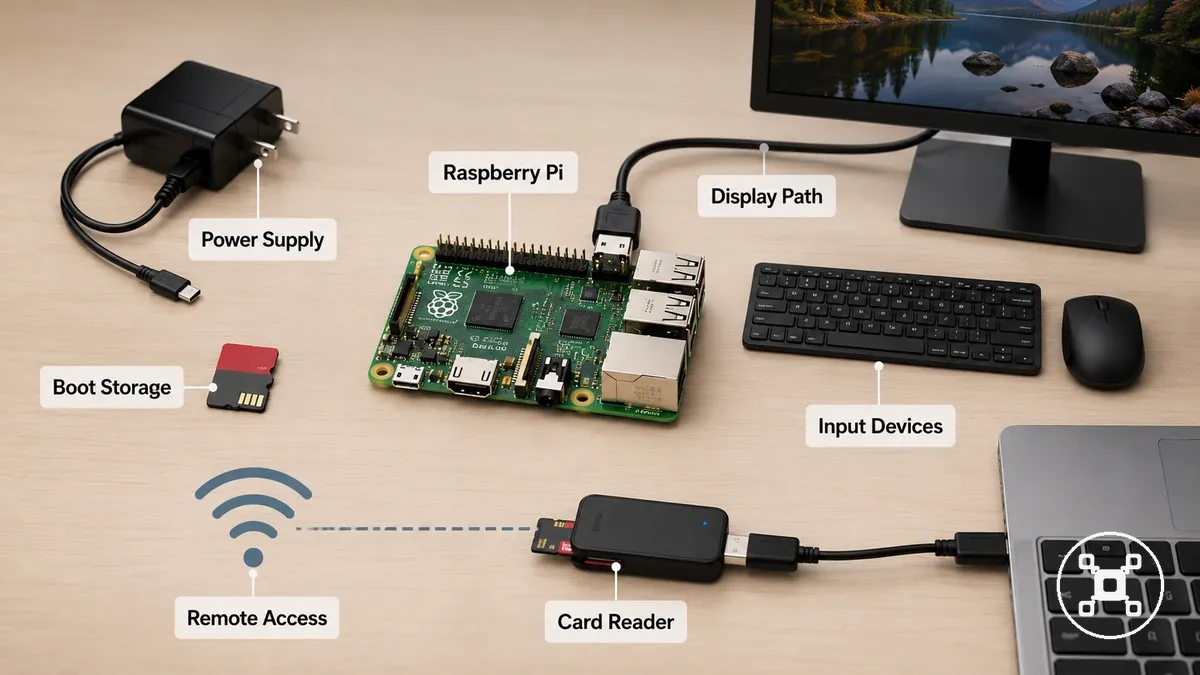
- Placa Raspberry Pi: Confirme que la placa es el modelo que desea usar y que sus puertos de alimentación, pantalla y entrada coinciden con las piezas de configuración seleccionadas; una discrepancia impide las conexiones necesarias antes del primer arranque.
- Fuente de alimentación: Use una fuente y un cable especificados para el modelo de Raspberry Pi; una conexión inadecuada puede provocar un inicio inestable o impedir que la placa arranque.
- Tarjeta microSD: Use una tarjeta que contenga una imagen de sistema operativo preparada; una tarjeta vacía o preparada incorrectamente no proporciona almacenamiento de arranque utilizable.
- Lector de tarjetas y ordenador: Use el lector de tarjetas con un ordenador para preparar la tarjeta microSD antes de la instalación; sin esta ruta de preparación, la imagen del sistema operativo no se puede escribir en el almacenamiento de arranque.
- Monitor y cable HDMI: Para una configuración con escritorio, use un monitor y un cable HDMI o adaptador de pantalla que coincida con el puerto de pantalla de la placa; la ruta de pantalla correcta proporciona la salida local del primer arranque.
- Teclado y ratón: Conecte ambos dispositivos de entrada para una configuración local con escritorio; proporcionan control directo durante la configuración inicial.
- Wi-Fi o Ethernet: Para una configuración headless, prepare una ruta de red compatible y las credenciales necesarias; el acceso remoto solo está disponible cuando la configuración de red y los ajustes de Raspberry Pi permiten la detección y el inicio de sesión.
- Verificación final de preparación: Verifique el almacenamiento de arranque, la fuente de alimentación, la ruta de pantalla o acceso remoto, y los dispositivos de entrada necesarios antes de aplicar alimentación; la combinación correcta está determinada por el modelo de Raspberry Pi y la ruta de configuración elegida.
Partes necesarias para una configuración con escritorio
Una configuración con escritorio necesita salida de pantalla visible y entrada directa antes del primer arranque. Prepare el monitor, teclado, ratón, almacenamiento de arranque y la placa Raspberry Pi antes de conectar la alimentación. Las piezas a continuación ayudan a confirmar que la configuración con escritorio está lista.
Las piezas a continuación ayudan a confirmar que la configuración con escritorio está lista.
La discrepancia de conectores es una razón común por la que una configuración de pantalla no funciona como se espera. Verifique que el cable HDMI o adaptador coincida con el conector de pantalla utilizado por su modelo de Raspberry Pi antes del inicio. Después de confirmar las piezas locales, puede comparar opciones compatibles en piezas para configurar Raspberry Pi.
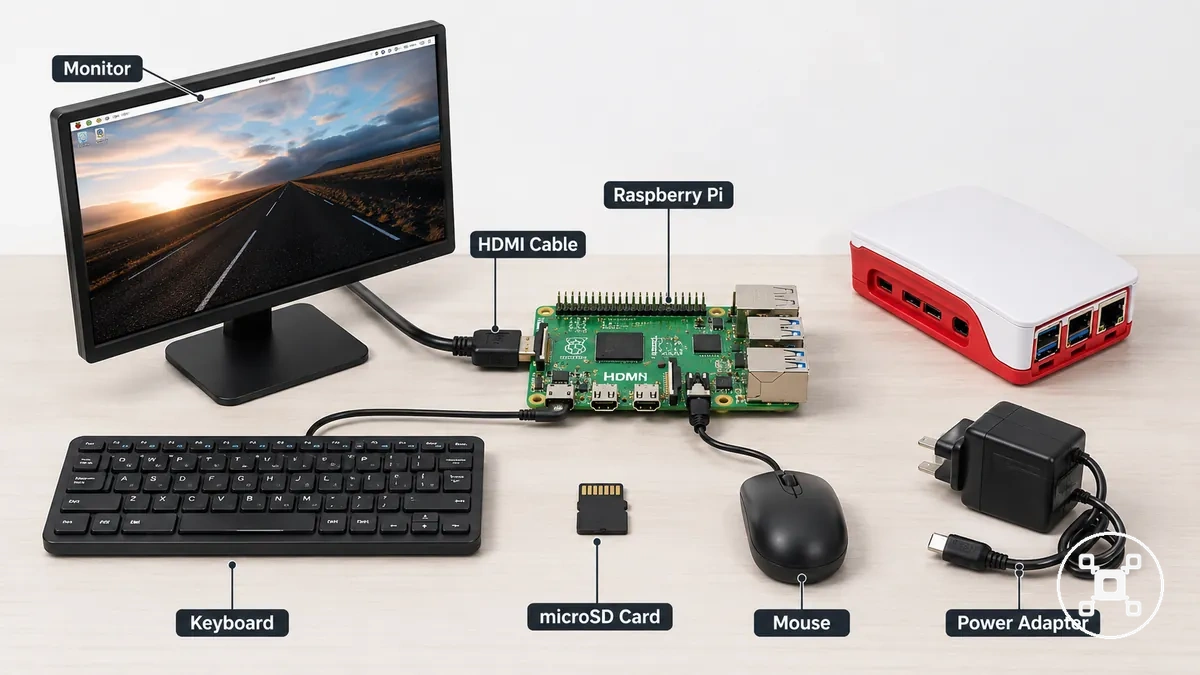
- Placa Raspberry Pi: Use la placa prevista con puertos de pantalla y USB accesibles para que los periféricos locales puedan conectarse para el primer arranque.
- Tarjeta microSD: Use una tarjeta microSD preparada como almacenamiento de arranque para que la Raspberry Pi tenga un sistema operativo que iniciar.
- Adaptador de corriente: Use un adaptador de corriente diseñado para el modelo de Raspberry Pi para proporcionar energía de inicio estable.
- Cable HDMI o adaptador: Haga coincidir el cable o adaptador con el conector de pantalla de la Raspberry Pi y la entrada del monitor para permitir la salida visible.
- Monitor: Conecte un monitor con una entrada compatible para que los mensajes de inicio y la interfaz de escritorio sean visibles.
- Teclado y ratón USB: Conecte ambos dispositivos de entrada a los puertos USB disponibles para que la configuración y navegación local sean posibles durante el primer arranque.
- Carcasa: Si se usa una carcasa, confirme que proporciona acceso a los puertos necesarios y permite que la placa encaje sin bloquear las conexiones de los cables.
Herramientas informáticas y de almacenamiento para preparar el sistema operativo
La Raspberry Pi necesita almacenamiento de arranque preparado antes de poder iniciar. Prepare la imagen del sistema operativo en una tarjeta microSD usando un ordenador aparte antes de insertar la tarjeta en la Raspberry Pi. Las herramientas informáticas y de almacenamiento para preparar el sistema operativo se usan antes de que la placa reciba alimentación.
La Raspberry Pi necesita almacenamiento de arranque preparado antes de poder iniciar.
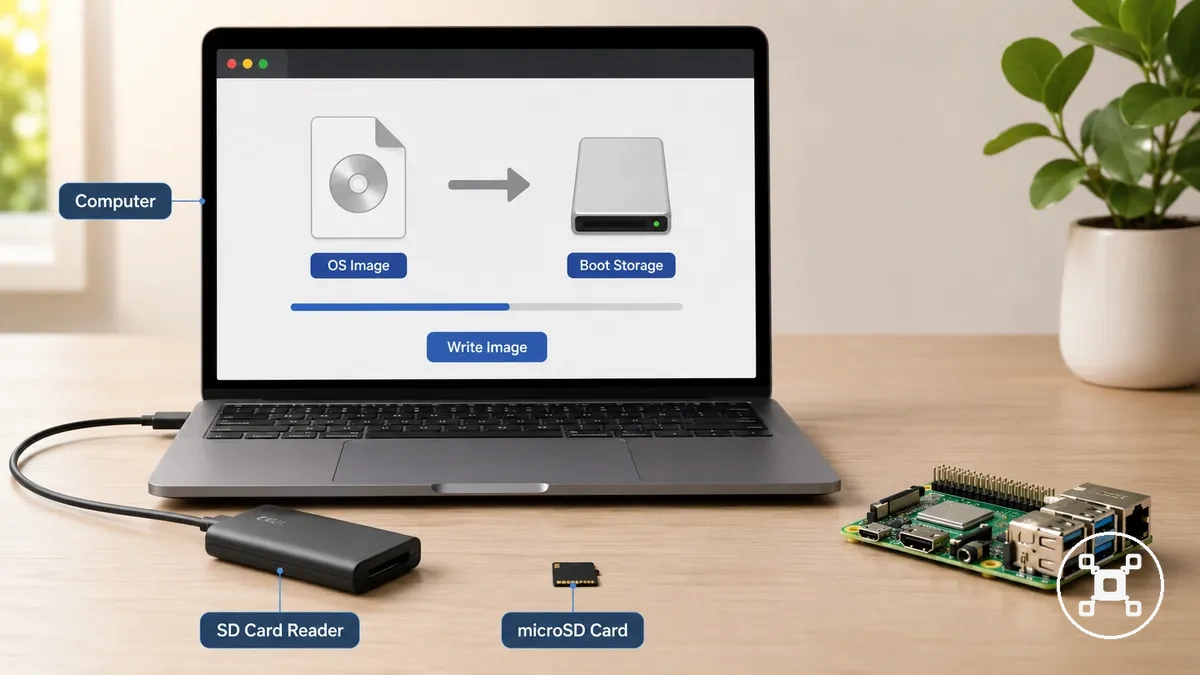
Las herramientas informáticas y de almacenamiento para preparar el sistema operativo incluyen un ordenador, un lector de tarjetas SD, Raspberry Pi Imager, una imagen de sistema operativo compatible y una tarjeta microSD lista para el almacenamiento de arranque. La imagen a continuación muestra las herramientas usadas antes de que la Raspberry Pi reciba alimentación y conduce a la lista de verificación de preparación.
Para decisiones más amplias sobre dispositivos de almacenamiento en lugar de herramientas de preparación, consulte Raspberry Pi storage options.
- Ordenador: Ejecuta Raspberry Pi Imager para escribir la imagen del sistema operativo y está listo cuando se selecciona el dispositivo de destino correcto.
- Tarjeta microSD: Almacena la imagen del sistema operativo como almacenamiento de arranque y está lista después de que el proceso de escritura de imagen se complete correctamente.
- Lector de tarjetas SD: Conecta la tarjeta microSD al ordenador de preparación y está listo cuando la tarjeta se detecta correctamente.
- Raspberry Pi Imager: Escribe la imagen del sistema operativo en el almacenamiento de arranque y está listo cuando el proceso de escritura de imagen finaliza.
- Imagen del sistema operativo: Proporciona el software necesario para el primer arranque y está lista después de que se haya escrito en la tarjeta microSD y se haya extraído de forma segura.
Verificaciones de cable y alimentación según el modelo
Los requisitos de cable y alimentación dependen del modelo de Raspberry Pi porque los tipos de conector y las entradas de alimentación no son idénticos en todas las placas. Verifique primero el modelo de Raspberry Pi para que el conector HDMI, el cable de pantalla, la fuente de alimentación y el adaptador coincidan con el tipo de conector requerido antes de la configuración.
La tabla a continuación separa las verificaciones de pantalla de las verificaciones de alimentación.
Usar el conector HDMI o el cable de pantalla incorrectos puede impedir la salida del monitor, mientras que una fuente de alimentación débil o incorrecta puede provocar advertencias de reinicio o inestabilidad en el arranque durante el primer inicio. Los modelos que usan alimentación USB-C requieren una conexión de alimentación USB-C compatible, mientras que los modelos diseñados para alimentación micro-USB requieren el conector correspondiente. Después de confirmar el requisito de alimentación correcto, consulte Raspberry Pi power requirements para obtener orientación específica del modelo. La tabla a continuación separa las verificaciones de pantalla de las verificaciones de alimentación.
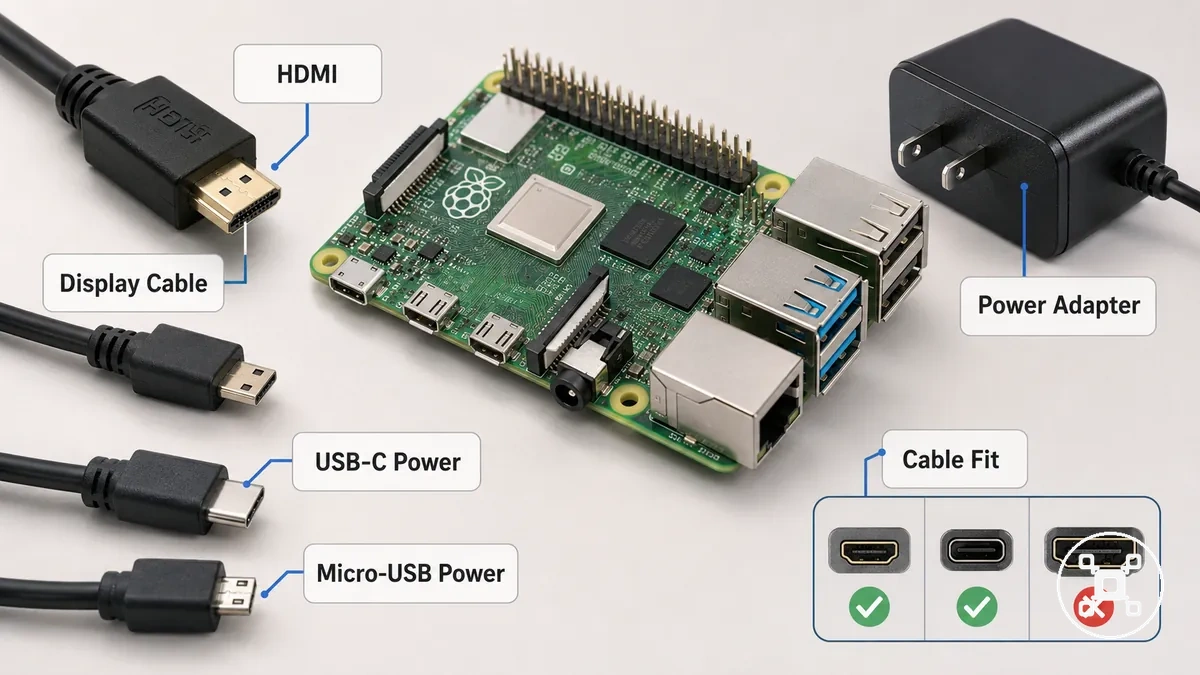
| Elemento según el modelo | Qué verificar | Por qué es importante |
|---|---|---|
| Conector HDMI/pantalla | Haga coincidir el conector HDMI o adaptador con el modelo de Raspberry Pi y el conector del cable de pantalla. | El ajuste correcto del cable permite la salida de pantalla durante el inicio. |
| Conector de alimentación | Confirme si el modelo de Raspberry Pi usa alimentación USB-C o micro-USB y conecte una fuente de alimentación adecuada. | La conexión de alimentación correcta favorece un comportamiento de arranque estable, mientras que una alimentación débil o incorrecta puede causar problemas de inicio. |
| Disponibilidad de entrada USB | Verifique que los puertos USB disponibles coincidan con el teclado, ratón u otros dispositivos de entrada necesarios. | La disponibilidad de entrada USB compatible permite la configuración local sin problemas de conexión. |
| Calidad del adaptador | Use un adaptador diseñado para el tipo de conector requerido con una conexión física segura. | Un adaptador adecuado ayuda a reducir los problemas de configuración causados por un ajuste deficiente del conector. |
Elija la primera ruta de configuración
La mejor primera ruta de configuración depende del hardware de pantalla que tenga, su confianza con el acceso remoto y si las credenciales de Wi-Fi se pueden preparar antes del primer arranque. Una configuración con escritorio es adecuada para usuarios con un monitor, teclado y ratón, mientras que una configuración headless es apropiada cuando se ha planificado el acceso remoto y los ajustes de red necesarios están listos. Si no está seguro de qué ruta elegir, los principiantes deberían preferir la opción con menos incógnitas.
La comparación a continuación resalta los criterios de selección clave.
Para una configuración de principiante, una configuración con escritorio proporciona retroalimentación inmediata en pantalla, lo que facilita la verificación de los mensajes de inicio y la configuración. Por el contrario, una configuración headless elimina la necesidad de un monitor, pero requiere acceso a la red antes de que sea posible el inicio de sesión remoto, normalmente a través de Ethernet o credenciales de Wi-Fi preparadas junto con SSH. Si esos requisitos no están disponibles antes del primer arranque, la detección del dispositivo y la resolución de problemas se vuelven más difíciles porque la retroalimentación de la configuración no se muestra localmente. La comparación a continuación resalta los criterios de selección clave.
| Configuración con escritorio | Configuración headless |
|---|---|
| Requiere un monitor, teclado y ratón para la configuración local. | Requiere acceso a la red y acceso remoto mediante SSH sin usar un monitor. |
| Los ajustes de red se pueden configurar después del inicio local. | Las credenciales de Wi-Fi deben prepararse antes del arranque, o Ethernet debe estar disponible para la primera conexión. |
| Dificultad menor para principiantes porque los mensajes de configuración y los errores son visibles en pantalla. | Dificultad mayor para principiantes porque el inicio de sesión remoto y la detección del dispositivo deben ser exitosos antes de la configuración. |
| Ideal para usuarios primerizos que desean visibilidad directa durante la configuración. | Ideal cuando la gestión remota es el objetivo y los requisitos de red ya se han preparado. |
Configuración con escritorio con un monitor, teclado y ratón
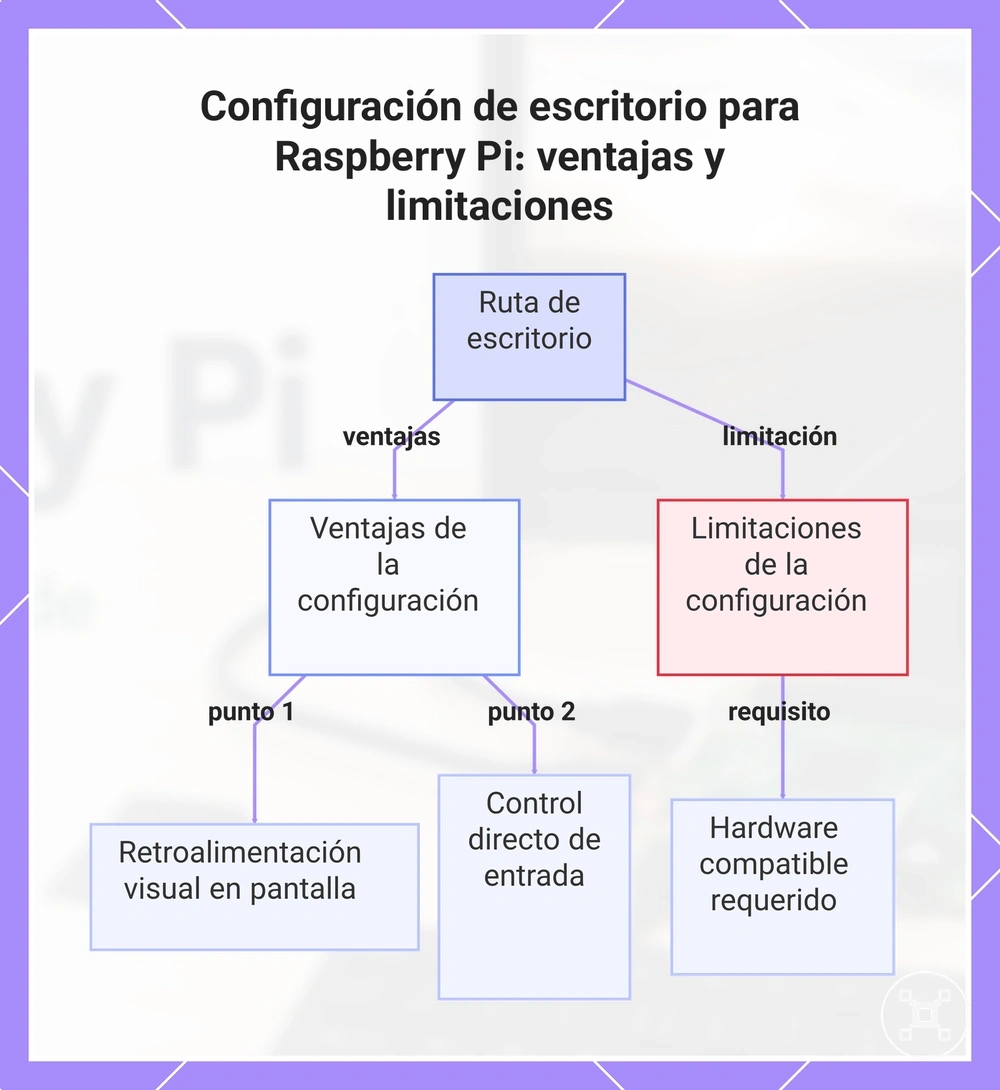
Una configuración con escritorio suele ser la ruta de primera configuración más segura cuando se dispone de un monitor, teclado y ratón compatibles. El monitor proporciona una salida de pantalla visible, mientras que el teclado y el ratón proporcionan entrada directa para el primer inicio de sesión y la configuración de Wi-Fi. Esta visibilidad local ayuda al usuario a confirmar el progreso y reconocer errores visibles durante el primer arranque.
Esta visibilidad local ayuda al usuario a confirmar el progreso y reconocer errores visibles durante el primer arranque.
Para un principiante, ver el proceso del primer arranque en la pantalla del escritorio reduce la incertidumbre porque los avisos, el estado de la conexión y los errores de configuración permanecen visibles. La limitación principal es que esta ruta requiere hardware de pantalla y entrada que coincida con el modelo de Raspberry Pi y los puertos disponibles.
Ventajas:
- La salida de pantalla facilita el reconocimiento del progreso de inicio y los errores visibles.
- La entrada de teclado y ratón proporciona control directo durante el primer inicio de sesión.
- La configuración de Wi-Fi permanece visible, incluyendo los avisos y la confirmación de la conexión.
- La retroalimentación local le da a un principiante una evidencia más clara de que cada etapa de la configuración se ha completado.
Limitaciones:
- Un monitor, teclado y ratón deben estar disponibles para la configuración local.
- La conexión de pantalla y los dispositivos de entrada deben coincidir con el modelo de Raspberry Pi y sus puertos disponibles.
Este gráfico muestra las ventajas y limitaciones de usar una configuración de escritorio con monitor, teclado y ratón para la configuración inicial de Raspberry Pi.
Configuración headless sin monitor ni teclado
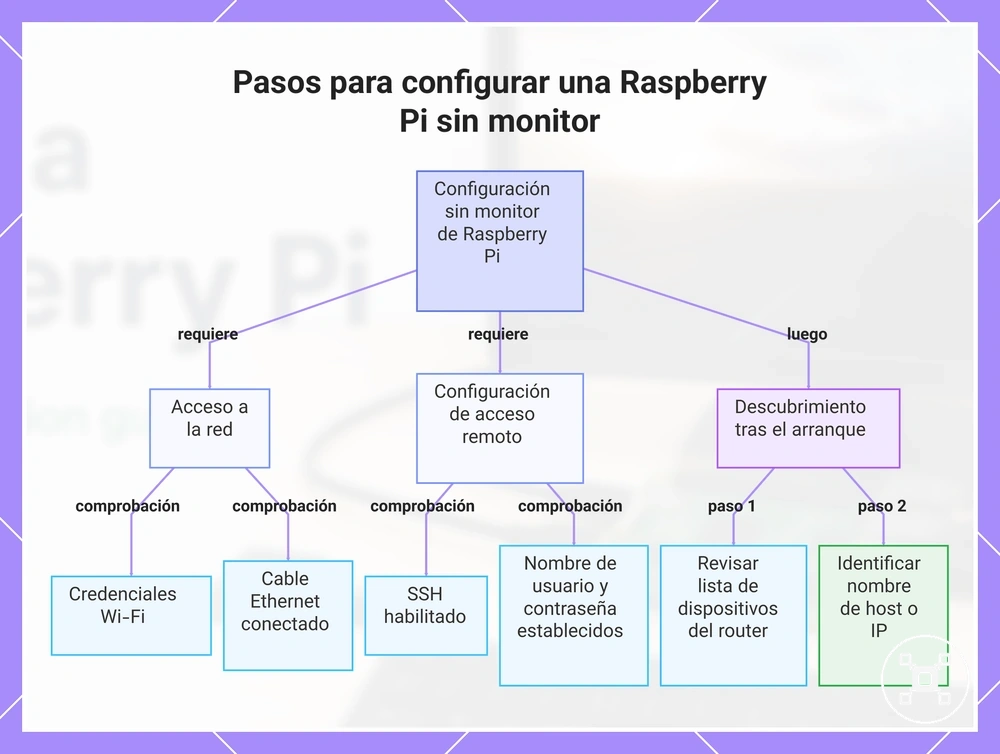
La configuración headless puede funcionar sin un monitor ni teclado cuando el acceso a la red y el inicio de sesión remoto se preparan antes del primer arranque. Configure la Raspberry Pi para que use la red Wi-Fi prevista o una conexión Ethernet, luego habilite SSH u otro método de acceso remoto compatible antes del inicio. Esta ruta de configuración depende de que la Raspberry Pi se una a la red esperada.
Confirme los siguientes ajustes antes del primer arranque.
La falta de credenciales de Wi-Fi, nombre de usuario, contraseña, nombre de host o ajustes de acceso remoto crean la mayoría de las dificultades en la configuración headless porque la Raspberry Pi puede arrancar sin proporcionar una ruta de inicio de sesión utilizable. Ethernet puede reducir la incertidumbre de la configuración inalámbrica cuando hay una conexión por cable disponible, pero el dispositivo debe seguir siendo detectable en la red local. Mantenga las credenciales de inicio de sesión privadas y úselas solo en una red de confianza. Confirme los siguientes ajustes antes del primer arranque.
- Wi-Fi: Prepare el nombre de la red y la contraseña en la herramienta de imagen del sistema operativo para que la Raspberry Pi pueda unirse a la red inalámbrica prevista durante el primer arranque.
- Ethernet: Conecte el cable de red antes del inicio cuando use una configuración por cable para que la Raspberry Pi pueda solicitar una dirección de red local después del arranque.
- Nombre de usuario: Cree el nombre de la cuenta en la configuración previa al arranque para que el inicio de sesión remoto use una cuenta de usuario conocida.
- Contraseña: Establezca la contraseña de la cuenta en la configuración previa al arranque para que SSH o el acceso remoto puedan autenticar el inicio de sesión.
- SSH o acceso remoto: Habilite el método de inicio de sesión remoto seleccionado en los ajustes del sistema operativo antes del primer arranque para que el acceso no requiera un monitor ni teclado.
- Nombre de host: Establezca o confirme el nombre de host en la configuración de imagen para que la Raspberry Pi tenga un nombre de red reconocible.
- Detección del dispositivo: Verifique el router o la lista de dispositivos de red local después del inicio para identificar el nombre de host o la dirección del dispositivo de la Raspberry Pi antes de intentar el inicio de sesión remoto.
Este gráfico muestra los ajustes previos al arranque y los pasos posteriores necesarios para configurar una Raspberry Pi sin monitor ni teclado.
Prepare el medio de arranque con Raspberry Pi Imager
La Raspberry Pi necesita un medio de arranque preparado antes de poder cargar un sistema operativo en el primer inicio. Raspberry Pi Imager prepara una tarjeta microSD u otro almacenamiento de destino compatible escribiendo el sistema operativo seleccionado en él, dejando el medio de arranque listo para usar.
Siga estos pasos para preparar el medio de arranque correctamente.
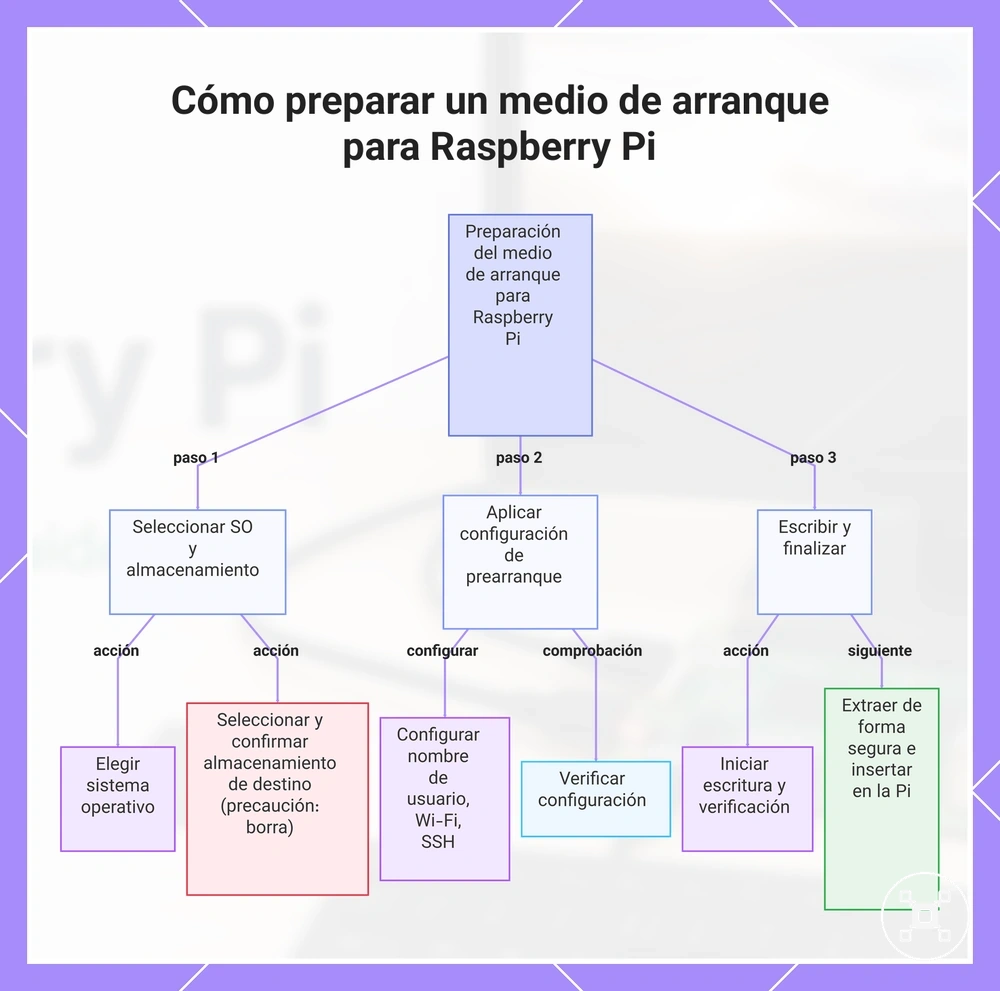
Use Raspberry Pi Imager para seleccionar el sistema operativo, elegir el almacenamiento de destino correcto, completar el proceso de escritura de imagen, aplicar ajustes opcionales previos al arranque si es necesario, y extraer de forma segura el medio de arranque antes de insertarlo en la Raspberry Pi. Siga estos pasos para preparar el medio de arranque correctamente.
- Seleccione el sistema operativo en Raspberry Pi Imager, confirme que coincide con la configuración prevista y verifique que el sistema operativo correcto esté listo para escribir.
- Seleccione el almacenamiento de destino, confirme que la tarjeta microSD o el dispositivo de almacenamiento correcto esté seleccionado y asegúrese de que el sistema operativo se escribirá en el medio de arranque previsto.
- Aplique ajustes opcionales previos al arranque, como un nombre de usuario, Wi-Fi o SSH cuando sea necesario, verifique la configuración y prepare el sistema para la ruta de configuración elegida.
- Inicie el proceso de escritura de imagen, espere hasta que la escritura y cualquier verificación disponible se complete, y confirme que el medio de arranque esté listo para el primer inicio. Para opciones de sistema operativo y detalles de instalación más allá de este paso de preparación, consulte instalar Raspberry Pi OS.
- Extraiga de forma segura el medio de arranque después de que finalice el proceso de escritura, confirme que el sistema operativo se haya escrito correctamente e inserte la tarjeta preparada en la Raspberry Pi para el inicio.
Precaución: Confirme que el almacenamiento de destino seleccionado es el dispositivo correcto antes de iniciar el proceso de escritura, porque Raspberry Pi Imager borra el almacenamiento seleccionado durante la preparación.
Este gráfico muestra los pasos principales para preparar un medio de arranque para Raspberry Pi con Raspberry Pi Imager, incluyendo selección, configuración, escritura y extracción segura.
Este gráfico muestra los pasos principales para preparar un medio de arranque para Raspberry Pi con Raspberry Pi Imager, incluyendo selección, configuración, escritura y extracción segura.
Elija Raspberry Pi OS para una configuración de principiante
Para una configuración de principiante, normalmente debe elegir la opción estándar compatible de Raspberry Pi OS. Ofrece el equilibrio más directo entre usabilidad, acceso al escritorio y expectativas de soporte para una primera instalación. Elija un sistema operativo diferente solo cuando su proyecto tenga requisitos claros que la opción estándar no cumpla.
Para una configuración de principiante, normalmente debe elegir la opción estándar compatible de Raspberry Pi OS.
Una imagen de escritorio incluye un entorno gráfico de escritorio, lo que facilita la configuración inicial y el uso diario, mientras que una imagen ligera reduce el software instalado para proyectos que no requieren una interfaz de escritorio. La imagen de escritorio suele ser la opción más sencilla para principiantes, mientras que la imagen ligera es más adecuada para necesidades de proyectos específicos. Revise la compatibilidad de su modelo de Raspberry Pi y el tamaño de almacenamiento disponible antes de seleccionar un sistema operativo. Para obtener más orientación sobre sistemas operativos para Raspberry Pi, revise las opciones compatibles antes de tomar su decisión.
- Sistema operativo: Raspberry Pi OS ofrece la opción estándar compatible, lo que ayuda a los principiantes a seguir guías de configuración y recursos de soporte comunes.
- Imagen de escritorio: Un escritorio gráfico mejora la usabilidad durante el primer arranque y la configuración rutinaria.
- Imagen ligera: Menos componentes instalados la hacen adecuada cuando un entorno de escritorio no es necesario.
- Compatibilidad del modelo: Verifique que el sistema operativo seleccionado sea compatible con su modelo de Raspberry Pi para evitar problemas de configuración.
- Tamaño de almacenamiento: Asegúrese de que el almacenamiento de destino tenga suficiente capacidad para el sistema operativo seleccionado para que la instalación pueda completarse correctamente.
Escribir la imagen del sistema en la tarjeta microSD
Escribir la imagen del sistema con Raspberry Pi Imager prepara la tarjeta microSD como medio de arranque para la Raspberry Pi. El almacenamiento seleccionado se borra durante el proceso de escritura antes de que se escriba la imagen del sistema operativo, así que haga una copia de seguridad de los archivos que desee conservar antes de continuar.
- Seleccione el modelo de dispositivo correcto en Raspberry Pi Imager y verifique que coincida con la Raspberry Pi que está preparando.
- Seleccione el sistema operativo o la imagen de sistema requerida y verifique que coincida con la configuración prevista.
- Seleccione el almacenamiento de destino que contiene la tarjeta microSD y verifique su nombre y capacidad antes de continuar.
- Inicie el proceso de escritura después de revisar las selecciones de modelo de dispositivo, sistema operativo y almacenamiento, luego verifique que la confirmación se aplique al dispositivo de destino previsto.
- Espere mientras Raspberry Pi Imager escribe y verifica la imagen del sistema, y continúe solo después de que la verificación se complete correctamente.
- Expulse la tarjeta microSD usando la opción de extracción segura y verifique que el almacenamiento ya no esté en uso antes de retirarlo.
Precaución: Verifique dos veces el dispositivo de almacenamiento seleccionado antes de elegir Escribir porque Raspberry Pi Imager borra todos los datos existentes en el almacenamiento de destino seleccionado.
Configurar nombre de usuario, Wi-Fi y acceso remoto antes del arranque
Configure el nombre de usuario, la contraseña, el Wi-Fi y los ajustes de acceso remoto antes del primer arranque para reducir las dificultades de inicio de sesión y configuración de red. Los usuarios de escritorio pueden configurar muchas de estas opciones después del inicio, pero los ajustes previos al arranque son especialmente útiles para configuraciones headless o que usan Wi-Fi primero.
Revisar estos ajustes antes de escribir la imagen del sistema ayuda a evitar retrasos innecesarios en la configuración.
Los datos de inicio de sesión o los ajustes de red inalámbrica incorrectos pueden impedir el acceso durante el primer arranque, mientras que dejar SSH deshabilitado significa que el acceso remoto no estará disponible hasta que se habilite más adelante. Revisar estos ajustes antes de escribir la imagen del sistema ayuda a evitar retrasos innecesarios en la configuración. Revise la siguiente lista antes de continuar:
- Nombre de usuario: Introduzca el nombre de cuenta previsto para que el inicio de sesión correcto esté disponible en el primer arranque.
- Contraseña: Cree una contraseña que coincida con el nombre de usuario para que el inicio de sesión local o remoto pueda usar las credenciales configuradas.
- Configuración regional: Seleccione el país, idioma y distribución de teclado correctos para que los ajustes regionales y la entrada de texto funcionen como se espera.
- SSID de Wi-Fi: Introduzca el nombre de la red inalámbrica exactamente para que la Raspberry Pi pueda identificar la red prevista durante el primer arranque.
- Contraseña de Wi-Fi: Introduzca la contraseña de red correspondiente para que la Raspberry Pi pueda intentar conectarse a la red inalámbrica seleccionada.
- SSH: Habilite SSH cuando se requiera acceso remoto antes de conectar una pantalla para que el inicio de sesión remoto esté disponible después del primer arranque.
- Nombre de host: Asigne un nombre de dispositivo único para que la Raspberry Pi sea más fácil de identificar en la red local.
Precaución: Verifique la precisión del nombre de usuario, la contraseña, el SSID de Wi-Fi, la contraseña de Wi-Fi, la configuración regional y el nombre de host antes de escribir la imagen del sistema, porque unos ajustes incorrectos pueden impedir el inicio de sesión, la conexión de red o la detección del dispositivo.
Conectar el hardware de la Raspberry Pi para el inicio
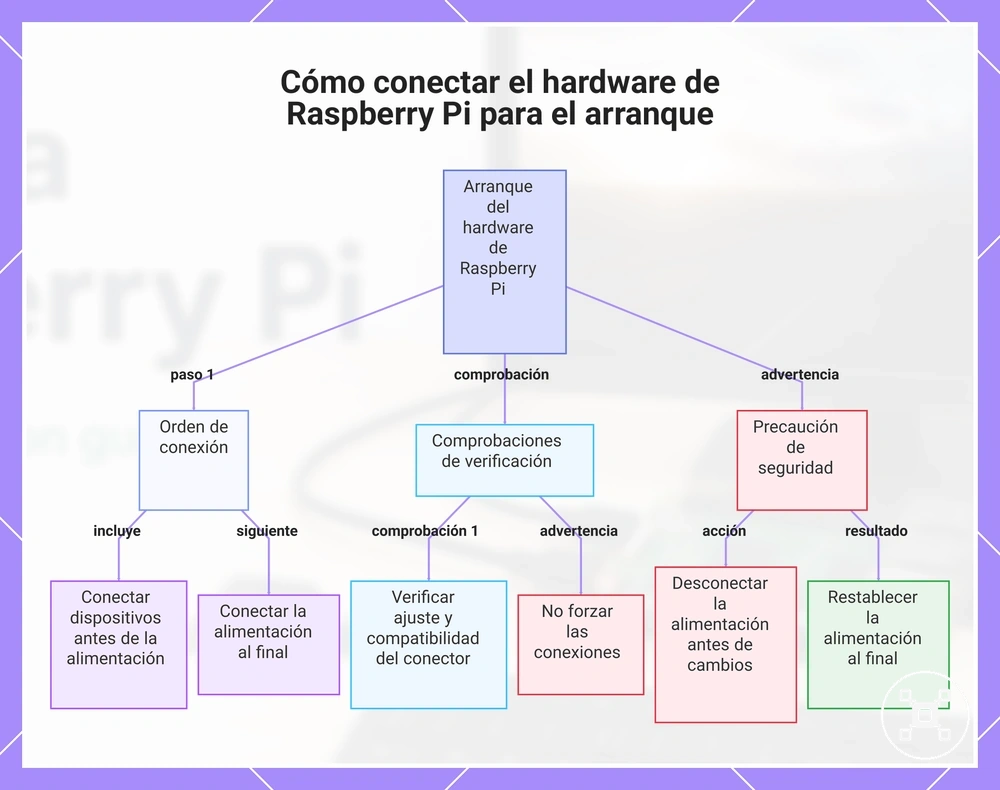
Complete las conexiones de inicio del hardware de la Raspberry Pi antes de aplicar alimentación para que el almacenamiento preparado, la conexión de pantalla, los dispositivos de entrada y la opción de red estén listos para el primer arranque. Mantenga la alimentación al final en el orden de inicio.
Mantenga la alimentación al final en el orden de inicio.
Una conexión incompleta o mal colocada puede producir síntomas de arranque poco claros, como ausencia de salida de pantalla, falta de respuesta de entrada o falta de acceso a la red. Verifique cada conector con el modelo de Raspberry Pi y use solo puertos que coincidan con el cable o periférico; no fuerce un conector en su lugar. Siga este orden de inicio:
- Inserte el almacenamiento preparado en la ranura correspondiente y verifique que el medio de arranque esté completamente asentado, para que la Raspberry Pi pueda acceder a la imagen del sistema durante el inicio.
- Conecte el monitor a la conexión HDMI de pantalla adecuada y verifique que el cable esté firme en ambos extremos, para que la salida de pantalla esté disponible durante el primer arranque cuando el modelo seleccionado y el monitor sean compatibles con la conexión.
- Conecte el teclado y el ratón a los puertos USB disponibles y verifique que cada enchufe esté completamente insertado, para que la entrada local esté disponible cuando aparezca la pantalla de inicio.
- Conecte la opción de red necesaria para la configuración y verifique que el cable por cable esté asentado o que los ajustes inalámbricos preparados sean correctos, para que se pueda intentar el acceso a la red durante el primer arranque.
- Realice la conexión de alimentación al final y verifique que el conector de la fuente coincida con el puerto de alimentación de la Raspberry Pi, para que el inicio del hardware comience solo después de que el almacenamiento preparado y los periféricos estén conectados.
Precaución: Desconecte la alimentación antes de cambiar el almacenamiento preparado, la conexión de pantalla, el teclado, el ratón o el cable de red, luego restablezca la conexión de alimentación al final.
Este gráfico muestra el orden de arranque recomendado y las precauciones clave para conectar el hardware de Raspberry Pi antes del primer encendido.
Este gráfico muestra el orden de arranque recomendado y las precauciones clave para conectar el hardware de Raspberry Pi antes del primer encendido.
Insertar la tarjeta de almacenamiento preparada
Inserte la tarjeta de almacenamiento preparada en la ranura para tarjetas de la Raspberry Pi antes de conectar la alimentación. Verifique que la orientación de la tarjeta microSD coincida con la ranura para tarjetas y presione la tarjeta hasta que esté completamente insertada. La Raspberry Pi utiliza la imagen preparada en el medio de arranque durante el primer arranque, por lo que la tarjeta debe estar correctamente insertada antes del inicio.
- Confirme que la imagen preparada ya se ha escrito en la tarjeta microSD antes de insertarla.
- Alinee la tarjeta microSD con la orientación correcta para la ranura para tarjetas e insértela sin forzarla.
- Verifique que la tarjeta microSD esté completamente insertada para que permanezca firmemente en la ranura para tarjetas durante el inicio.
- Si la tarjeta no está insertada o el medio de arranque no está preparado, es posible que la Raspberry Pi no complete el primer arranque.
Para opciones de almacenamiento más amplias más allá de este paso de inserción, consulte Raspberry Pi storage options.
Para opciones de almacenamiento más amplias más allá de este paso de inserción, consulte Raspberry Pi storage options .
Precaución: Si la tarjeta microSD no se desliza suavemente en la ranura para tarjetas, retírela y verifique la orientación en lugar de aplicar fuerza adicional.
Conectar pantalla y dispositivos de entrada
Conecte la pantalla, el teclado y el ratón antes de encender la Raspberry Pi para que el primer arranque sea visible en el monitor y controlable a través de los dispositivos de entrada. Use el conector HDMI o micro-HDMI que coincida con el modelo de Raspberry Pi y confirme que cada cable o adaptador esté completamente conectado. Complete estas comprobaciones antes del inicio.
- Conecte el monitor a la Raspberry Pi con la conexión HDMI o micro-HDMI correcta, luego confirme que el cable de vídeo esté bien insertado en ambos extremos para que la salida de pantalla pueda llegar al monitor.
- Seleccione la entrada de pantalla del monitor que coincida con el puerto HDMI conectado, luego verifique que el monitor esté escuchando la fuente de vídeo correcta.
- Conecte el teclado a un puerto USB disponible, luego verifique que el conector esté completamente insertado para que la entrada del teclado esté disponible durante el primer arranque.
- Conecte el ratón a un puerto USB disponible, luego verifique que el conector esté firme para que el control del puntero esté disponible durante la configuración.
- Si se requiere un adaptador, confirme que encaje tanto en el conector de la Raspberry Pi como en el cable de pantalla para que la conexión de vídeo esté completa.
- Solución de problemas: Si no aparece ninguna pantalla o el teclado o el ratón no responden, vuelva a comprobar la conexión HDMI o micro-HDMI, la entrada de pantalla seleccionada, el ajuste del adaptador y las conexiones USB antes de reiniciar.
Conectar la alimentación al final para un primer arranque seguro
Conecte la alimentación al final porque la conexión de alimentación inicia el proceso de arranque de la Raspberry Pi. Asegúrese de que el almacenamiento esté listo, los periféricos estén conectados y la fuente de alimentación use un adaptador de corriente adecuado con el ajuste de cable correcto para el modelo de Raspberry Pi antes del inicio. Este orden favorece un inicio seguro y reduce las interrupciones de configuración evitables.
Este orden favorece un inicio seguro y reduce las interrupciones de configuración evitables.
Una fuente de alimentación inestable o un adaptador de corriente inadecuado pueden producir síntomas que se asemejen a problemas de almacenamiento o arranque durante el primer inicio. Si el indicador de arranque se comporta de forma inesperada después de conectar la alimentación, verifique primero la conexión de alimentación, el ajuste del cable y la idoneidad del adaptador para el modelo de Raspberry Pi antes de asumir que el almacenamiento está defectuoso. Después de estas comprobaciones de seguridad locales, consulte Raspberry Pi power requirements para obtener orientación específica del modelo.
- Prepare el almacenamiento y conecte todos los periféricos, luego confirme que estén listos antes de conectar la fuente de alimentación.
- Conecte la fuente de alimentación con un adaptador de corriente adecuado y verifique que el cable de alimentación esté completamente insertado para favorecer un inicio estable.
- Observe el indicador de arranque después de aplicar alimentación y confirme que el inicio comienza antes de cambiar cualquier conexión.
- Evite desconectar la alimentación durante el inicio a menos que sea necesario retirarla de forma segura para reducir el riesgo de interrumpir el proceso de arranque.
Precaución: Una alimentación inestable puede imitar problemas de almacenamiento o arranque, por lo que verifique la fuente de alimentación, el adaptador de corriente y la conexión del cable antes de solucionar problemas en otros componentes de inicio.
Complete el primer inicio de Raspberry Pi OS
El primer inicio de Raspberry Pi OS se completa cuando se confirman el inicio de sesión, la cuenta, los ajustes regionales, la conexión de red y la preparación para actualizaciones. Este primer inicio verifica que el almacenamiento preparado y el hardware conectado funcionan juntos. Cuando estas comprobaciones están completas, la Raspberry Pi está lista para el uso básico.
Cuando estas comprobaciones están completas, la Raspberry Pi está lista para el uso básico.
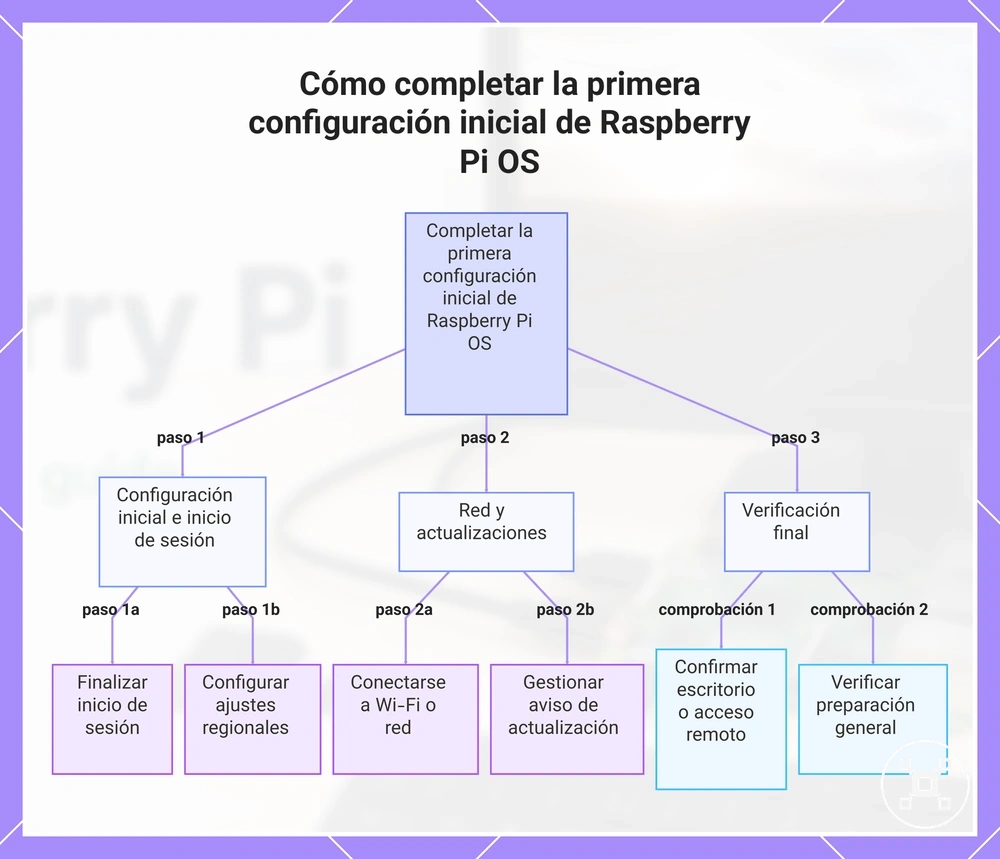
Los avisos de primera ejecución pueden diferir según la ruta de configuración y el estado de Raspberry Pi OS. Una instalación de escritorio puede mostrar un asistente de inicio, mientras que una configuración headless puede presentar pasos de confirmación diferentes después de que el acceso a internet esté disponible. Use los siguientes pasos para completar los ajustes iniciales y confirmar que el sistema está listo.
- Complete la configuración de la cuenta y finalice el primer inicio de sesión, luego confirme que el escritorio o la siguiente pantalla de configuración se abren correctamente.
- Revise los ajustes regionales, incluida la distribución del teclado y la zona horaria si se le solicita, luego verifique que los ajustes seleccionados coincidan con su ubicación.
- Conéctese a Wi-Fi u otra red disponible, luego confirme que el acceso a internet esté disponible antes de continuar.
- Responda al aviso de actualización si aparece, luego espere hasta que la comprobación de actualización o la confirmación de omisión esté completa antes de continuar.
- Confirme que el escritorio carga normalmente, o verifique que el acceso remoto esté disponible si su configuración usa una configuración headless, luego compruebe que Raspberry Pi OS responda.
- Verifique que el inicio de sesión, el acceso a la red y la preparación para actualizaciones estén completos, luego use el escritorio funcional o el acceso remoto como confirmación de que la Raspberry Pi está lista para el uso básico.
Este gráfico muestra los pasos principales para finalizar la configuración inicial, incluido el inicio de sesión, los ajustes regionales, la conexión de red y la verificación final.
Configuración inicial de cuenta, región y escritorio
Complete la configuración inicial de cuenta, región y escritorio para que el primer inicio de sesión sea utilizable y esté correctamente ajustado a su ubicación. Establezca los datos de la cuenta, los ajustes regionales y la configuración del escritorio que se muestran durante la primera configuración, luego confirme que reflejan cómo planea usar Raspberry Pi OS. Los ajustes precisos de país, idioma, distribución de teclado y zona horaria ayudan a mantener la entrada de teclado correcta y pueden afectar el comportamiento de Wi-Fi durante la primera configuración.
- Establezca el nombre de usuario para la cuenta, luego confirme que sea aceptado para que el primer inicio de sesión pueda continuar.
- Cree y confirme la contraseña, luego verifique que la cuenta esté lista para el inicio de sesión.
- Seleccione el país y el idioma correctos, luego compruebe que los menús y los ajustes regionales coincidan con su ubicación.
- Elija la distribución de teclado correcta, luego pruebe la entrada de teclas para confirmar que los caracteres escritos coincidan con la distribución seleccionada.
- Establezca la zona horaria, luego verifique que la hora local mostrada coincida con su región para una sincronización correcta del sistema.
- Ajuste la escala de pantalla a un tamaño cómodo, luego confirme que el texto del escritorio y los elementos de la interfaz sean fáciles de leer.
Conectarse a Wi-Fi y confirmar el acceso a internet
La configuración de Wi-Fi está completa cuando la Raspberry Pi se une a la red seleccionada y puede acceder a un servicio en línea o fuente de actualización. Después del primer arranque, confirme que la conexión Wi-Fi correcta esté activa y que el acceso a internet esté disponible antes de continuar con la configuración. Una comprobación de actualización exitosa o el acceso a un servicio en línea confirma la conexión.
Use las comprobaciones a continuación para verificar la conexión.
Si la conexión no se completa, la causa suele ser un SSID incorrecto, una contraseña incorrecta, una intensidad de señal débil o un ajuste de país que no coincide con su ubicación. Las configuraciones de escritorio y headless usan métodos de conexión diferentes, pero ambas deben confirmar el mismo resultado de red. Use las comprobaciones a continuación para verificar la conexión.
- Seleccione el SSID correcto, luego confirme que la Raspberry Pi se une a la red prevista antes de continuar.
- Introduzca la contraseña correcta, luego verifique que la conexión Wi-Fi permanezca conectada en lugar de solicitar la contraseña nuevamente.
- Verifique la intensidad de la señal; si la señal es débil debido a la distancia al router u obstáculos, acérquese o mejore la ubicación, luego confirme que la conexión permanezca estable.
- Verifique el ajuste de país, luego confirme que la región inalámbrica coincida con su ubicación para que el comportamiento de Wi-Fi y la detección de red sigan siendo correctos.
- Si Wi-Fi no está disponible, use la alternativa Ethernet, luego confirme el acceso a internet accediendo a una fuente de actualización u otro servicio en línea.
Actualizar el sistema después del primer inicio de sesión
Actualice Raspberry Pi OS después del primer inicio de sesión y una vez que la Raspberry Pi esté en línea para poner la instalación nueva al día con los paquetes y correcciones actuales. Espere a que la actualización se complete antes de continuar con la configuración. Reinicie solo si el aviso de actualización lo solicita.
- Abra el aviso de actualización después del primer inicio de sesión, luego confirme que la Raspberry Pi esté en línea antes de iniciar la actualización de paquetes.
- Ejecute la actualización de los paquetes disponibles, luego espere hasta que Raspberry Pi OS informe que el proceso ha llegado a su finalización.
- Verifique que ninguna actualización de paquetes esté aún en ejecución, luego confirme que el sistema esté listo para la siguiente tarea de configuración.
- Si Raspberry Pi OS solicita un reinicio, reinicie el sistema y continúe solo después de que el escritorio o la pantalla de inicio de sesión estén disponibles nuevamente.
Problemas de la primera configuración que impiden el inicio o la conexión
Los problemas de configuración durante el primer arranque suelen ser más fáciles de resolver si se relaciona cada síntoma con su posible causa de configuración. Verifique la alimentación, la tarjeta microSD, la pantalla, el teclado, el ratón o el Wi-Fi antes de repetir el proceso de configuración. Use la lista de verificación de diagnóstico a continuación para identificar la primera comprobación y la siguiente acción adecuada.
Use la lista de verificación a continuación para decidir el siguiente paso.
Vuelva a intentar la configuración cuando el problema esté relacionado con una condición temporal de configuración, como una tarjeta microSD mal insertada, una contraseña de Wi-Fi incorrecta o una entrada de monitor equivocada. Pase a una resolución de problemas más profunda solo si el mismo síntoma persiste después de haber completado la primera comprobación. Esto ayuda a distinguir los problemas normales de configuración de los problemas persistentes de arranque o conexión. Use la lista de verificación a continuación para decidir el siguiente paso.
| Síntoma | Posible causa de configuración | Primera comprobación | Siguiente acción |
|---|---|---|---|
| No arranca | Problema de fuente de alimentación o tarjeta microSD | Confirme que la fuente de alimentación está conectada correctamente y que la tarjeta microSD está completamente insertada. | Vuelva a intentar el primer arranque. Si el síntoma persiste, continúe con la resolución de problemas de arranque específica. |
| Sin pantalla | Conexión de pantalla o entrada de monitor | Verifique el cable HDMI, cualquier adaptador necesario y la entrada de monitor seleccionada. | Reinicie la Raspberry Pi después de confirmar la conexión de pantalla. |
| El teclado o el ratón no responden | Dispositivo de entrada no detectado | Vuelva a conectar el teclado o el ratón y confirme la conexión. | Vuelva a intentar la configuración después de que el dispositivo de entrada responda. |
| Problema de conexión Wi-Fi | Contraseña o ajuste de país incorrectos | Verifique la contraseña de Wi-Fi y el ajuste de país. | Vuelva a intentar la conexión inalámbrica o use la alternativa Ethernet para completar la configuración. |
Si la lista de verificación de diagnóstico básico no resuelve el problema, continúe con la guía Raspberry Pi not booting para obtener diagnósticos de arranque más detallados.
Verificaciones de arranque, tarjeta SD y alimentación
Cuando una Raspberry Pi no se inicia como se espera, comience las comprobaciones de arranque inspeccionando la tarjeta microSD y la fuente de alimentación, porque el fallo de arranque a menudo se relaciona con la preparación del almacenamiento o la estabilidad de la alimentación. Verifique el medio de arranque, la conexión de alimentación y el comportamiento de inicio antes de asumir un problema de arranque mayor. Use la tabla de diagnóstico a continuación para relacionar cada síntoma con su posible problema de atributo y primera comprobación.
| Síntoma | Posible problema de atributo | Comprobación | Qué significa |
|---|---|---|---|
| Sin actividad | Fuente de alimentación o cable suelto | Confirme que la fuente de alimentación está conectada de forma segura y que el cable está completamente insertado. | Es posible que la Raspberry Pi no esté recibiendo alimentación estable. |
| Reinicio repetido | Adaptador débil o alimentación inestable | Vuelva a conectar la fuente de alimentación y confirme que el adaptador sea adecuado para la configuración. | El síntoma es coherente con una condición de alimentación inestable. |
| No arranca después de escribir | Tarjeta microSD sin preparar, escritura corrupta o selección de almacenamiento incorrecta | Confirme que la tarjeta microSD contiene una imagen preparada y que el medio de arranque correcto se escribió correctamente. | Un problema de almacenamiento puede impedir que la Raspberry Pi se inicie. |
| Indicador de advertencia | Posible condición de alimentación o arranque | Verifique el indicador de advertencia junto con la conexión de alimentación y el medio de arranque. | El indicador señala una condición de inicio que debe comprobarse antes de una resolución de problemas más profunda. |
Si estas comprobaciones básicas de arranque no resuelven el problema, continúe con la guía Raspberry Pi not booting para obtener una resolución de problemas de arranque más detallada.
Verificaciones de pantalla, teclado, ratón y Wi-Fi
Cuando una Raspberry Pi arranca pero no se puede controlar o conectar correctamente, comience con una verificación de pantalla, dispositivos de entrada y condiciones de red, porque el éxito de la primera configuración depende de la salida visible, los controles funcionales y el acceso a la red. Verifique la pantalla, el teclado, el ratón y el Wi-Fi antes de asumir un problema de configuración mayor. Use las comprobaciones locales a continuación para relacionar cada síntoma con la verificación adecuada y el resultado probable.
Verifique la pantalla, el teclado, el ratón y el Wi-Fi antes de asumir un problema de configuración mayor.
Si no se puede acceder a una configuración headless, primero verifique que los ajustes de Wi-Fi y acceso remoto previos al arranque se prepararon correctamente antes de investigar otras condiciones de red.
- Sin salida de pantalla: Verifique la entrada de pantalla seleccionada y asegúrese de que el cable HDMI esté conectado de forma segura. Corregir la conexión de pantalla puede restaurar la salida de la pantalla cuando la Raspberry Pi ya ha arrancado.
- Sin pantalla con un adaptador: Verifique que el adaptador coincida con la conexión de pantalla en uso. Un adaptador no compatible puede impedir la salida de vídeo incluso si la Raspberry Pi se inicia normalmente.
- El teclado no responde: Verifique que el teclado esté conectado de forma segura mediante USB. Una conexión funcional restaura el control de entrada local.
- El ratón no responde: Verifique la conexión del ratón y vuelva a conectarlo si es necesario. El control local es más probable una vez que se detecta el dispositivo de entrada.
- Wi-Fi no se conecta: Verifique la contraseña de Wi-Fi e introdúzcala de nuevo si es necesario. Una contraseña incorrecta impide la conexión inalámbrica.
- Red inalámbrica no disponible: Verifique el ajuste de país seleccionado. Un ajuste de país incorrecto puede impedir que aparezca la red Wi-Fi esperada.
- Señal Wi-Fi débil: Acérquese al punto de acceso o use la alternativa Ethernet. Una ruta de red más estable mejora el acceso inicial a la red.