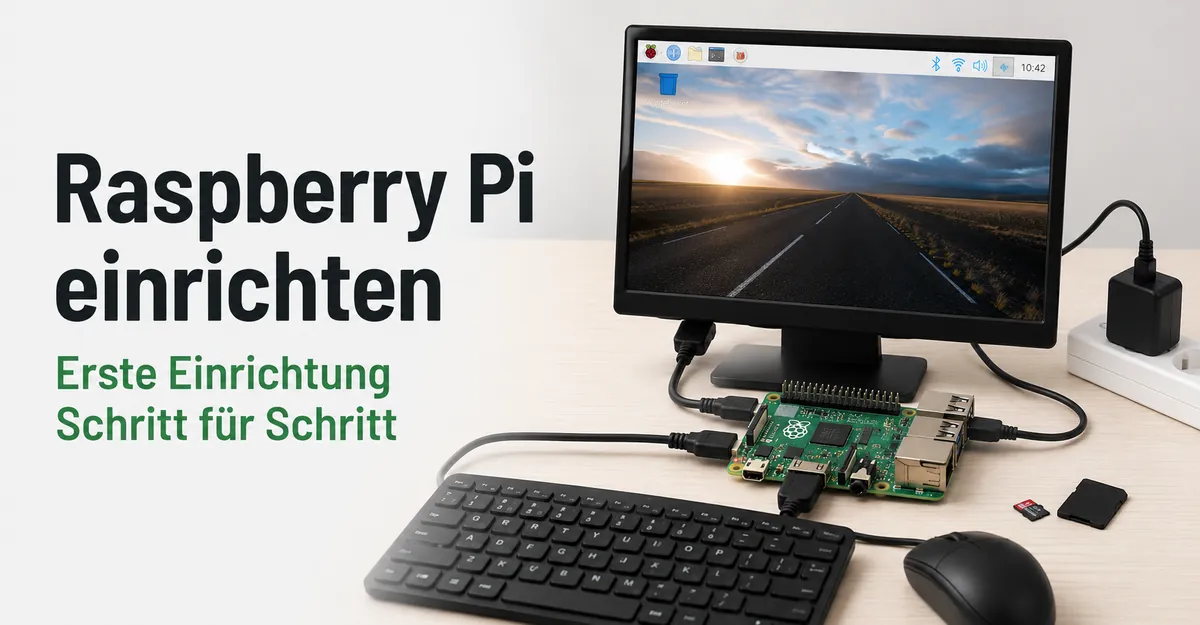
Raspberry Pi zum ersten Mal einrichten
Die erste Einrichtung des Raspberry Pi beginnt mit der Vorbereitung der benötigten Hardware, dem Schreiben des Betriebssystems auf das Startmedium und dem Anschließen der Stromversorgung erst nach Abschluss der Vorbereitung. Ein sicherer erster Start erfordert die richtigen Teile, eine vorbereitete microSD-Karte und ein geeignetes Netzteil.
Die erforderlichen Netzwerkzugangsdaten sollten vor dem Start bereitgestellt werden.
Bei einer Einrichtung mit Desktop werden Monitor, Tastatur und Maus verwendet, sodass Sie den ersten Start direkt am Raspberry Pi durchführen können. Bei einer headless Einrichtung wird WLAN oder eine andere unterstützte Netzwerkverbindung für den Fernzugriff genutzt. Die erforderlichen Netzwerkzugangsdaten sollten vor dem Start bereitgestellt werden. Für weiterführende Informationen zu Modellen, Kauf und Nutzung über diesen ersten Einrichtungsprozess hinaus besuchen Sie die Raspberry-Pi-Hauptseite. Nach der Wahl des Einrichtungspfads sollten Sie prüfen, ob die benötigte Hardware und die Zugriffsmethode zu Ihrem Raspberry-Pi-Modell passen.
Bei einer headless Einrichtung wird WLAN oder eine andere unterstützte Netzwerkverbindung für den Fernzugriff genutzt.
Die meisten Probleme bei der ersten Einrichtung resultieren aus einer falsch vorbereiteten microSD-Karte, einem ungeeigneten Netzteil, einem falschen Displayanschluss oder fehlenden Netzwerkdetails für die headless Einrichtung. Verwenden Sie Raspberry Pi Imager, um das Betriebssystem-Image auf die microSD-Karte zu schreiben, und überprüfen Sie dann den Speicher, den Display- oder Netzwerkpfad und die Stromanschlüsse, bevor Sie die Stromversorgung einschalten. Wenn Ihr Raspberry-Pi-Modell andere Anschlüsse oder Netzwerkoptionen verwendet, sollten Sie diese Anforderungen vor dem ersten Start prüfen.
Diese Seite richtet sich an Einsteiger, die einen Raspberry Pi zum ersten Mal einrichten.
Diese Seite richtet sich an Einsteiger, die einen Raspberry Pi zum ersten Mal einrichten. Sie konzentriert sich auf den Weg zu einem erfolgreichen ersten Start und der ersten Anmeldung, nicht auf die erweiterte Auswahl des Betriebssystems, die langfristige Wartung oder die vollständige Fehlerbehebung.
Inhaltsverzeichnis
Voraussetzungen für die Raspberry-Pi-Einrichtung vor dem ersten Start
Zu den Voraussetzungen für die Raspberry-Pi-Einrichtung vor dem ersten Start gehören ein Raspberry-Pi-Board, ein vorbereiteter Startdatenträger, ein geeignetes Netzteil sowie entweder eine lokale Desktop-Einrichtung oder ein Fernzugriffspfad. Prüfen Sie, ob alle erforderlichen Teile bereit sind, bevor Sie die Stromversorgung anschließen.
Verwenden Sie die folgende Checkliste, um die Bereitschaft zu überprüfen.
Fehlende Kabel, eine nicht vorbereitete microSD-Karte oder ein ungeeignetes Netzteil können den Start verzögern, bevor das Betriebssystem geladen wird. Bereiten Sie den Startdatenträger mit einem Computer und Kartenleser vor und prüfen Sie dann, ob der Display- oder Netzwerkpfad zur gewünschten Einrichtung passt. Informationen zur Auswahl der Mindestausstattung finden Sie unter Teile für die Raspberry-Pi-Einrichtung. Verwenden Sie die folgende Checkliste, um die Bereitschaft zu überprüfen.
Das Bild zeigt die Teile, die vor dem Anschließen der Stromversorgung zu überprüfen sind.
Die Voraussetzungen für die Raspberry-Pi-Einrichtung vor dem ersten Start lassen sich leichter überprüfen, wenn die Hauptkomponenten gemeinsam sichtbar sind. Das Bild zeigt die Teile, die vor dem Anschließen der Stromversorgung zu überprüfen sind.
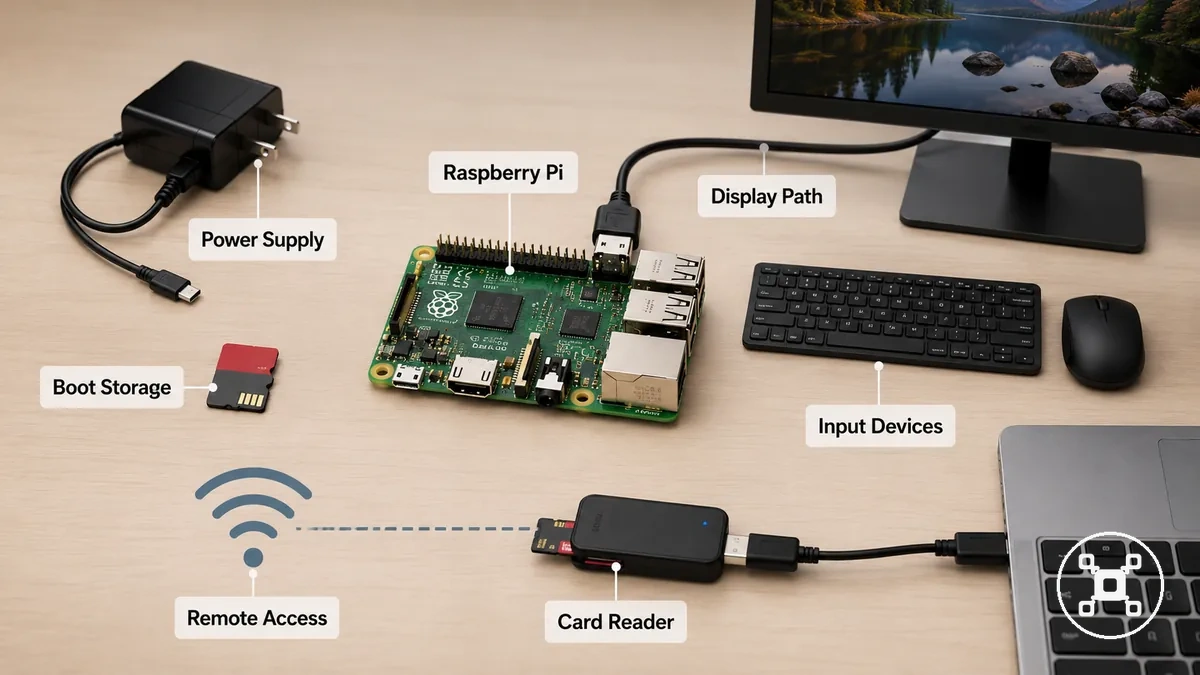
- Raspberry-Pi-Board: Prüfen Sie, ob das Board dem gewünschten Modell entspricht und ob seine Strom-, Display- und Eingabeanschlüsse zu den ausgewählten Einrichtungsteilen passen; eine Nichtübereinstimmung verhindert die erforderlichen Verbindungen vor dem ersten Start.
- Netzteil: Verwenden Sie ein Netzteil und Kabel, das für das Raspberry-Pi-Modell spezifiziert ist; ein ungeeigneter Anschluss kann zu einem instabilen Start führen oder das Booten des Boards verhindern.
- microSD-Karte: Verwenden Sie eine Karte mit einem vorbereiteten Betriebssystem-Image; eine leere oder falsch vorbereitete Karte bietet keinen verwendbaren Startdatenträger.
- Kartenleser und Computer: Verwenden Sie den Kartenleser mit einem Computer, um die microSD-Karte vor der Installation vorzubereiten; ohne diesen Vorbereitungspfad kann das Betriebssystem-Image nicht auf den Startdatenträger geschrieben werden.
- Monitor und HDMI-Kabel: Verwenden Sie für eine Desktop-Einrichtung einen Monitor und ein HDMI-Kabel oder einen Display-Adapter, der zum Display-Anschluss des Boards passt; der korrekte Display-Pfad liefert die lokale Ausgabe beim ersten Start.
- Tastatur und Maus: Schließen Sie beide Eingabegeräte für eine lokale Desktop-Einrichtung an; sie bieten direkte Steuerung während der anfänglichen Konfiguration.
- WLAN oder Ethernet: Bereiten Sie für eine headless Einrichtung einen unterstützten Netzwerkpfad und die erforderlichen Zugangsdaten vor; der Fernzugriff ist nur verfügbar, wenn die Netzwerkkonfiguration und die Raspberry-Pi-Einstellungen die Erkennung und Anmeldung zulassen.
- Bereitschaftsprüfung vor dem Start: Überprüfen Sie den Startdatenträger, das Netzteil, den Display- oder Fernzugriffspfad und die erforderlichen Eingabegeräte, bevor Sie die Stromversorgung einschalten; die korrekte Kombination wird durch das Raspberry-Pi-Modell und den gewählten Einrichtungspfad bestimmt.
Erforderliche Teile für eine Desktop-Einrichtung
Eine Desktop-Einrichtung benötigt sichtbare Display-Ausgabe und direkte Eingabe vor dem ersten Start. Bereiten Sie Monitor, Tastatur, Maus, Startdatenträger und Raspberry-Pi-Board vor, bevor Sie die Stromversorgung anschließen. Die folgenden Teile helfen, die Bereitschaft der Desktop-Einrichtung zu bestätigen.
Die folgenden Teile helfen, die Bereitschaft der Desktop-Einrichtung zu bestätigen.
Anschlussfehler sind ein häufiger Grund, warum eine Display-Einrichtung nicht wie erwartet funktioniert. Prüfen Sie vor dem Start, ob das HDMI-Kabel oder der Adapter zum Display-Anschluss Ihres Raspberry-Pi-Modells passt. Nach der Bestätigung der lokalen Teile können Sie kompatible Optionen in Teile für die Raspberry-Pi-Einrichtung vergleichen.
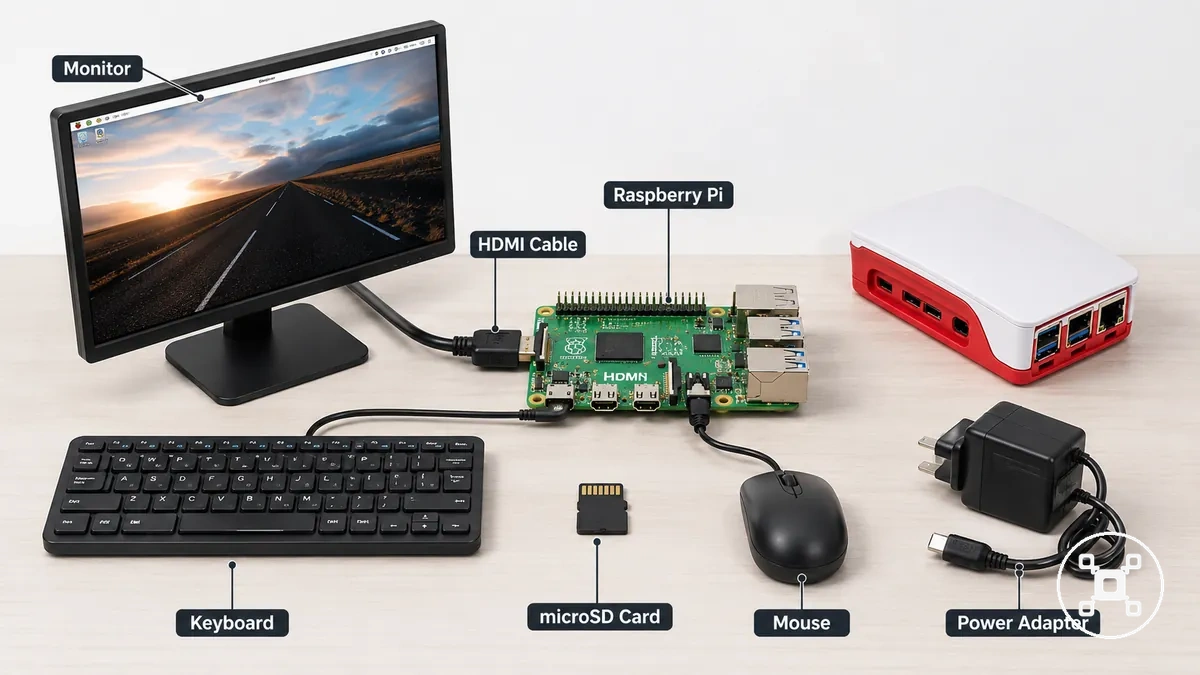
- Raspberry-Pi-Board: Verwenden Sie das gewünschte Board mit zugänglichen Display- und USB-Anschlüssen, damit lokale Peripheriegeräte für den ersten Start angeschlossen werden können.
- microSD-Karte: Verwenden Sie eine vorbereitete microSD-Karte als Startdatenträger, damit der Raspberry Pi ein Betriebssystem zum Starten hat.
- Netzteil: Verwenden Sie ein für das Raspberry-Pi-Modell vorgesehenes Netzteil, um eine stabile Startspannung bereitzustellen.
- HDMI-Kabel oder -Adapter: Passen Sie das Kabel oder den Adapter an den Display-Anschluss des Raspberry Pi und den Monitoreingang an, um sichtbare Ausgabe zu ermöglichen.
- Monitor: Schließen Sie einen Monitor mit kompatiblem Eingang an, damit Startmeldungen und die Desktop-Oberfläche sichtbar sind.
- USB-Tastatur und -Maus: Schließen Sie beide Eingabegeräte an verfügbare USB-Anschlüsse an, damit lokale Konfiguration und Navigation während des ersten Starts möglich sind.
- Gehäuse: Wenn ein Gehäuse verwendet wird, stellen Sie sicher, dass es Zugang zu den erforderlichen Anschlüssen bietet und das Board so passt, dass keine Kabelverbindungen blockiert werden.
Computer- und Speicherwerkzeuge zur Vorbereitung des Betriebssystems
Der Raspberry Pi benötigt vorbereiteten Startdatenträger, bevor er starten kann. Bereiten Sie das Betriebssystem-Image auf einer microSD-Karte mit einem separaten Computer vor, bevor Sie die Karte in den Raspberry Pi einlegen. Computer- und Speicherwerkzeuge zur Vorbereitung des Betriebssystems werden verwendet, bevor das Board mit Strom versorgt wird.
Der Raspberry Pi benötigt vorbereiteten Startdatenträger, bevor er starten kann.
Computer- und Speicherwerkzeuge zur Vorbereitung des Betriebssystems umfassen einen Computer, einen SD-Kartenleser, Raspberry Pi Imager, ein kompatibles Betriebssystem-Image und eine für den Startdatenträger bereite microSD-Karte. Das Bild unten zeigt die Werkzeuge, die verwendet werden, bevor der Raspberry Pi mit Strom versorgt wird, und leitet zur Vorbereitungs-Checkliste über.
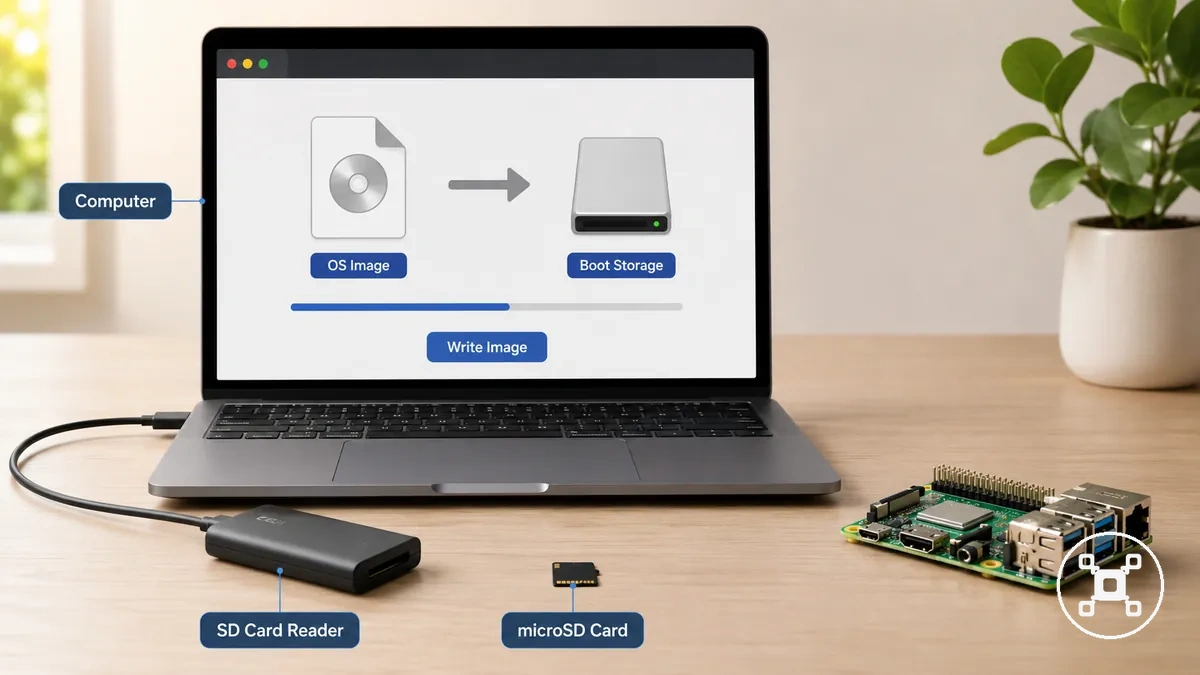
Für weitergehende Entscheidungen über Speichergeräte anstelle von Vorbereitungswerkzeugen siehe Raspberry Pi storage options.
- Computer: Führt Raspberry Pi Imager aus, um das Betriebssystem-Image zu schreiben, und ist bereit, wenn das korrekte Zielgerät ausgewählt ist.
- microSD-Karte: Speichert das Betriebssystem-Image als Startdatenträger und ist bereit, nachdem der Schreibvorgang erfolgreich abgeschlossen wurde.
- SD-Kartenleser: Verbindet die microSD-Karte mit dem Vorbereitungscomputer und ist bereit, wenn die Karte korrekt erkannt wird.
- Raspberry Pi Imager: Schreibt das Betriebssystem-Image auf den Startdatenträger und ist bereit, wenn der Schreibvorgang abgeschlossen ist.
- Betriebssystem-Image: Stellt die für den ersten Start benötigte Software bereit und ist bereit, nachdem es auf die microSD-Karte geschrieben und sicher entfernt wurde.
Modellabhängige Kabel- und Stromprüfungen
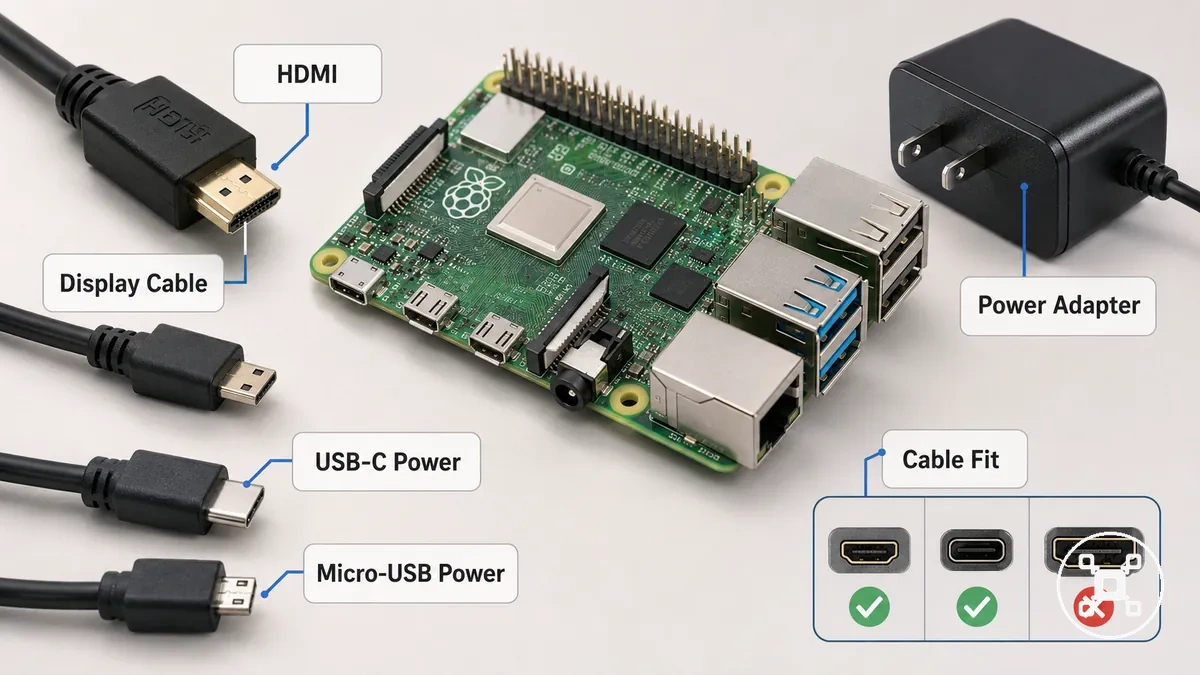
Kabel- und Stromanforderungen sind vom Raspberry-Pi-Modell abhängig, da Anschlusstypen und Stromversorgungen nicht bei jedem Board identisch sind. Prüfen Sie zuerst das Raspberry-Pi-Modell, sodass der HDMI-Anschluss, das Displaykabel, das Netzteil und der Adapter vor der Einrichtung zum erforderlichen Anschlusstyp passen.
Die folgende Tabelle trennt Displayprüfungen von Stromprüfungen.
Die Verwendung des falschen HDMI-Anschlusses oder Displaykabels kann die Monitorausgabe verhindern, während ein schwaches oder falsches Netzteil Neustartwarnungen oder eine instabile Startstabilität beim ersten Start verursachen kann. Modelle, die USB-C-Stromversorgung verwenden, benötigen einen passenden USB-C-Stromanschluss, während Modelle, die für micro-USB-Stromversorgung ausgelegt sind, den entsprechenden Anschluss erfordern. Nach der Bestätigung der korrekten Stromanforderung finden Sie unter Raspberry Pi power requirements modellspezifische Hinweise. Die folgende Tabelle trennt Displayprüfungen von Stromprüfungen.
| Modellabhängiger Gegenstand | Was zu prüfen ist | Warum es wichtig ist |
|---|---|---|
| HDMI-/Display-Anschluss | Passen Sie den HDMI-Anschluss oder Adapter an das Raspberry-Pi-Modell und den Displaykabel-Anschluss an. | Der korrekte Kabelanschluss ermöglicht die Display-Ausgabe während des Startvorgangs. |
| Stromanschluss | Prüfen Sie, ob das Raspberry-Pi-Modell USB-C-Stromversorgung oder micro-USB-Stromversorgung verwendet, und schließen Sie ein geeignetes Netzteil an. | Der korrekte Stromanschluss unterstützt stabiles Startverhalten, während schwache oder falsche Stromversorgung Startprobleme verursachen kann. |
| Verfügbarkeit von USB-Eingängen | Prüfen Sie, ob die verfügbaren USB-Anschlüsse zu Tastatur, Maus oder anderen erforderlichen Eingabegeräten passen. | Passende USB-Eingänge ermöglichen die lokale Einrichtung ohne Anschlussprobleme. |
| Adapterqualität | Verwenden Sie einen Adapter, der für den erforderlichen Anschlusstyp ausgelegt ist, mit einer sicheren physischen Verbindung. | Ein geeigneter Adapter reduziert Einrichtungsprobleme, die durch schlechten Anschlusskontakt verursacht werden. |
Den ersten Einrichtungspfad wählen
Der beste erste Einrichtungspfad hängt von der verfügbaren Display-Hardware, Ihrer Erfahrung mit Fernzugriff und davon ab, ob WLAN-Zugangsdaten vor dem ersten Start bereitgestellt werden können. Eine Desktop-Einrichtung eignet sich für Benutzer mit Monitor, Tastatur und Maus, während eine headless Einrichtung geeignet ist, wenn Fernzugriff geplant und die erforderlichen Netzwerkeinstellungen bereit sind. Wenn Sie unsicher sind, welchen Pfad Sie wählen sollen, sollten Anfänger die Option mit den wenigsten Unbekannten bevorzugen.
Der folgende Vergleich hebt die wichtigsten Auswahlkriterien hervor.
Für eine Anfängereinrichtung bietet eine Desktop-Einrichtung sofortige Bildschirmrückmeldung, wodurch Startmeldungen und Konfiguration einfacher zu überprüfen sind. Im Gegensatz dazu entfällt bei einer headless Einrichtung die Notwendigkeit eines Monitors, erfordert jedoch Netzwerkzugriff, bevor eine Fernanmeldung möglich ist, typischerweise über Ethernet oder vorbereitete WLAN-Zugangsdaten zusammen mit SSH. Wenn diese Anforderungen vor dem ersten Start nicht verfügbar sind, werden Geräteerkennung und Fehlerbehebung schwieriger, da Einrichtungsrückmeldungen nicht lokal angezeigt werden. Der folgende Vergleich hebt die wichtigsten Auswahlkriterien hervor.
| Desktop-Einrichtung | Headless Einrichtung |
|---|---|
| Erfordert Monitor, Tastatur und Maus für die lokale Einrichtung. | Erfordert Netzwerkzugriff und Fernzugriff über SSH ohne Verwendung eines Monitors. |
| Netzwerkeinstellungen können nach dem lokalen Start konfiguriert werden. | WLAN-Zugangsdaten sollten vor dem Start bereitgestellt werden, oder Ethernet sollte für die erste Verbindung verfügbar sein. |
| Geringere Schwierigkeit für Anfänger, da Einrichtungsmeldungen und Fehler auf dem Bildschirm sichtbar sind. | Höhere Schwierigkeit für Anfänger, da Fernanmeldung und Geräteerkennung erfolgreich sein müssen, bevor die Konfiguration möglich ist. |
| Am besten für erstmalige Benutzer geeignet, die während der Einrichtung direkte Sichtbarkeit wünschen. | Am besten geeignet, wenn Fernverwaltung das Ziel ist und die Netzwerkanforderungen bereits vorbereitet wurden. |
Desktop-Einrichtung mit Monitor, Tastatur und Maus
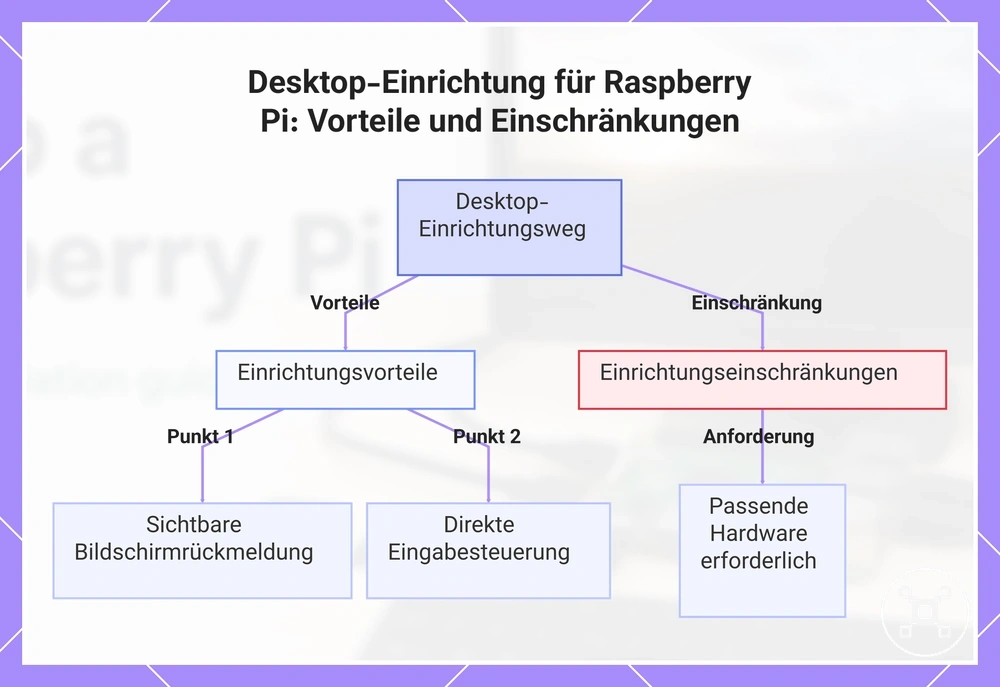
Eine Desktop-Einrichtung ist in der Regel der sicherere erste Einrichtungspfad, wenn ein kompatibler Monitor, eine Tastatur und eine Maus verfügbar sind. Der Monitor bietet sichtbare Display-Ausgabe, während Tastatur und Maus direkte Eingabe für die erste Anmeldung und die WLAN-Einrichtung ermöglichen. Diese lokale Sichtbarkeit hilft dem Benutzer, den Fortschritt zu bestätigen und sichtbare Fehler während des ersten Starts zu erkennen.
Diese lokale Sichtbarkeit hilft dem Benutzer, den Fortschritt zu bestätigen und sichtbare Fehler während des ersten Starts zu erkennen.
Für einen Anfänger verringert das Betrachten des ersten Startvorgangs auf dem Desktop-Bildschirm die Unsicherheit, da Eingabeaufforderungen, Verbindungsstatus und Einrichtungsfehler sichtbar bleiben. Die Haupteinschränkung besteht darin, dass dieser Pfad Display- und Eingabehardware erfordert, die zum Raspberry-Pi-Modell und den verfügbaren Anschlüssen passen.
Vorteile:
- Die Display-Ausgabe macht Startfortschritt und sichtbare Fehler leichter erkennbar.
- Tastatur- und Mauseingabe bieten direkte Steuerung während der ersten Anmeldung.
- Die WLAN-Einrichtung bleibt sichtbar, einschließlich Eingabeaufforderungen und Verbindungsbestätigung.
- Lokale Rückmeldung gibt einem Anfänger klarere Hinweise darauf, dass jeder Einrichtungsschritt abgeschlossen ist.
Einschränkungen:
- Ein Monitor, eine Tastatur und eine Maus müssen für die lokale Einrichtung verfügbar sein.
- Der Display-Anschluss und die Eingabegeräte müssen zum Raspberry-Pi-Modell und seinen verfügbaren Anschlüssen passen.
Dieses Diagramm zeigt die Vorteile und Einschränkungen der Verwendung einer Desktop-Einrichtung mit Monitor, Tastatur und Maus für die erste Konfiguration des Raspberry Pi.
Headless Einrichtung ohne Monitor oder Tastatur
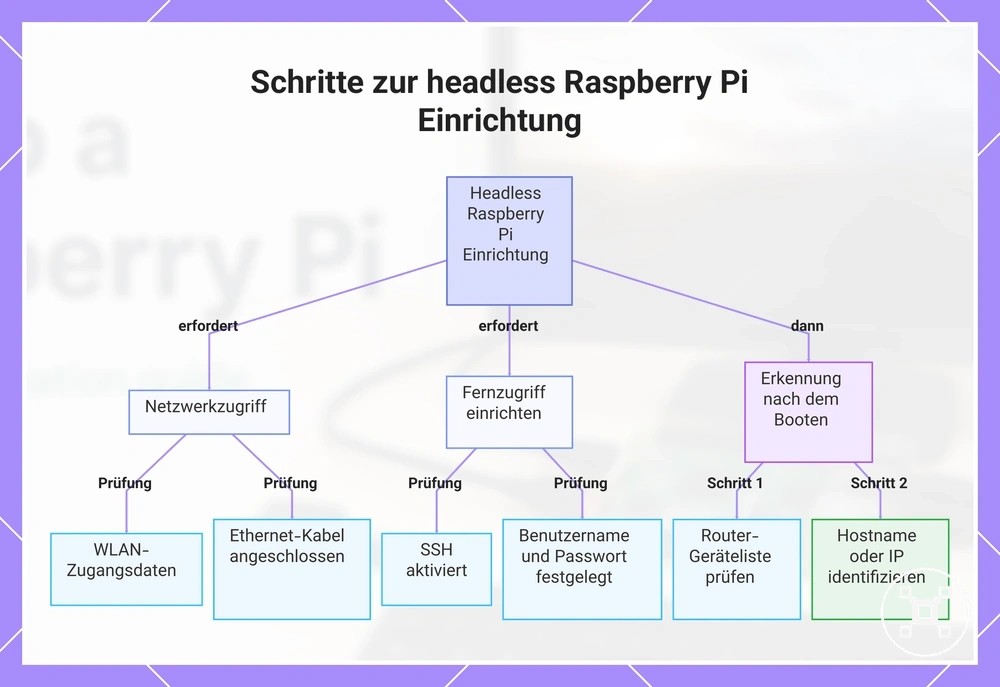
Eine Headless-Einrichtung kann ohne Monitor oder Tastatur funktionieren, wenn Netzwerkzugriff und Fernanmeldung vor dem ersten Start vorbereitet sind. Konfigurieren Sie den Raspberry Pi, um das gewünschte WLAN-Netzwerk oder eine Ethernet-Verbindung zu verwenden, und aktivieren Sie dann SSH oder eine andere unterstützte Fernzugriffsmethode vor dem Start. Dieser Einrichtungspfad erfordert, dass der Raspberry Pi dem erwarteten Netzwerk beitritt.
Bestätigen Sie die folgenden Einstellungen vor dem ersten Start.
Fehlende WLAN-Zugangsdaten, Benutzername, Passwort, Hostname oder Einstellungen für den Fernzugriff verursachen die meisten Reibungspunkte bei der Headless-Einrichtung, da der Raspberry Pi möglicherweise startet, ohne einen verwendbaren Anmeldepfad bereitzustellen. Ethernet kann die Unsicherheit bei der drahtlosen Einrichtung verringern, wenn eine Kabelverbindung verfügbar ist, aber das Gerät muss dennoch im lokalen Netzwerk auffindbar sein. Bewahren Sie die Anmeldeinformationen vertraulich auf und verwenden Sie sie nur in einem vertrauenswürdigen Netzwerk. Bestätigen Sie die folgenden Einstellungen vor dem ersten Start.
- WLAN: Bereiten Sie den Netzwerknamen und das Passwort im Betriebssystem-Image-Werkzeug vor, damit der Raspberry Pi während des ersten Starts dem gewünschten drahtlosen Netzwerk beitreten kann.
- Ethernet: Schließen Sie das Netzwerkkabel vor dem Start an, wenn Sie eine Kabelverbindung verwenden, damit der Raspberry Pi nach dem Start eine lokale Netzwerkadresse anfordern kann.
- Benutzername: Erstellen Sie den Kontonamen in der Konfiguration vor dem Start, damit die Fernanmeldung ein bekanntes Benutzerkonto verwendet.
- Passwort: Legen Sie das Kontopasswort in der Konfiguration vor dem Start fest, damit SSH oder Fernzugriff die Anmeldung authentifizieren kann.
- SSH oder Fernzugriff: Aktivieren Sie die ausgewählte Fernanmeldemethode in den Betriebssystemeinstellungen vor dem ersten Start, damit der Zugriff ohne Monitor oder Tastatur möglich ist.
- Hostname: Legen Sie den Hostnamen in der Imaging-Konfiguration fest oder bestätigen Sie ihn, damit der Raspberry Pi einen erkennbaren Netzwerknamen hat.
- Geräteerkennung: Überprüfen Sie nach dem Start die Router- oder lokale Netzwerkgeräteliste, um den Raspberry-Pi-Hostnamen oder die Geräteadresse zu identifizieren, bevor Sie versuchen, sich remote anzumelden.
Dieses Diagramm zeigt die wichtigsten Einstellungen vor dem Booten und die Schritte nach dem Booten, die erforderlich sind, um einen Raspberry Pi ohne Monitor oder Tastatur einzurichten.
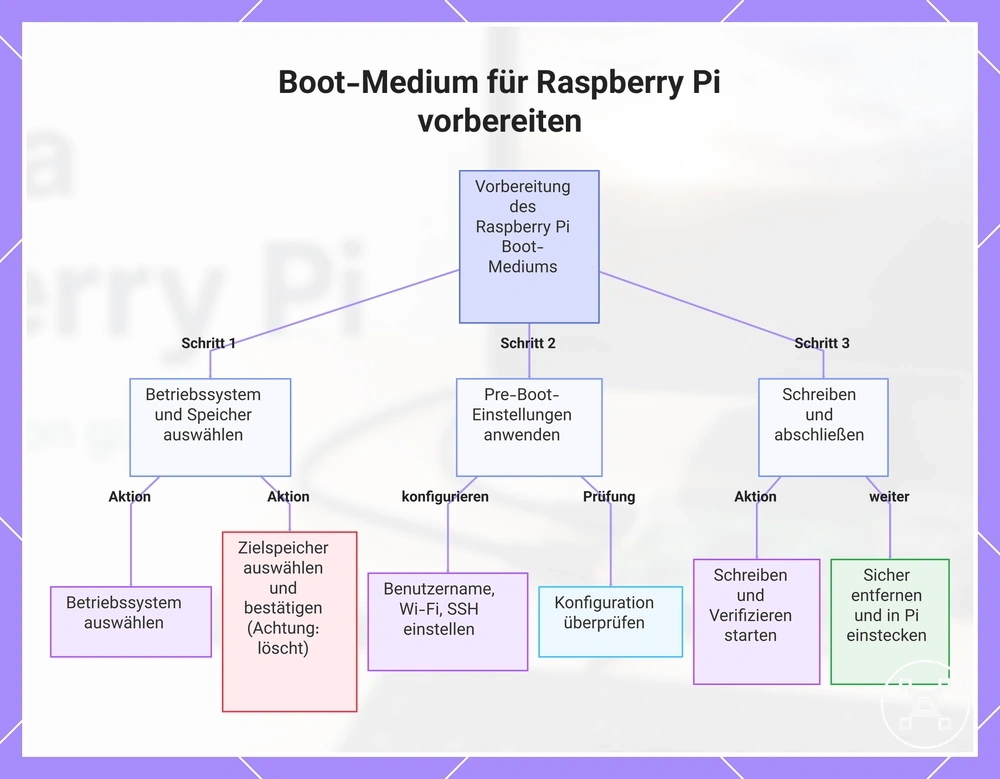
Startmedium mit Raspberry Pi Imager vorbereiten
Der Raspberry Pi benötigt vorbereitetes Startmedium, bevor er beim ersten Start ein Betriebssystem laden kann. Raspberry Pi Imager bereitet eine microSD-Karte oder einen anderen unterstützten Zieldatenträger vor, indem er das ausgewählte Betriebssystem darauf schreibt und das Startmedium so für die Verwendung bereit macht.
Befolgen Sie diese Schritte, um das Startmedium korrekt vorzubereiten.
Verwenden Sie Raspberry Pi Imager, um das Betriebssystem auszuwählen, den korrekten Zieldatenträger zu wählen, den Schreibvorgang abzuschließen, bei Bedarf optionale Einstellungen vor dem Start anzuwenden und das Startmedium sicher zu entfernen, bevor Sie es in den Raspberry Pi einlegen. Befolgen Sie diese Schritte, um das Startmedium korrekt vorzubereiten.
- Wählen Sie das Betriebssystem in Raspberry Pi Imager aus, bestätigen Sie, dass es Ihrer geplanten Einrichtung entspricht, und stellen Sie sicher, dass das richtige Betriebssystem zum Schreiben bereit ist.
- Wählen Sie den Zieldatenträger aus, bestätigen Sie, dass die richtige microSD-Karte oder das richtige Speichergerät ausgewählt ist, und stellen Sie sicher, dass das Betriebssystem auf das vorgesehene Startmedium geschrieben wird.
- Wenden Sie optionale Einstellungen vor dem Start an, wie Benutzername, WLAN oder SSH, wenn erforderlich, überprüfen Sie die Konfiguration und bereiten Sie das System für den gewählten Einrichtungspfad vor.
- Starten Sie den Schreibvorgang, warten Sie, bis das Schreiben und eine eventuelle Überprüfung abgeschlossen sind, und bestätigen Sie, dass das Startmedium für den ersten Start bereit ist. Informationen zu Betriebssystemauswahl und Installationsdetails über diesen Vorbereitungsschritt hinaus finden Sie unter Raspberry Pi OS installieren.
- Entfernen Sie das Startmedium nach Abschluss des Schreibvorgangs sicher, bestätigen Sie, dass das Betriebssystem erfolgreich geschrieben wurde, und legen Sie die vorbereitete Karte zum Start in den Raspberry Pi ein.
Achtung: Bestätigen Sie vor dem Start des Schreibvorgangs, dass der ausgewählte Zieldatenträger das richtige Gerät ist, da Raspberry Pi Imager den ausgewählten Speicher während der Vorbereitung löscht.
Diese Grafik zeigt die wichtigsten Schritte zur Vorbereitung eines Boot-Mediums für Raspberry Pi mit Raspberry Pi Imager, einschließlich Auswahl, Einstellungen, Schreiben und sicheres Entfernen.
Diese Grafik zeigt die wichtigsten Schritte zur Vorbereitung eines Boot-Mediums für Raspberry Pi mit Raspberry Pi Imager, einschließlich Auswahl, Einstellungen, Schreiben und sicheres Entfernen.
Raspberry Pi OS für eine Anfängereinrichtung wählen
Für eine Anfängereinrichtung sollten Sie in der Regel die standardmäßig unterstützte Raspberry-Pi-OS-Option wählen. Sie bietet das ausgewogenste Verhältnis von Benutzerfreundlichkeit, Desktop-Zugriff und Support-Erwartungen für eine erste Installation. Wählen Sie nur dann ein anderes Betriebssystem, wenn Ihr Projekt klare Anforderungen hat, die die Standardoption nicht erfüllt.
Für eine Anfängereinrichtung sollten Sie in der Regel die standardmäßig unterstützte Raspberry-Pi-OS-Option wählen.
Ein Desktop-Image enthält eine grafische Desktop-Umgebung, die die erstmalige Einrichtung und den täglichen Gebrauch erleichtert, während ein Lightweight-Image die installierte Software für Projekte reduziert, die keine Desktop-Oberfläche benötigen. Das Desktop-Image ist in der Regel die einfachere Wahl für Anfänger, während das Lightweight-Image besser für gezielte Projektanforderungen geeignet ist. Berücksichtigen Sie die Unterstützung Ihres Raspberry-Pi-Modells und die verfügbare Speichergröße, bevor Sie ein Betriebssystem auswählen. Weitere Informationen zu Raspberry-Pi-Betriebssysteme finden Sie in den unterstützten Optionen, bevor Sie Ihre Wahl treffen.
- Betriebssystem: Raspberry Pi OS bietet die standardmäßig unterstützte Option und hilft Anfängern, gängige Einrichtungsanleitungen und Support-Ressourcen zu nutzen.
- Desktop-Image: Ein grafischer Desktop verbessert die Benutzerfreundlichkeit beim ersten Start und bei der routinemäßigen Konfiguration.
- Lightweight-Image: Weniger installierte Komponenten machen es geeignet, wenn eine Desktop-Umgebung nicht erforderlich ist.
- Modellunterstützung: Prüfen Sie, ob das ausgewählte Betriebssystem Ihr Raspberry-Pi-Modell unterstützt, um Einrichtungsprobleme zu vermeiden.
- Speichergröße: Stellen Sie sicher, dass der Zieldatenträger genügend Kapazität für das ausgewählte Betriebssystem hat, damit die Installation erfolgreich abgeschlossen werden kann.
Systemimage auf die microSD-Karte schreiben
Das Schreiben des Systemimages mit Raspberry Pi Imager bereitet die microSD-Karte als Startmedium für den Raspberry Pi vor. Der ausgewählte Speicher wird während des Schreibvorgangs gelöscht, bevor das OS-Image geschrieben wird. Sichern Sie daher alle Dateien, die Sie behalten möchten, bevor Sie fortfahren.
- Wählen Sie das korrekte Gerätemodell in Raspberry Pi Imager aus und prüfen Sie, ob es dem Raspberry Pi entspricht, den Sie vorbereiten.
- Wählen Sie das erforderliche OS oder Systemimage aus und prüfen Sie, ob es Ihrer geplanten Einrichtung entspricht.
- Wählen Sie den Zieldatenträger mit der microSD-Karte aus und prüfen Sie vor dem Fortfahren dessen Namen und Kapazität.
- Starten Sie den Schreibvorgang, nachdem Sie die Auswahl von Gerätemodell, OS und Speicher überprüft haben, und bestätigen Sie, dass die Bestätigung für das vorgesehene Zielgerät gilt.
- Warten Sie, während Raspberry Pi Imager das Systemimage schreibt und überprüft, und fahren Sie erst fort, nachdem die Überprüfung erfolgreich abgeschlossen wurde.
- Entfernen Sie die microSD-Karte mit der sicheren Entfernungsoption und prüfen Sie, ob der Speicher nicht mehr verwendet wird, bevor Sie ihn entfernen.
Achtung: Überprüfen Sie das ausgewählte Speichergerät doppelt, bevor Sie Schreiben wählen, da Raspberry Pi Imager alle vorhandenen Daten auf dem ausgewählten Zieldatenträger löscht.
Benutzername, WLAN und Fernzugriff vor dem Start einrichten
Konfigurieren Sie Benutzername, Passwort, WLAN und Fernzugriffseinstellungen vor dem ersten Start, um Anmeldung und Netzwerkeinrichtung zu erleichtern. Desktop-Benutzer können viele dieser Optionen nach dem Start konfigurieren, aber Einstellungen vor dem Start sind besonders für Headless- oder WLAN-Ersteinrichtungen nützlich.
Die Überprüfung dieser Einstellungen vor dem Schreiben des Systemimages hilft, unnötige Verzögerungen bei der Einrichtung zu vermeiden.
Falsche Anmeldedaten oder drahtlose Netzwerkeinstellungen können den Zugriff während des ersten Starts verhindern, während ein deaktiviertes SSH bedeutet, dass Fernzugriff erst verfügbar ist, wenn es später aktiviert wird. Die Überprüfung dieser Einstellungen vor dem Schreiben des Systemimages hilft, unnötige Verzögerungen bei der Einrichtung zu vermeiden. Prüfen Sie die folgende Checkliste, bevor Sie fortfahren:
- Benutzername: Geben Sie den gewünschten Kontonamen ein, sodass die korrekte Anmeldung beim ersten Start verfügbar ist.
- Passwort: Erstellen Sie ein Passwort, das zum Benutzernamen passt, sodass die lokale oder Fernanmeldung die konfigurierten Anmeldeinformationen verwenden kann.
- Gebietsschema: Wählen Sie das korrekte Land, die Sprache und das Tastaturlayout, sodass regionale Einstellungen und Texteingabe wie erwartet funktionieren.
- WLAN-SSID: Geben Sie den Netzwerknamen genau ein, damit der Raspberry Pi das gewünschte Netzwerk während des ersten Starts identifizieren kann.
- WLAN-Passwort: Geben Sie das passende Netzwerkpasswort ein, damit der Raspberry Pi versuchen kann, sich mit dem ausgewählten drahtlosen Netzwerk zu verbinden.
- SSH: Aktivieren Sie SSH, wenn Fernzugriff erforderlich ist, bevor ein Display angeschlossen wird, sodass die Fernanmeldung nach dem ersten Start verfügbar ist.
- Hostname: Weisen Sie einen eindeutigen Gerätenamen zu, damit der Raspberry Pi im lokalen Netzwerk leichter zu identifizieren ist.
Achtung: Überprüfen Sie Benutzername, Passwort, WLAN-SSID, WLAN-Passwort, Gebietsschema und Hostname auf Richtigkeit, bevor Sie das Systemimage schreiben, da falsche Einstellungen die Anmeldung, Netzwerkverbindung oder Geräteerkennung verhindern können.
Raspberry-Pi-Hardware für den Start anschließen
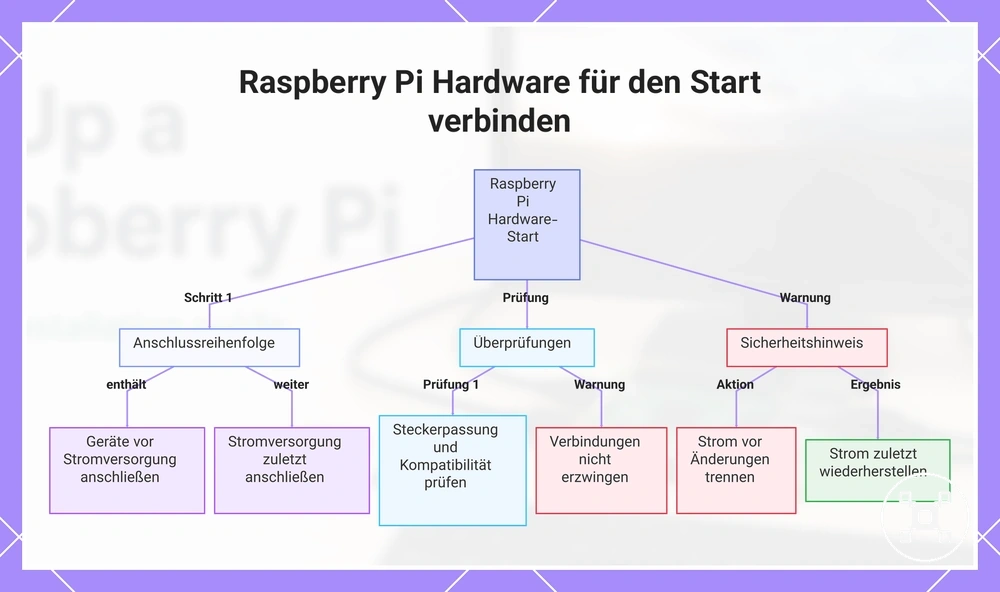
Schließen Sie die Raspberry-Pi-Hardware für den Start an, bevor Sie die Stromversorgung einschalten, sodass der vorbereitete Speicher, die Display-Verbindung, die Eingabegeräte und die Netzwerkoption für den ersten Start bereit sind. Die Stromversorgung sollte zuletzt in der Startreihenfolge angeschlossen werden.
Die Stromversorgung sollte zuletzt in der Startreihenfolge angeschlossen werden.
Eine unvollständige oder falsch angeschlossene Verbindung kann unklare Startsymptome verursachen, wie keine Display-Ausgabe, keine Eingabereaktion oder keinen Netzwerkzugriff. Überprüfen Sie jeden Anschluss am Raspberry-Pi-Modell und verwenden Sie nur Anschlüsse, die zum Kabel oder Peripheriegerät passen; erzwingen Sie keinen Anschluss. Befolgen Sie diese Startreihenfolge:
- Legen Sie den vorbereiteten Speicher in den passenden Steckplatz ein und prüfen Sie, ob das Startmedium richtig sitzt, damit der Raspberry Pi während des Starts auf das Systemimage zugreifen kann.
- Schließen Sie den Monitor an den passenden HDMI-Display-Anschluss an und prüfen Sie, ob das Kabel an beiden Enden fest sitzt, damit die Display-Ausgabe während des ersten Starts verfügbar ist, wenn das ausgewählte Modell und der Monitor die Verbindung unterstützen.
- Schließen Sie Tastatur und Maus an verfügbare USB-Anschlüsse an und prüfen Sie, ob jeder Stecker vollständig eingesteckt ist, damit die lokale Eingabe verfügbar ist, wenn der Startbildschirm erscheint.
- Schließen Sie die für die Einrichtung erforderliche Netzwerkoption an und prüfen Sie, ob das Kabel richtig sitzt oder die vorbereiteten drahtlosen Einstellungen korrekt sind, damit ein Netzwerkzugriff während des ersten Starts versucht werden kann.
- Schließen Sie die Stromversorgung zuletzt an und prüfen Sie, ob der Netzstecker zum Stromanschluss des Raspberry Pi passt, damit der Hardware-Start erst beginnt, nachdem der vorbereitete Speicher und die Peripheriegeräte angeschlossen sind.
Achtung: Trennen Sie die Stromversorgung, bevor Sie den vorbereiteten Speicher, die Display-Verbindung, Tastatur, Maus oder das Netzwerkkabel ändern, und stellen Sie die Stromverbindung dann zuletzt wieder her.
Dieses Diagramm zeigt die empfohlene Startreihenfolge und wichtige Vorsichtsmaßnahmen für den Anschluss der Raspberry Pi Hardware vor dem ersten Einschalten.
Dieses Diagramm zeigt die empfohlene Startreihenfolge und wichtige Vorsichtsmaßnahmen für den Anschluss der Raspberry Pi Hardware vor dem ersten Einschalten.
Die vorbereitete Speicherkarte einlegen
Legen Sie die vorbereitete Speicherkarte in den Kartensteckplatz des Raspberry Pi ein, bevor Sie die Stromversorgung anschließen. Prüfen Sie, ob die Ausrichtung der microSD-Karte zum Kartensteckplatz passt, und drücken Sie die Karte hinein, bis sie richtig sitzt. Der Raspberry Pi verwendet das vorbereitete Image auf dem Startmedium während des ersten Starts, daher muss die Karte vor dem Start korrekt eingelegt sein.
- Bestätigen Sie, dass das vorbereitete Image bereits auf die microSD-Karte geschrieben wurde, bevor Sie sie einlegen.
- Richten Sie die microSD-Karte mit der korrekten Ausrichtung für den Kartensteckplatz aus und legen Sie sie ein, ohne die Karte zu erzwingen.
- Prüfen Sie, ob die microSD-Karte vollständig sitzt, sodass sie während des Starts sicher im Kartensteckplatz bleibt.
- Wenn die Karte nicht richtig sitzt oder das Startmedium nicht vorbereitet ist, kann der Raspberry Pi den ersten Start möglicherweise nicht abschließen.
Für weitergehende Speicheroptionen über diesen Einlegeschritt hinaus siehe Raspberry Pi storage options.
Für weitergehende Speicheroptionen über diesen Einlegeschritt hinaus siehe Raspberry Pi storage options .
Achtung: Wenn die microSD-Karte nicht reibungslos in den Kartensteckplatz gleitet, entfernen Sie sie und überprüfen Sie die Ausrichtung, anstatt zusätzliche Kraft anzuwenden.
Display und Eingabegeräte anschließen
Schließen Sie Display, Tastatur und Maus an, bevor Sie den Raspberry Pi einschalten, damit der erste Start auf dem Monitor sichtbar und über die Eingabegeräte steuerbar ist. Verwenden Sie den HDMI- oder micro-HDMI-Anschluss, der zum Raspberry-Pi-Modell passt, und bestätigen Sie, dass jedes Kabel oder jeder Adapter vollständig angeschlossen ist. Führen Sie diese Überprüfungen vor dem Start durch.
- Schließen Sie den Monitor mit dem korrekten HDMI- oder micro-HDMI-Anschluss an den Raspberry Pi an und bestätigen Sie dann, dass das Videokabel an beiden Enden fest sitzt, damit die Display-Ausgabe den Monitor erreichen kann.
- Wählen Sie den Monitor-Display-Eingang, der zum angeschlossenen HDMI-Anschluss passt, und prüfen Sie dann, ob der Monitor die korrekte Videoquelle empfängt.
- Schließen Sie die Tastatur an einen verfügbaren USB-Anschluss an und prüfen Sie dann, ob der Stecker vollständig eingesteckt ist, damit die Tastatureingabe während des ersten Starts verfügbar ist.
- Schließen Sie die Maus an einen verfügbaren USB-Anschluss an und prüfen Sie dann, ob der Anschluss fest sitzt, damit die Zeigersteuerung während der Einrichtung verfügbar ist.
- Wenn ein Adapter erforderlich ist, bestätigen Sie, dass er sowohl zum Raspberry-Pi-Anschluss als auch zum Displaykabel passt, damit die Video-Verbindung vollständig ist.
- Fehlerbehebung: Wenn kein Display erscheint oder die Tastatur oder Maus nicht reagiert, überprüfen Sie die HDMI- oder micro-HDMI-Verbindung, den ausgewählten Display-Eingang, die Adapter-Passform und die USB-Verbindungen erneut, bevor Sie neu starten.
Stromversorgung zuletzt für einen sicheren ersten Start anschließen
Schließen Sie die Stromversorgung zuletzt an, da die Stromverbindung den Startvorgang des Raspberry Pi auslöst. Stellen Sie vor dem Start sicher, dass der Speicher bereit ist, Peripheriegeräte angeschlossen sind und das Netzteil mit einem geeigneten Netzadapter und korrektem Kabelanschluss für das Raspberry-Pi-Modell verwendet wird. Diese Reihenfolge unterstützt einen sicheren Start und reduziert vermeidbare Einrichtungsunterbrechungen.
Diese Reihenfolge unterstützt einen sicheren Start und reduziert vermeidbare Einrichtungsunterbrechungen.
Eine instabile Stromversorgung oder ein ungeeigneter Netzadapter können Symptome verursachen, die während des ersten Starts Speicher- oder Bootproblemen ähneln. Wenn sich die Startanzeige nach dem Anschließen der Stromversorgung unerwartet verhält, überprüfen Sie zuerst die Stromverbindung, den Kabelanschluss und die Eignung des Adapters für das Raspberry-Pi-Modell, bevor Sie annehmen, dass der Speicher defekt ist. Nach diesen lokalen Sicherheitsprüfungen finden Sie unter Raspberry Pi power requirements modellspezifische Hinweise.
- Bereiten Sie den Speicher vor und schließen Sie alle Peripheriegeräte an, bestätigen Sie dann, dass sie bereit sind, bevor Sie das Netzteil anschließen.
- Schließen Sie das Netzteil mit einem geeigneten Netzadapter an und prüfen Sie, ob das Netzkabel vollständig eingesteckt ist, um einen stabilen Start zu unterstützen.
- Beobachten Sie die Startanzeige nach dem Einschalten der Stromversorgung und bestätigen Sie, dass der Start beginnt, bevor Sie Verbindungen ändern.
- Vermeiden Sie es, die Stromverbindung während des Starts zu trennen, es sei denn, die Stromversorgung muss sicher entfernt werden, um das Risiko einer Unterbrechung des Bootvorgangs zu verringern.
Achtung: Instabile Stromversorgung kann Speicher- oder Bootprobleme imitieren. Überprüfen Sie daher das Netzteil, den Netzadapter und die Kabelverbindung, bevor Sie andere Startkomponenten zur Fehlerbehebung überprüfen.
Ersten Raspberry Pi OS-Start abschließen
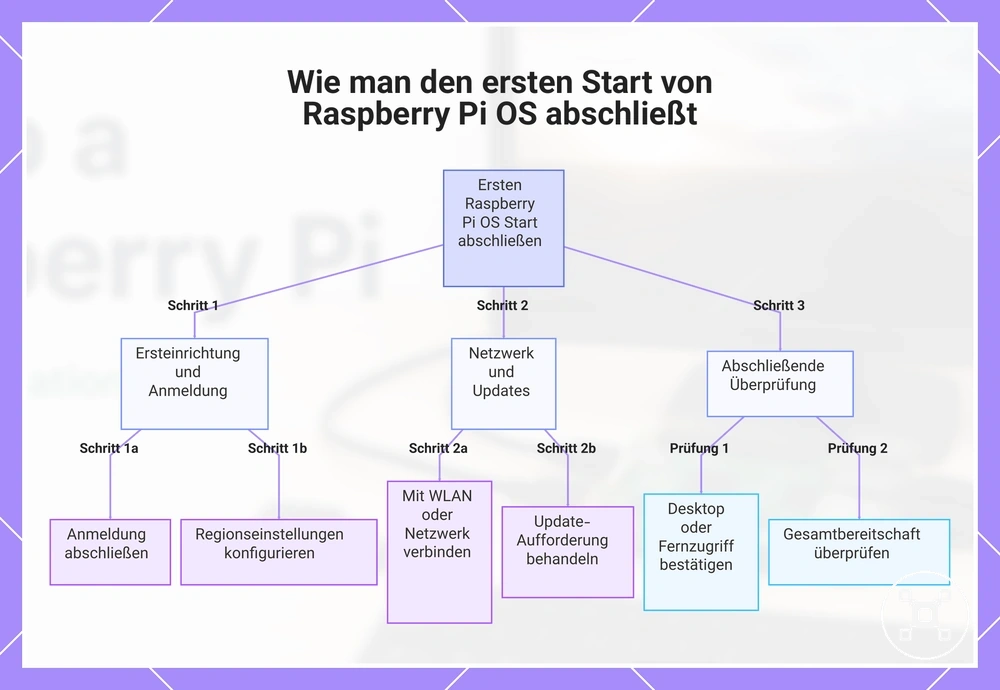
Der erste Start von Raspberry Pi OS ist abgeschlossen, wenn die Anmeldung, das Konto, die Regionseinstellungen, die Netzwerkverbindung und die Update-Bereitschaft bestätigt sind. Dieser erste Start überprüft, ob der vorbereitete Speicher und die angeschlossene Hardware zusammenarbeiten. Wenn diese Prüfungen abgeschlossen sind, ist der Raspberry Pi für die grundlegende Nutzung bereit.
Wenn diese Prüfungen abgeschlossen sind, ist der Raspberry Pi für die grundlegende Nutzung bereit.
Die Eingabeaufforderungen beim ersten Start können je nach Einrichtungspfad und Zustand von Raspberry Pi OS variieren. Eine Desktop-Installation zeigt möglicherweise einen Startassistenten an, während eine Headless-Einrichtung nach der Verfügbarkeit einer Internetverbindung andere Bestätigungsschritte darstellen kann. Verwenden Sie die folgenden Schritte, um die anfänglichen Einstellungen abzuschließen und zu bestätigen, dass das System bereit ist.
- Schließen Sie die Kontoeinrichtung ab und führen Sie die erste Anmeldung durch, bestätigen Sie dann, dass der Desktop oder der nächste Einrichtungsbildschirm erfolgreich geöffnet wird.
- Überprüfen Sie die Regionseinstellungen, einschließlich Tastaturlayout und Zeitzone, falls dazu aufgefordert, und bestätigen Sie dann, dass die ausgewählten Einstellungen Ihrem Standort entsprechen.
- Stellen Sie eine Verbindung zu WLAN oder einem anderen verfügbaren Netzwerk her und bestätigen Sie dann, dass Internetzugriff verfügbar ist, bevor Sie fortfahren.
- Reagieren Sie auf die Update-Aufforderung, falls sie erscheint, und warten Sie dann, bis die Update-Prüfung oder die Bestätigung zum Überspringen abgeschlossen ist, bevor Sie fortfahren.
- Bestätigen Sie, dass der Desktop normal lädt, oder prüfen Sie, ob der Fernzugriff verfügbar ist, wenn Ihre Einrichtung eine Headless-Konfiguration verwendet, und überprüfen Sie dann, ob Raspberry Pi OS reagiert.
- Prüfen Sie, ob Anmeldung, Netzwerkzugriff und Update-Bereitschaft abgeschlossen sind, und verwenden Sie dann den funktionierenden Desktop oder Fernzugriff als Bestätigung, dass der Raspberry Pi für die grundlegende Nutzung bereit ist.
Dieses Diagramm zeigt die wichtigsten Schritte zum Abschluss der Ersteinrichtung, einschließlich Anmeldung, Regionseinstellungen, Netzwerkverbindung und abschließender Überprüfung.
Anfängliche Konto-, Regions- und Desktop-Einstellungen
Schließen Sie die anfänglichen Konto-, Regions- und Desktop-Einstellungen ab, damit die erste Anmeldung nutzbar ist und korrekt zu Ihrem Standort passt. Legen Sie die Kontodetails, regionalen Einstellungen und Desktop-Einstellungen fest, die während der ersten Einrichtung angezeigt werden, und bestätigen Sie dann, dass sie widerspiegeln, wie Sie Raspberry Pi OS nutzen möchten. Genaue Einstellungen für Land, Sprache, Tastaturlayout und Zeitzone tragen dazu bei, dass die Tastatureingabe korrekt bleibt, und können das WLAN-Verhalten während der ersten Einrichtung beeinflussen.
- Legen Sie den Benutzernamen für das Konto fest, bestätigen Sie dann, dass er akzeptiert wird, sodass die erste Anmeldung fortgesetzt werden kann.
- Erstellen und bestätigen Sie das Passwort, prüfen Sie dann, ob das Konto für die Anmeldung bereit ist.
- Wählen Sie das korrekte Land und die korrekte Sprache aus, überprüfen Sie dann, ob Menüs und regionale Einstellungen Ihrem Standort entsprechen.
- Wählen Sie das korrekte Tastaturlayout aus, testen Sie dann die Tastatureingabe, um zu bestätigen, dass die eingegebenen Zeichen dem ausgewählten Layout entsprechen.
- Stellen Sie die Zeitzone ein, prüfen Sie dann, ob die angezeigte Ortszeit zu Ihrer Region passt, für eine korrekte Systemzeit.
- Passen Sie die Bildschirmskalierung auf eine angenehme Größe an, bestätigen Sie dann, dass Desktop-Text und Oberflächenelemente gut lesbar sind.
Mit WLAN verbinden und Internetzugang bestätigen
Die WLAN-Einrichtung ist abgeschlossen, wenn der Raspberry Pi dem ausgewählten Netzwerk beitritt und einen Onlinedienst oder eine Update-Quelle erreichen kann. Bestätigen Sie nach dem ersten Start, dass die korrekte WLAN-Verbindung aktiv ist und der Internetzugang verfügbar ist, bevor Sie mit der Einrichtung fortfahren. Eine erfolgreiche Update-Prüfung oder der Zugriff auf einen Onlinedienst bestätigt die Verbindung.
Verwenden Sie die folgenden Prüfungen, um die Verbindung zu überprüfen.
Wenn die Verbindung nicht zustande kommt, liegt die Ursache oft an einer falschen SSID, einem falschen Passwort, schwacher Signalstärke oder einer Ländereinstellung, die nicht Ihrem Standort entspricht. Desktop- und Headless-Einrichtungen verwenden unterschiedliche Verbindungsmethoden, aber beide sollten dasselbe Netzergebnis bestätigen. Verwenden Sie die folgenden Prüfungen, um die Verbindung zu überprüfen.
- Wählen Sie die korrekte SSID aus, bestätigen Sie dann, dass der Raspberry Pi dem gewünschten Netzwerk beitritt, bevor Sie fortfahren.
- Geben Sie das korrekte Passwort ein, prüfen Sie dann, ob die WLAN-Verbindung verbunden bleibt, anstatt das Passwort erneut anzufordern.
- Überprüfen Sie die Signalstärke; wenn das Signal aufgrund von Router-Entfernung oder Hindernissen schwach ist, nähern Sie sich an oder verbessern Sie die Platzierung, bestätigen Sie dann, dass die Verbindung stabil bleibt.
- Prüfen Sie die Ländereinstellung, bestätigen Sie dann, dass die drahtlose Region Ihrem Standort entspricht, damit das WLAN-Verhalten und die Netzerkennung korrekt bleiben.
- Wenn WLAN nicht verfügbar ist, verwenden Sie Ethernet als Fallback, bestätigen Sie dann den Internetzugang durch Erreichen einer Update-Quelle oder eines anderen Onlinedienstes.
System nach der ersten Anmeldung aktualisieren
Aktualisieren Sie Raspberry Pi OS nach der ersten Anmeldung und sobald der Raspberry Pi online ist, um die frische Installation mit aktuellen Paketen und Fehlerbehebungen auf den neuesten Stand zu bringen. Warten Sie, bis das Update abgeschlossen ist, bevor Sie mit der Einrichtung fortfahren. Starten Sie nur neu, wenn die Update-Aufforderung dies verlangt.
- Öffnen Sie die Update-Aufforderung nach der ersten Anmeldung, bestätigen Sie dann, dass der Raspberry Pi online ist, bevor Sie das Paket-Update starten.
- Führen Sie das Update für die verfügbaren Pakete aus, warten Sie dann, bis Raspberry Pi OS meldet, dass der Vorgang abgeschlossen ist.
- Überprüfen Sie, dass kein Paket-Update mehr läuft, bestätigen Sie dann, dass das System für die nächste Einrichtungsaufgabe bereit ist.
- Wenn Raspberry Pi OS einen Neustart anfordert, starten Sie das System neu und fahren Sie erst fort, wenn der Desktop oder der Anmeldebildschirm wieder verfügbar ist.
Probleme beim ersten Start, die den Start oder die Verbindung blockieren
Einrichtungsprobleme während des ersten Starts lassen sich in der Regel leichter beheben, indem jedes Symptom seiner wahrscheinlichen Einrichtungsbedingung zugeordnet wird. Überprüfen Sie die Stromversorgung, die microSD-Karte, das Display, die Tastatur, die Maus oder das WLAN, bevor Sie den Einrichtungsvorgang wiederholen. Verwenden Sie die folgende Diagnose-Checkliste, um die erste Überprüfung und die geeignete nächste Maßnahme zu identifizieren.
Verwenden Sie die folgende Checkliste, um den nächsten Schritt zu bestimmen.
Wiederholen Sie die Einrichtung, wenn das Problem mit einer vorübergehenden Einrichtungsbedingung zusammenhängt, wie z. B. einer nicht richtig sitzenden microSD-Karte, einem falschen WLAN-Passwort oder dem falschen Monitoreingang. Fahren Sie mit einer tiefergehenden Fehlerbehebung erst fort, wenn dasselbe Symptom nach der ersten Überprüfung bestehen bleibt. Dies hilft, normale Einrichtungsprobleme von anhaltenden Start- oder Verbindungsproblemen zu unterscheiden. Verwenden Sie die folgende Checkliste, um den nächsten Schritt zu bestimmen.
| Symptom | Wahrscheinliche Einrichtungsursache | Erste Überprüfung | Nächste Maßnahme |
|---|---|---|---|
| Kein Start | Problem mit Netzteil oder microSD-Karte | Bestätigen Sie, dass das Netzteil korrekt angeschlossen und die microSD-Karte vollständig eingesteckt ist. | Wiederholen Sie den ersten Start. Wenn das Symptom bestehen bleibt, fahren Sie mit der dedizierten Start-Fehlerbehebung fort. |
| Kein Display | Display-Verbindung oder Monitoreingang | Überprüfen Sie das HDMI-Kabel, einen eventuell erforderlichen Adapter und den ausgewählten Monitoreingang. | Starten Sie den Raspberry Pi nach Bestätigung der Display-Verbindung neu. |
| Tastatur oder Maus reagiert nicht | Eingabegerät nicht erkannt | Schließen Sie die Tastatur oder Maus erneut an und bestätigen Sie die Verbindung. | Wiederholen Sie die Einrichtung, nachdem das Eingabegerät reagiert. |
| WLAN-Verbindungsproblem | Falsches Passwort oder Ländereinstellung | Überprüfen Sie das WLAN-Passwort und die Ländereinstellung. | Wiederholen Sie die drahtlose Verbindung oder verwenden Sie Ethernet als Fallback, um die Einrichtung abzuschließen. |
Wenn die grundlegende Diagnose-Checkliste das Problem nicht löst, fahren Sie mit der Anleitung Raspberry Pi startet nicht für detailliertere Startdiagnosen fort.
Boot-, SD-Karten- und Stromversorgungsprüfungen
Wenn ein Raspberry Pi nicht wie erwartet startet, beginnen Sie die Boot-Prüfungen mit der Inspektion der microSD-Karte und des Netzteils, da Startfehler oft mit der Speichervorbereitung oder der Stromstabilität zusammenhängen. Überprüfen Sie das Startmedium, die Stromverbindung und das Startverhalten, bevor Sie von einem größeren Boot-Problem ausgehen. Verwenden Sie die folgende Diagnosetabelle, um jedes Symptom seinem wahrscheinlichen Attributproblem und der ersten Überprüfung zuzuordnen.
| Symptom | Wahrscheinliches Attributproblem | Überprüfung | Was es bedeutet |
|---|---|---|---|
| Keine Aktivität | Netzteil oder loses Kabel | Bestätigen Sie, dass das Netzteil sicher angeschlossen und das Kabel vollständig eingesteckt ist. | Der Raspberry Pi erhält möglicherweise keine stabile Stromversorgung. |
| Wiederholter Neustart | Schwaches Netzteil oder instabile Stromversorgung | Schließen Sie das Netzteil erneut an und bestätigen Sie, dass das Netzteil für die Einrichtung geeignet ist. | Das Symptom ist mit einer instabilen Stromversorgungsbedingung vereinbar. |
| Kein Start nach dem Schreiben | Unvorbereitete microSD-Karte, fehlerhafter Schreibvorgang oder falsche Speicherauswahl | Bestätigen Sie, dass die microSD-Karte ein vorbereitetes Image enthält und dass das korrekte Startmedium erfolgreich beschrieben wurde. | Ein Speicherproblem kann den Start des Raspberry Pi verhindern. |
| Warnanzeige | Mögliche Strom- oder Startbedingung | Überprüfen Sie die Warnanzeige zusammen mit der Stromverbindung und dem Startmedium. | Die Anzeige weist auf eine Startbedingung hin, die vor einer tiefergehenden Fehlerbehebung überprüft werden sollte. |
Wenn diese grundlegenden Boot-Prüfungen das Problem nicht lösen, fahren Sie mit der Anleitung Raspberry Pi startet nicht für detailliertere Start-Fehlerbehebung fort.
Display-, Tastatur-, Maus- und WLAN-Überprüfungen
Wenn ein Raspberry Pi startet, aber nicht richtig gesteuert oder verbunden werden kann, beginnen Sie mit einer Überprüfung des Displays, der Eingabegeräte und der Netzwerkbedingungen, da der Erfolg der ersten Einrichtung von sichtbarer Ausgabe, funktionierenden Steuerelementen und Netzwerkzugriff abhängt. Überprüfen Sie Display, Tastatur, Maus und WLAN, bevor Sie von einem größeren Einrichtungsproblem ausgehen. Verwenden Sie die folgenden lokalen Prüfungen, um jedes Symptom der entsprechenden Überprüfung und dem wahrscheinlichen Ergebnis zuzuordnen.
Überprüfen Sie Display, Tastatur, Maus und WLAN, bevor Sie von einem größeren Einrichtungsproblem ausgehen.
Wenn eine Headless-Einrichtung nicht erreicht werden kann, prüfen Sie zuerst, ob die WLAN- und Fernzugriffseinstellungen vor dem Start korrekt vorbereitet wurden, bevor Sie andere Netzwerkbedingungen untersuchen.
- Keine Display-Ausgabe: Überprüfen Sie den ausgewählten Display-Eingang und stellen Sie sicher, dass das HDMI-Kabel sicher angeschlossen ist. Die Korrektur der Display-Verbindung kann die Bildschirmausgabe wiederherstellen, wenn der Raspberry Pi bereits gestartet ist.
- Kein Display mit einem Adapter: Überprüfen Sie, ob der Adapter zum verwendeten Display-Anschluss passt. Ein nicht unterstützter Adapter kann die Videoausgabe verhindern, selbst wenn der Raspberry Pi normal startet.
- Tastatur reagiert nicht: Überprüfen Sie, ob die Tastatur sicher über USB angeschlossen ist. Eine funktionierende Verbindung stellt die lokale Eingabesteuerung wieder her.
- Maus reagiert nicht: Überprüfen Sie die Mausverbindung und schließen Sie sie bei Bedarf erneut an. Die lokale Steuerung ist wahrscheinlicher, sobald das Eingabegerät erkannt wird.
- WLAN stellt keine Verbindung her: Überprüfen Sie das WLAN-Passwort und geben Sie es bei Bedarf erneut ein. Ein falsches Passwort verhindert die drahtlose Verbindung.
- Drahtloses Netzwerk nicht verfügbar: Überprüfen Sie die ausgewählte Ländereinstellung. Eine falsche Ländereinstellung kann verhindern, dass das erwartete WLAN-Netzwerk angezeigt wird.
- Schwaches WLAN-Signal: Nähern Sie sich dem Zugangspunkt oder verwenden Sie Ethernet als Fallback. Ein stabilerer Netzwerkpfad verbessert den anfänglichen Netzwerkzugriff.