
Instalação do Raspberry Pi OS com Raspberry Pi Imager
Instalar o Raspberry Pi OS começa com a preparação do armazenamento e a gravação do sistema operacional antes que a Raspberry Pi seja ligada pela primeira vez. Para a maioria das instalações desktop e headless, o método é o Raspberry Pi Imager.
Para a maioria das instalações desktop e headless, o método é o Raspberry Pi Imager.
Raspberry Pi Imager é um aplicativo desktop usado para selecionar o Raspberry Pi OS, aplicar configurações personalizadas e gravar a imagem do sistema em um cartão microSD ou outra mídia de inicialização selecionada. Uma gravação concluída prepara o armazenamento selecionado como armazenamento de instalação para a primeira tentativa de inicialização.
Uma gravação concluída prepara o armazenamento selecionado como armazenamento de instalação para a primeira tentativa de inicialização.
Para uma instalação desktop, a primeira inicialização usa alimentação conectada, um monitor e dispositivos de entrada para que a configuração continue localmente. Para uma instalação headless, o Raspberry Pi Imager deve armazenar o hostname, as credenciais de usuário, os detalhes de Wi-Fi e a configuração de SSH antes de gravar a imagem, separando os caminhos desktop e headless antes da inicialização.
Antes de iniciar o processo de gravação, confirme os requisitos de instalação e as verificações de prontidão.
Esta página aborda como instalar o Raspberry Pi OS em vez de como escolher todos os sistemas operacionais ou diagnosticar todas as possíveis falhas de inicialização; orientações mais amplas sobre dispositivos permanecem disponíveis no guia principal de Raspberry Pi. Antes de iniciar o processo de gravação, confirme os requisitos de instalação e as verificações de prontidão.
- Use um cartão microSD ou outro armazenamento de inicialização que corresponda às opções de armazenamento suportadas para o modelo da Raspberry Pi.
- Conecte o armazenamento ao computador que executa o Raspberry Pi Imager e selecione-o como destino da gravação.
- Para uso headless, configure Wi-Fi, SSH, hostname e credenciais de usuário antes de gravar o Raspberry Pi OS.
- Após a conclusão das etapas de gravação e verificação, insira o armazenamento, conecte a alimentação e os periféricos necessários e confirme se a primeira inicialização começa.
- Se um problema de instalação causar uma falha na gravação, pare e verifique a conexão do armazenamento, o destino selecionado e o resultado da verificação antes de tentar outra gravação.
Índice
Requisitos de instalação do Raspberry Pi OS
Os requisitos de instalação do Raspberry Pi OS são atendidos quando você possui hardware compatível, armazenamento de instalação gravável, Raspberry Pi Imager em um computador host e quaisquer detalhes de rede necessários para a configuração escolhida. Confirmar esses requisitos antes de gravar o sistema operacional reduz erros de gravação evitáveis e confusão na primeira inicialização.
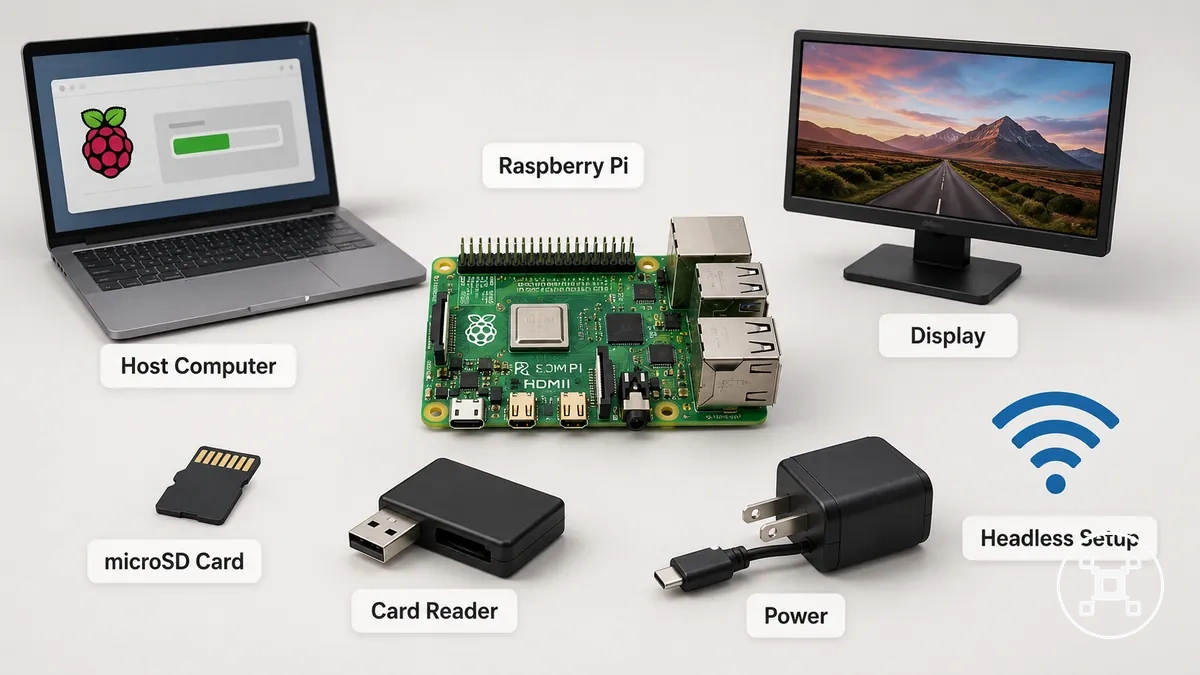
Instalações desktop e headless compartilham os mesmos pré-requisitos principais, mas o caminho de configuração difere após a gravação do sistema operacional. Uma configuração desktop usa um monitor e dispositivos de entrada locais durante a primeira inicialização, enquanto uma configuração headless deve ter Wi-Fi, SSH e credenciais de usuário configurados no Raspberry Pi Imager antes de gravar a mídia de inicialização. Verifique as condições de hardware, armazenamento, software e rede antes de gravar o Raspberry Pi OS.
Use a lista de verificação abaixo para confirmar a prontidão antes de gravar o Raspberry Pi OS.
Use a lista de verificação abaixo para confirmar a prontidão antes de gravar o Raspberry Pi OS. A combinação necessária de componentes varia com o modelo da placa Raspberry Pi, a mídia de inicialização selecionada e se a instalação é para um sistema desktop ou headless.
- Use uma placa Raspberry Pi que suporte a versão do Raspberry Pi OS que você pretende instalar.
- Prepare um computador host com Raspberry Pi Imager e permissão para baixar ou acessar a imagem do sistema operacional.
- Selecione um cartão microSD ou outra mídia de inicialização suportada e confirme que o armazenamento de instalação correto está selecionado, pois o processo de gravação apaga a unidade escolhida.
- Conecte um leitor de cartão ou adaptador de armazenamento compatível para que o computador host possa gravar no armazenamento removível.
- Forneça acesso à internet quando o Raspberry Pi Imager precisar baixar o Raspberry Pi OS ou recuperar as opções de sistema operacional disponíveis.
- Conecte uma alimentação estável antes de tentar a primeira inicialização após a gravação do sistema operacional.
- Para uma instalação desktop, conecte um monitor e dispositivos de entrada para que a configuração continue localmente após a inicialização.
- Para uma instalação headless, configure Wi-Fi, SSH e credenciais de usuário antes de gravar o sistema operacional para reduzir problemas de acesso na primeira inicialização.
Requisitos de computador, modelo de Raspberry Pi e internet
Os requisitos de computador, modelo de Raspberry Pi e internet são compatíveis com o Raspberry Pi Imager quando você executa o aplicativo em um computador host usando Windows, macOS ou Linux e seleciona o modelo correto de Raspberry Pi para o sistema operacional que pretende instalar. O computador host e o modelo de Raspberry Pi determinam as opções de sistema operacional e o caminho de instalação disponíveis no Imager.
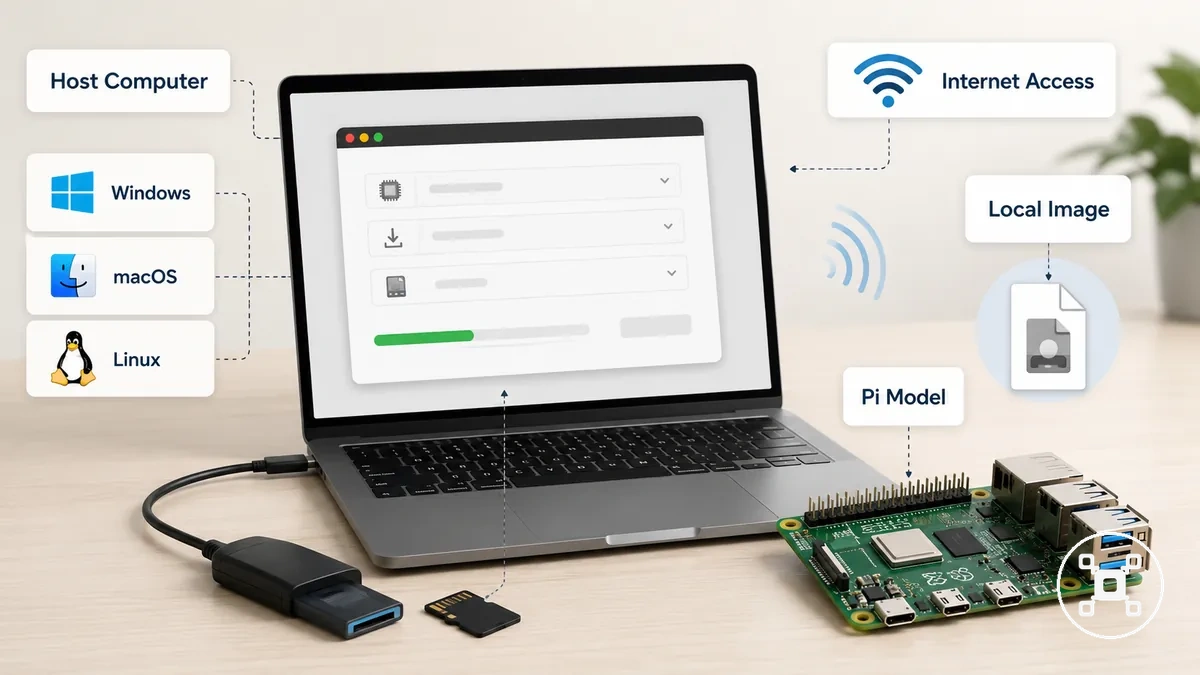
Se o Raspberry Pi Imager baixar o Raspberry Pi OS, o computador host precisa de acesso à internet durante a seleção da imagem. Se você já possui uma imagem local, a seleção manual de imagem substitui a etapa de download, embora as permissões do Imager ainda sejam necessárias para que o aplicativo possa acessar e gravar o armazenamento removível selecionado.
- Windows, macOS ou Linux: Execute o Raspberry Pi Imager em um computador host suportado para preparar a mídia de instalação.
- Modelo de Raspberry Pi: Selecione o modelo correspondente de Raspberry Pi ou a opção de sistema operacional no Imager para que a instalação seja preparada para o dispositivo desejado.
- Acesso à internet: Mantenha o computador host online quando o Raspberry Pi Imager precisar baixar uma imagem do Raspberry Pi OS.
- Imagem local: Use uma imagem baixada anteriormente com seleção manual quando um download pela internet não for necessário.
- Permissões do Imager: Permita que o Raspberry Pi Imager acesse o armazenamento removível selecionado para que possa gravar o sistema operacional.
Cartão microSD, leitor de cartão, USB e armazenamento de instalação SSD
O cartão microSD, leitor de cartão, USB e armazenamento de instalação SSD são adequados quando o armazenamento selecionado corresponde ao método de inicialização suportado pela placa Raspberry Pi e o Raspberry Pi Imager pode gravá-lo. O armazenamento de instalação selecionado se torna o destino da gravação para o Raspberry Pi OS.
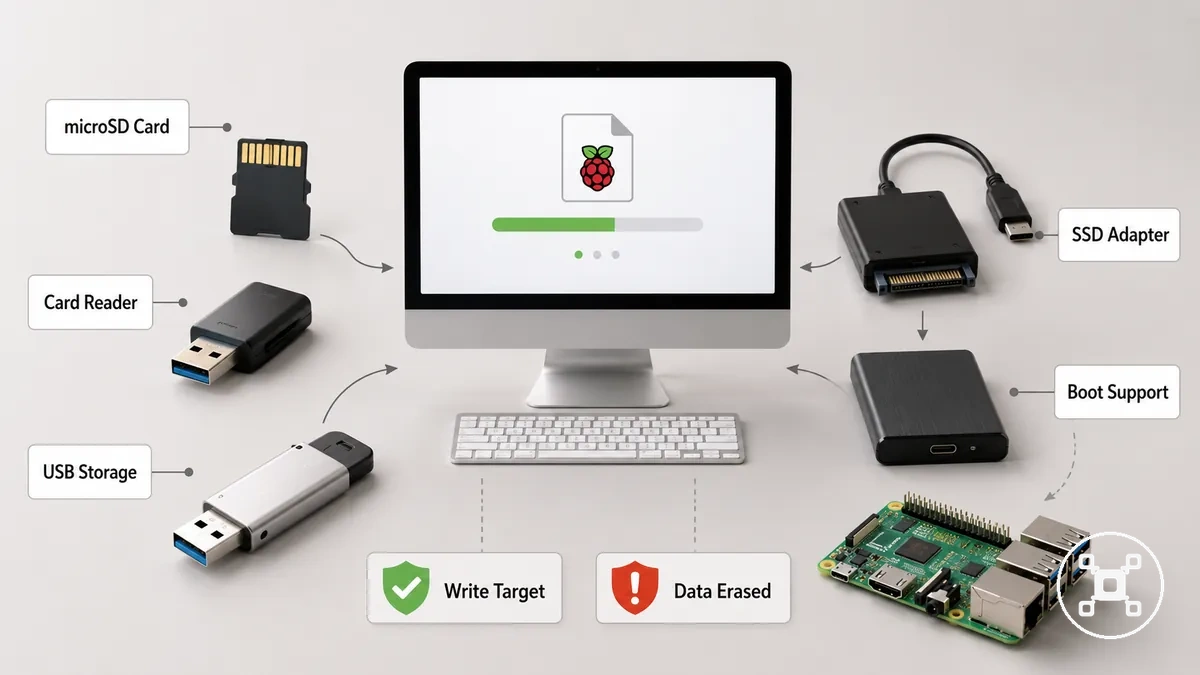
Se você usar um cartão microSD, conecte-o por meio de um leitor de cartão compatível para que o Raspberry Pi Imager possa detectar e gravar o armazenamento. O armazenamento USB requer uma unidade USB compatível, enquanto um adaptador SSD é adequado apenas quando o modelo da Raspberry Pi e seu carregador de inicialização suportam a inicialização a partir desse armazenamento. Essas condições distinguem os caminhos de instalação com microSD, armazenamento USB e adaptador SSD.
| Opção de armazenamento | Adaptador necessário | Condição de instalação | Principal risco |
|---|---|---|---|
| Cartão microSD | Leitor de cartão SD ou leitor de cartão USB | O cartão compatível é detectado e gravado pelo Raspberry Pi Imager | Seleção incorreta do cartão ou interrupção durante a gravação |
| Unidade USB | Conexão USB | O armazenamento USB é suportado para a instalação e configuração de inicialização desejadas | Configuração de inicialização não suportada |
| Adaptador SSD | Adaptador SSD compatível | O suporte à inicialização requer um modelo de Raspberry Pi compatível e configuração do carregador de inicialização | Configuração de inicialização não suportada |
Se precisar de mais orientação ao comparar mídias de armazenamento, consulte Raspberry Pi storage options. Antes de gravar o Raspberry Pi OS, confirme o armazenamento de instalação correto, pois o dispositivo de armazenamento selecionado será apagado durante o processo de gravação.
Configuração do Raspberry Pi Imager antes de gravar o SO
A configuração do Raspberry Pi Imager antes de gravar o SO prepara a instalação antes que qualquer dado seja gravado no armazenamento. A configuração é concluída escolhendo o dispositivo Raspberry Pi, o sistema operacional e o destino de armazenamento na interface do Imager.
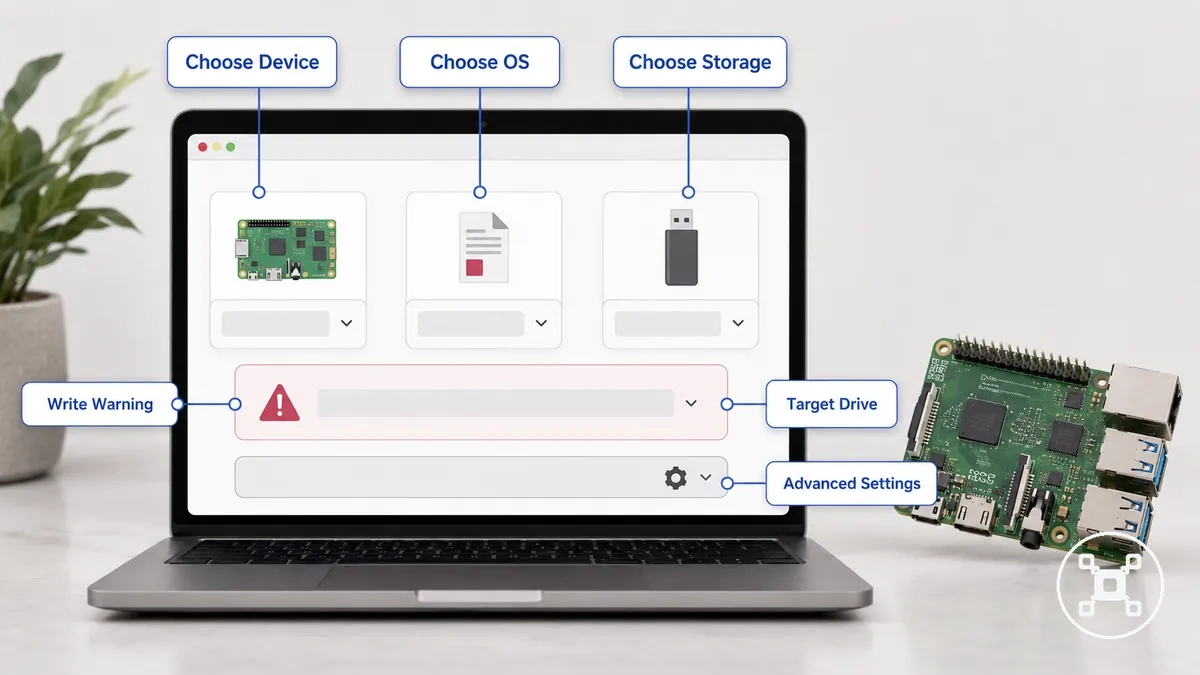
Se o Raspberry Pi Imager for configurado com a unidade de destino errada, o armazenamento selecionado pode ser apagado durante o processo de gravação. Abra o Raspberry Pi Imager primeiro, siga a sequência da interface e confirme a seleção correta do armazenamento antes de continuar.
- Selecione o dispositivo que corresponde ao seu modelo de Raspberry Pi para que o Raspberry Pi Imager prepare a instalação para o hardware desejado.
- Escolha o sistema operacional selecionando a imagem do Raspberry Pi OS que você deseja instalar.
- Escolha o destino de armazenamento e verifique se a unidade de destino selecionada é o armazenamento removível destinado ao Raspberry Pi OS.
- Revise o aviso de gravação e confirme que o armazenamento selecionado está correto, pois o processo de gravação apaga o destino escolhido.
- Abra as configurações avançadas, quando disponíveis, para revisar a configuração opcional antes de gravar. Os nomes e a localização dos menus podem diferir entre versões do Raspberry Pi Imager e sistemas operacionais.
Se você selecionar acidentalmente o dispositivo de armazenamento errado, cancele a confirmação de gravação e escolha a unidade de destino correta antes de prosseguir. Após confirmar as seleções de dispositivo, sistema operacional e armazenamento, as configurações avançadas são a próxima decisão local antes do Raspberry Pi Imager começar a gravar o sistema operacional.
Baixar e abrir o Raspberry Pi Imager no computador
Baixe e abra o Raspberry Pi Imager no computador antes de escolher a imagem do Raspberry Pi OS ou o dispositivo de armazenamento. Instale o Raspberry Pi Imager, inicie o aplicativo e confirme as permissões do sistema operacional necessárias para acessar o armazenamento removível.
- Baixe o Raspberry Pi Imager para o computador host e conclua a instalação para que o aplicativo esteja pronto para gravar uma imagem do Raspberry Pi OS.
- Abra o Raspberry Pi Imager após a instalação e verifique se o aplicativo inicia sem erros de configuração.
- Se você usa Windows ou macOS, aprove todos os prompts de permissão que permitem ao Raspberry Pi Imager detectar e acessar o armazenamento removível.
- Se você usa Linux, abra o Raspberry Pi Imager usando o método de instalação fornecido para o seu sistema e confirme que o armazenamento removível está acessível antes de continuar.
- Verifique se o Raspberry Pi Imager detecta o dispositivo de armazenamento removível antes de escolher o sistema operacional e as opções de gravação da imagem.
Se o Raspberry Pi Imager não mostrar o dispositivo de armazenamento removível, verifique se o armazenamento está conectado e se as permissões necessárias do sistema operacional foram concedidas. Quando o Raspberry Pi Imager abrir corretamente e detectar o armazenamento, você estará pronto para escolher a imagem do Raspberry Pi OS e continuar com a instalação.
Quando o Raspberry Pi Imager abrir corretamente e detectar o armazenamento, você estará pronto para escolher a imagem do Raspberry Pi OS e continuar com a instalação.
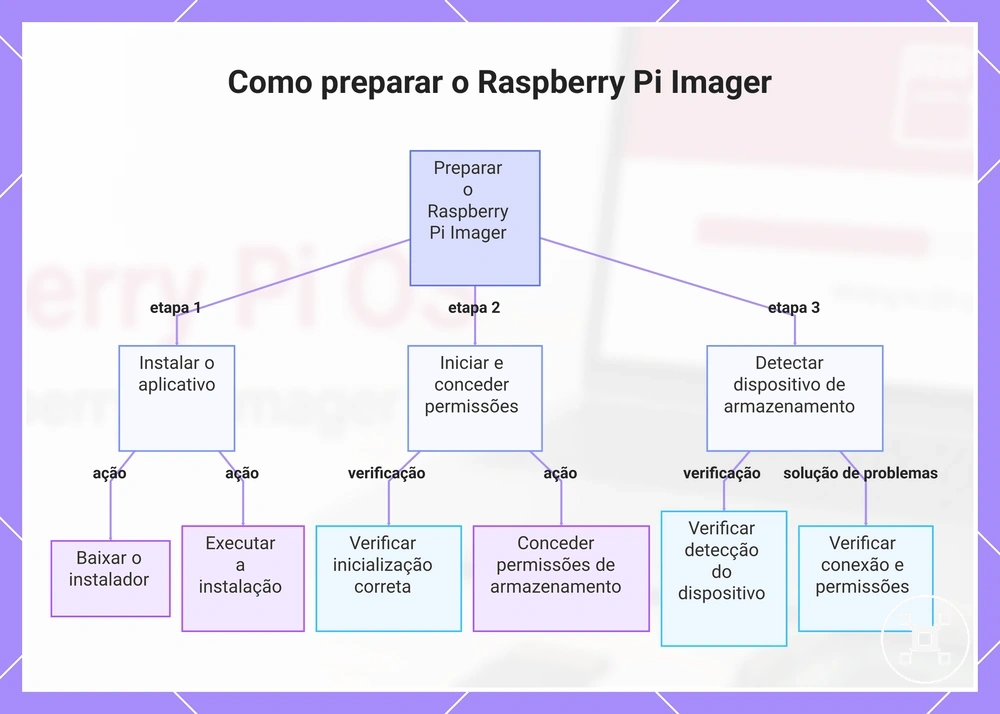
Este fluxograma mostra as três principais etapas para preparar o Raspberry Pi Imager: instalar o aplicativo, iniciá-lo com permissões e detectar o dispositivo de armazenamento.
Selecionar o dispositivo Raspberry Pi, sistema operacional e armazenamento
Selecione o dispositivo Raspberry Pi, o sistema operacional e o armazenamento no Raspberry Pi Imager antes de iniciar o processo de gravação. Essas três escolhas determinam qual imagem do Raspberry Pi OS será gravada e qual unidade de destino a receberá.
- Dispositivo Raspberry Pi: Escolha o modelo de Raspberry Pi que corresponde ao seu hardware para que o Imager prepare a instalação adequada.
- Sistema operacional: Selecione a opção do Raspberry Pi OS que você deseja instalar. Se precisar de sistemas operacionais além do Raspberry Pi OS, consulte opções de Raspberry Pi OS para orientações mais amplas sobre sistemas operacionais.
- Armazenamento: Selecione o dispositivo de armazenamento removível destinado à instalação, pois a unidade de destino selecionada é o local onde a imagem do SO será gravada.
- Verificação da unidade de destino: Verifique o armazenamento selecionado antes de gravar para reduzir o risco de sobrescrever a unidade errada.
Antes de confirmar o processo de gravação, compare o dispositivo Raspberry Pi selecionado, a opção do Raspberry Pi OS e o armazenamento de destino com o hardware que você pretende usar. Se alguma seleção estiver incorreta, atualize-a no Imager antes de gravar a imagem para evitar instalar o sistema operacional no dispositivo de armazenamento errado.
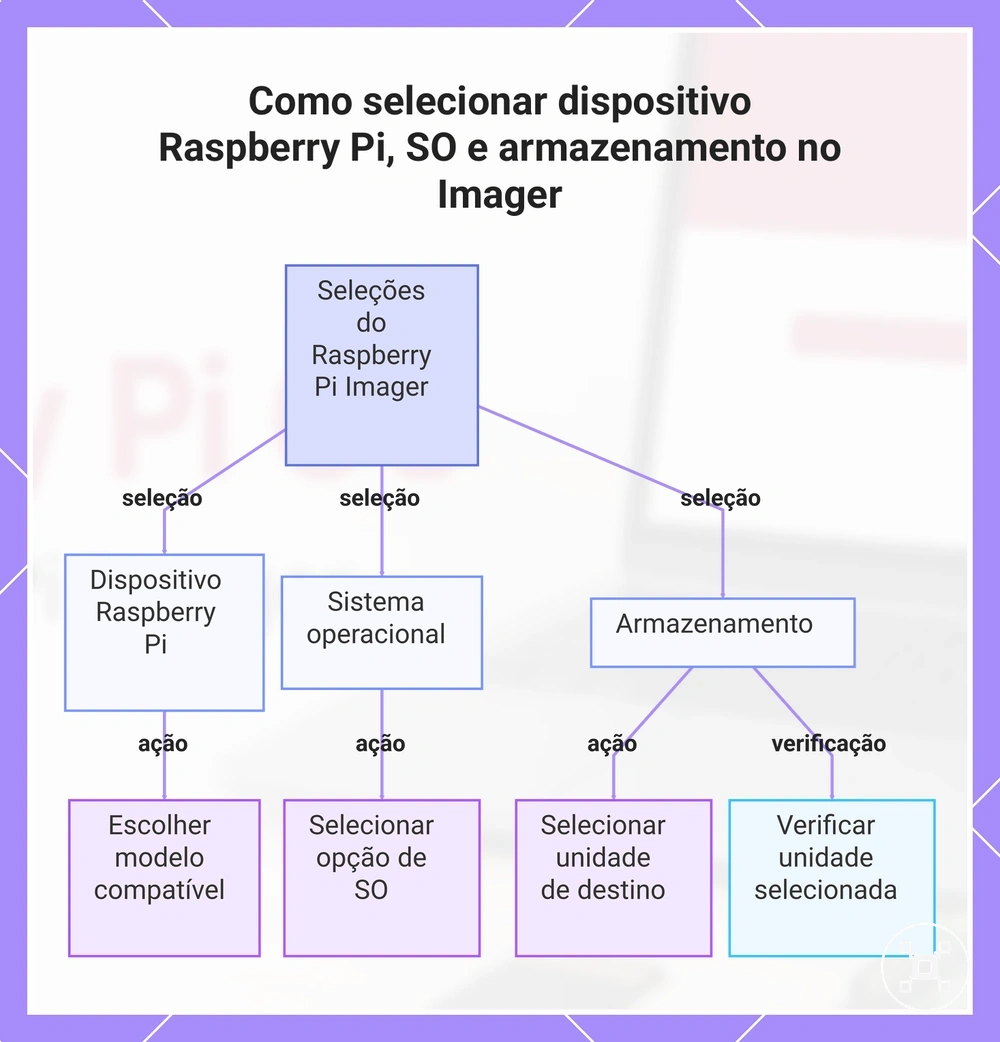
Este gráfico mostra as três seleções necessárias no Raspberry Pi Imager antes de gravar a imagem do SO, além da etapa de verificação da unidade de destino.
Este gráfico mostra as três seleções necessárias no Raspberry Pi Imager antes de gravar a imagem do SO, além da etapa de verificação da unidade de destino.
Configurações de personalização do Raspberry Pi Imager
As configurações de personalização do Raspberry Pi Imager permitem aplicar preferências selecionadas antes de gravar o Raspberry Pi OS, mas as opções necessárias dependem de como o sistema será usado. Configure apenas as definições que correspondem à sua instalação para que a primeira inicialização reflita seu método de login, rede e acesso pretendido.
| Configuração de personalização | Configurar quando | Efeito na primeira inicialização |
|---|---|---|
| Hostname | Útil ao identificar a Raspberry Pi em uma rede, especialmente se vários dispositivos estiverem presentes. | O sistema usa o nome de rede escolhido após a primeira inicialização. |
| Nome de usuário e senha | Configure quando quiser que as credenciais de login estejam disponíveis imediatamente. | A conta especificada pode ser usada na primeira inicialização. |
| Localidade e layout do teclado | Configure quando preferências regionais de idioma, fuso horário ou teclado devem ser aplicadas automaticamente. | O sistema operacional inicia com as configurações de localização selecionadas. |
| Credenciais de Wi-Fi | Configure para instalações sem fio; deixe em branco para instalações apenas com fio. | A Raspberry Pi tenta se conectar à rede sem fio especificada durante a primeira inicialização. |
| SSH | Ative para administração headless ou remota; deixe desativado quando o acesso remoto não for necessário. | O acesso SSH está disponível após a primeira inicialização quando a conectividade de rede é estabelecida. |
| Configuração de primeira execução | Configure quando quiser que as configurações de personalização selecionadas sejam aplicadas automaticamente. | As configurações armazenadas são aplicadas durante o processo de inicialização inicial. |
Para instalações desktop com monitor e teclado, a localidade e os detalhes de login geralmente são configurações de conveniência. Para instalações headless, revise o hostname, nome de usuário, senha, credenciais de Wi-Fi e SSH antes de gravar a imagem; em seguida, verifique as configurações de personalização selecionadas para reduzir o risco de acesso remoto inacessível ou configuração incorreta na primeira inicialização.
Configurações de hostname, nome de usuário, senha, localidade e Wi-Fi
As configurações de hostname, nome de usuário, senha, localidade e Wi-Fi determinam como o Raspberry Pi OS identifica o dispositivo, aceita credenciais de login, aplica preferências regionais e se conecta a uma rede sem fio na primeira inicialização. Configure cada valor para corresponder ao usuário, país, teclado e rede pretendidos antes de gravar a imagem.
| Configuração | Valor esperado | Efeito na primeira inicialização |
|---|---|---|
| Hostname | Um nome de dispositivo distinto usado para identificar a Raspberry Pi na rede local. | O Raspberry Pi OS usa o hostname selecionado quando o dispositivo se conecta à rede. |
| Nome de usuário e senha | O nome da conta pretendida e sua senha de login correspondente. | As credenciais selecionadas controlam o login local após a primeira inicialização; um nome de usuário ou senha incorretos impedem o acesso com esses detalhes. |
| Localidade e fuso horário | O país, idioma e fuso horário que correspondem ao local da instalação. | O Raspberry Pi OS aplica as configurações regionais e de horário selecionadas durante a configuração inicial. |
| Layout do teclado | O layout que corresponde ao teclado conectado. | A entrada de teclas segue o layout de teclado selecionado, incluindo caracteres inseridos em nomes de usuário e senhas. |
| SSID e senha do Wi-Fi | O nome da rede sem fio e sua senha correspondente. | A Raspberry Pi tenta se conectar a essa rede na primeira inicialização; um SSID ou senha incorretos impedem a conexão Wi-Fi esperada. |
| País do Wi-Fi | O país sem fio que corresponde ao local do dispositivo. | A configuração sem fio aplica a configuração de país selecionada ao estabelecer a conexão. |
Para uma instalação com fio ou configurada localmente, os valores de Wi-Fi podem ser omitidos, enquanto uma configuração sem fio ou headless requer o SSID, a senha do Wi-Fi e o país do Wi-Fi corretos para a conexão pretendida. Verifique os detalhes de login, o layout do teclado e os valores de rede em conjunto, pois um layout incorreto pode alterar os caracteres digitados, enquanto credenciais sem fio incorretas impedem a conexão esperada.
Configurações de SSH para instalação headless do Raspberry Pi OS
O SSH permite que uma instalação headless do Raspberry Pi OS seja acessada sem monitor ou teclado, desde que o SSH esteja ativado antes da gravação da imagem e credenciais válidas estejam configuradas. Defina o nome de usuário pretendido com uma senha ou uma chave pública e garanta que a Raspberry Pi tenha uma conexão Wi-Fi ou Ethernet na primeira inicialização.
- Ative o SSH no Raspberry Pi Imager para que o serviço SSH esteja disponível após a inicialização do sistema operacional.
- Configure o nome de usuário necessário para o primeiro login remoto.
- Selecione uma senha ou uma chave pública para autenticação, dependendo do método de acesso pretendido.
- Configure o Wi-Fi para rede sem fio ou conecte o Ethernet para que a Raspberry Pi possa se conectar à rede local.
- Localize a Raspberry Pi pelo hostname configurado; se o hostname não puder ser resolvido na rede, use o endereço IP atribuído para a primeira conexão.
- Conecte-se com o nome de usuário configurado e autentique-se usando a senha selecionada ou a chave privada que corresponde à chave pública armazenada.
Se a primeira conexão SSH não for bem-sucedida, verifique se o SSH está ativado, a conexão de rede está ativa, o hostname ou endereço IP está correto e as credenciais configuradas correspondem ao método de autenticação. Use uma senha única ou uma chave pública dedicada para dispositivos em redes expostas, pois credenciais fracas ou reutilizadas aumentam o risco de acesso não autorizado.
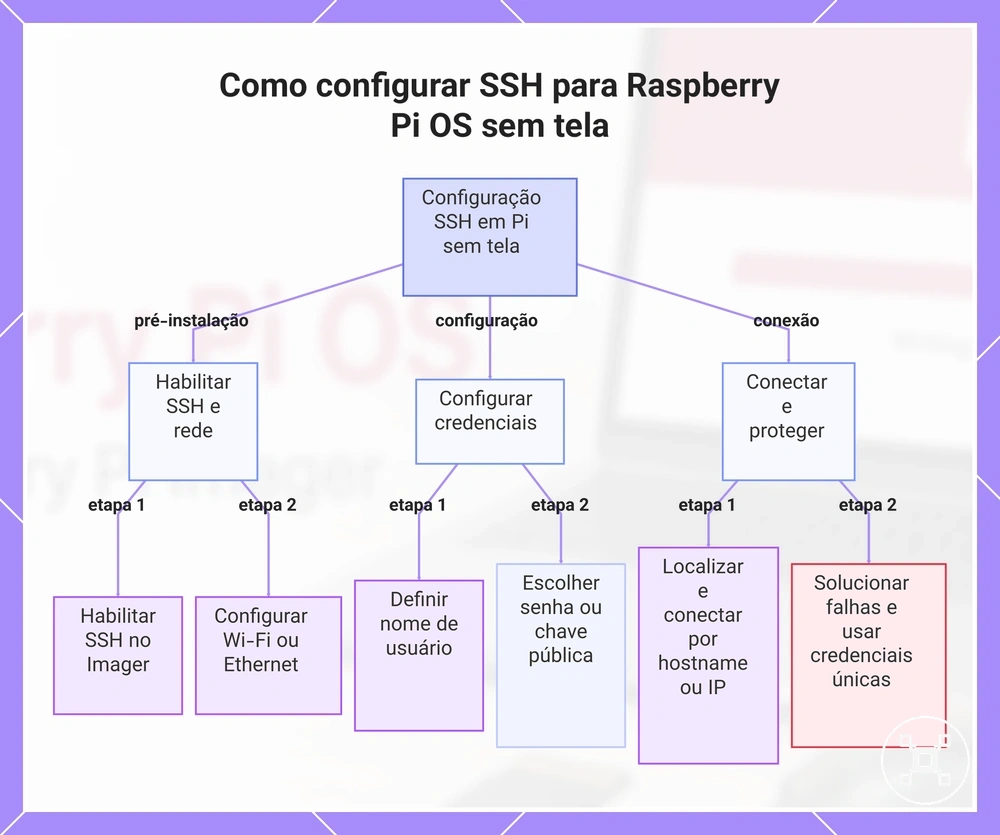
Este gráfico mostra as principais etapas e considerações de segurança para habilitar o acesso SSH em um Raspberry Pi sem tela antes da primeira inicialização.
Este gráfico mostra as principais etapas e considerações de segurança para habilitar o acesso SSH em um Raspberry Pi sem tela antes da primeira inicialização.
Gravar o Raspberry Pi OS no armazenamento de instalação
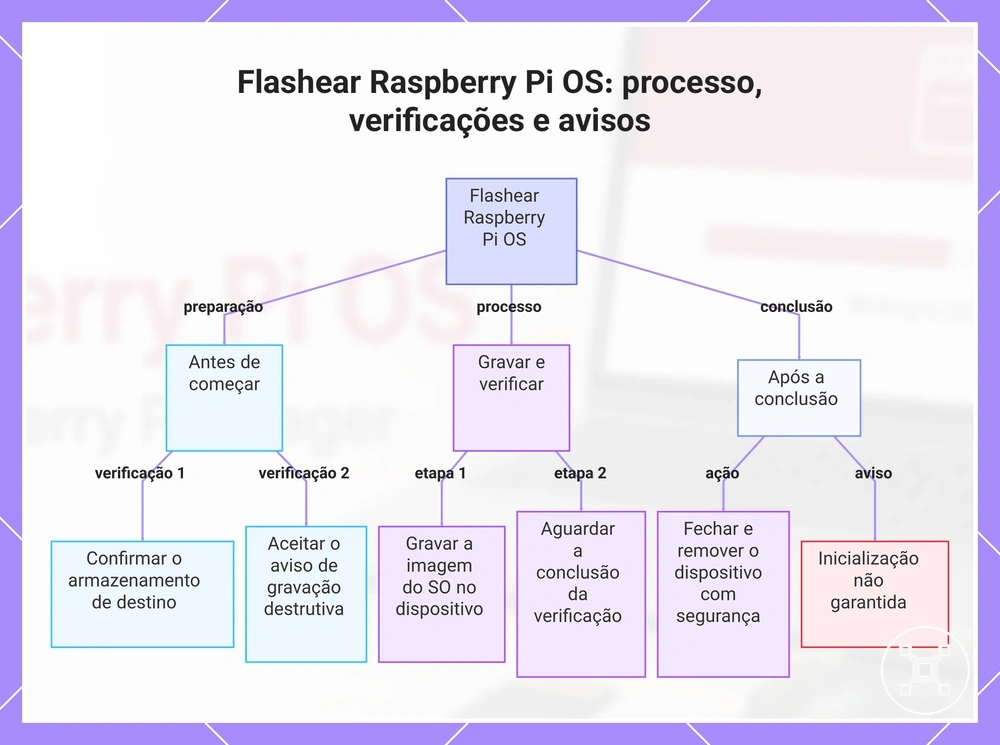
Gravar o Raspberry Pi OS escreve a imagem do sistema operacional selecionada no dispositivo de armazenamento escolhido. Confirme o destino correto antes de iniciar, pois o processo de gravação substitui os dados existentes nesse dispositivo de armazenamento.
- Revise o dispositivo de armazenamento selecionado e confirme que é a mídia de instalação pretendida antes de iniciar a operação de gravação.
- Aceite o aviso de gravação destrutiva somente após verificar que o dispositivo selecionado não contém dados que você precisa manter.
- Inicie o processo de gravação e permita que o Raspberry Pi Imager escreva a imagem do Raspberry Pi OS no dispositivo de armazenamento selecionado.
- Aguarde a conclusão da verificação para que o Raspberry Pi Imager possa conferir a imagem gravada com os dados no dispositivo de armazenamento.
- Após o aparecimento da mensagem de conclusão, feche o processo de gravação e realize a remoção segura antes de desconectar o dispositivo de armazenamento.
Se a unidade removível errada for selecionada, a operação de gravação substitui o conteúdo existente dessa unidade. Uma verificação concluída indica que os dados gravados passaram pela verificação do Imager, mas não confirma que a Raspberry Pi inicializará quando problemas de alimentação, compatibilidade de hardware, condição do armazenamento ou configuração persistirem.
Se a unidade removível errada for selecionada, a operação de gravação substitui o conteúdo existente dessa unidade.
Este gráfico mostra as principais etapas para flashear o Raspberry Pi OS, incluindo as verificações necessárias e os avisos pós-flash.
Gravar, verificar e remover o dispositivo de armazenamento com segurança
Após o Raspberry Pi Imager concluir o processo de gravação, confirme se a gravação e a verificação foram finalizadas antes de manusear o dispositivo de armazenamento. Não remova o dispositivo de armazenamento ou o leitor de cartão enquanto o processo de gravação ou verificação ainda estiver em andamento.
- Verifique se o processo de gravação relata conclusão em vez de falha na gravação, pois uma imagem incompleta não está pronta para uso.
- Confirme se o Raspberry Pi Imager concluiu a etapa de verificação e relata um resultado de verificação bem-sucedido para a imagem do Raspberry Pi OS gravada.
- Se o sistema operacional exibir um prompt de ejetar, ejete o dispositivo de armazenamento correto antes de desconectá-lo.
- Aguarde até que o sistema operacional indique que o dispositivo de armazenamento não está mais em uso antes de remover o leitor de cartão ou dispositivo de armazenamento.
- Conclua a remoção segura somente após o processo de ejeção ter terminado para reduzir o risco de interromper operações de armazenamento pendentes.
Uma verificação bem-sucedida confirma que a imagem gravada corresponde aos dados armazenados no dispositivo de armazenamento, mas não garante uma primeira inicialização bem-sucedida, pois alimentação, compatibilidade do modelo da Raspberry Pi, condição do armazenamento e configuração ainda podem afetar a inicialização. Se a verificação relatar uma falha na gravação, mantenha o dispositivo de armazenamento conectado e repita o processo de gravação somente após verificar a imagem selecionada, o dispositivo de armazenamento de destino e a conexão do leitor de cartão.
Primeira inicialização após instalar o Raspberry Pi OS
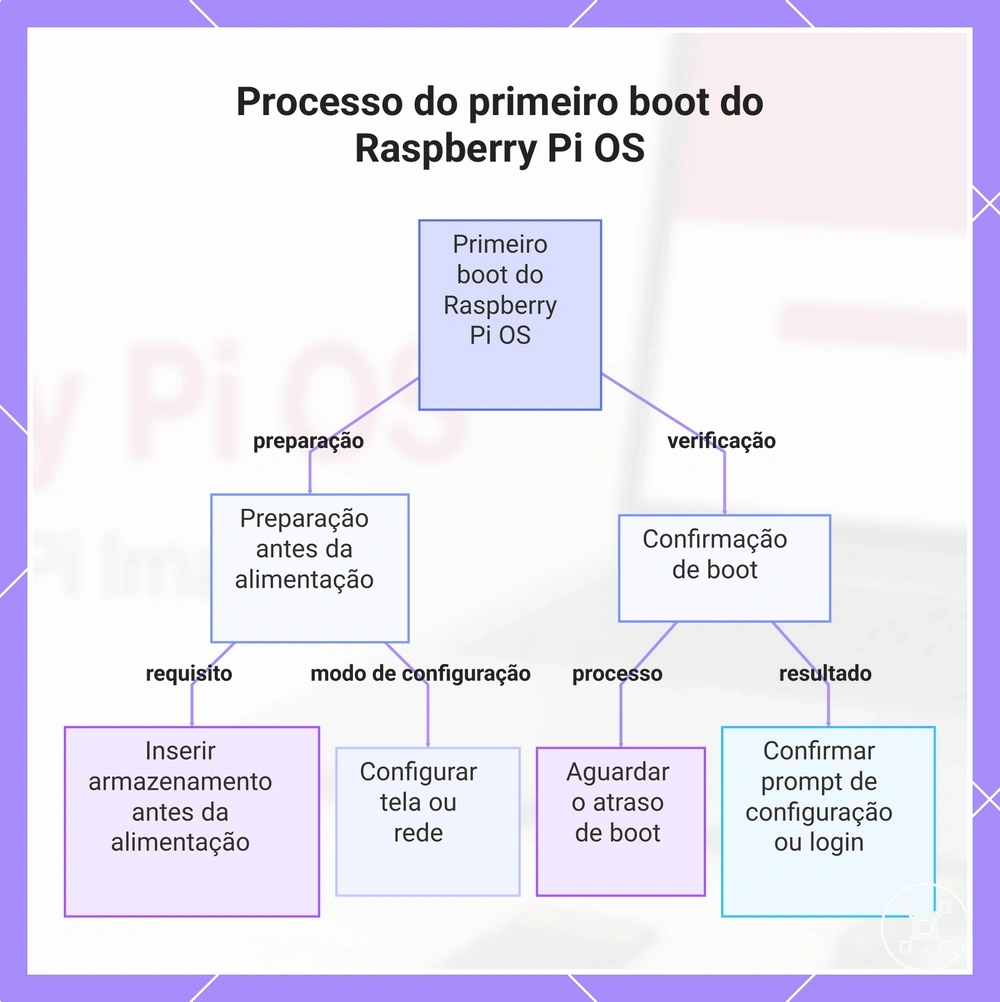
A primeira inicialização começa após você inserir o dispositivo de armazenamento na Raspberry Pi, conectar um monitor para configuração local ou garantir que a rede configurada esteja disponível para configuração headless e aplicar alimentação. Confirme se o Raspberry Pi OS atinge seu estado de inicialização inicial antes de continuar.
- Insira o armazenamento na Raspberry Pi antes de conectar a alimentação.
- Para uma instalação com monitor, conecte o monitor, teclado e periféricos necessários. Para uma instalação headless, garanta que a conexão de rede configurada esteja disponível.
- Aplique alimentação e permita que o Raspberry Pi OS complete sua inicialização inicial sem interromper o processo.
- Aguarde o atraso de inicialização normal, pois a primeira inicialização pode levar mais tempo que as inicializações posteriores enquanto tarefas iniciais do sistema são concluídas.
- Confirme se uma tela de configuração ou login aparece, de acordo com o método de instalação e a configuração salva.
Uma tela de configuração ou login esperada indica que a instalação do Raspberry Pi OS gravada foi iniciada corretamente. Esse resultado confirma o resultado da instalação, mas configurações adicionais podem ser necessárias antes do uso normal. Após confirmar a instalação, continue com a primeira configuração da Raspberry Pi para o processo de configuração mais amplo.
Este gráfico mostra as principais etapas e a verificação do primeiro boot do Raspberry Pi OS após a instalação.
Este gráfico mostra as principais etapas e a verificação do primeiro boot do Raspberry Pi OS após a instalação.
Inicialização com monitor, teclado, mouse e rede
Uma primeira inicialização com monitor é confirmada quando a Raspberry Pi exibe vídeo através de HDMI, responde ao teclado e mouse conectados e inicia o Raspberry Pi OS após a aplicação de alimentação. Conecte os dispositivos necessários antes de ligar para que o caminho de instalação possa ser verificado a partir da primeira tela visível.
- Conecte o cabo HDMI ao monitor e selecione a entrada de vídeo correta.
- Conecte o teclado e o mouse para que você possa responder aos prompts de configuração iniciais.
- Conecte a conexão de rede pretendida de acordo com a configuração de instalação salva antes de aplicar alimentação.
- Aplique alimentação e permita que o Raspberry Pi OS complete sua inicialização inicial sem interromper o processo de inicialização.
- Confirme se o sistema atinge a área de trabalho ou uma tela de login, dependendo da imagem instalada e da configuração salva.
A área de trabalho ou tela de login pode aparecer após uma espera mais longa na primeira inicialização, pois a inicialização inicial é influenciada pelo modelo da Raspberry Pi, velocidade do armazenamento e tarefas de configuração da primeira execução. A saída HDMI visível junto com a entrada funcional do teclado e mouse confirma o caminho de instalação com monitor, enquanto uma conexão de rede ativa confirma que a rede configurada está disponível após o Raspberry Pi OS ter terminado de iniciar.
Inicialização headless e conexão pela rede
Uma primeira inicialização headless é confirmada quando a Raspberry Pi se conecta à rede Wi-Fi ou Ethernet configurada e aceita uma conexão SSH através de seu hostname ou endereço IP. Aplique alimentação após o dispositivo de armazenamento e a conexão de rede estarem prontos, então aguarde a conclusão da inicialização inicial antes de testar o acesso.
- Conecte a Raspberry Pi à rede Wi-Fi ou Ethernet pretendida, pois o SSH requer que o dispositivo esteja acessível pela rede.
- Aplique alimentação e permita que o Raspberry Pi OS complete sua primeira inicialização antes de tentar se conectar.
- Use o hostname configurado para se conectar. Se o hostname não for resolvido, verifique a lista de dispositivos conectados no roteador para identificar o endereço IP atribuído.
- Abra uma sessão SSH com o hostname ou endereço IP e insira as credenciais de login salvas.
- Confirme a instalação quando a sessão SSH atingir um prompt de comando, mostrando que o Raspberry Pi OS foi iniciado e está acessível pela rede.
Se a primeira conexão headless falhar, a causa pode ser a conexão Wi-Fi ou Ethernet, a resolução do hostname, a descoberta pelo roteador, a disponibilidade do SSH ou credenciais incorretas, em vez de uma falha na gravação do Raspberry Pi OS. Verifique essas condições antes de gravar o dispositivo de armazenamento novamente.
Problemas comuns na instalação do Raspberry Pi OS
A maioria dos problemas de instalação do Raspberry Pi OS ocorre durante a gravação do sistema operacional no dispositivo de armazenamento ou durante a primeira inicialização após a conclusão da gravação. Identifique se a falha ocorre antes ou depois da primeira inicialização para que você possa verificar a etapa correta em vez de repetir toda a instalação.
| Sintoma | Possível causa do problema | Verificação | O que significa |
|---|---|---|---|
| Armazenamento não detectado | Detecção de armazenamento | Reconecte o dispositivo de armazenamento, reinsira o leitor de cartão ou tente outro adaptador compatível. | A imagem do Raspberry Pi OS não pode ser gravada até que o dispositivo de armazenamento seja detectado. |
| Falha na gravação | Processo de gravação | Repita o processo de gravação e confirme se o dispositivo de armazenamento selecionado permanece disponível durante a criação da imagem. | A imagem do sistema operacional não foi gravada com sucesso. |
| Falha na verificação | Verificação da imagem | Execute a etapa de verificação novamente sem remover o dispositivo de armazenamento antes do tempo. | Os dados gravados não correspondem completamente à imagem do Raspberry Pi OS. |
| Armazenamento torna-se ilegível | Corrupção do cartão | Teste o dispositivo de armazenamento ou substitua-o por outro cartão compatível se houver suspeita de corrupção. | A corrupção do armazenamento pode impedir uma instalação bem-sucedida ou a inicialização posterior. |
| Sem conexão de rede após a primeira inicialização | Configuração de Wi-Fi | Verifique as configurações de Wi-Fi salvas ou conecte-se via Ethernet. | O Raspberry Pi OS pode ter iniciado mesmo que o acesso à rede esteja indisponível. |
| Conexão SSH falha | Disponibilidade do SSH | Confirme se a Raspberry Pi está acessível pelo hostname ou endereço IP na rede local. | O problema pode estar relacionado à descoberta de rede ou à configuração do SSH, em vez da gravação da instalação. |
| Login falha | Credenciais de login | Use o nome de usuário e senha configurados durante a configuração do Raspberry Pi Imager. | Credenciais incorretas impedem o acesso mesmo quando o Raspberry Pi OS foi iniciado. |
| Comportamento inesperado na primeira inicialização | Processamento da primeira inicialização | Permita que a inicialização inicial seja concluída antes de assumir que a instalação falhou. | O tempo de inicialização inicial é influenciado pelo modelo da Raspberry Pi, desempenho do armazenamento e tarefas de configuração da primeira execução. |
Problemas de instalação nem sempre têm uma única causa, pois a qualidade do armazenamento, o comportamento do adaptador, as condições de alimentação, a imagem do Raspberry Pi OS selecionada e o modelo da Raspberry Pi podem cada um afetar o resultado. Se o Raspberry Pi OS já foi gravado com sucesso, mas a placa ainda não inicia corretamente, continue com Raspberry Pi boot problems para diagnósticos de inicialização mais amplos.
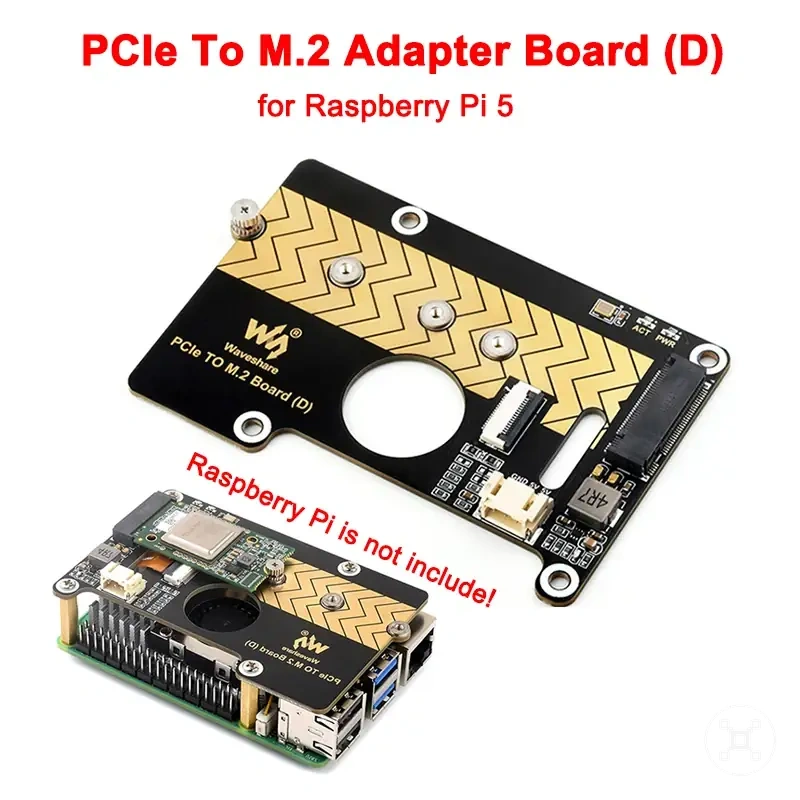
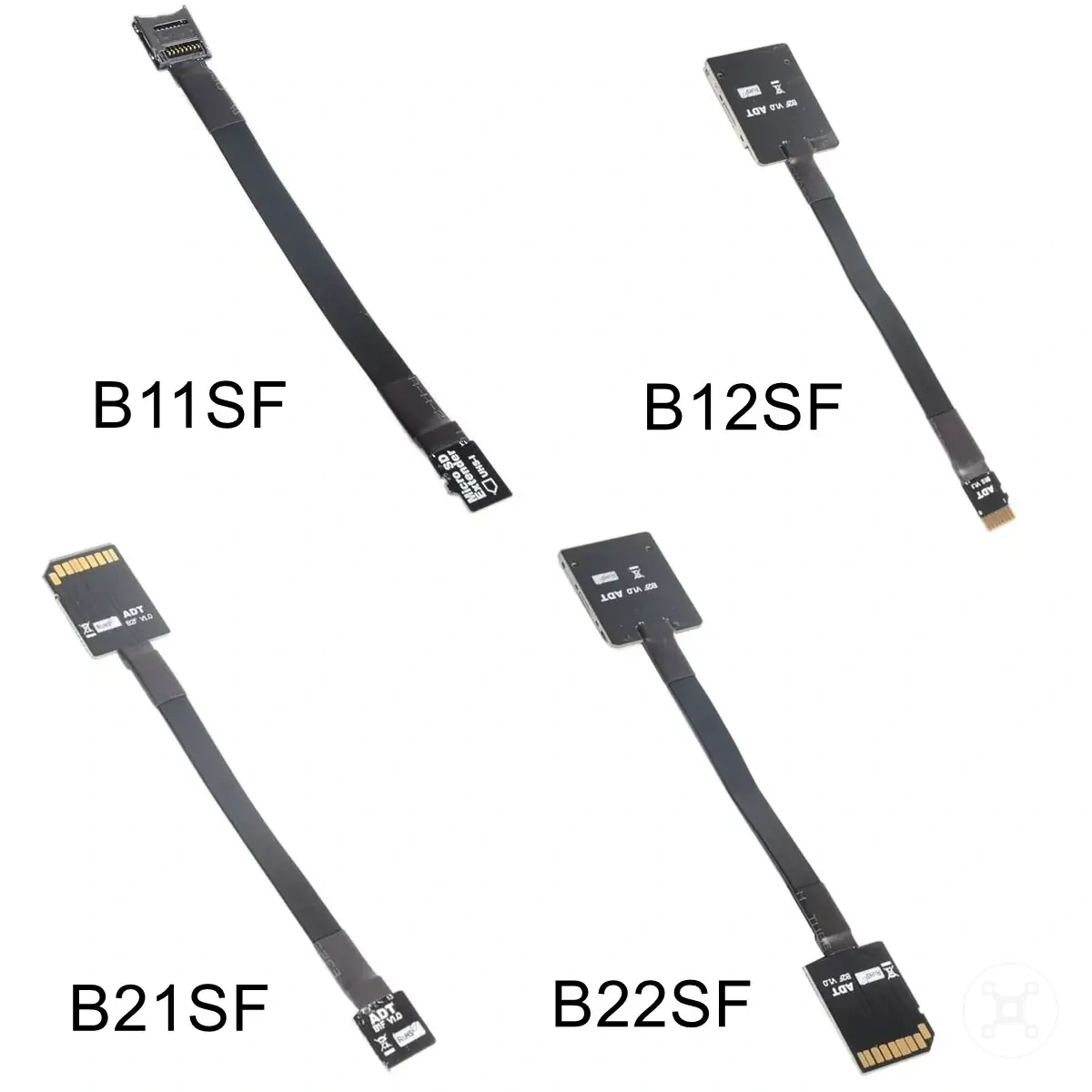
Os produtos abaixo são exemplos úteis para comparar as opções disponíveis.
Os produtos abaixo são exemplos úteis para comparar as opções disponíveis. Antes de comprar, verifique se os critérios de compatibilidade, as características e os detalhes do produto atendem à sua necessidade.
Armazenamento não detectado, falhas de gravação e corrupção de cartão
Armazenamento não detectado, falha de gravação, erro de verificação e corrupção de cartão são problemas na etapa de armazenamento que ocorrem antes que o Raspberry Pi OS possa inicializar a partir da mídia de instalação. Verifique se a falha vem do reconhecimento do armazenamento, do processo de gravação, do leitor de cartão, do adaptador USB ou dos dados da imagem antes de alterar a configuração da instalação.
| Sintoma | Possível causa do problema | Verificação | O que significa |
|---|---|---|---|
| Armazenamento não detectado no Raspberry Pi Imager | Conexão de armazenamento | Reconecte o dispositivo de armazenamento, verifique a conexão do leitor de cartão e tente outra porta USB. | O computador host não consegue acessar o armazenamento de instalação, portanto o Raspberry Pi OS não pode ser gravado. |
| Falha de gravação durante a criação da imagem | Processo de gravação ou caminho de armazenamento | Tente novamente o processo de gravação da imagem após verificar o dispositivo de armazenamento selecionado, o leitor de cartão e o adaptador USB. | A imagem do Raspberry Pi OS não foi gravada com sucesso na mídia de inicialização. |
| Erro de verificação após a gravação | Validação da imagem | Repita o processo de gravação e verificação sem desconectar o dispositivo de armazenamento. | Os dados gravados não correspondem ao conteúdo esperado da imagem. |
| Sintomas de corrupção de cartão | Integridade do armazenamento | Formate o dispositivo de armazenamento novamente e repita o processo de gravação da instalação. | Dados de armazenamento corrompidos podem impedir a preparação confiável da mídia de inicialização. |
| Falhas repetidas com o mesmo caminho de armazenamento | Leitor de cartão, adaptador USB ou computador host | Teste com outro leitor, adaptador, porta USB ou computador host antes de substituir o dispositivo de armazenamento. | O padrão de falha pode apontar para o hardware de conexão ou computador, em vez do próprio Raspberry Pi OS. |
Se reconectar, trocar portas, reformatar e tentar novamente não resolverem o problema, a próxima verificação é se o cartão, o leitor de cartão, o adaptador USB ou o computador host está causando a falha. Evite tratar um erro de armazenamento como um problema do sistema operacional até que todo o caminho de gravação tenha sido verificado.
Problemas de configuração de Wi-Fi, SSH, login e primeira inicialização
Problemas de configuração de Wi-Fi, SSH, login e primeira inicialização geralmente ocorrem após o Raspberry Pi OS ter sido gravado com sucesso, então verifique as configurações de conexão e credenciais antes de tratar a instalação como um problema de armazenamento. Separe uma falha de configuração de uma falha de inicialização confirmando se a Raspberry Pi foi iniciada e está apenas falhando ao conectar ou autenticar.
- Wi-Fi não se conecta: Verifique o SSID, a senha e as configurações de país do Wi-Fi configurados. Se a configuração sem fio falhar, use uma conexão Ethernet para verificar se a Raspberry Pi está em execução e se o problema é limitado à configuração de Wi-Fi.
- SSH não responde: Verifique se o SSH está ativado e confirme se a Raspberry Pi está acessível na rede antes de verificar os detalhes de conexão.
- Hostname não encontrado: Use a descoberta de IP através da rede local ou roteador para localizar a Raspberry Pi quando o hostname configurado não for resolvido.
- Login falha: Verifique o nome de usuário e a senha configurados, pois credenciais incorretas impedem o acesso mesmo quando o Raspberry Pi OS foi iniciado.
- Primeira inicialização parece atrasada: Permita que o atraso da primeira inicialização seja concluído antes de alterar as configurações, pois as tarefas iniciais de inicialização podem afetar quando o acesso à rede e login se torna disponível.
Para uma instalação headless, uma conexão falha nem sempre significa que o Raspberry Pi OS não iniciou. Uma inicialização funcional com acesso falho pode apontar para Wi-Fi, Ethernet, ativação de SSH, resolução de hostname, descoberta de IP ou credenciais, então verifique cada condição antes de regravar o dispositivo de armazenamento.