
Configurer un Raspberry Pi pour la première fois
La première configuration d’un Raspberry Pi commence par la préparation du matériel nécessaire, l’écriture du système d’exploitation sur le support de démarrage, et le branchement de l’alimentation uniquement une fois la configuration prête. Un premier démarrage sans problème repose sur les bonnes pièces, une carte microSD préparée et une alimentation adaptée.
Un premier démarrage sans problème repose sur les bonnes pièces, une carte microSD préparée et une alimentation adaptée.
Une configuration avec écran utilise un moniteur, un clavier et une souris pour effectuer le démarrage initial directement sur le Raspberry Pi. Une configuration sans écran utilise le Wi-Fi ou une autre connexion réseau prise en charge pour un accès à distance ; les informations de connexion réseau doivent donc être préparées avant le démarrage. Pour des informations plus générales sur les modèles, l’achat et l’utilisation au-delà de ce processus de première configuration, consultez le guide principal Raspberry Pi. Après avoir choisi la méthode de configuration, vérifiez que le matériel requis et la méthode d’accès correspondent à votre modèle de Raspberry Pi.
Si votre modèle de Raspberry Pi utilise des connecteurs ou des options réseau différents, confirmez ces prérequis avant le premier démarrage.
La plupart des problèmes de première configuration résultent d’une carte microSD mal préparée, d’une alimentation inadaptée, d’une connexion d’affichage incorrecte ou de l’absence de détails réseau pour une configuration sans écran. Utilisez Raspberry Pi Imager pour écrire l’image du système d’exploitation sur la carte microSD, puis vérifiez le stockage, l’affichage ou le chemin réseau, et les connexions d’alimentation avant de mettre sous tension. Si votre modèle de Raspberry Pi utilise des connecteurs ou des options réseau différents, confirmez ces prérequis avant le premier démarrage.
Cette page est destinée aux débutants qui effectuent une première configuration d’un Raspberry Pi.
Cette page est destinée aux débutants qui effectuent une première configuration d’un Raspberry Pi. Elle se concentre sur le chemin vers un premier démarrage et une première connexion réussis, plutôt que sur la sélection avancée du système d’exploitation, la maintenance à long terme ou le dépannage complet.
Table des matières
Prérequis de configuration du Raspberry Pi avant le premier démarrage
Les prérequis de configuration du Raspberry Pi avant le premier démarrage incluent une carte Raspberry Pi, un support de démarrage préparé, une alimentation adaptée, et soit une configuration de bureau locale, soit un chemin d'accès à distance. Vérifiez que chaque élément requis est prêt avant de brancher l'alimentation.
Vérifiez que chaque élément requis est prêt avant de brancher l'alimentation.
Des câbles manquants, une carte microSD non préparée ou une alimentation inadaptée peuvent retarder le démarrage avant le chargement du système d'exploitation. Préparez le support de démarrage avec un ordinateur et un lecteur de carte, puis vérifiez que l'affichage ou le chemin réseau correspond à la configuration prévue. Pour les critères de choix des accessoires minimaux requis, consultez pièces pour configurer un Raspberry Pi. Utilisez la liste de vérification ci-dessous pour confirmer que tout est prêt.
Utilisez la liste de vérification ci-dessous pour confirmer que tout est prêt.
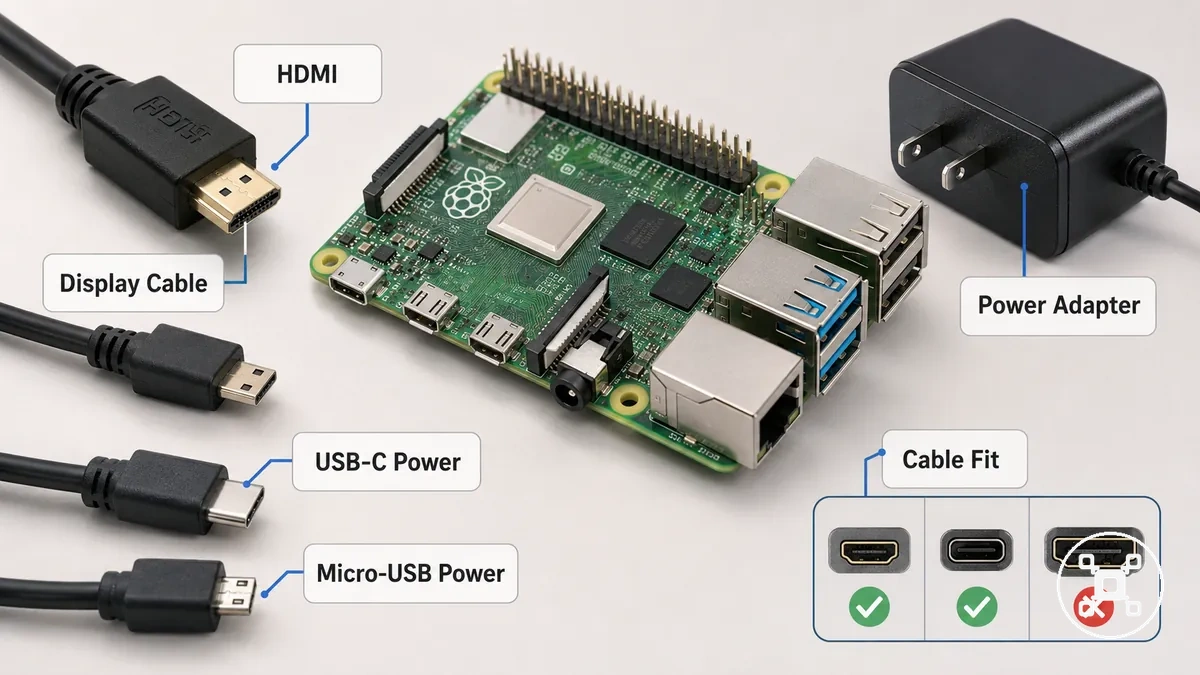
Les prérequis de configuration du Raspberry Pi avant le premier démarrage sont plus faciles à vérifier lorsque les principaux composants sont visibles ensemble. L'image identifie les pièces à vérifier avant que l'alimentation ne soit branchée.
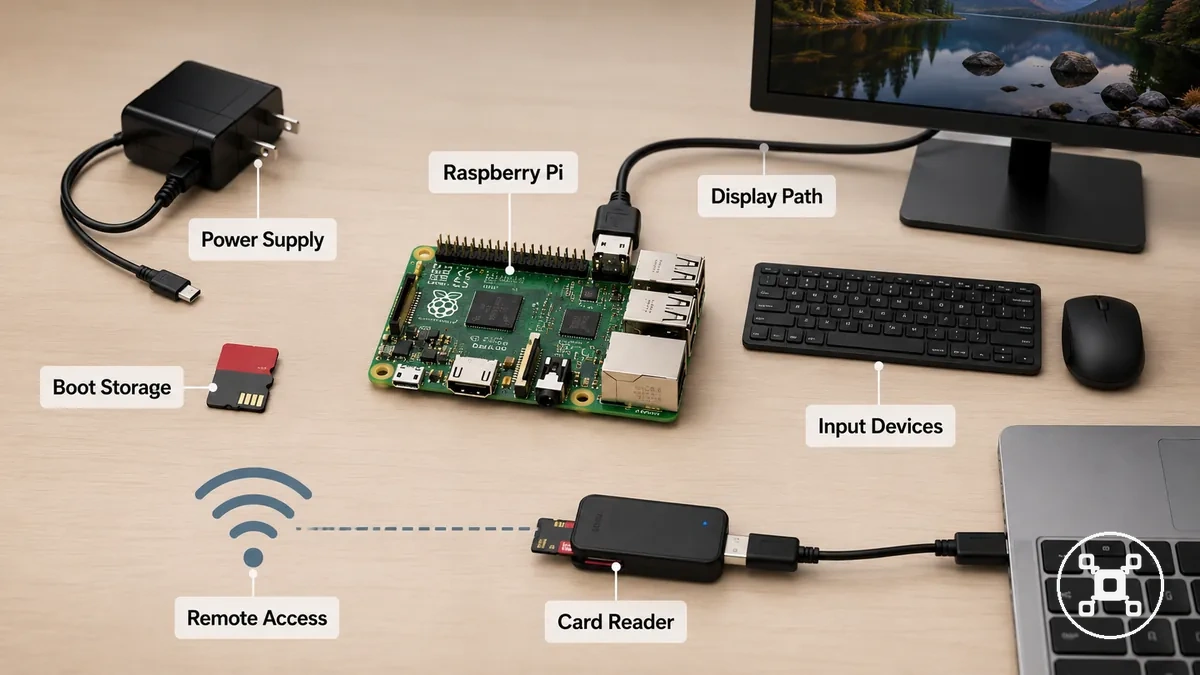
- Carte Raspberry Pi : Confirmez que la carte est le modèle prévu et que ses ports d'alimentation, d'affichage et d'entrée correspondent aux pièces de configuration sélectionnées ; une incompatibilité empêche les connexions nécessaires avant le premier démarrage.
- Alimentation : Utilisez un bloc et un câble spécifiés pour le modèle de Raspberry Pi ; une connexion inadaptée peut provoquer un démarrage instable ou empêcher la carte de démarrer.
- Carte microSD : Utilisez une carte contenant une image de système d'exploitation préparée ; une carte vide ou mal préparée ne fournit pas de support de démarrage utilisable.
- Lecteur de carte et ordinateur : Utilisez le lecteur de carte avec un ordinateur pour préparer la carte microSD avant l'installation ; sans cette étape de préparation, l'image du système d'exploitation ne peut pas être écrite sur le support de démarrage.
- Moniteur et câble HDMI : Pour une configuration avec écran, utilisez un moniteur et un câble HDMI ou un adaptateur d'affichage qui correspond au port d'affichage de la carte ; le chemin d'affichage correct fournit la sortie locale du premier démarrage.
- Clavier et souris : Connectez les deux périphériques d'entrée pour une configuration de bureau locale ; ils offrent un contrôle direct pendant la configuration initiale.
- Wi-Fi ou Ethernet : Pour une configuration sans écran, préparez un chemin réseau pris en charge et les identifiants requis ; l'accès à distance n'est disponible que lorsque la configuration réseau et les paramètres du Raspberry Pi permettent la découverte et la connexion.
- Vérification finale de préparation : Vérifiez le support de démarrage, l'alimentation, l'affichage ou le chemin d'accès à distance, et les périphériques d'entrée requis avant de mettre sous tension ; la bonne combinaison est déterminée par le modèle de Raspberry Pi et la méthode de configuration choisie.
Pièces requises pour une configuration avec écran
Une configuration avec écran nécessite une sortie d'affichage visible et une entrée directe avant le premier démarrage. Préparez le moniteur, le clavier, la souris, le support de démarrage et la carte Raspberry Pi avant de brancher l'alimentation. Les pièces ci-dessous aident à confirmer que la configuration avec écran est prête.
Les pièces ci-dessous aident à confirmer que la configuration avec écran est prête.
Un décalage de connecteur est une raison fréquente pour laquelle une configuration avec écran ne fonctionne pas comme prévu. Vérifiez que le câble HDMI ou l'adaptateur correspond au connecteur d'affichage utilisé par votre modèle de Raspberry Pi avant le démarrage. Après avoir confirmé les pièces locales, vous pouvez comparer les options compatibles dans pièces pour configurer un Raspberry Pi.
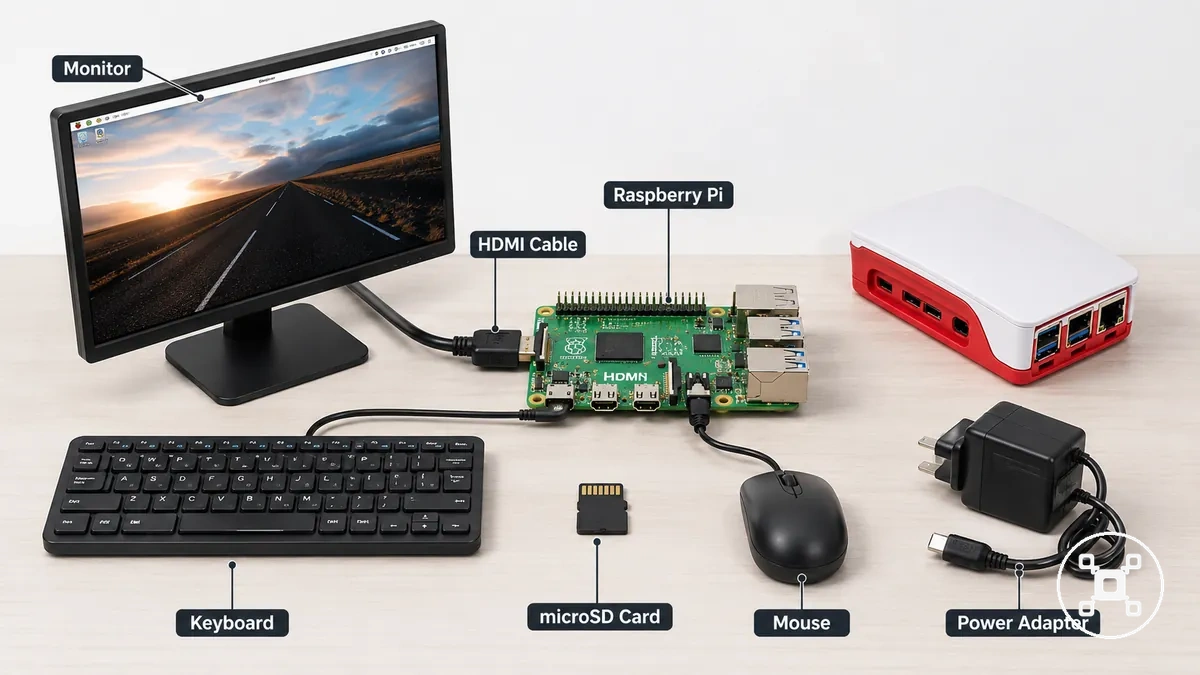
- Carte Raspberry Pi : Utilisez la carte prévue avec des ports d'affichage et USB accessibles afin que les périphériques locaux puissent être connectés pour le premier démarrage.
- Carte microSD : Utilisez une carte microSD préparée comme support de démarrage pour que le Raspberry Pi dispose d'un système d'exploitation à démarrer.
- Adaptateur secteur : Utilisez un adaptateur secteur destiné au modèle de Raspberry Pi pour fournir une alimentation de démarrage stable.
- Câble HDMI ou adaptateur : Faites correspondre le câble ou l'adaptateur au connecteur d'affichage du Raspberry Pi et à l'entrée du moniteur pour permettre une sortie visible.
- Moniteur : Connectez un moniteur avec une entrée compatible afin que les messages de démarrage et l'interface du bureau soient visibles.
- Clavier et souris USB : Connectez les deux périphériques d'entrée aux ports USB disponibles pour permettre la configuration et la navigation locales pendant le premier démarrage.
- Boîtier : Si un boîtier est utilisé, vérifiez qu'il donne accès aux ports requis et permet à la carte de s'insérer sans bloquer les connexions des câbles.
Ordinateur et outils de stockage pour préparer le système d'exploitation
Le Raspberry Pi a besoin d'un support de démarrage préparé avant de pouvoir démarrer. Préparez l'image du système d'exploitation sur une carte microSD à l'aide d'un ordinateur séparé avant d'insérer la carte dans le Raspberry Pi. L'ordinateur et les outils de stockage pour préparer le système d'exploitation sont utilisés avant la mise sous tension de la carte.
Le Raspberry Pi a besoin d'un support de démarrage préparé avant de pouvoir démarrer.
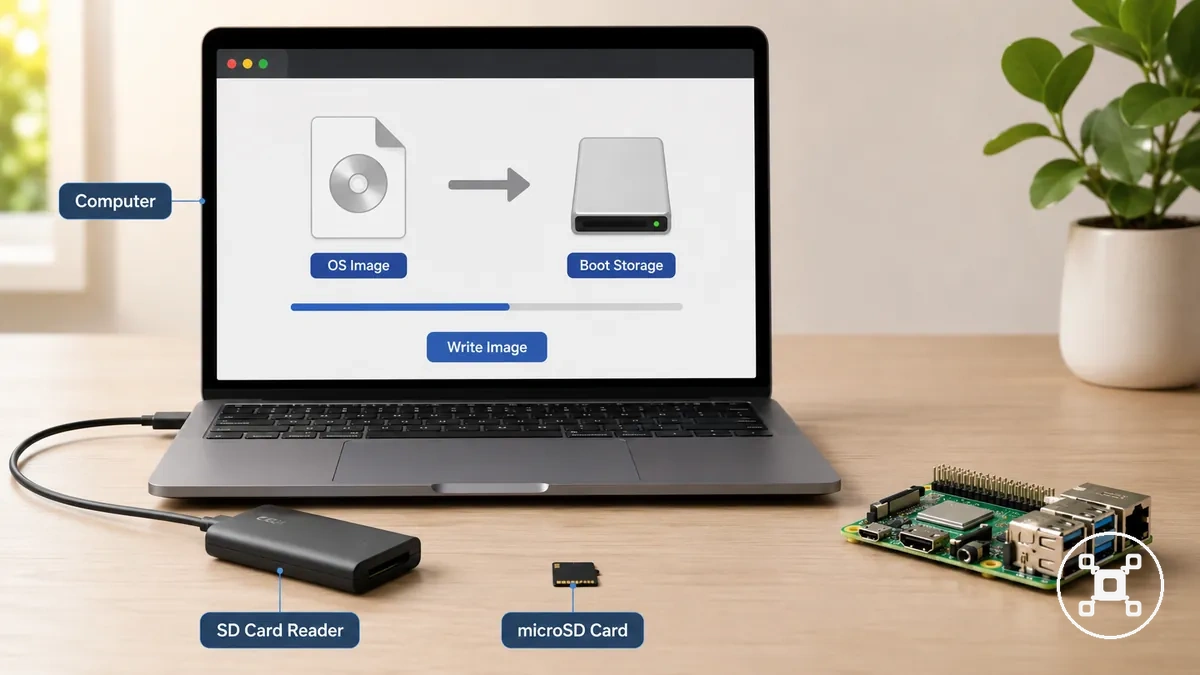
L'ordinateur et les outils de stockage pour préparer le système d'exploitation comprennent un ordinateur, un lecteur de carte SD, Raspberry Pi Imager, une image de système d'exploitation compatible et une carte microSD prête pour le support de démarrage. L'image ci-dessous montre les outils utilisés avant la mise sous tension du Raspberry Pi et introduit la liste de vérification de la préparation.
Pour des décisions plus larges concernant les périphériques de stockage plutôt que les outils de préparation, consultez Raspberry Pi storage options.
- Ordinateur : Exécute Raspberry Pi Imager pour écrire l'image du système d'exploitation et est prêt lorsque le périphérique de destination correct est sélectionné.
- Carte microSD : Stocke l'image du système d'exploitation comme support de démarrage et est prête après la fin réussie du processus d'écriture de l'image.
- Lecteur de carte SD : Connecte la carte microSD à l'ordinateur de préparation et est prêt lorsque la carte est correctement détectée.
- Raspberry Pi Imager : Écrit l'image du système d'exploitation sur le support de démarrage et est prêt lorsque le processus d'écriture de l'image se termine.
- Image du système d'exploitation : Fournit le logiciel nécessaire au premier démarrage et est prête après avoir été écrite sur la carte microSD et retirée en toute sécurité.
Vérifications des câbles et de l'alimentation selon le modèle
Les exigences en matière de câbles et d'alimentation dépendent du modèle de Raspberry Pi, car les types de connecteurs et les entrées d'alimentation ne sont pas identiques sur toutes les cartes. Vérifiez d'abord le modèle de Raspberry Pi afin que le connecteur HDMI, le câble d'affichage, l'alimentation et l'adaptateur correspondent au type de connecteur requis avant la configuration.
Le tableau ci-dessous sépare les vérifications d'affichage des vérifications d'alimentation.
L'utilisation d'un mauvais connecteur HDMI ou d'un mauvais câble d'affichage peut empêcher la sortie du moniteur, tandis qu'une alimentation faible ou incorrecte peut provoquer des avertissements de redémarrage ou une stabilité de démarrage instable pendant le premier démarrage. Les modèles qui utilisent une alimentation USB-C nécessitent une connexion d'alimentation USB-C correspondante, tandis que les modèles conçus pour une alimentation micro-USB nécessitent le connecteur correspondant. Après avoir confirmé la bonne exigence d'alimentation, consultez Raspberry Pi power requirements pour des conseils spécifiques au modèle. Le tableau ci-dessous sépare les vérifications d'affichage des vérifications d'alimentation.
| Élément dépendant du modèle | Élément à vérifier | Importance |
|---|---|---|
| Connecteur HDMI/d'affichage | Faites correspondre le connecteur HDMI ou l'adaptateur au modèle de Raspberry Pi et au connecteur du câble d'affichage. | Un ajustement correct du câble permet la sortie d'affichage pendant le démarrage. |
| Connecteur d'alimentation | Confirmez si le modèle de Raspberry Pi utilise une alimentation USB-C ou micro-USB et connectez une alimentation adaptée. | La bonne connexion d'alimentation favorise un comportement de démarrage stable, tandis qu'une alimentation faible ou incorrecte peut entraîner des problèmes de démarrage. |
| Disponibilité des ports USB | Vérifiez que les ports USB disponibles correspondent au clavier, à la souris ou aux autres périphériques d'entrée requis. | Des ports USB adaptés permettent une configuration locale sans problème de connexion. |
| Qualité de l'adaptateur | Utilisez un adaptateur conçu pour le type de connecteur requis avec une connexion physique sécurisée. | Un adaptateur adapté aide à réduire les problèmes de configuration causés par un mauvais ajustement du connecteur. |
Choisir la première méthode de configuration
La meilleure méthode de première configuration dépend du matériel d'affichage dont vous disposez, de votre confiance avec l'accès à distance et de la possibilité de préparer les identifiants Wi-Fi avant le premier démarrage. Une configuration avec écran convient aux utilisateurs disposant d'un moniteur, d'un clavier et d'une souris, tandis qu'une configuration sans écran est appropriée lorsque l'accès à distance a été planifié et que les paramètres réseau requis sont prêts. Si vous hésitez sur le choix, les débutants devraient préférer l'option qui comporte le moins d'inconnues.
La comparaison ci-dessous met en évidence les principaux critères de sélection.
Pour une configuration de débutant, une configuration avec écran offre un retour visuel immédiat, ce qui facilite la vérification des messages de démarrage et de la configuration. À l'inverse, une configuration sans écran supprime le besoin d'un moniteur mais nécessite un accès réseau avant qu'une connexion à distance soit possible, généralement via Ethernet ou des identifiants Wi-Fi préparés avec SSH. Si ces prérequis ne sont pas disponibles avant le premier démarrage, la découverte du périphérique et le dépannage deviennent plus difficiles car le retour de configuration n'est pas affiché localement. La comparaison ci-dessous met en évidence les principaux critères de sélection.
| Configuration avec écran | Configuration sans écran |
|---|---|
| Nécessite un moniteur, un clavier et une souris pour la configuration locale. | Nécessite un accès réseau et un accès distant via SSH sans utiliser de moniteur. |
| Les paramètres réseau peuvent être configurés après le démarrage local. | Les identifiants Wi-Fi doivent être préparés avant le démarrage, ou Ethernet doit être disponible pour la première connexion. |
| Difficulté plus faible pour les débutants car les messages de configuration et les erreurs sont visibles à l'écran. | Difficulté plus élevée pour les débutants car la connexion à distance et la découverte du périphérique doivent réussir avant la configuration. |
| Idéal pour les utilisateurs novices qui souhaitent une visibilité directe pendant la configuration. | Idéal lorsque la gestion à distance est l'objectif et que les exigences réseau ont déjà été préparées. |
Configuration avec écran, clavier et souris
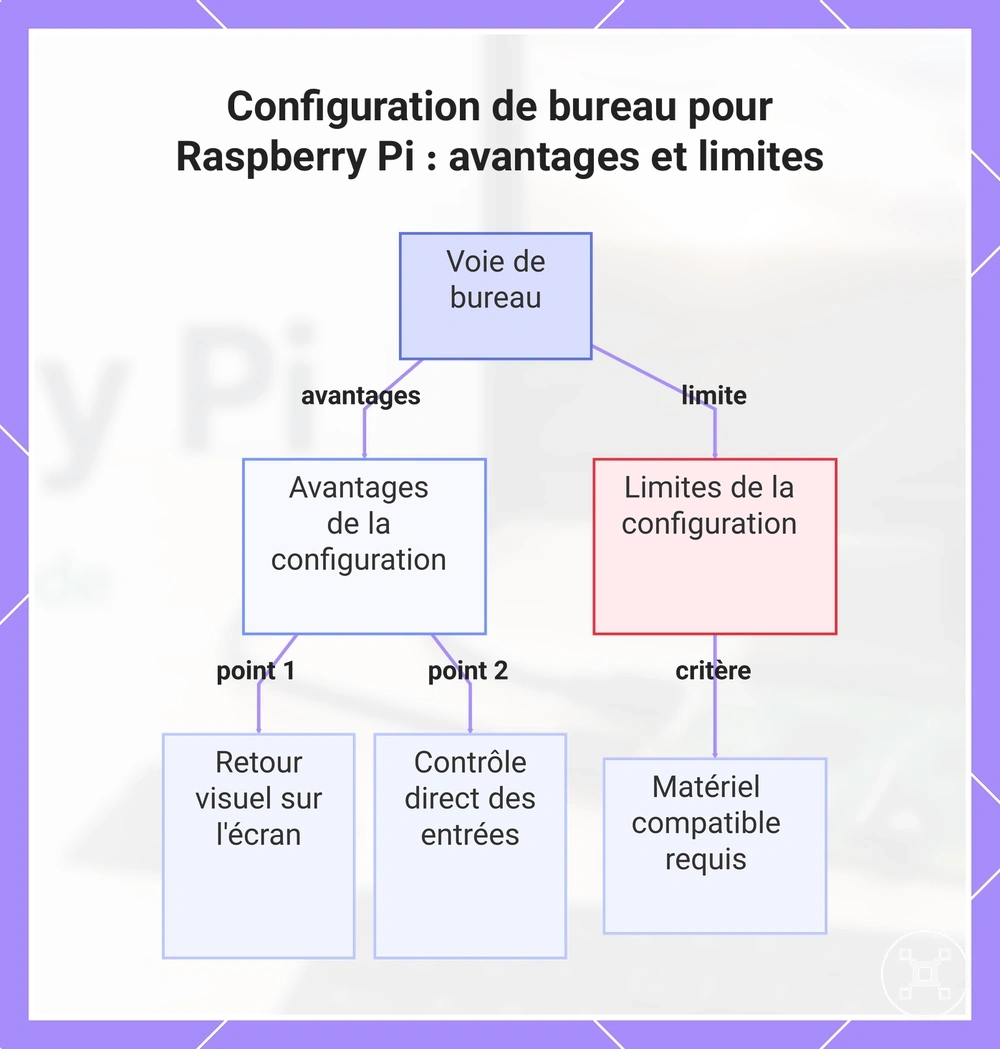
Une configuration avec écran est généralement la méthode de première configuration la plus sûre lorsqu'un moniteur, un clavier et une souris compatibles sont disponibles. Le moniteur fournit une sortie d'affichage visible, tandis que le clavier et la souris offrent une entrée directe pour la première connexion et la configuration Wi-Fi. Cette visibilité locale aide l'utilisateur à confirmer la progression et à reconnaître les erreurs visibles pendant le premier démarrage.
Cette visibilité locale aide l'utilisateur à confirmer la progression et à reconnaître les erreurs visibles pendant le premier démarrage.
Pour un débutant, voir le processus de premier démarrage sur l'écran réduit les incertitudes, car les invites, l'état de la connexion et les erreurs de configuration restent visibles. La principale limite est que cette voie nécessite un matériel d'affichage et d'entrée qui corresponde au modèle de Raspberry Pi et aux ports disponibles.
Avantages :
- La sortie d'affichage rend la progression du démarrage et les erreurs visibles plus faciles à reconnaître.
- L'entrée du clavier et de la souris offre un contrôle direct lors de la première connexion.
- La configuration Wi-Fi reste visible, y compris les invites et la confirmation de connexion.
- Le retour local donne au débutant une preuve plus claire que chaque étape de configuration est terminée.
Limites :
- Un moniteur, un clavier et une souris doivent être disponibles pour la configuration locale.
- La connexion d'affichage et les périphériques d'entrée doivent correspondre au modèle de Raspberry Pi et à ses ports disponibles.
Ce graphique montre les avantages et les limites de l'utilisation d'une configuration de bureau avec écran, clavier et souris pour la configuration initiale du Raspberry Pi.
Configuration sans écran ni clavier
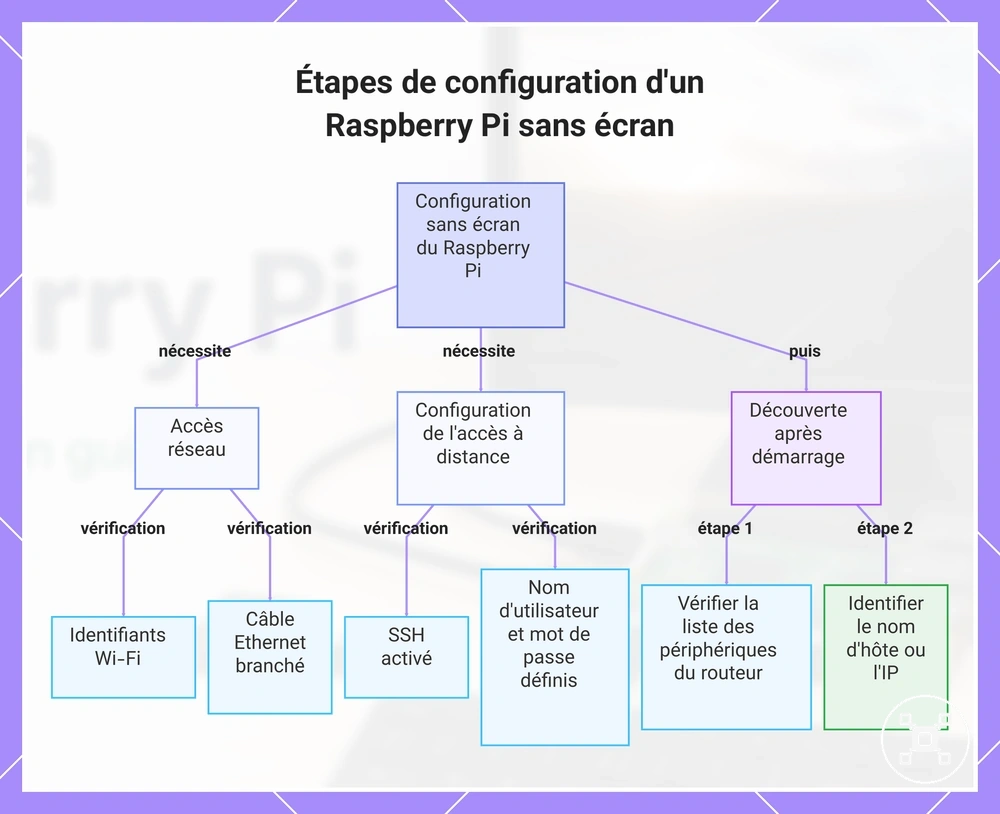
Une configuration sans écran peut fonctionner sans moniteur ni clavier lorsque l'accès réseau et la connexion à distance sont préparés avant le premier démarrage. Configurez le Raspberry Pi pour utiliser le réseau Wi-Fi prévu ou une connexion Ethernet, puis activez SSH ou une autre méthode d'accès à distance prise en charge avant le démarrage. Cette méthode de configuration repose sur la connexion du Raspberry Pi au réseau attendu.
Confirmez les paramètres suivants avant le premier démarrage.
Des identifiants Wi-Fi manquants, un nom d'utilisateur, un mot de passe, un nom d'hôte ou des paramètres d'accès à distance absents créent la plupart des difficultés de configuration sans écran, car le Raspberry Pi peut démarrer sans fournir de chemin de connexion utilisable. Ethernet peut réduire l'incertitude de la configuration sans fil lorsqu'une connexion filaire est disponible, mais le périphérique doit toujours être détectable sur le réseau local. Gardez les identifiants de connexion privés et utilisez-les uniquement sur un réseau de confiance. Confirmez les paramètres suivants avant le premier démarrage.
- Wi-Fi : Préparez le nom du réseau et le mot de passe dans l'outil d'imagerie du système d'exploitation afin que le Raspberry Pi puisse rejoindre le réseau sans fil prévu lors du premier démarrage.
- Ethernet : Connectez le câble réseau avant le démarrage lors d'une configuration filaire afin que le Raspberry Pi puisse demander une adresse réseau locale après le démarrage.
- Nom d'utilisateur : Créez le nom du compte dans la configuration précédant le démarrage afin que la connexion à distance utilise un compte utilisateur connu.
- Mot de passe : Définissez le mot de passe du compte dans la configuration précédant le démarrage afin que SSH ou l'accès à distance puisse authentifier la connexion.
- SSH ou accès à distance : Activez la méthode de connexion à distance sélectionnée dans les paramètres du système d'exploitation avant le premier démarrage afin que l'accès ne nécessite ni moniteur ni clavier.
- Nom d'hôte : Définissez ou confirmez le nom d'hôte dans la configuration d'imagerie afin que le Raspberry Pi ait un nom réseau reconnaissable.
- Découverte du périphérique : Vérifiez le routeur ou la liste des périphériques du réseau local après le démarrage pour identifier le nom d'hôte ou l'adresse du Raspberry Pi avant de tenter une connexion à distance.
Ce graphique montre les réglages clés avant démarrage et les étapes après démarrage nécessaires pour configurer un Raspberry Pi sans écran ni clavier.
Préparer le support de démarrage avec Raspberry Pi Imager
Le Raspberry Pi a besoin d'un support de démarrage préparé avant de pouvoir charger un système d'exploitation au premier démarrage. Raspberry Pi Imager prépare une carte microSD ou un autre support de stockage cible pris en charge en y écrivant le système d'exploitation sélectionné, rendant le support de démarrage prêt à l'emploi.
Suivez ces étapes pour préparer correctement le support de démarrage.
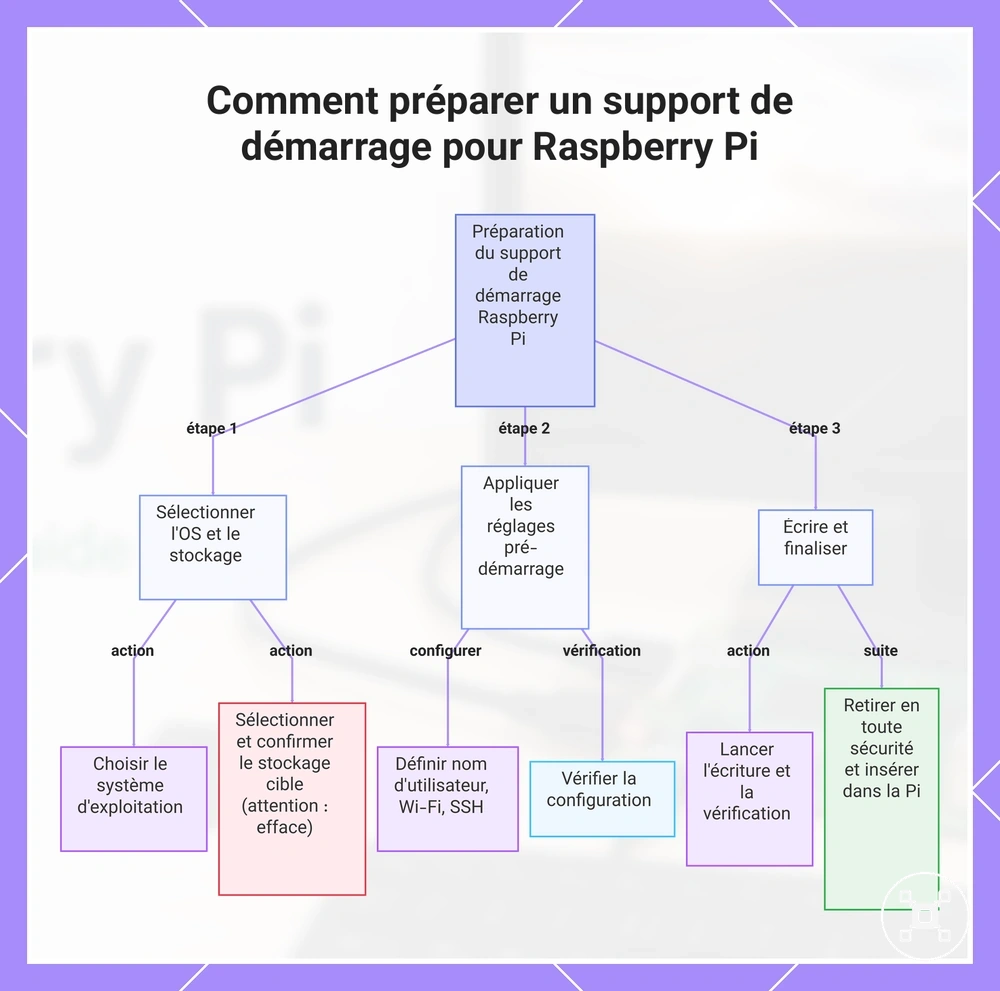
Utilisez Raspberry Pi Imager pour sélectionner le système d'exploitation, choisir le support de stockage cible correct, terminer le processus d'écriture de l'image, appliquer les paramètres optionnels de pré-démarrage si nécessaire, et retirer en toute sécurité le support de démarrage avant de l'insérer dans le Raspberry Pi. Suivez ces étapes pour préparer correctement le support de démarrage.
- Sélectionnez le système d'exploitation dans Raspberry Pi Imager, confirmez qu'il correspond à votre configuration prévue et vérifiez que le système d'exploitation correct est prêt à être écrit.
- Sélectionnez le support de stockage cible, confirmez que la carte microSD ou le périphérique de stockage correct est sélectionné et assurez-vous que le système d'exploitation sera écrit sur le support de démarrage prévu.
- Appliquez les paramètres optionnels de pré-démarrage, tels qu'un nom d'utilisateur, le Wi-Fi ou SSH si nécessaire, vérifiez la configuration et préparez le système pour la méthode de configuration choisie.
- Démarrez le processus d'écriture de l'image, attendez la fin de l'écriture et de toute vérification disponible, et confirmez que le support de démarrage est prêt pour le premier démarrage. Pour les choix de système d'exploitation et les détails d'installation au-delà de cette étape de préparation, consultez installer Raspberry Pi OS.
- Retirez en toute sécurité le support de démarrage après la fin du processus d'écriture, confirmez que le système d'exploitation a été écrit avec succès et insérez la carte préparée dans le Raspberry Pi pour le démarrage.
Attention : Confirmez que le support de stockage cible sélectionné est le périphérique correct avant de démarrer le processus d'écriture, car Raspberry Pi Imager efface le stockage sélectionné pendant la préparation.
Ce graphique montre les principales étapes de préparation d'un support de démarrage pour Raspberry Pi avec Raspberry Pi Imager, incluant la sélection, les réglages, l'écriture et le retrait en toute sécurité.
Ce graphique montre les principales étapes de préparation d'un support de démarrage pour Raspberry Pi avec Raspberry Pi Imager, incluant la sélection, les réglages, l'écriture et le retrait en toute sécurité.
Choisir Raspberry Pi OS pour une configuration débutante
Pour une configuration débutante, vous devriez généralement choisir l'option standard prise en charge de Raspberry Pi OS. Elle offre l'équilibre le plus simple entre utilisabilité, accès au bureau et attentes de prise en charge pour une première installation. Ne choisissez un système d'exploitation différent que lorsque votre projet a des exigences claires que l'option standard ne satisfait pas.
Pour une configuration débutante, vous devriez généralement choisir l'option standard prise en charge de Raspberry Pi OS.
Une image de bureau inclut un environnement de bureau graphique, ce qui facilite la première configuration et l'utilisation quotidienne, tandis qu'une image légère réduit les logiciels installés pour les projets qui ne nécessitent pas d'interface de bureau. L'image de bureau est généralement le choix le plus simple pour les débutants, tandis que l'image légère est mieux adaptée aux besoins de projets ciblés. Tenez compte de la prise en charge de votre modèle de Raspberry Pi et de la taille de stockage disponible avant de sélectionner un système d'exploitation. Pour plus de conseils sur les systèmes d’exploitation pour Raspberry Pi, examinez les options prises en charge avant de faire votre choix.
- Système d'exploitation : Raspberry Pi OS offre l'option standard prise en charge, aidant les débutants à suivre des guides de configuration courants et des ressources d'assistance.
- Image de bureau : Un bureau graphique améliore l'utilisabilité lors du premier démarrage et de la configuration courante.
- Image légère : Moins de composants installés la rendent adaptée lorsqu'un environnement de bureau n'est pas nécessaire.
- Prise en charge du modèle : Vérifiez que le système d'exploitation sélectionné prend en charge votre modèle de Raspberry Pi pour éviter les problèmes de configuration.
- Taille de stockage : Assurez-vous que le support de stockage cible a une capacité suffisante pour le système d'exploitation sélectionné afin que l'installation puisse se terminer avec succès.
Écrire l'image système sur la carte microSD
L'écriture de l'image système avec Raspberry Pi Imager prépare la carte microSD comme support de démarrage pour le Raspberry Pi. Le stockage sélectionné est effacé pendant le processus d'écriture avant que l'image du système d'exploitation ne soit écrite ; sauvegardez donc les fichiers que vous souhaitez conserver avant de continuer.
- Sélectionnez le modèle de périphérique correct dans Raspberry Pi Imager et vérifiez qu'il correspond au Raspberry Pi que vous préparez.
- Sélectionnez le système d'exploitation ou l'image système requis et vérifiez qu'il correspond à votre configuration prévue.
- Sélectionnez le support de stockage cible contenant la carte microSD et vérifiez son nom et sa capacité avant de continuer.
- Démarrez le processus d'écriture après avoir examiné les sélections du modèle de périphérique, du système d'exploitation et du stockage, puis vérifiez que la confirmation s'applique au périphérique cible prévu.
- Attendez que Raspberry Pi Imager écrive et vérifie l'image système, et ne continuez qu'après la fin réussie de la vérification.
- Éjectez la carte microSD en utilisant l'option de retrait sécurisé et vérifiez que le stockage n'est plus utilisé avant de le retirer.
Attention : Vérifiez à deux reprises le périphérique de stockage sélectionné avant de choisir Écrire, car Raspberry Pi Imager efface toutes les données existantes sur le support de stockage cible sélectionné.
Définir le nom d'utilisateur, le Wi-Fi et l'accès à distance avant le démarrage
Configurez le nom d'utilisateur, le mot de passe, le Wi-Fi et les paramètres d'accès à distance avant le premier démarrage pour réduire les difficultés de connexion et de configuration réseau. Les utilisateurs avec écran peuvent configurer plusieurs de ces options après le démarrage, mais les paramètres de pré-démarrage sont particulièrement utiles pour les configurations sans écran ou avec Wi-Fi en premier.
Vérifier ces paramètres avant d'écrire l'image système permet d'éviter des retards de configuration inutiles.
Des informations de connexion ou des paramètres de réseau sans fil incorrects peuvent empêcher l'accès lors du premier démarrage, tandis que laisser SSH désactivé signifie que l'accès à distance est indisponible jusqu'à ce qu'il soit activé plus tard. Vérifier ces paramètres avant d'écrire l'image système permet d'éviter des retards de configuration inutiles. Examinez la liste de vérification suivante avant de continuer :
- Nom d'utilisateur : Saisissez le nom de compte prévu afin que la connexion correcte soit disponible au premier démarrage.
- Mot de passe : Créez un mot de passe qui correspond au nom d'utilisateur afin que la connexion locale ou à distance puisse utiliser les identifiants configurés.
- Paramètres régionaux : Sélectionnez le pays, la langue et la disposition du clavier corrects afin que les paramètres régionaux et la saisie de texte fonctionnent comme prévu.
- SSID Wi-Fi : Saisissez exactement le nom du réseau sans fil afin que le Raspberry Pi puisse identifier le réseau prévu lors du premier démarrage.
- Mot de passe Wi-Fi : Saisissez le mot de passe réseau correspondant afin que le Raspberry Pi puisse tenter de se connecter au réseau sans fil sélectionné.
- SSH : Activez SSH lorsque l'accès à distance est requis avant de connecter un écran afin que la connexion à distance soit disponible après le premier démarrage.
- Nom d'hôte : Attribuez un nom de périphérique unique afin que le Raspberry Pi soit plus facile à identifier sur le réseau local.
Attention : Vérifiez l'exactitude du nom d'utilisateur, du mot de passe, du SSID Wi-Fi, du mot de passe Wi-Fi, des paramètres régionaux et du nom d'hôte avant d'écrire l'image système, car des paramètres incorrects peuvent empêcher la connexion, la connexion réseau ou la découverte du périphérique.
Connecter le matériel du Raspberry Pi pour le démarrage
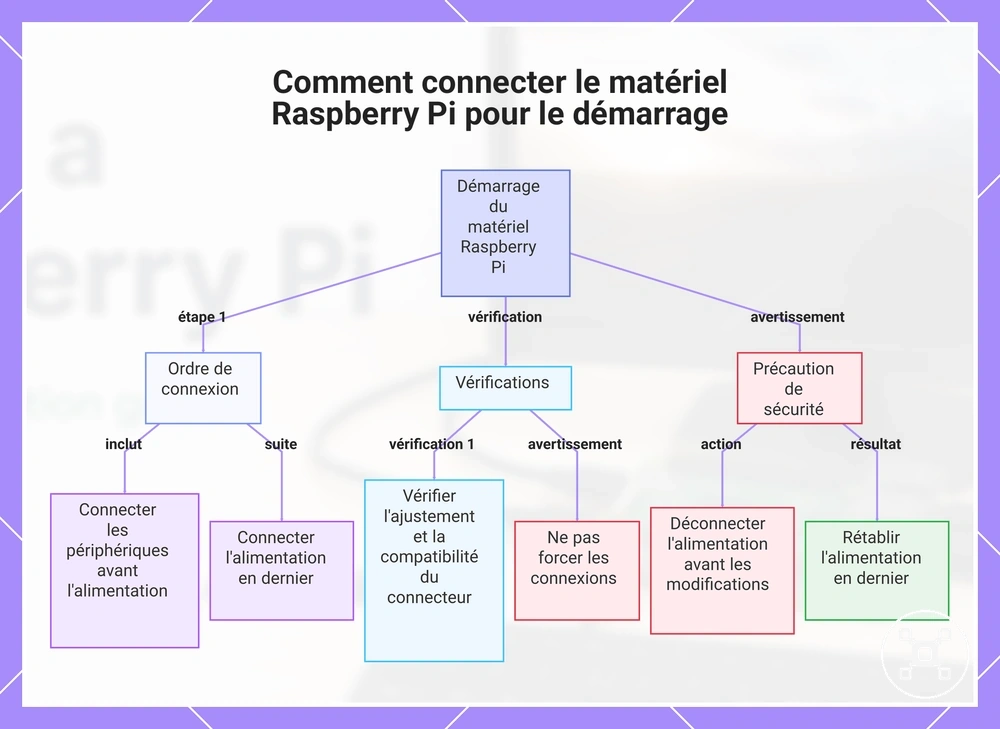
Effectuez les branchements matériels du Raspberry Pi pour le démarrage avant de mettre sous tension, afin que le support de démarrage préparé, la connexion d'affichage, les périphériques d'entrée et l'option réseau soient prêts pour le premier démarrage. Gardez l'alimentation en dernier dans l'ordre de démarrage.
Gardez l'alimentation en dernier dans l'ordre de démarrage.
Une connexion incomplète ou mal placée peut produire des symptômes de démarrage peu clairs, comme l'absence de sortie d'affichage, l'absence de réponse des entrées ou l'absence d'accès réseau. Vérifiez chaque connecteur par rapport au modèle de Raspberry Pi et n'utilisez que des ports qui correspondent au câble ou au périphérique ; ne forcez pas un connecteur en place. Suivez cet ordre de démarrage :
- Insérez le support préparé dans le logement correspondant et vérifiez que le support de démarrage est bien enfoncé, afin que le Raspberry Pi puisse accéder à l'image système pendant le démarrage.
- Connectez le moniteur à la connexion d'affichage HDMI appropriée et vérifiez que le câble est bien fixé aux deux extrémités, afin que la sortie d'affichage soit disponible lors du premier démarrage lorsque le modèle sélectionné et le moniteur prennent en charge la connexion.
- Connectez le clavier et la souris aux ports USB disponibles et vérifiez que chaque fiche est bien insérée, afin que l'entrée locale soit disponible lorsque l'écran de démarrage apparaît.
- Connectez l'option réseau requise pour la configuration et vérifiez que le câble filaire est bien branché ou que les paramètres sans fil préparés sont corrects, afin que l'accès réseau puisse être tenté lors du premier démarrage.
- Effectuez la connexion d'alimentation en dernier et vérifiez que le connecteur d'alimentation correspond au port d'alimentation du Raspberry Pi, afin que le démarrage matériel ne commence qu'après que le support préparé et les périphériques sont connectés.
Attention : Débranchez l'alimentation avant de changer le support préparé, la connexion d'affichage, le clavier, la souris ou le câble réseau, puis rétablissez la connexion d'alimentation en dernier.
Ce graphique montre l'ordre de démarrage recommandé et les précautions clés pour connecter le matériel Raspberry Pi avant la première mise sous tension.
Ce graphique montre l'ordre de démarrage recommandé et les précautions clés pour connecter le matériel Raspberry Pi avant la première mise sous tension.
Insérer la carte de stockage préparée
Insérez la carte de stockage préparée dans le logement pour carte du Raspberry Pi avant de brancher l'alimentation. Vérifiez que l'orientation de la carte microSD correspond au logement et enfoncez la carte jusqu'à ce qu'elle soit bien en place. Le Raspberry Pi utilise l'image préparée sur le support de démarrage lors du premier démarrage, la carte doit donc être correctement insérée avant le démarrage.
- Confirmez que l'image préparée a déjà été écrite sur la carte microSD avant de l'insérer.
- Alignez la carte microSD avec l'orientation correcte pour le logement et insérez-la sans forcer.
- Vérifiez que la carte microSD est bien enfoncée afin qu'elle reste solidement dans le logement pendant le démarrage.
- Si la carte est mal insérée ou si le support de démarrage n'est pas préparé, le Raspberry Pi pourrait ne pas terminer le premier démarrage.
Pour des choix de stockage plus larges au-delà de cette étape d'insertion, consultez Raspberry Pi storage options.
Pour des choix de stockage plus larges au-delà de cette étape d'insertion, consultez Raspberry Pi storage options .
Attention : Si la carte microSD ne glisse pas facilement dans le logement, retirez-la et vérifiez l'orientation plutôt que d'appliquer une force supplémentaire.
Connecter l'affichage et les périphériques d'entrée
Connectez l'écran, le clavier et la souris avant de mettre le Raspberry Pi sous tension afin que le premier démarrage soit visible sur le moniteur et contrôlable via les périphériques d'entrée. Utilisez le connecteur HDMI ou micro-HDMI qui correspond au modèle de Raspberry Pi et vérifiez que chaque câble ou adaptateur est bien connecté. Effectuez ces vérifications avant le démarrage.
- Connectez le moniteur au Raspberry Pi avec la connexion HDMI ou micro-HDMI correcte, puis confirmez que le câble vidéo est bien enfoncé aux deux extrémités afin que la sortie d'affichage puisse atteindre le moniteur.
- Sélectionnez l'entrée d'affichage du moniteur qui correspond au port HDMI connecté, puis vérifiez que le moniteur écoute la source vidéo correcte.
- Connectez le clavier à un port USB disponible, puis vérifiez que le connecteur est bien inséré afin que la saisie au clavier soit disponible lors du premier démarrage.
- Connectez la souris à un port USB disponible, puis vérifiez que le connecteur est bien fixé afin que le contrôle du pointeur soit disponible pendant la configuration.
- Si un adaptateur est nécessaire, confirmez qu'il s'adapte à la fois au connecteur du Raspberry Pi et au câble d'affichage afin que la connexion vidéo soit complète.
- Dépannage : Si aucun affichage n'apparaît ou si le clavier ou la souris ne répond pas, revérifiez la connexion HDMI ou micro-HDMI, l'entrée d'affichage sélectionnée, l'adaptateur et les connexions USB avant de redémarrer.
Connecter l'alimentation en dernier pour un premier démarrage sûr
Connectez l'alimentation en dernier car la connexion d'alimentation lance le processus de démarrage du Raspberry Pi. Assurez-vous que le support de stockage est prêt, que les périphériques sont connectés et que l'alimentation utilise un adaptateur secteur adapté avec un câble correctement ajusté pour le modèle de Raspberry Pi avant le démarrage. Cet ordre favorise un démarrage sûr et réduit les interruptions de configuration évitables.
Cet ordre favorise un démarrage sûr et réduit les interruptions de configuration évitables.
Une alimentation instable ou un adaptateur secteur inadapté peut produire des symptômes qui ressemblent à des problèmes de stockage ou de démarrage lors du premier démarrage. Si le témoin de démarrage se comporte de manière inattendue après la connexion de l'alimentation, vérifiez d'abord la connexion d'alimentation, l'ajustement du câble et l'adéquation de l'adaptateur pour le modèle de Raspberry Pi avant de supposer que le stockage est défectueux. Après ces vérifications locales de sécurité, consultez Raspberry Pi power requirements pour des conseils spécifiques au modèle.
- Préparez le stockage et connectez tous les périphériques, puis confirmez qu'ils sont prêts avant de brancher l'alimentation.
- Branchez l'alimentation avec un adaptateur secteur adapté et vérifiez que le câble d'alimentation est bien enfoncé pour assurer un démarrage stable.
- Observez le témoin de démarrage après la mise sous tension et confirmez que le démarrage commence avant de modifier les connexions.
- Évitez de débrancher l'alimentation pendant le démarrage, sauf si l'alimentation doit être retirée en toute sécurité pour réduire le risque d'interruption du processus de démarrage.
Attention : Une alimentation instable peut imiter des problèmes de stockage ou de démarrage ; vérifiez donc l'alimentation, l'adaptateur secteur et la connexion du câble avant de diagnostiquer d'autres composants de démarrage.
Terminer le premier démarrage de Raspberry Pi OS
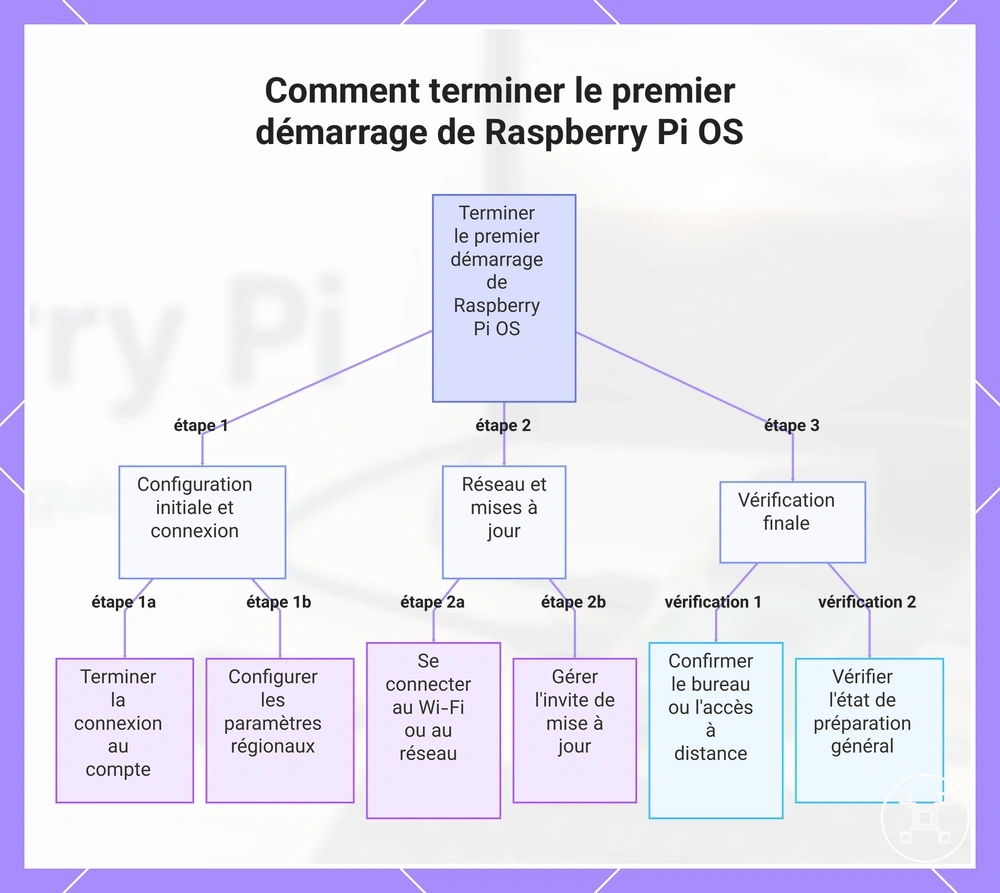
Le premier démarrage de Raspberry Pi OS est terminé lorsque la connexion, le compte, les paramètres régionaux, la connexion réseau et l'état de préparation des mises à jour sont confirmés. Ce premier démarrage vérifie que le support de stockage préparé et le matériel connecté fonctionnent ensemble. Lorsque ces vérifications sont terminées, le Raspberry Pi est prêt pour une utilisation de base.
Lorsque ces vérifications sont terminées, le Raspberry Pi est prêt pour une utilisation de base.
Les invites de première exécution peuvent différer selon la méthode de configuration et l'état de Raspberry Pi OS. Une installation avec écran peut afficher un assistant de démarrage, tandis qu'une configuration sans écran peut présenter différentes étapes de confirmation une fois l'accès Internet disponible. Utilisez les étapes suivantes pour effectuer les paramètres initiaux et confirmer que le système est prêt.
- Effectuez la configuration du compte et terminez la première connexion, puis confirmez que le bureau ou l'écran de configuration suivant s'ouvre avec succès.
- Vérifiez les paramètres régionaux, y compris la disposition du clavier et le fuseau horaire si vous y êtes invité, puis confirmez que les paramètres sélectionnés correspondent à votre emplacement.
- Connectez-vous au Wi-Fi ou à un autre réseau disponible, puis confirmez que l'accès Internet est disponible avant de continuer.
- Répondez à l'invite de mise à jour si elle apparaît, puis attendez que la vérification des mises à jour ou la confirmation de passage soit terminée avant de continuer.
- Confirmez que le bureau se charge normalement, ou vérifiez que l'accès à distance est disponible si votre configuration utilise une configuration sans écran, puis vérifiez que Raspberry Pi OS répond.
- Vérifiez que la connexion, l'accès réseau et l'état de préparation des mises à jour sont complets, puis utilisez le bureau fonctionnel ou l'accès à distance comme confirmation que le Raspberry Pi est prêt pour une utilisation de base.
Ce diagramme montre les principales étapes pour terminer la configuration initiale, y compris la connexion, les paramètres régionaux, la connexion réseau et la vérification finale.
Paramètres initiaux du compte, de la région et du bureau
Effectuez les paramètres initiaux du compte, de la région et du bureau afin que la première connexion soit utilisable et correctement adaptée à votre emplacement. Définissez les informations du compte, les paramètres régionaux et les paramètres du bureau affichés lors de la première configuration, puis confirmez qu'ils correspondent à la manière dont vous prévoyez d'utiliser Raspberry Pi OS. Des paramètres précis de pays, de langue, de disposition du clavier et de fuseau horaire permettent de garantir une saisie correcte au clavier et peuvent affecter le comportement Wi-Fi lors de la première configuration.
- Définissez le nom d'utilisateur pour le compte, puis confirmez qu'il est accepté afin que la première connexion puisse continuer.
- Créez et confirmez le mot de passe, puis vérifiez que le compte est prêt pour la connexion.
- Sélectionnez le pays et la langue corrects, puis vérifiez que les menus et les paramètres régionaux correspondent à votre emplacement.
- Choisissez la disposition du clavier correcte, puis testez la saisie pour confirmer que les caractères tapés correspondent à la disposition sélectionnée.
- Définissez le fuseau horaire, puis vérifiez que l'heure locale affichée correspond à votre région pour une synchronisation système correcte.
- Ajustez le dimensionnement de l'affichage à une taille confortable, puis confirmez que le texte du bureau et les éléments de l'interface sont faciles à lire.
Se connecter au Wi-Fi et confirmer l'accès Internet
La configuration Wi-Fi est terminée lorsque le Raspberry Pi rejoint le réseau sélectionné et peut atteindre un service en ligne ou une source de mise à jour. Après le premier démarrage, confirmez que la connexion Wi-Fi correcte est active et que l'accès Internet est disponible avant de poursuivre la configuration. Une vérification des mises à jour réussie ou l'accès à un service en ligne confirme la connexion.
Utilisez les vérifications ci-dessous pour confirmer la connexion.
Si la connexion ne se termine pas, la cause est souvent un SSID incorrect, un mot de passe incorrect, une puissance de signal faible ou un paramètre de pays qui ne correspond pas à votre emplacement. Les configurations avec écran et sans écran utilisent des méthodes de connexion différentes, mais les deux doivent confirmer le même résultat réseau. Utilisez les vérifications ci-dessous pour confirmer la connexion.
- Sélectionnez le SSID correct, puis confirmez que le Raspberry Pi rejoint le réseau prévu avant de continuer.
- Saisissez le mot de passe correct, puis vérifiez que la connexion Wi-Fi reste connectée au lieu de demander à nouveau le mot de passe.
- Vérifiez la puissance du signal ; si le signal est faible en raison de la distance du routeur ou d'obstacles, rapprochez-vous ou améliorez l'emplacement, puis confirmez que la connexion reste stable.
- Vérifiez le paramètre de pays, puis confirmez que la région sans fil correspond à votre emplacement afin que le comportement Wi-Fi et la détection du réseau restent corrects.
- Si le Wi-Fi n'est pas disponible, utilisez une solution de repli Ethernet, puis confirmez l'accès Internet en atteignant une source de mise à jour ou un autre service en ligne.
Mettre à jour le système après la première connexion
Mettez à jour Raspberry Pi OS après la première connexion et une fois le Raspberry Pi en ligne pour aligner l'installation fraîche sur les paquets et correctifs actuels. Attendez que la mise à jour soit terminée avant de poursuivre la configuration. Redémarrez uniquement si l'invite de mise à jour le demande.
- Ouvrez l'invite de mise à jour après la première connexion, puis confirmez que le Raspberry Pi est en ligne avant de lancer la mise à jour des paquets.
- Exécutez la mise à jour pour les paquets disponibles, puis attendez que Raspberry Pi OS signale que le processus est terminé.
- Vérifiez qu'aucune mise à jour de paquet n'est encore en cours, puis confirmez que le système est prêt pour la tâche de configuration suivante.
- Si Raspberry Pi OS demande un redémarrage, redémarrez le système et ne continuez qu'une fois le bureau ou l'écran de connexion à nouveau disponible.
Problèmes de première configuration bloquant le démarrage ou la connexion
Les problèmes de configuration lors du premier démarrage sont généralement plus faciles à résoudre en faisant correspondre chaque symptôme à sa condition de configuration probable. Vérifiez l'alimentation, la carte microSD, l'affichage, le clavier, la souris ou le Wi-Fi avant de répéter le processus de configuration. Utilisez la liste de diagnostic ci-dessous pour identifier la première vérification et l'action appropriée suivante.
Utilisez la liste ci-dessous pour décider de l'étape suivante.
Répétez la configuration lorsque le problème est lié à une condition temporaire, comme une carte microSD mal insérée, un mot de passe Wi-Fi incorrect ou une mauvaise entrée du moniteur. Passez à un diagnostic plus approfondi uniquement si le même symptôme persiste après la première vérification. Cela permet de distinguer les problèmes de configuration normaux des problèmes persistants de démarrage ou de connexion. Utilisez la liste ci-dessous pour décider de l'étape suivante.
| Symptôme | Cause probable | Première vérification | Action suivante |
|---|---|---|---|
| Le système ne démarre pas | Problème d'alimentation ou de carte microSD | Confirmez que l'alimentation est branchée correctement et que la carte microSD est bien insérée. | Répétez le premier démarrage. Si le symptôme persiste, poursuivez avec un diagnostic de démarrage dédié. |
| Pas d'affichage | Connexion d'affichage ou entrée du moniteur | Vérifiez le câble HDMI, tout adaptateur nécessaire et l'entrée du moniteur sélectionnée. | Redémarrez le Raspberry Pi après avoir confirmé la connexion d'affichage. |
| Le clavier ou la souris ne répond pas | Périphérique d'entrée non détecté | Rebranchez le clavier ou la souris et confirmez la connexion. | Répétez la configuration après que le périphérique d'entrée répond. |
| Problème de connexion Wi-Fi | Mot de passe ou paramètre de pays incorrect | Vérifiez le mot de passe Wi-Fi et le paramètre de pays. | Répétez la connexion sans fil ou utilisez une solution de repli Ethernet pour terminer la configuration. |
Si la liste de diagnostic de base ne résout pas le problème, poursuivez avec le guide Raspberry Pi not booting pour un diagnostic de démarrage plus détaillé.
Vérifications du démarrage, de la carte SD et de l'alimentation
Lorsqu'un Raspberry Pi ne démarre pas comme prévu, commencez les vérifications de démarrage en inspectant la carte microSD et l'alimentation, car un échec de démarrage est souvent lié à la préparation du stockage ou à la stabilité de l'alimentation. Vérifiez le support de démarrage, la connexion d'alimentation et le comportement au démarrage avant de supposer un problème de démarrage plus important. Utilisez le tableau de diagnostic ci-dessous pour faire correspondre chaque symptôme à son problème d'attribut probable et à sa première vérification.
| Symptôme | Problème probable | Vérification | Signification |
|---|---|---|---|
| Aucune activité | Alimentation ou câble desserré | Confirmez que l'alimentation est branchée solidement et que le câble est bien enfoncé. | Le Raspberry Pi ne reçoit peut-être pas une alimentation stable. |
| Redémarrage répété | Adaptateur faible ou alimentation instable | Rebranchez l'alimentation et confirmez que l'adaptateur est adapté à la configuration. | Le symptôme est cohérent avec une condition d'alimentation instable. |
| Pas de démarrage après écriture | Carte microSD non préparée, écriture corrompue ou mauvaise sélection du stockage | Confirmez que la carte microSD contient une image préparée et que le support de démarrage correct a été écrit avec succès. | Un problème de stockage peut empêcher le Raspberry Pi de démarrer. |
| Témoin d'avertissement | Condition possible d'alimentation ou de démarrage | Vérifiez le témoin d'avertissement ainsi que la connexion d'alimentation et le support de démarrage. | Le témoin indique une condition de démarrage à vérifier avant un diagnostic plus approfondi. |
Si ces vérifications de base ne résolvent pas le problème, poursuivez avec le guide Raspberry Pi not booting pour un dépannage de démarrage plus détaillé.
Vérifications de l'affichage, du clavier, de la souris et du Wi-Fi
Lorsqu'un Raspberry Pi démarre mais ne peut pas être contrôlé ou connecté correctement, commencez par une vérification de l'affichage, des périphériques d'entrée et des conditions réseau, car la réussite de la première configuration dépend d'une sortie visible, de commandes fonctionnelles et d'un accès réseau. Vérifiez l'affichage, le clavier, la souris et le Wi-Fi avant de supposer un problème de configuration plus important. Utilisez les vérifications locales ci-dessous pour faire correspondre chaque symptôme à la vérification appropriée et au résultat probable.
Vérifiez l'affichage, le clavier, la souris et le Wi-Fi avant de supposer un problème de configuration plus important.
Si une configuration sans écran est inaccessible, vérifiez d'abord que les paramètres Wi-Fi et d'accès à distance de pré-démarrage ont été correctement préparés avant d'examiner d'autres conditions réseau.
- Pas de sortie d'affichage : Vérifiez l'entrée d'affichage sélectionnée et assurez-vous que le câble HDMI est connecté solidement. Corriger la connexion d'affichage peut rétablir la sortie écran lorsque le Raspberry Pi a déjà démarré.
- Pas d'affichage avec un adaptateur : Vérifiez que l'adaptateur correspond à la connexion d'affichage utilisée. Un adaptateur non pris en charge peut empêcher la sortie vidéo même si le Raspberry Pi démarre normalement.
- Le clavier ne répond pas : Vérifiez que le clavier est connecté solidement via USB. Une connexion fonctionnelle rétablit le contrôle local des entrées.
- La souris ne répond pas : Vérifiez la connexion de la souris et rebranchez-la si nécessaire. Le contrôle local est plus probable une fois le périphérique d'entrée détecté.
- Le Wi-Fi ne se connecte pas : Vérifiez le mot de passe Wi-Fi et saisissez-le à nouveau si nécessaire. Un mot de passe incorrect empêche la connexion sans fil.
- Réseau sans fil indisponible : Vérifiez le paramètre de pays sélectionné. Un paramètre de pays incorrect peut empêcher l'apparition du réseau Wi-Fi attendu.
- Signal Wi-Fi faible : Rapprochez-vous du point d'accès ou utilisez une solution de repli Ethernet. Un chemin réseau plus stable améliore l'accès réseau initial.