
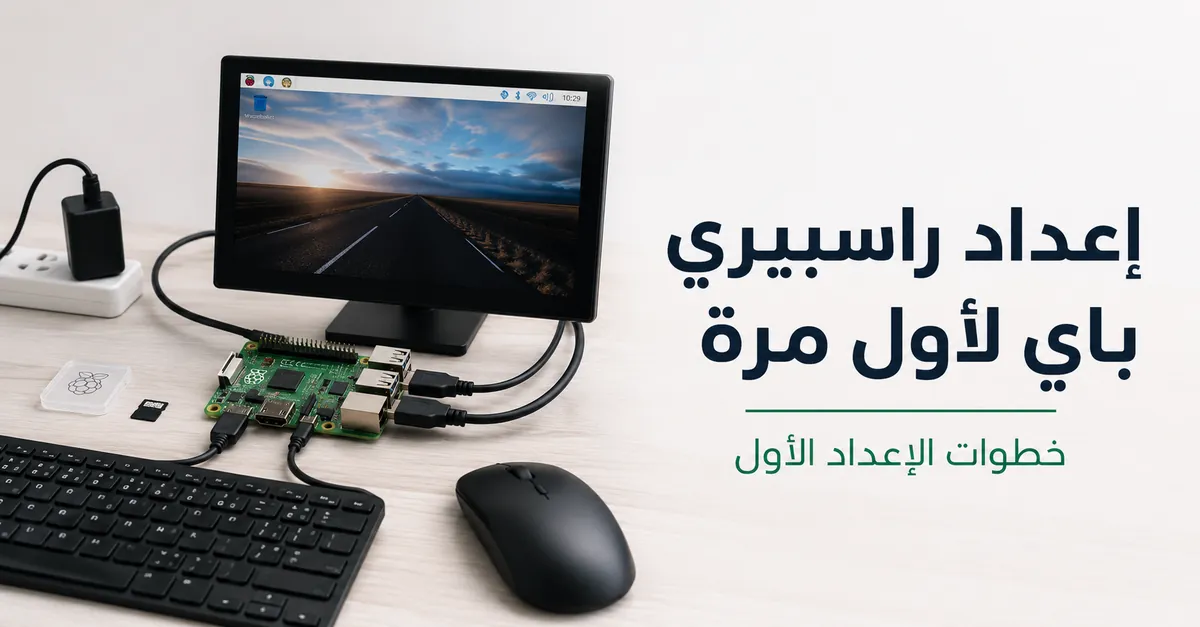
إعداد راسبيري باي لأول مرة
يبدأ إعداد راسبيري باي لأول مرة بتجهيز الأجهزة المطلوبة، وكتابة نظام التشغيل على وسيلة الإقلاع، وتوصيل الطاقة فقط بعد أن يصبح الإعداد جاهزًا. يعتمد الإقلاع الأول الآمن على الأجزاء الصحيحة، وبطاقة microSD مُجهزة، ومصدر طاقة مناسب.
يعتمد الإقلاع الأول الآمن على الأجزاء الصحيحة، وبطاقة microSD مُجهزة، ومصدر طاقة مناسب.
يستخدم الإعداد المكتبي شاشة ولوحة مفاتيح وفأرة لإكمال بدء التشغيل الأولي مباشرة على راسبيري باي. يستخدم الإعداد بدون رأس (headless) شبكة Wi-Fi أو اتصال شبكة مدعوم آخر للوصول عن بُعد، لذا يجب تجهيز بيانات اعتماد الشبكة المطلوبة قبل بدء التشغيل. للحصول على معلومات أوسع حول الموديل والشراء والاستخدام تتجاوز عملية الإعداد الأولى هذه، زر دليل راسبيري باي الرئيسي. بعد اختيار مسار الإعداد، تأكد من أن الأجهزة المطلوبة وطريقة الوصول تتوافق مع موديل راسبيري باي الخاص بك.
يستخدم الإعداد المكتبي شاشة ولوحة مفاتيح وفأرة لإكمال بدء التشغيل الأولي مباشرة على راسبيري باي.
تنشأ معظم مشكلات الإعداد الأول من بطاقة microSD غير مُجهزة بشكل صحيح، أو مصدر طاقة غير مناسب، أو توصيل شاشة غير صحيح، أو نقص تفاصيل الشبكة للإعداد بدون رأس. استخدم أداة Raspberry Pi Imager لكتابة صورة نظام التشغيل على بطاقة microSD، ثم تحقق من التخزين، ومسار الشاشة أو الشبكة، وتوصيلات الطاقة قبل تشغيل الطاقة. إذا كان موديل راسبيري باي الخاص بك يستخدم موصلات أو خيارات شبكة مختلفة، فتأكد من تلك المتطلبات قبل الإقلاع الأول.
هذه الصفحة موجهة للمبتدئين الذين يقومون بإعداد راسبيري باي لأول مرة.
هذه الصفحة موجهة للمبتدئين الذين يقومون بإعداد راسبيري باي لأول مرة. تركز على مسار الإقلاع الأول الناجح وتسجيل الدخول الأول بدلاً من اختيار نظام التشغيل المتقدم أو الصيانة طويلة الأمد أو استكشاف الأخطاء وإصلاحها الكامل.
جدول المحتويات
متطلبات إعداد راسبيري باي قبل الإقلاع الأول
تشمل متطلبات إعداد راسبيري باي قبل الإقلاع الأول لوحة راسبيري باي، ووسيلة إقلاع مُجهزة، ومصدر طاقة مناسب، وإما إعداد مكتبي محلي أو مسار وصول عن بُعد. تأكد من أن كل جزء مطلوب جاهز قبل توصيل الطاقة.
استخدم قائمة التحقق أدناه للتحقق من الجاهزية.
قد تؤدي الكابلات المفقودة أو بطاقة microSD غير المُجهزة أو مصدر الطاقة غير المناسب إلى تأخير بدء التشغيل قبل تحميل نظام التشغيل. جهز وسيلة الإقلاع باستخدام حاسوب وقارئ بطاقات، ثم تأكد من أن مسار العرض أو الشبكة يتوافق مع الإعداد المقصود. لمعايير اختيار الحد الأدنى من الملحقات المطلوبة، راجع أجزاء إعداد راسبيري باي. استخدم قائمة التحقق أدناه للتحقق من الجاهزية.
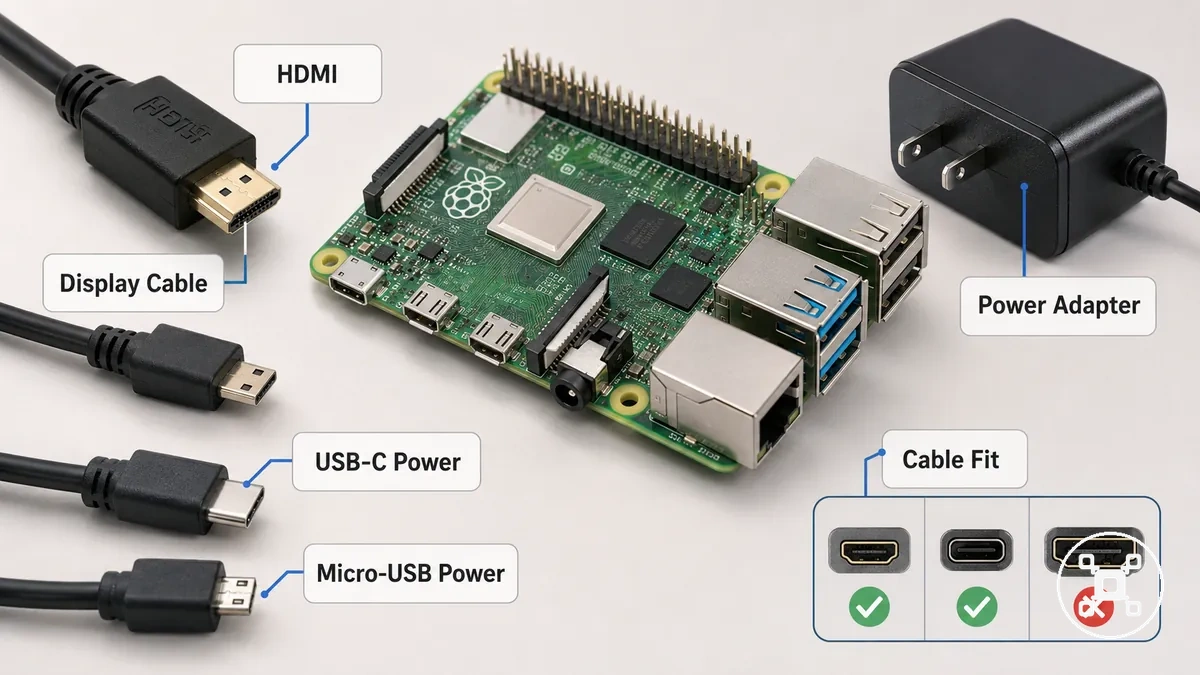
توضح الصورة الأجزاء التي يجب التحقق منها قبل توصيل الطاقة.
يسهل التحقق من متطلبات إعداد راسبيري باي قبل الإقلاع الأول عندما تكون المكونات الرئيسية مرئية معًا. توضح الصورة الأجزاء التي يجب التحقق منها قبل توصيل الطاقة.
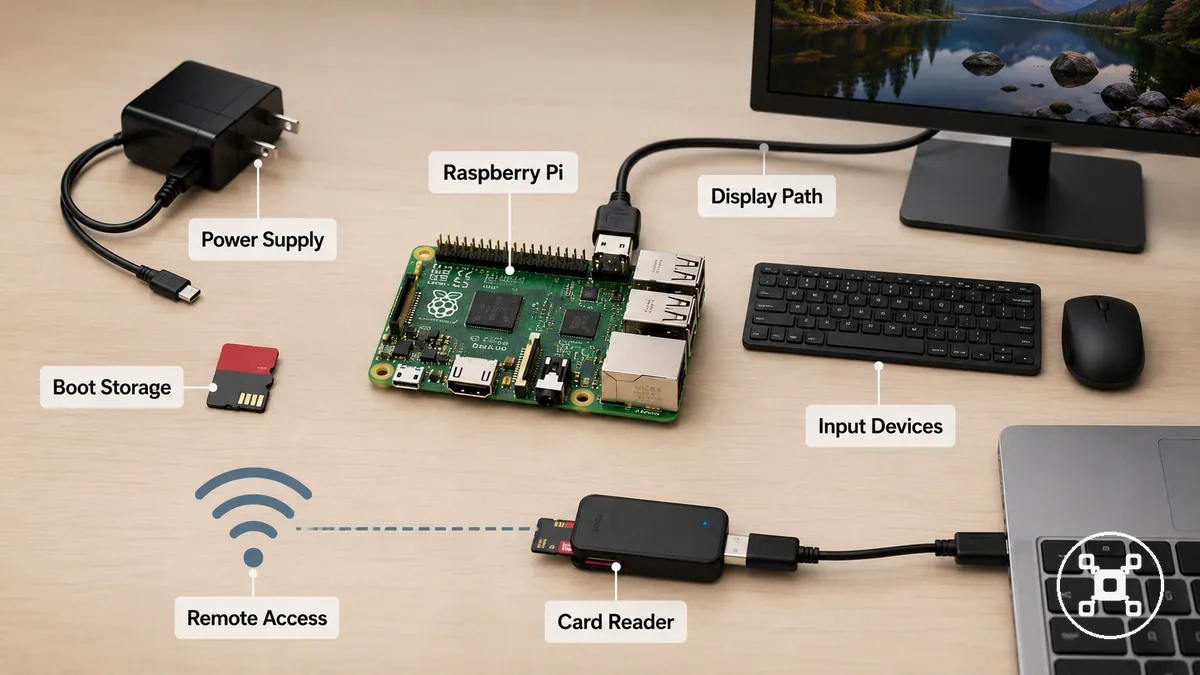
- لوحة راسبيري باي: تأكد أن اللوحة هي الموديل الذي تنوي استخدامه وأن منافذ الطاقة والعرض والإدخال تتطابق مع أجزاء الإعداد المختارة؛ أي عدم تطابق يمنع التوصيلات المطلوبة قبل الإقلاع الأول.
- مصدر الطاقة: استخدم مصدر طاقة وكابل مخصصين لموديل راسبيري باي؛ قد يؤدي توصيل غير مناسب إلى بدء تشغيل غير مستقر أو منع اللوحة من الإقلاع.
- بطاقة microSD: استخدم بطاقة تحتوي على صورة نظام تشغيل مُجهزة؛ البطاقة الفارغة أو غير المُجهزة بشكل صحيح لا توفر وسيلة إقلاع قابلة للاستخدام.
- قارئ البطاقات والحاسوب: استخدم قارئ البطاقات مع حاسوب لتجهيز بطاقة microSD قبل التثبيت؛ بدون مسار التجهيز هذا، لا يمكن كتابة صورة نظام التشغيل على وسيلة الإقلاع.
- الشاشة وكابل HDMI: للإعداد المكتبي، استخدم شاشة وكابل HDMI أو محول شاشة يتطابق مع منفذ العرض في اللوحة؛ مسار العرض الصحيح يوفر مخرجات الإقلاع الأول المحلية.
- لوحة المفاتيح والفأرة: قم بتوصيل جهازي الإدخال للإعداد المكتبي المحلي؛ يوفران تحكمًا مباشرًا أثناء التهيئة الأولية.
- Wi-Fi أو Ethernet: للإعداد بدون رأس، جهز مسار شبكة مدعومًا واحدًا وبيانات الاعتماد المطلوبة؛ الوصول عن بُعد متاح فقط عندما تسمح تهيئة الشبكة وإعدادات راسبيري باي بالاكتشاف وتسجيل الدخول.
- التحقق النهائي من الجاهزية: تحقق من وسيلة الإقلاع ومصدر الطاقة ومسار العرض أو الوصول عن بُعد وأجهزة الإدخال المطلوبة قبل تشغيل الطاقة؛ التركيبة الصحيحة تحددها موديل راسبيري باي ومسار الإعداد المختار.
الأجزاء المطلوبة للإعداد المكتبي
الإعداد المكتبي يحتاج إلى مخرجات عرض مرئية وإدخال مباشر قبل الإقلاع الأول. جهز الشاشة ولوحة المفاتيح والفأرة ووسيلة الإقلاع ولوحة راسبيري باي قبل توصيل الطاقة. تساعد الأجزاء أدناه في تأكيد جاهزية الإعداد المكتبي.
تساعد الأجزاء أدناه في تأكيد جاهزية الإعداد المكتبي.
عدم تطابق الموصل سبب شائع لعدم عمل إعداد الشاشة كما هو متوقع. تحقق من أن كابل HDMI أو المحول يتطابق مع موصل الشاشة المستخدم من قبل موديل راسبيري باي الخاص بك قبل بدء التشغيل. بعد تأكيد الأجزاء المحلية، يمكنك مقارنة الخيارات المتوافقة في أجزاء إعداد راسبيري باي.
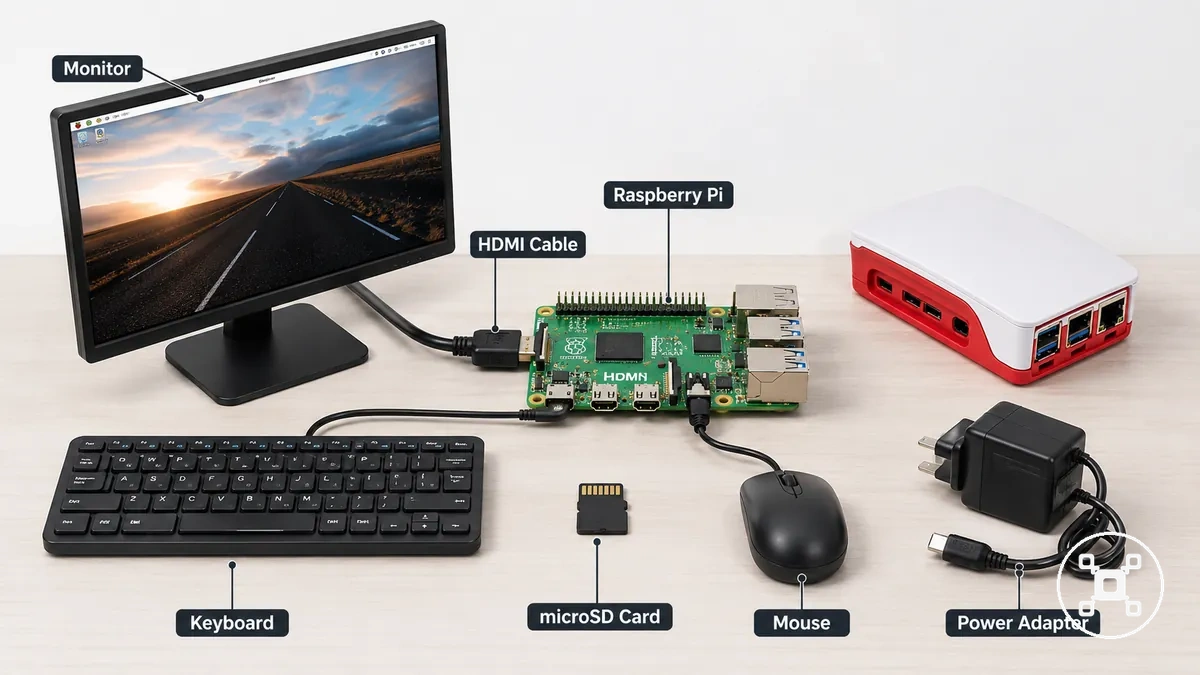
- لوحة راسبيري باي: استخدم اللوحة المقصودة مع منافذ عرض و USB يمكن الوصول إليها بحيث يمكن توصيل الأجهزة الطرفية المحلية للإقلاع الأول.
- بطاقة microSD: استخدم بطاقة microSD مُجهزة كوسيلة إقلاع بحيث يكون لدى راسبيري باي نظام تشغيل لبدء التشغيل.
- محول الطاقة: استخدم محول طاقة مخصص لموديل راسبيري باي لتوفير طاقة بدء تشغيل مستقرة.
- كابل HDMI أو محول: طابق الكابل أو المحول مع موصل الشاشة في راسبيري باي ومدخل الشاشة لتمكين الإخراج المرئي.
- الشاشة: قم بتوصيل شاشة بمدخل متوافق بحيث تكون رسائل بدء التشغيل وواجهة سطح المكتب مرئية.
- لوحة مفاتيح وفأرة USB: قم بتوصيل جهازي الإدخال بمنافذ USB متاحة بحيث يكون التهيئة والتنقل المحليان ممكنين أثناء الإقلاع الأول.
- الهيكل: إذا تم استخدام هيكل، تأكد من أنه يوفر الوصول إلى المنافذ المطلوبة ويسمح بتركيب اللوحة دون عرقلة توصيلات الكابلات.
أدوات الحاسوب والتخزين لتجهيز نظام التشغيل
يحتاج راسبيري باي إلى وسيلة إقلاع مُجهزة قبل أن يتمكن من بدء التشغيل. قم بتجهيز صورة نظام التشغيل على بطاقة microSD باستخدام حاسوب منفصل قبل إدخال البطاقة في راسبيري باي. تُستخدم أدوات الحاسوب والتخزين لتجهيز نظام التشغيل قبل تشغيل اللوحة.
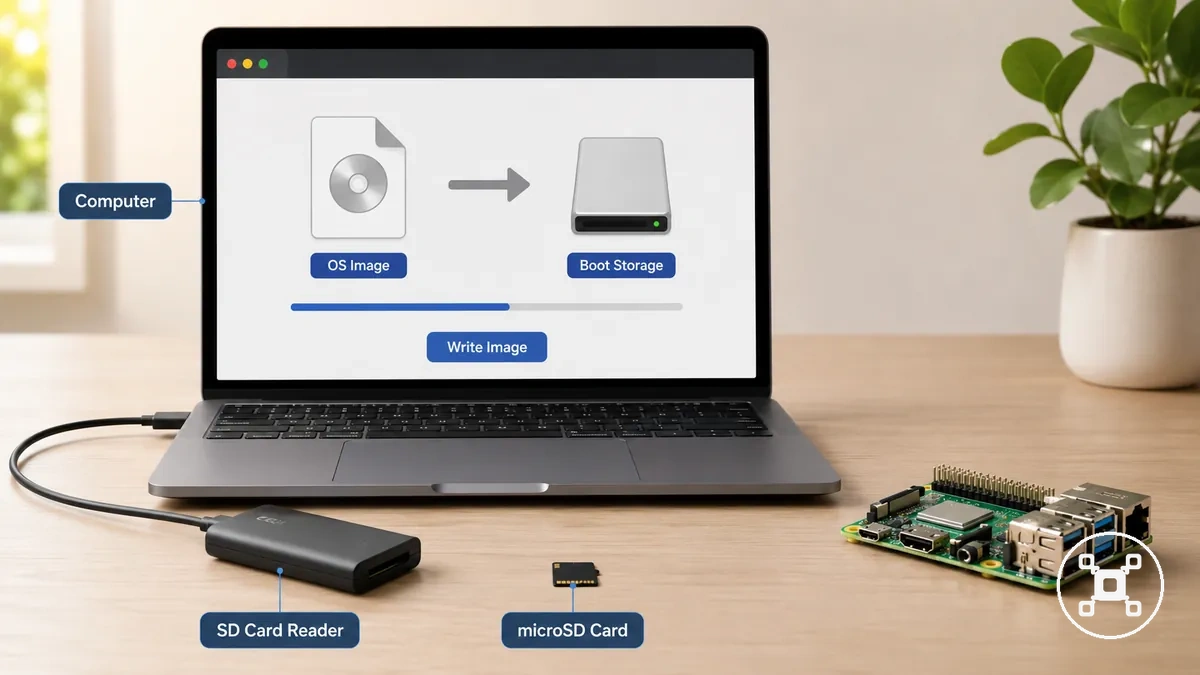
تُستخدم أدوات الحاسوب والتخزين لتجهيز نظام التشغيل قبل تشغيل اللوحة.
تشمل أدوات الحاسوب والتخزين لتجهيز نظام التشغيل حاسوبًا، وقارئ بطاقات SD، وأداة Raspberry Pi Imager، وصورة نظام تشغيل متوافقة، وبطاقة microSD جاهزة للإقلاع. تُظهر الصورة أدناه الأدوات المستخدمة قبل تشغيل راسبيري باي وتؤدي إلى قائمة التحقق من التجهيز.
للقرارات الأوسع حول أجهزة التخزين بدلاً من أدوات التجهيز، راجع Raspberry Pi storage options.
- حاسوب: يقوم بتشغيل أداة Raspberry Pi Imager لكتابة صورة نظام التشغيل ويكون جاهزًا عند تحديد جهاز الوجهة الصحيح.
- بطاقة microSD: تخزن صورة نظام التشغيل كوسيلة إقلاع وتكون جاهزة بعد اكتمال عملية كتابة الصورة بنجاح.
- قارئ بطاقات SD: يصل بطاقة microSD بحاسوب التجهيز ويكون جاهزًا عند اكتشاف البطاقة بشكل صحيح.
- أداة Raspberry Pi Imager: تكتب صورة نظام التشغيل على وسيلة الإقلاع وتكون جاهزة عند انتهاء عملية كتابة الصورة.
- صورة نظام التشغيل: توفر البرنامج اللازم للإقلاع الأول وتكون جاهزة بعد كتابتها على بطاقة microSD وإزالتها بأمان.
فحوصات الكابل والطاقة حسب الموديل
تعتمد متطلبات الكابل والطاقة على موديل راسبيري باي لأن أنواع الموصلات ومدخلات الطاقة ليست متطابقة عبر كل اللوحات. تحقق من موديل راسبيري باي أولاً لضمان مطابقة موصل HDMI وكابل الشاشة ومصدر الطاقة والمحول لنوع الموصل المطلوب قبل الإعداد.
يفصل الجدول أدناه بين فحوصات الشاشة وفحوصات الطاقة.
استخدام موصل HDMI أو كابل شاشة خاطئ قد يمنع إخراج الشاشة، بينما قد يتسبب مصدر طاقة ضعيف أو غير صحيح في تحذيرات إعادة التشغيل أو عدم استقرار الإقلاع أثناء الإقلاع الأول. الموديلات التي تستخدم طاقة USB-C تتطلب توصيل طاقة USB-C مطابق، بينما الموديلات المصممة لطاقة micro-USB تتطلب الموصل المقابل. بعد تأكيد متطلبات الطاقة الصحيحة، راجع Raspberry Pi power requirements للحصول على إرشادات خاصة بالموديل. يفصل الجدول أدناه بين فحوصات الشاشة وفحوصات الطاقة.
| العنصر حسب الموديل | ما يجب التحقق منه | سبب الأهمية |
|---|---|---|
| موصل HDMI/الشاشة | طابق موصل HDMI أو المحول مع موديل راسبيري باي وموصل كابل الشاشة. | ملاءمة الكابل الصحيحة تمكن إخراج الشاشة أثناء بدء التشغيل. |
| موصل الطاقة | تأكد مما إذا كان موديل راسبيري باي يستخدم طاقة USB-C أم طاقة micro-USB وقم بتوصيل مصدر طاقة مناسب. | توصيل الطاقة الصحيح يدعم سلوك إقلاع مستقر، بينما قد تتسبب الطاقة الضعيفة أو غير الصحيحة في مشاكل بدء التشغيل. |
| توفر مدخل USB | تحقق من أن منافذ USB المتاحة تتطابق مع لوحة المفاتيح والفأرة أو أجهزة الإدخال المطلوبة الأخرى. | تطابق توفر مدخل USB يسمح بالإعداد المحلي دون مشاكل في التوصيل. |
| جودة المحول | استخدم محولاً مصمماً لنوع الموصل المطلوب مع توصيل فيزيائي آمن. | المحول المناسب يساعد في تقليل مشاكل الإعداد الناتجة عن ضعف ملاءمة الموصل. |
اختيار مسار الإعداد الأول
يعتمد أفضل مسار إعداد أول على أجهزة العرض المتوفرة لديك، ومدى ثقتك في الوصول عن بُعد، وما إذا كان يمكن تجهيز بيانات اعتماد Wi-Fi قبل الإقلاع الأول. الإعداد المكتبي مناسب للمستخدمين الذين لديهم شاشة ولوحة مفاتيح وفأرة، بينما الإعداد بدون رأس مناسب عندما يكون الوصول عن بُعد قد تم التخطيط له وإعدادات الشبكة المطلوبة جاهزة. إذا كنت غير متأكد من المسار الذي تختاره، يجب على المبتدئين تفضيل الخيار الذي يحتوي على أقل عدد من المجهولات.
تسلط المقارنة أدناه الضوء على معايير الاختيار الرئيسية.
للإعداد المبتدئ، يوفر الإعداد المكتبي ردود فعل فورية على الشاشة، مما يجعل رسائل بدء التشغيل والتهيئة أسهل للتحقق. في المقابل، الإعداد بدون رأس يلغي الحاجة إلى شاشة ولكنه يتطلب وصولاً إلى الشبكة قبل أن يكون تسجيل الدخول عن بُعد ممكنًا، عادةً عبر Ethernet أو بيانات اعتماد Wi-Fi مُجهزة مع SSH. إذا لم تكن تلك المتطلبات متاحة قبل الإقلاع الأول، يصبح اكتشاف الجهاز واستكشاف الأخطاء وإصلاحها أكثر صعوبة لأن ردود فعل الإعداد لا تظهر محليًا. تسلط المقارنة أدناه الضوء على معايير الاختيار الرئيسية.
| الإعداد المكتبي | الإعداد بدون رأس |
|---|---|
| يتطلب شاشة ولوحة مفاتيح وفأرة للإعداد المحلي. | يتطلب وصولاً إلى الشبكة ووصولاً عن بُعد عبر SSH دون استخدام شاشة. |
| يمكن ضبط إعدادات الشبكة بعد بدء التشغيل المحلي. | يجب تجهيز بيانات اعتماد Wi-Fi قبل الإقلاع، أو أن يكون Ethernet متاحًا للاتصال الأول. |
| صعوبة أقل للمبتدئين لأن رسائل الإعداد والأخطاء مرئية على الشاشة. | صعوبة أعلى للمبتدئين لأن تسجيل الدخول عن بُعد واكتشاف الجهاز يجب أن ينجحا قبل التهيئة. |
| الأفضل للمستخدمين الجدد الذين يريدون رؤية مباشرة أثناء الإعداد. | الأفضل عندما تكون الإدارة عن بُعد هي الهدف وقد تم تجهيز متطلبات الشبكة مسبقًا. |
الإعداد المكتبي باستخدام شاشة ولوحة مفاتيح وفأرة
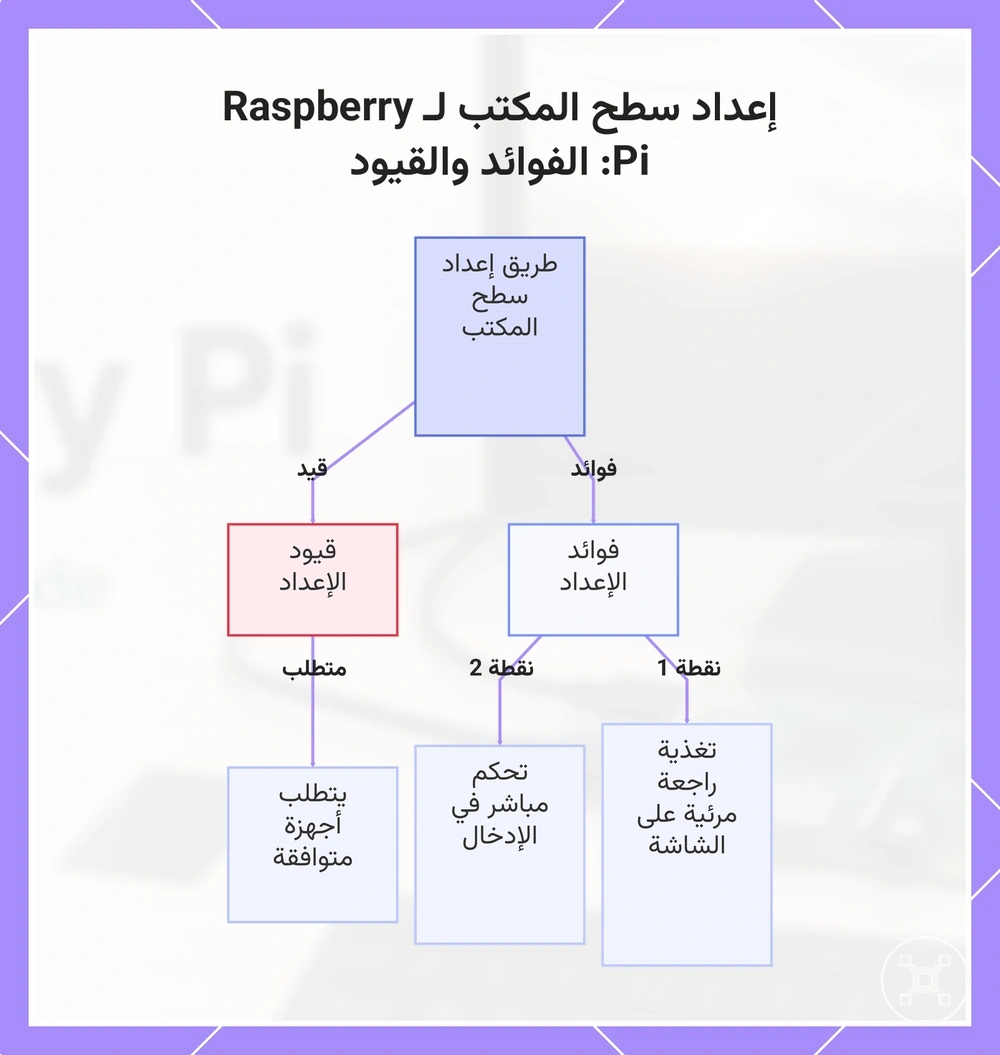
الإعداد المكتبي عادةً هو مسار الإعداد الأول الأكثر أمانًا عند توفر شاشة ولوحة مفاتيح وفأرة متوافقة. توفر الشاشة مخرجات عرض مرئية، بينما توفر لوحة المفاتيح والفأرة إدخالًا مباشرًا لأول تسجيل دخول وإعداد Wi-Fi. تساعد هذه الرؤية المحلية المستخدم في تأكيد تقدم العملية والتعرف على الأخطاء المرئية أثناء الإقلاع الأول.
الإعداد المكتبي عادةً هو مسار الإعداد الأول الأكثر أمانًا عند توفر شاشة ولوحة مفاتيح وفأرة متوافقة.
بالنسبة للمبتدئين، رؤية عملية الإقلاع الأول على شاشة سطح المكتب تقلل من عدم اليقين لأن المطالبات وحالة الاتصال وأخطاء الإعداد تبقى مرئية. القيد الرئيسي هو أن هذا المسار يتطلب أجهزة عرض وإدخال تتطابق مع موديل راسبيري باي والمنافذ المتاحة.
المزايا:
- مخرجات العرض تجعل تقدم بدء التشغيل والأخطاء المرئية أسهل في التعرف عليها.
- إدخال لوحة المفاتيح والفأرة يوفر تحكمًا مباشرًا أثناء أول تسجيل دخول.
- إعداد Wi-Fi يبقى مرئيًا، بما في ذلك المطالبات وتأكيد الاتصال.
- ردود الفعل المحلية تعطي المبتدئ دليلاً أوضح على اكتمال كل مرحلة من مراحل الإعداد.
القيود:
- يجب أن تكون شاشة ولوحة مفاتيح وفأرة متاحة للإعداد المحلي.
- يجب أن يتطابق توصيل الشاشة وأجهزة الإدخال مع موديل راسبيري باي والمنافذ المتاحة.
يوضح هذا المخطط فوائد وقيود استخدام إعداد سطح المكتب مع شاشة ولوحة مفاتيح وفأرة للتكوين الأولي لـ Raspberry Pi.
الإعداد بدون رأس دون شاشة أو لوحة مفاتيح
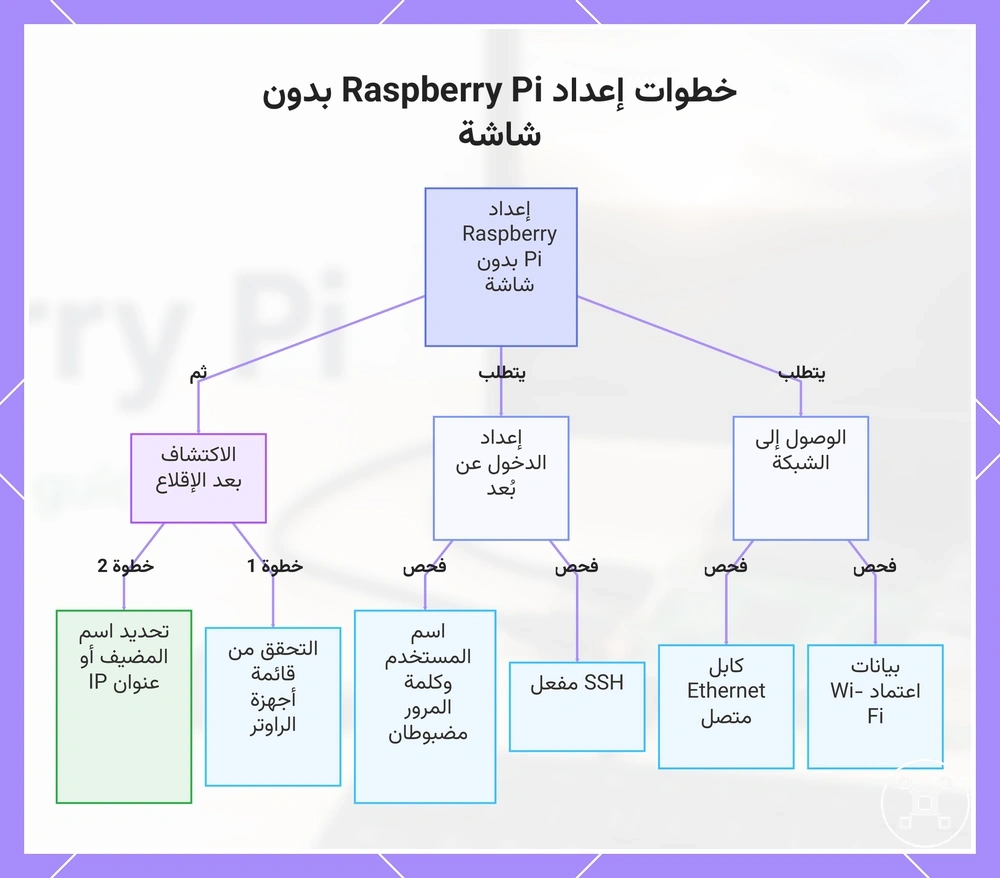
يمكن أن يعمل الإعداد بدون رأس دون شاشة أو لوحة مفاتيح عندما يتم تجهيز الوصول إلى الشبكة وتسجيل الدخول عن بُعد قبل الإقلاع الأول. قم بتهيئة راسبيري باي لاستخدام شبكة Wi-Fi المقصودة أو اتصال Ethernet، ثم فعّل SSH أو طريقة وصول عن بُعد مدعومة أخرى قبل بدء التشغيل. يعتمد مسار الإعداد هذا على انضمام راسبيري باي إلى الشبكة المتوقعة.
يعتمد مسار الإعداد هذا على انضمام راسبيري باي إلى الشبكة المتوقعة.
بيانات اعتماد Wi-Fi المفقودة، واسم المستخدم، وكلمة المرور، واسم المضيف، أو إعدادات الوصول عن بُعد تسبب معظم الاحتكاك في الإعداد بدون رأس لأن راسبيري باي قد يقلع دون توفير مسار تسجيل دخول قابل للاستخدام. يمكن لـ Ethernet تقليل عدم اليقين في الإعداد اللاسلكي عند توفر اتصال سلكي، لكن يجب أن يظل الجهاز قابلاً للاكتشاف على الشبكة المحلية. حافظ على خصوصية بيانات اعتماد تسجيل الدخول واستخدمها فقط على شبكة موثوقة. تأكد من الإعدادات التالية قبل الإقلاع الأول.
- Wi-Fi: جهز اسم الشبكة وكلمة المرور في أداة كتابة صورة نظام التشغيل ليتمكن راسبيري باي من الانضمام إلى الشبكة اللاسلكية المقصودة أثناء الإقلاع الأول.
- Ethernet: قم بتوصيل كابل الشبكة قبل بدء التشغيل عند استخدام إعداد سلكي ليتمكن راسبيري باي من طلب عنوان شبكة محلي بعد الإقلاع.
- اسم المستخدم: أنشئ اسم الحساب في تهيئة ما قبل الإقلاع بحيث يستخدم تسجيل الدخول عن بُعد حساب مستخدم معروف.
- كلمة المرور: عيّن كلمة مرور الحساب في تهيئة ما قبل الإقلاع ليتمكن SSH أو الوصول عن بُعد من المصادقة على تسجيل الدخول.
- SSH أو الوصول عن بُعد: فعّل طريقة تسجيل الدخول عن بُعد المختارة في إعدادات نظام التشغيل قبل الإقلاع الأول بحيث لا يتطلب الوصول شاشة أو لوحة مفاتيح.
- اسم المضيف: عيّن أو أكد اسم المضيف في تهيئة كتابة الصورة بحيث يكون لراسبيري باي اسم شبكة يمكن التعرف عليه.
- اكتشاف الجهاز: تحقق من جهاز التوجيه أو قائمة أجهزة الشبكة المحلية بعد بدء التشغيل لتحديد اسم مضيف راسبيري باي أو عنوان الجهاز قبل محاولة تسجيل الدخول عن بُعد.
يوضح هذا المخطط الإعدادات الرئيسية قبل الإقلاع والخطوات بعد الإقلاع اللازمة لإعداد Raspberry Pi بدون شاشة أو لوحة مفاتيح.
تجهيز وسيلة الإقلاع باستخدام Raspberry Pi Imager
يحتاج راسبيري باي إلى وسيلة إقلاع مُجهزة قبل أن يتمكن من تحميل نظام تشغيل عند بدء التشغيل الأول. تقوم أداة Raspberry Pi Imager بتجهيز بطاقة microSD أو وسيلة تخزين هدف مدعومة أخرى عن طريق كتابة نظام التشغيل المختار عليها، مما يجعل وسيلة الإقلاع جاهزة للاستخدام.
اتبع هذه الخطوات لتجهيز وسيلة الإقلاع بشكل صحيح.
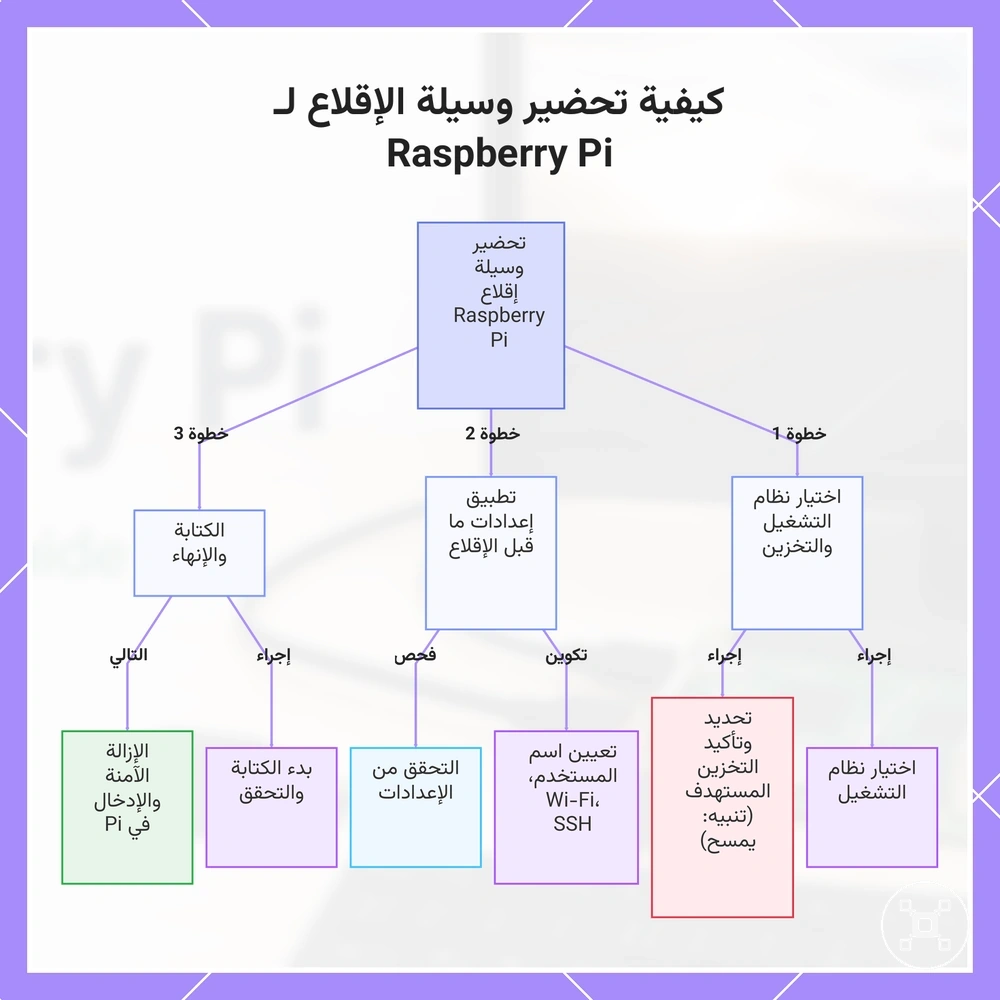
استخدم أداة Raspberry Pi Imager لتحديد نظام التشغيل، واختيار وسيلة التخزين الهدف الصحيحة، وإكمال عملية كتابة الصورة، وتطبيق إعدادات ما قبل الإقلاع الاختيارية إذا لزم الأمر، وإزالة وسيلة الإقلاع بأمان قبل إدخالها في راسبيري باي. اتبع هذه الخطوات لتجهيز وسيلة الإقلاع بشكل صحيح.
- حدد نظام التشغيل في أداة Raspberry Pi Imager، وتأكد من أنه يتوافق مع الإعداد المقصود، وتحقق من أن نظام التشغيل الصحيح جاهز للكتابة.
- حدد وسيلة التخزين الهدف، وتأكد من اختيار بطاقة microSD الصحيحة أو جهاز التخزين، وتأكد من كتابة نظام التشغيل على وسيلة الإقلاع المقصودة.
- طبق إعدادات ما قبل الإقلاع الاختيارية، مثل اسم المستخدم أو Wi-Fi أو SSH عند الحاجة، وتحقق من التهيئة، وجهز النظام لمسار الإعداد المختار.
- ابدأ عملية كتابة الصورة، وانتظر حتى اكتمال الكتابة وأي عملية تحقق متاحة، وتأكد من أن وسيلة الإقلاع جاهزة لبدء التشغيل الأول. لخيارات نظام التشغيل وتفاصيل التثبيت بعد خطوة التجهيز هذه، راجع تثبيت Raspberry Pi OS.
- أزل وسيلة الإقلاع بأمان بعد انتهاء عملية الكتابة، وتأكد من كتابة نظام التشغيل بنجاح، وأدخل البطاقة المُجهزة في راسبيري باي لبدء التشغيل.
تنبيه: تأكد من أن وسيلة التخزين الهدف المحددة هي الجهاز الصحيح قبل بدء عملية الكتابة لأن أداة Raspberry Pi Imager تمسح التخزين المحدد أثناء التجهيز.
تنبيه: تأكد من أن وسيلة التخزين الهدف المحددة هي الجهاز الصحيح قبل بدء عملية الكتابة لأن أداة Raspberry Pi Imager تمسح التخزين المحدد أثناء التجهيز.
يوضح هذا المخطط الخطوات الرئيسية لتحضير وسيلة إقلاع لـ Raspberry Pi باستخدام Raspberry Pi Imager، بما في ذلك الاختيار والإعدادات والكتابة والإزالة الآمنة.
اختيار نظام تشغيل راسبيري باي للإعداد المبتدئ
بالنسبة للإعداد المبتدئ، يجب عليك عادةً اختيار خيار نظام تشغيل راسبيري باي القياسي المدعوم. فهو يوفر التوازن الأكثر وضوحًا بين سهولة الاستخدام والوصول إلى سطح المكتب وتوقعات الدعم للتثبيت الأول. اختر نظام تشغيل مختلفًا فقط عندما يكون لمشروعك متطلبات واضحة لا يلبيها الخيار القياسي.
اختر نظام تشغيل مختلفًا فقط عندما يكون لمشروعك متطلبات واضحة لا يلبيها الخيار القياسي.
تتضمن صورة سطح المكتب بيئة سطح مكتب رسومية، مما يسهل الإعداد الأولي والاستخدام اليومي، بينما تقلل الصورة خفيفة الوزن من البرامج المثبتة للمشاريع التي لا تتطلب واجهة سطح مكتب. صورة سطح المكتب عادةً هي الخيار الأبسط للمبتدئين، بينما الصورة خفيفة الوزن مناسبة أكثر لاحتياجات المشروع المركزة. ضع في اعتبارك دعم موديل راسبيري باي الخاص بك وحجم التخزين المتاح قبل اختيار نظام تشغيل. لمزيد من الإرشاد حول أنظمة تشغيل راسبيري باي، راجع الخيارات المدعومة قبل اتخاذ قرارك.
- نظام التشغيل: يوفر نظام تشغيل راسبيري باي الخيار القياسي المدعوم، مما يساعد المبتدئين على اتباع أدلة الإعداد وموارد الدعم الشائعة.
- صورة سطح المكتب: سطح مكتب رسومي يحسن سهولة الاستخدام أثناء الإقلاع الأول والتهيئة الروتينية.
- صورة خفيفة الوزن: عدد أقل من المكونات المثبتة يجعلها مناسبة عندما تكون بيئة سطح المكتب غير ضرورية.
- دعم الموديل: تحقق من أن نظام التشغيل المختار يدعم موديل راسبيري باي الخاص بك لتجنب مشاكل الإعداد.
- حجم التخزين: تأكد من أن وسيلة التخزين الهدف لديها سعة كافية لنظام التشغيل المختار بحيث يمكن اكتمال التثبيت بنجاح.
كتابة صورة النظام على بطاقة microSD
كتابة صورة النظام باستخدام أداة Raspberry Pi Imager تجهز بطاقة microSD كوسيلة إقلاع لراسبيري باي. يتم مسح التخزين المحدد أثناء عملية الكتابة قبل كتابة صورة نظام التشغيل، لذا قم بنسخ أي ملفات تريد الاحتفاظ بها قبل المتابعة.
- حدد موديل الجهاز الصحيح في أداة Raspberry Pi Imager وتحقق من تطابقه مع راسبيري باي الذي تقوم بتجهيزه.
- حدد نظام التشغيل أو صورة النظام المطلوبة وتحقق من تطابقها مع إعدادك المقصود.
- حدد وسيلة التخزين الهدف التي تحتوي على بطاقة microSD وتحقق من اسمها وسعتها قبل المتابعة.
- ابدأ عملية الكتابة بعد مراجعة موديل الجهاز ونظام التشغيل والتخزين المحدد، ثم تحقق من أن التأكيد ينطبق على جهاز الهدف المقصود.
- انتظر بينما تقوم أداة Raspberry Pi Imager بكتابة صورة النظام والتحقق منها، واستمر فقط بعد اكتمال التحقق بنجاح.
- أخرج بطاقة microSD باستخدام خيار الإزالة الآمن وتحقق من أن التخزين لم يعد قيد الاستخدام قبل إزالته.
تنبيه: تحقق مرة أخرى من جهاز التخزين المحدد قبل اختيار كتابة لأن أداة Raspberry Pi Imager تمسح جميع البيانات الموجودة على التخزين الهدف المحدد.
ضبط اسم المستخدم و Wi-Fi والوصول عن بُعد قبل الإقلاع
قم بتهيئة اسم المستخدم وكلمة المرور و Wi-Fi وإعدادات الوصول عن بُعد قبل الإقلاع الأول لتقليل الاحتكاك في تسجيل الدخول وإعداد الشبكة. يمكن لمستخدمي سطح المكتب تهيئة العديد من هذه الخيارات بعد بدء التشغيل، لكن إعدادات ما قبل الإقلاع مفيدة خاصة للإعداد بدون رأس أو الإعداد الذي يستخدم Wi-Fi أولاً.
التحقق من هذه الإعدادات قبل كتابة صورة النظام يساعد في تجنب تأخيرات الإعداد غير الضرورية.
تفاصيل تسجيل الدخول غير الصحيحة أو إعدادات الشبكة اللاسلكية يمكن أن تمنع الوصول أثناء الإقلاع الأول، بينما ترك SSH معطلاً يعني أن الوصول عن بُعد غير متاح حتى يتم تفعيله لاحقًا. التحقق من هذه الإعدادات قبل كتابة صورة النظام يساعد في تجنب تأخيرات الإعداد غير الضرورية. راجع قائمة التحقق التالية قبل المتابعة:
- اسم المستخدم: أدخل اسم الحساب المقصود بحيث يكون تسجيل الدخول الصحيح متاحًا عند الإقلاع الأول.
- كلمة المرور: أنشئ كلمة مرور تطابق اسم المستخدم ليتمكن تسجيل الدخول المحلي أو عن بُعد من استخدام بيانات الاعتماد المهيأة.
- الموقع: اختر البلد واللغة وتخطيط لوحة المفاتيح الصحيحين بحيث تعمل الإعدادات الإقليمية وإدخال النص كما هو متوقع.
- معرف شبكة Wi-Fi: أدخل اسم الشبكة اللاسلكية بدقة ليتمكن راسبيري باي من التعرف على الشبكة المقصودة أثناء الإقلاع الأول.
- كلمة مرور Wi-Fi: أدخل كلمة مرور الشبكة المطابقة ليتمكن راسبيري باي من محاولة الاتصال بالشبكة اللاسلكية المحددة.
- SSH: فعّل SSH عندما يكون الوصول عن بُعد مطلوبًا قبل توصيل شاشة بحيث يكون تسجيل الدخول عن بُعد متاحًا بعد الإقلاع الأول.
- اسم المضيف: عيّن اسم جهاز فريدًا بحيث يسهل التعرف على راسبيري باي على الشبكة المحلية.
تنبيه: تحقق من دقة اسم المستخدم وكلمة المرور ومعرف شبكة Wi-Fi وكلمة مرور Wi-Fi والموقع واسم المضيف قبل كتابة صورة النظام لأن الإعدادات غير الصحيحة يمكن أن تمنع تسجيل الدخول أو اتصال الشبكة أو اكتشاف الجهاز.
توصيل أجهزة راسبيري باي لبدء التشغيل
أكمل توصيلات أجهزة راسبيري باي لبدء التشغيل قبل تطبيق الطاقة بحيث تكون وسيلة التخزين المُجهزة وتوصيل الشاشة وأجهزة الإدخال وخيار الشبكة جاهزة للإقلاع الأول. أبقِ الطاقة آخر شيء في ترتيب بدء التشغيل.
افحص كل موصل مقابل موديل راسبيري باي واستخدم فقط المنافذ التي تتطابق مع الكابل أو الجهاز الطرفي؛ لا تجبر الموصل على الدخول.
قد يؤدي توصيل غير مكتمل أو في غير مكانه إلى ظهور أعراض إقلاع غير واضحة، مثل عدم وجود إخراج شاشة أو عدم استجابة إدخال أو عدم وصول إلى الشبكة. افحص كل موصل مقابل موديل راسبيري باي واستخدم فقط المنافذ التي تتطابق مع الكابل أو الجهاز الطرفي؛ لا تجبر الموصل على الدخول. اتبع ترتيب بدء التشغيل هذا:
- أدخل وسيلة التخزين المُجهزة في الفتحة المطابقة وتحقق من أن وسيلة الإقلاع مثبتة بالكامل، ليتمكن راسبيري باي من الوصول إلى صورة النظام أثناء بدء التشغيل.
- قم بتوصيل الشاشة بتوصيلة HDMI المناسبة للشاشة وتحقق من أن الكابل مثبت بإحكام عند كلا الطرفين، بحيث يكون إخراج الشاشة متاحًا أثناء الإقلاع الأول عندما يدعم الموديل المحدد والشاشة الاتصال.
- قم بتوصيل لوحة المفاتيح والفأرة بمنافذ USB المتاحة وتحقق من أن كل قابس مدخل بالكامل، بحيث يكون الإدخال المحلي متاحًا عند ظهور شاشة بدء التشغيل.
- قم بتوصيل خيار الشبكة المطلوب للإعداد وتحقق من أن الكابل السلكي مثبت أو أن الإعدادات اللاسلكية المُجهزة صحيحة، بحيث يمكن محاولة الوصول إلى الشبكة أثناء الإقلاع الأول.
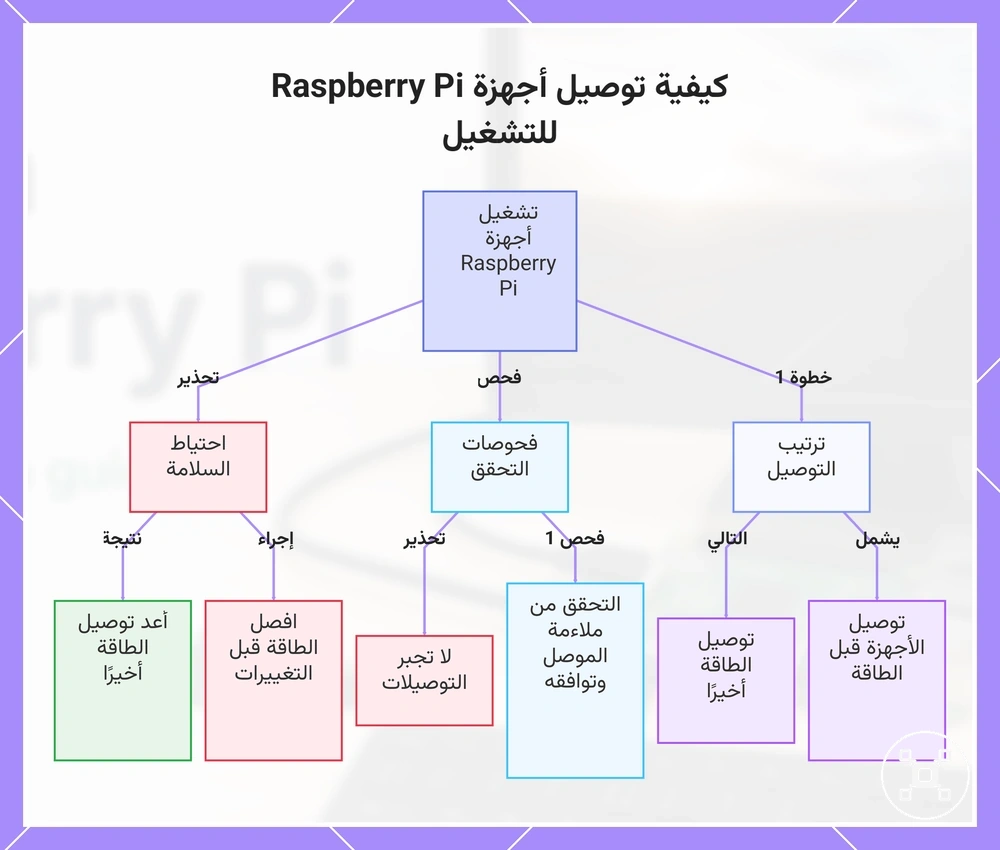
- اجعل توصيل الطاقة آخر شيء وتحقق من أن موصل مصدر الطاقة يتطابق مع منفذ طاقة راسبيري باي، بحيث يبدأ تشغيل الأجهزة فقط بعد توصيل وسيلة التخزين المُجهزة والأجهزة الطرفية.
تنبيه: افصل الطاقة قبل تغيير وسيلة التخزين المُجهزة أو توصيل الشاشة أو لوحة المفاتيح أو الفأرة أو كابل الشبكة، ثم أعد توصيل الطاقة في النهاية.
يوضح هذا المخطط ترتيب التشغيل الموصى به والاحتياطات الرئيسية لتوصيل أجهزة Raspberry Pi قبل التشغيل الأول.
يوضح هذا المخطط ترتيب التشغيل الموصى به والاحتياطات الرئيسية لتوصيل أجهزة Raspberry Pi قبل التشغيل الأول.
إدخال بطاقة التخزين المُجهزة
أدخل بطاقة التخزين المُجهزة في فتحة بطاقة راسبيري باي قبل توصيل الطاقة. تحقق من أن اتجاه بطاقة microSD يتوافق مع فتحة البطاقة واضغط على البطاقة حتى يتم تثبيتها بالكامل. يستخدم راسبيري باي الصورة المُجهزة على وسيلة الإقلاع أثناء الإقلاع الأول، لذا يجب إدخال البطاقة بشكل صحيح قبل بدء التشغيل.
- تأكد من أن الصورة المُجهزة قد تمت كتابتها على بطاقة microSD قبل إدخالها.
- قم بمحاذاة بطاقة microSD بالاتجاه الصحيح لفتحة البطاقة وأدخلها دون إجبار البطاقة.
- تحقق من أن بطاقة microSD مثبتة بالكامل بحيث تبقى بشكل آمن في فتحة البطاقة أثناء بدء التشغيل.
- إذا كانت البطاقة غير مثبتة أو وسيلة الإقلاع غير مُجهزة، فقد لا يكتمل الإقلاع الأول لراسبيري باي.
لخيارات تخزين أوسع تتجاوز خطوة الإدخال هذه، راجع Raspberry Pi storage options.
لخيارات تخزين أوسع تتجاوز خطوة الإدخال هذه، راجع Raspberry Pi storage options .
تنبيه: إذا لم تنزلق بطاقة microSD بسلاسة في فتحة البطاقة، أخرجها وتحقق من الاتجاه بدلاً من تطبيق قوة إضافية.
توصيل أجهزة العرض والإدخال
قم بتوصيل الشاشة ولوحة المفاتيح والفأرة قبل تشغيل راسبيري باي بحيث يكون الإقلاع الأول مرئيًا على الشاشة ويمكن التحكم به عبر أجهزة الإدخال. استخدم موصل HDMI أو micro-HDMI الذي يتطابق مع موديل راسبيري باي، وتأكد من أن كل كابل أو محول متصل بالكامل. أكمل هذه الفحوصات قبل بدء التشغيل.
- قم بتوصيل الشاشة براسبيري باي باستخدام موصل HDMI أو micro-HDMI الصحيح، ثم تأكد من أن كابل الفيديو مثبت بالكامل عند كلا الطرفين ليتمكن إخراج الشاشة من الوصول إلى الشاشة.
- حدد مدخل الشاشة الذي يتطابق مع منفذ HDMI المتصل، ثم تحقق من أن الشاشة تستمع إلى مصدر الفيديو الصحيح.
- قم بتوصيل لوحة المفاتيح بمنفذ USB متاح، ثم تحقق من أن الموصل مدخل بالكامل بحيث يكون إدخال لوحة المفاتيح متاحًا أثناء الإقلاع الأول.
- قم بتوصيل الفأرة بمنفذ USB متاح، ثم تحقق من أن الموصل ثابت بحيث يكون التحكم بالمؤشر متاحًا أثناء الإعداد.
- إذا كان المحول مطلوبًا، تأكد من أنه يتناسب مع كل من موصل راسبيري باي وكابل الشاشة بحيث يكون اتصال الفيديو مكتملاً.
- استكشاف الأخطاء وإصلاحها: إذا لم تظهر شاشة أو لم تستجب لوحة المفاتيح أو الفأرة، أعد التحقق من توصيلة HDMI أو micro-HDMI ومدخل الشاشة المحدد وملاءمة المحول وتوصيلات USB قبل إعادة التشغيل.
توصيل الطاقة أخيرًا لإقلاع أول آمن
قم بتوصيل الطاقة أخيرًا لأن توصيل الطاقة يبدأ عملية إقلاع راسبيري باي. تأكد من أن التخزين جاهز وأن الأجهزة الطرفية متصلة وأن مصدر الطاقة يستخدم محول طاقة مناسب مع ملاءمة كابل صحيحة لموديل راسبيري باي قبل بدء التشغيل. هذا الترتيب يدعم بدء تشغيل آمن ويقلل من انقطاعات الإعداد التي يمكن تجنبها.
قم بتوصيل الطاقة أخيرًا لأن توصيل الطاقة يبدأ عملية إقلاع راسبيري باي.
يمكن لمصدر طاقة غير مستقر أو محول طاقة غير مناسب أن ينتج أعراضًا تشبه مشاكل التخزين أو الإقلاع أثناء الإقلاع الأول. إذا تصرف مؤشر الإقلاع بشكل غير متوقع بعد توصيل الطاقة، تحقق أولاً من توصيل الطاقة وملاءمة الكابل وملاءمة المحول لموديل راسبيري باي قبل افتراض أن التخزين معيب. بعد هذه الفحوصات المحلية للسلامة، راجع Raspberry Pi power requirements للحصول على إرشادات خاصة بالموديل.
- جهز التخزين وقم بتوصيل جميع الأجهزة الطرفية، ثم تأكد من أنها جاهزة قبل توصيل مصدر الطاقة.
- قم بتوصيل مصدر الطاقة بمحول طاقة مناسب وتحقق من أن كابل الطاقة مثبت بالكامل لدعم بدء تشغيل مستقر.
- راقب مؤشر الإقلاع بعد تطبيق الطاقة وتأكد من أن بدء التشغيل يبدأ قبل تغيير أي توصيلات.
- تجنب فصل توصيل الطاقة أثناء بدء التشغيل إلا إذا كان يجب إزالة الطاقة بأمان لتقليل خطر مقاطعة عملية الإقلاع.
تنبيه: يمكن للطاقة غير المستقرة أن تحاكي مشاكل التخزين أو الإقلاع، لذا تحقق من مصدر الطاقة ومحول الطاقة وتوصيل الكابل قبل استكشاف أخطاء مكونات بدء التشغيل الأخرى.
إكمال بدء التشغيل الأول لنظام تشغيل راسبيري باي
يكتمل بدء التشغيل الأول لنظام تشغيل راسبيري باي عند تأكيد تسجيل الدخول والحساب وإعدادات المنطقة واتصال الشبكة وجاهزية التحديث. يتحقق بدء التشغيل الأول هذا من أن التخزين المُجهز والأجهزة المتصلة تعمل معًا. عندما تكتمل هذه الفحوصات، يكون راسبيري باي جاهزًا للاستخدام الأساسي.
عندما تكتمل هذه الفحوصات، يكون راسبيري باي جاهزًا للاستخدام الأساسي.
قد تختلف المطالبات في التشغيل الأول اعتمادًا على مسار الإعداد وحالة نظام تشغيل راسبيري باي. قد يعرض التثبيت المكتبي معالج بدء التشغيل، بينما يمكن للإعداد بدون رأس تقديم خطوات تأكيد مختلفة بعد توفر الوصول إلى الإنترنت. استخدم الخطوات التالية لإكمال الإعدادات الأولية وتأكيد أن النظام جاهز.
- أكمل إعداد الحساب وأنهِ أول تسجيل دخول، ثم تأكد من فتح سطح المكتب أو شاشة الإعداد التالية بنجاح.
- راجع إعدادات المنطقة، بما في ذلك تخطيط لوحة المفاتيح والمنطقة الزمنية إذا تمت المطالبة بذلك، ثم تحقق من أن الإعدادات المحددة تتطابق مع موقعك.
- اتصل بشبكة Wi-Fi أو شبكة أخرى متاحة، ثم تأكد من توفر الوصول إلى الإنترنت قبل المتابعة.
- استجب لـمطالبة التحديث إذا ظهرت، ثم انتظر حتى يكتمل فحص التحديث أو تأكيد التخطي قبل المتابعة.
- تأكد من أن سطح المكتب يتم تحميله بشكل طبيعي، أو تحقق من أن الوصول عن بُعد متاح إذا كان إعدادك يستخدم تهيئة بدون رأس، ثم تحقق من استجابة نظام تشغيل راسبيري باي.
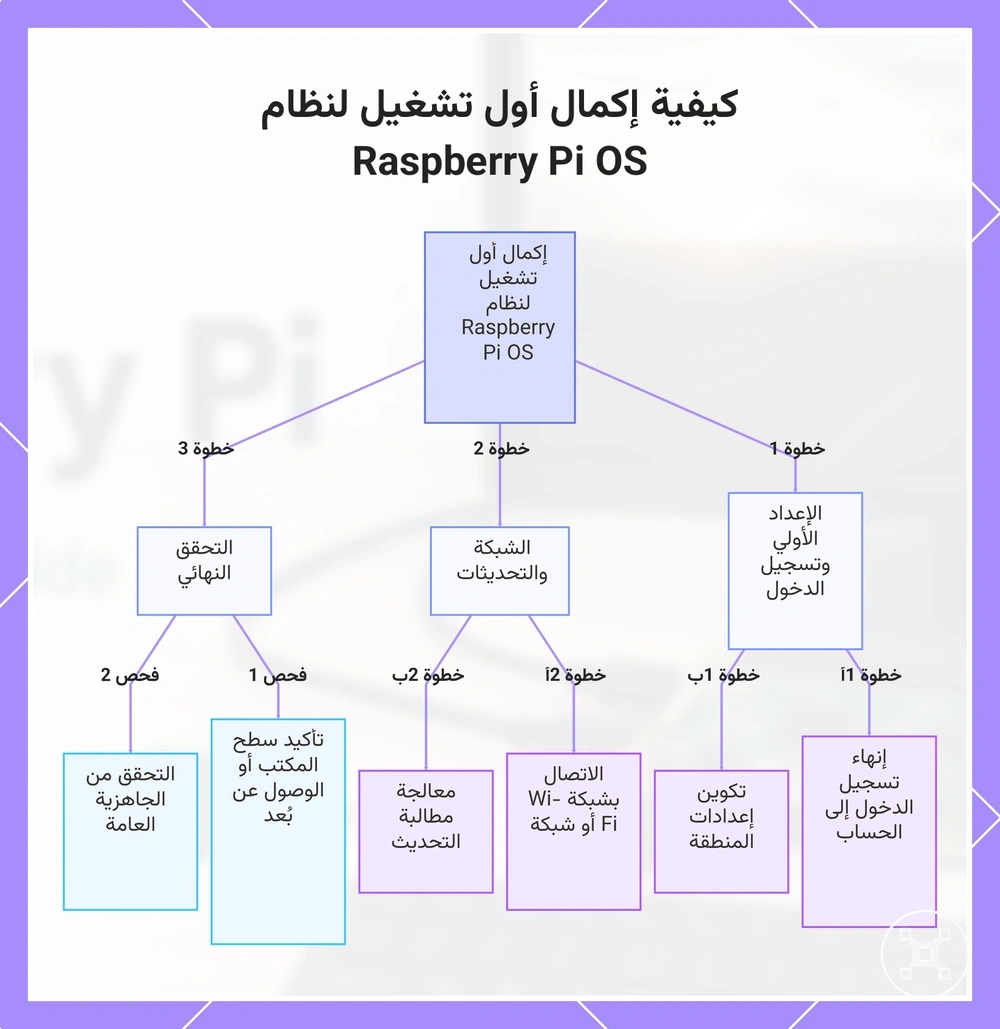
- تحقق من اكتمال تسجيل الدخول والوصول إلى الشبكة وجاهزية التحديث، ثم استخدم سطح المكتب العامل أو الوصول عن بُعد كتأكيد على أن راسبيري باي جاهز للاستخدام الأساسي.
يوضح هذا المخطط الخطوات الرئيسية لإنهاء الإعداد الأولي، بما في ذلك تسجيل الدخول وإعدادات المنطقة والاتصال بالشبكة والتحقق النهائي.
إعدادات الحساب والمنطقة وسطح المكتب الأولية
أكمل إعدادات الحساب والمنطقة وسطح المكتب الأولية ليكون تسجيل الدخول الأول قابلاً للاستخدام ومطابقًا لموقعك بشكل صحيح. عيّن تفاصيل الحساب والإعدادات الإقليمية وإعدادات سطح المكتب التي تظهر أثناء الإعداد الأول، ثم تأكد من أنها تعكس كيفية تخطيطك لاستخدام نظام تشغيل راسبيري باي. تساعد إعدادات الدولة واللغة وتخطيط لوحة المفاتيح والمنطقة الزمنية الدقيقة في الحفاظ على صحة إدخال لوحة المفاتيح ويمكن أن تؤثر على سلوك Wi-Fi أثناء الإعداد الأول.
- عيّن اسم المستخدم لـالحساب، ثم تأكد من قبوله ليتمكن أول تسجيل دخول من المتابعة.
- أنشئ كلمة المرور وأكدها، ثم تحقق من أن الحساب جاهز لتسجيل الدخول.
- اختر الدولة واللغة الصحيحتين، ثم تحقق من أن القوائم والإعدادات الإقليمية تتطابق مع موقعك.
- اختر تخطيط لوحة المفاتيح الصحيح، ثم اختبر إدخال المفاتيح لتأكيد أن الأحرف المطبوعة تتطابق مع التخطيط المحدد.
- عيّن المنطقة الزمنية، ثم تحقق من أن الوقت المحلي المعروض يتطابق مع منطقتك لتوقيت النظام الصحيح.
- اضبط تحجيم الشاشة بحجم مريح، ثم تأكد من أن نص سطح المكتب وعناصر الواجهة سهلة القراءة.
الاتصال بشبكة Wi-Fi وتأكيد الوصول إلى الإنترنت
يكتمل إعداد Wi-Fi عندما ينضم راسبيري باي إلى الشبكة المحددة ويمكنه الوصول إلى خدمة عبر الإنترنت أو مصدر تحديث. بعد الإقلاع الأول، تأكد من أن اتصال Wi-Fi الصحيح نشط وأن الوصول إلى الإنترنت متاح قبل المتابعة مع الإعداد. فحص التحديث الناجح أو الوصول إلى خدمة عبر الإنترنت يؤكد الاتصال.
فحص التحديث الناجح أو الوصول إلى خدمة عبر الإنترنت يؤكد الاتصال.
إذا لم يكتمل الاتصال، فغالبًا ما يكون السبب هو معرف شبكة غير صحيح، أو كلمة مرور غير صحيحة، أو ضعف قوة الإشارة، أو إعداد دولة لا يتطابق مع موقعك. تستخدم الإعدادات المكتبية وبدون رأس طرق اتصال مختلفة، لكن كلاهما يجب أن يؤكد نفس نتيجة الشبكة. استخدم الفحوصات أدناه للتحقق من الاتصال.
- اختر معرف الشبكة الصحيح، ثم تأكد من أن راسبيري باي ينضم إلى الشبكة المقصودة قبل المتابعة.
- أدخل كلمة المرور الصحيحة، ثم تحقق من أن اتصال Wi-Fi يظل متصلاً بدلاً من طلب كلمة المرور مرة أخرى.
- تحقق من قوة الإشارة؛ إذا كانت الإشارة ضعيفة بسبب مسافة جهاز التوجيه أو العوائق، فاقترب أو حسن الموضع، ثم تأكد من أن الاتصال يظل مستقرًا.
- تحقق من إعداد الدولة، ثم تأكد من أن المنطقة اللاسلكية تتطابق مع موقعك بحيث يظل سلوك Wi-Fi واكتشاف الشبكة صحيحين.
- إذا كانت Wi-Fi غير متاحة، استخدم البديل Ethernet، ثم تأكد من الوصول إلى الإنترنت عن طريق الوصول إلى مصدر تحديث أو خدمة أخرى عبر الإنترنت.
تحديث النظام بعد أول تسجيل دخول
قم بتحديث نظام تشغيل راسبيري باي بعد أول تسجيل دخول وبمجرد أن يكون راسبيري باي متصلاً بالإنترنت لجعل التثبيت الجديد متوافقًا مع الحزم والإصلاحات الحالية. انتظر حتى يكتمل التحديث قبل المتابعة مع الإعداد. أعد التشغيل فقط إذا طلبت مطالبة التحديث ذلك.
- افتح مطالبة التحديث بعد أول تسجيل دخول، ثم تأكد من أن راسبيري باي متصل بالإنترنت قبل بدء تحديث الحزم.
- قم بتشغيل تحديث الحزم المتاحة، ثم انتظر حتى يبلغ نظام تشغيل راسبيري باي أن العملية قد وصلت إلى الاكتمال.
- تحقق من عدم وجود تحديث حزم لا يزال قيد التشغيل، ثم تأكد من أن النظام جاهز لمهمة الإعداد التالية.
- إذا طلب نظام تشغيل راسبيري باي إعادة تشغيل، أعد تشغيل النظام واستمر فقط بعد توفر سطح المكتب أو شاشة تسجيل الدخول مرة أخرى.
مشاكل الإعداد الأول التي تمنع بدء التشغيل أو الاتصال
مشاكل الإعداد أثناء الإقلاع الأول عادةً ما تكون أسهل في الحل عن طريق مطابقة كل عرض مع حالة الإعداد المحتملة له. تحقق من الطاقة وبطاقة microSD والشاشة ولوحة المفاتيح والفأرة أو Wi-Fi قبل تكرار عملية الإعداد. استخدم قائمة التحقق التشخيصية أدناه لتحديد الفحص الأول والإجراء التالي المناسب.
استخدم قائمة التحقق أدناه لتحديد الخطوة التالية.
أعد المحاولة للإعداد عندما تكون المشكلة مرتبطة بحالة إعداد مؤقتة، مثل بطاقة microSD غير مثبتة بشكل صحيح، أو كلمة مرور Wi-Fi غير صحيحة، أو إدخال شاشة خاطئ. انتقل إلى استكشاف أخطاء أعمق فقط إذا بقي نفس العرض بعد اكتمال الفحص الأول. يساعد هذا في التمييز بين مشاكل الإعداد العادية ومشاكل الإقلاع أو الاتصال المستمرة. استخدم قائمة التحقق أدناه لتحديد الخطوة التالية.
| العرض | سبب الإعداد المحتمل | الفحص الأول | الإجراء التالي |
|---|---|---|---|
| عدم الإقلاع | مشكلة في مصدر الطاقة أو بطاقة microSD | تأكد من توصيل مصدر الطاقة بشكل صحيح وأن بطاقة microSD مدخلة بالكامل. | أعد محاولة الإقلاع الأول. إذا بقي العرض، تابع مع استكشاف أخطاء الإقلاع المخصص. |
| لا توجد شاشة | توصيل الشاشة أو إدخال الشاشة | تحقق من كابل HDMI وأي محول مطلوب ومدخل الشاشة المحدد. | أعد تشغيل راسبيري باي بعد تأكيد توصيل الشاشة. |
| لوحة المفاتيح أو الفأرة لا تستجيب | جهاز الإدخال غير مكتشف | أعد توصيل لوحة المفاتيح أو الفأرة وتأكد من الاتصال. | أعد محاولة الإعداد بعد استجابة جهاز الإدخال. |
| مشكلة اتصال Wi-Fi | كلمة مرور غير صحيحة أو إعداد دولة خاطئ | تحقق من كلمة مرور Wi-Fi وإعداد الدولة. | أعد محاولة الاتصال اللاسلكي أو استخدم البديل Ethernet لإكمال الإعداد. |
إذا لم تحل قائمة التحقق التشخيصية الأساسية المشكلة، تابع مع دليل Raspberry Pi not booting للحصول على تشخيصات إقلاع أكثر تفصيلاً.
فحوصات الإقلاع وبطاقة SD والطاقة
عندما لا يبدأ راسبيري باي كما هو متوقع، ابدأ فحوصات الإقلاع بتفقد بطاقة microSD ومصدر الطاقة لأن فشل الإقلاع غالبًا ما يرتبط بتجهيز التخزين أو استقرار الطاقة. تحقق من وسيلة الإقلاع وتوصيل الطاقة وسلوك بدء التشغيل قبل افتراض وجود مشكلة إقلاع أكبر. استخدم جدول التشخيص أدناه لمطابقة كل عرض مع مشكلة السمة المحتملة والفحص الأول.
| العرض | مشكلة السمة المحتملة | الفحص | ما يعنيه |
|---|---|---|---|
| لا نشاط | مصدر طاقة أو كابل غير محكم | تأكد من توصيل مصدر الطاقة بشكل آمن وأن الكابل مثبت بالكامل. | قد لا يتلقى راسبيري باي طاقة مستقرة. |
| إعادة تشغيل متكررة | محول ضعيف أو طاقة غير مستقرة | أعد توصيل مصدر الطاقة وتأكد من أن المحول مناسب للإعداد. | العرض يتوافق مع حالة طاقة غير مستقرة. |
| لا إقلاع بعد الكتابة | بطاقة microSD غير مُجهزة أو كتابة تالفة أو اختيار تخزين خاطئ | تأكد من أن بطاقة microSD تحتوي على صورة مُجهزة وأن وسيلة الإقلاع الصحيحة تمت كتابتها بنجاح. | مشكلة تخزين يمكن أن تمنع راسبيري باي من بدء التشغيل. |
| مؤشر تحذير | حالة طاقة أو إقلاع محتملة | تحقق من مؤشر التحذير مع توصيل الطاقة ووسيلة الإقلاع. | يشير المؤشر إلى حالة بدء تشغيل يجب فحصها قبل استكشاف الأخطاء بشكل أعمق. |
إذا لم تحل فحوصات الإقلاع الأساسية هذه المشكلة، تابع مع دليل Raspberry Pi not booting للحصول على استكشاف أخطاء إقلاع أكثر تفصيلاً.
فحوصات الشاشة ولوحة المفاتيح والفأرة و Wi-Fi
عندما يقلع راسبيري باي ولكن لا يمكن التحكم به أو توصيله بشكل صحيح، ابدأ بفحص الشاشة وأجهزة الإدخال وحالة الشبكة لأن نجاح الإعداد الأول يعتمد على الإخراج المرئي وأدوات التحكم العاملة والوصول إلى الشبكة. تحقق من الشاشة ولوحة المفاتيح والفأرة و Wi-Fi قبل افتراض وجود مشكلة إعداد أكبر. استخدم الفحوصات المحلية أدناه لمطابقة كل عرض مع الفحص المناسب والنتيجة المحتملة.
تحقق من الشاشة ولوحة المفاتيح والفأرة و Wi-Fi قبل افتراض وجود مشكلة إعداد أكبر.
إذا تعذر الوصول إلى إعداد بدون رأس، تحقق أولاً من أن إعدادات Wi-Fi والوصول عن بُعد قبل الإقلاع قد تم تهيئتها بشكل صحيح قبل التحقيق في حالات الشبكة الأخرى.
- لا يوجد إخراج شاشة: تحقق من مدخل الشاشة المحدد وتأكد من توصيل كابل HDMI بشكل آمن. تصحيح توصيل الشاشة يمكن أن يستعيد إخراج الشاشة عندما يكون راسبيري باي قد أقلع بالفعل.
- لا توجد شاشة مع محول: تحقق من أن المحول يتطابق مع توصيلة الشاشة المستخدمة. المحول غير المدعوم يمكن أن يمنع إخراج الفيديو حتى إذا بدأ راسبيري باي بشكل طبيعي.
- لوحة المفاتيح لا تستجيب: تحقق من أن لوحة المفاتيح متصلة بشكل آمن عبر USB. الاتصال العامل يعيد التحكم في الإدخال المحلي.
- الفأرة لا تستجيب: تحقق من توصيل الفأرة وأعد توصيلها إذا لزم الأمر. التحكم المحلي أكثر احتمالاً بمجرد اكتشاف جهاز الإدخال.
- Wi-Fi لا يتصل: تحقق من كلمة مرور Wi-Fi وأدخلها مرة أخرى إذا لزم الأمر. كلمة المرور غير الصحيحة تمنع الاتصال اللاسلكي.
- الشبكة اللاسلكية غير متاحة: تحقق من إعداد الدولة المحدد. إعداد الدولة غير الصحيح يمكن أن يمنع ظهور شبكة Wi-Fi المتوقعة.
- إشارة Wi-Fi ضعيفة: اقترب من نقطة الوصول أو استخدم البديل Ethernet. مسار الشبكة الأكثر استقرارًا يحسن الوصول الأولي إلى الشبكة.