
Raspberry Pi Imager ile Raspberry Pi OS Kurulumu
Raspberry Pi OS kurulumu, Raspberry Pi ilk açılış için güç verilmeden önce depolamanın hazırlanması ve işletim sisteminin yazılmasıyla başlar. Çoğu masaüstü ve başsız kurulum için yöntem Raspberry Pi Imager'dır.
Çoğu masaüstü ve başsız kurulum için yöntem Raspberry Pi Imager'dır.
Raspberry Pi Imager, Raspberry Pi OS'yi seçmek, özelleştirme ayarlarını uygulamak ve sistem görüntüsünü bir microSD karta veya seçilen diğer önyükleme ortamına yazmak için kullanılan bir masaüstü uygulamasıdır. Tamamlanan bir yazma işlemi, seçilen depolamayı ilk önyükleme denemesi için kurulum depolaması olarak hazırlar.
Tamamlanan bir yazma işlemi, seçilen depolamayı ilk önyükleme denemesi için kurulum depolaması olarak hazırlar.
Masaüstü kurulumu için ilk önyükleme, kurulumun yerel olarak devam edebilmesi adına bağlı güç, bir ekran ve giriş aygıtlarını kullanır. Başsız kurulum için Raspberry Pi Imager, görüntüyü yazmadan önce gerekli ana bilgisayar adını, kullanıcı kimlik bilgilerini, Wi-Fi ayrıntılarını ve SSH ayarını saklamalı; böylece masaüstü ve başsız yollar başlangıçtan önce ayrılır.
Yazma işlemine başlamadan önce kurulum gereksinimlerini ve hazırlık kontrollerini doğrulayın.
Bu sayfa, her işletim sistemini seçme veya olası her önyükleme hatasını teşhis etme konusundan ziyade Raspberry Pi OS'nin nasıl kurulacağını kapsar; daha geniş cihaz rehberliği Raspberry Pi ana rehberi üzerinden mevcuttur. Yazma işlemine başlamadan önce kurulum gereksinimlerini ve hazırlık kontrollerini doğrulayın.
- Raspberry Pi modeli için desteklenen depolama seçeneklerine uygun bir microSD kart veya başka bir önyükleme depolaması kullanın.
- Depolamayı, Raspberry Pi Imager çalıştıran bilgisayara bağlayın ve yazma hedefi olarak seçin.
- Başsız kullanım için, Raspberry Pi OS'yi yazmadan önce Wi-Fi, SSH, ana bilgisayar adı ve kullanıcı kimlik bilgilerini yapılandırın.
- Yazma ve doğrulama aşamaları tamamlandıktan sonra depolamayı takın, gerekli güç ve çevre birimlerini bağlayın ve ilk önyüklemenin başlayıp başlamadığını doğrulayın.
- Bir kurulum sorunu yazma hatasına neden olursa, başka bir yazma denemesinden önce durun ve depolama bağlantısını, seçilen hedefi ve doğrulama sonucunu kontrol edin.
İçindekiler
Raspberry Pi OS kurulum gereksinimleri
Raspberry Pi OS kurulum gereksinimleri, uyumlu donanıma, yazılabilir kurulum depolamasına, bir ana bilgisayarda Raspberry Pi Imager'a ve seçtiğiniz kurulum için gereken ağ ayrıntılarına sahip olduğunuzda karşılanır. İşletim sistemini yazmadan önce bu gereksinimleri doğrulamak, önlenebilir yazma hatalarını ve ilk önyükleme karışıklığını azaltır.
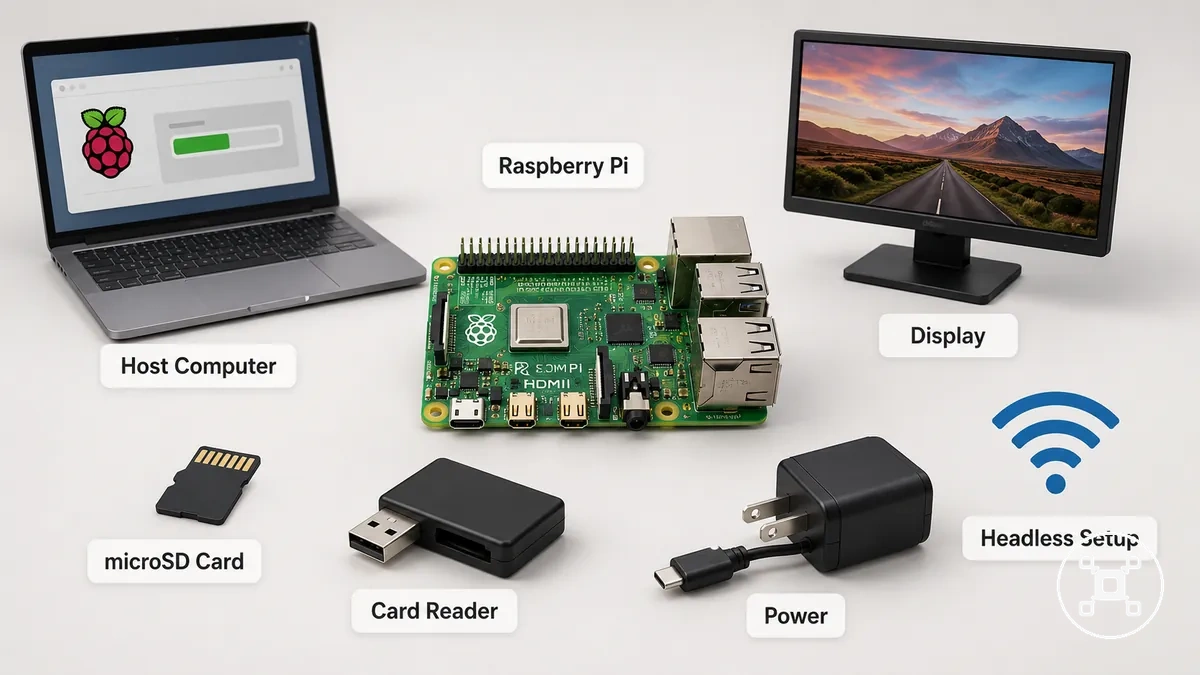
Masaüstü ve başsız kurulumlar aynı temel ön koşulları paylaşır, ancak işletim sistemi yazıldıktan sonra kurulum yolu farklılaşır. Masaüstü kurulumu ilk önyükleme sırasında bir ekran ve yerel giriş aygıtları kullanırken, başsız kurulumda önyükleme ortamını yazmadan önce Raspberry Pi Imager'da Wi-Fi, SSH ve kullanıcı kimlik bilgilerinin yapılandırılması gerekir. Raspberry Pi OS'yi yazmadan önce donanım, depolama, yazılım ve ağ koşullarını kontrol edin.
Raspberry Pi OS'yi yazmadan önce donanım, depolama, yazılım ve ağ koşullarını kontrol edin.
Raspberry Pi OS'yi yazmadan önce hazırlığı doğrulamak için aşağıdaki kontrol listesini kullanın. Gerekli bileşen kombinasyonu, Raspberry Pi kart modeline, seçilen önyükleme ortamına ve kurulumun bir masaüstü veya başsız sistem için olup olmadığına göre değişir.
- Kurmayı planladığınız Raspberry Pi OS sürümünü destekleyen bir Raspberry Pi kartı kullanın.
- Raspberry Pi Imager ve işletim sistemi görüntüsünü indirme veya erişme izni olan bir ana bilgisayar hazırlayın.
- Bir microSD kart veya desteklenen başka bir önyükleme ortamı seçin ve doğru kurulum depolamasının seçildiğini doğrulayın; çünkü yazma işlemi seçilen sürücüyü siler.
- Ana bilgisayarın çıkarılabilir depolamaya yazabilmesi için bir kart okuyucu veya uyumlu bir depolama adaptörü bağlayın.
- Raspberry Pi Imager'ın Raspberry Pi OS'yi indirmesi veya mevcut işletim sistemi seçeneklerini alması gerektiğinde internet erişimi sağlayın.
- İşletim sistemi yazıldıktan sonra ilk önyüklemeyi denemeden önce kararlı güç bağlayın.
- Masaüstü kurulumu için, başlangıçtan sonra kurulumun yerel olarak devam edebilmesi adına bir ekran ve giriş aygıtları bağlayın.
- Başsız bir kurulum için, ilk önyükleme erişim sorunlarını azaltmak amacıyla işletim sistemini yazmadan önce Wi-Fi, SSH ve kullanıcı kimlik bilgilerini yapılandırın.
Bilgisayar, Raspberry Pi modeli ve internet gereksinimleri
Bilgisayar, Raspberry Pi modeli ve internet gereksinimleri, uygulamayı Windows, macOS veya Linux kullanan bir ana bilgisayarda çalıştırdığınızda ve kurmayı planladığınız işletim sistemi için doğru Raspberry Pi modelini seçtiğinizde Raspberry Pi Imager ile uyumludur. Ana bilgisayar ve Raspberry Pi modeli, Imager'da bulunan işletim sistemi seçeneklerini ve kurulum yolunu belirler.
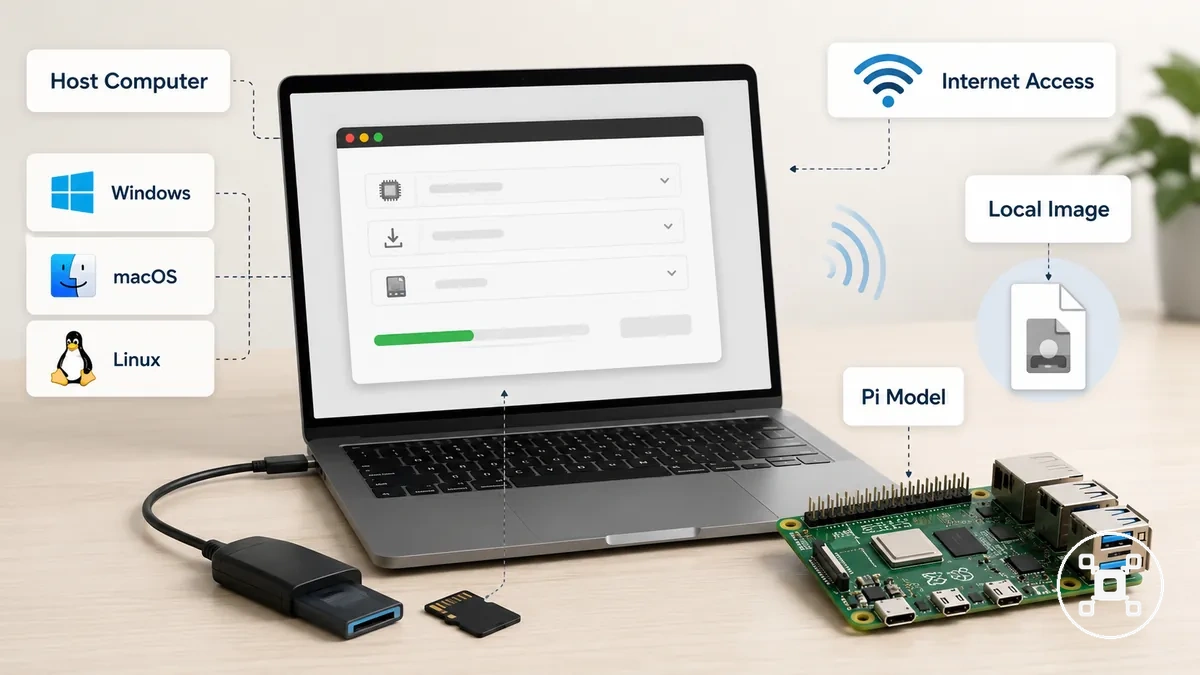
Raspberry Pi Imager, Raspberry Pi OS'yi indiriyorsa, ana bilgisayarın görüntü seçimi sırasında internet erişimi olması gerekir. Zaten yerel bir görüntünüz varsa, görüntünün manuel seçimi indirme adımının yerini alır; ancak uygulamanın seçilen çıkarılabilir depolamaya erişmesi ve yazabilmesi için Imager izinleri yine de gereklidir.
- Windows, macOS veya Linux: Kurulum ortamını hazırlamak için Raspberry Pi Imager'ı desteklenen bir ana bilgisayarda çalıştırın.
- Raspberry Pi modeli: Kurulumun hedeflenen cihaz için hazırlanması amacıyla Imager'da eşleşen Raspberry Pi modelini veya işletim sistemi seçeneğini seçin.
- İnternet erişimi: Raspberry Pi Imager'ın bir Raspberry Pi OS görüntüsü indirmesi gerektiğinde ana bilgisayarı çevrimiçi tutun.
- Yerel görüntü: İnternet indirmesi gerekmediğinde, manuel seçimle önceden indirilmiş bir görüntü kullanın.
- Imager izinleri: Raspberry Pi Imager'ın işletim sistemini yazabilmesi için seçilen çıkarılabilir depolamaya erişmesine izin verin.
microSD kart, kart okuyucu, USB ve SSD kurulum depolaması
microSD kart, kart okuyucu, USB ve SSD kurulum depolaması, seçilen depolamanın Raspberry Pi kartının desteklenen önyükleme yöntemiyle eşleşmesi ve Raspberry Pi Imager'ın buna yazabilmesi durumunda uygundur. Seçilen kurulum depolaması, Raspberry Pi OS için yazma hedefi haline gelir.
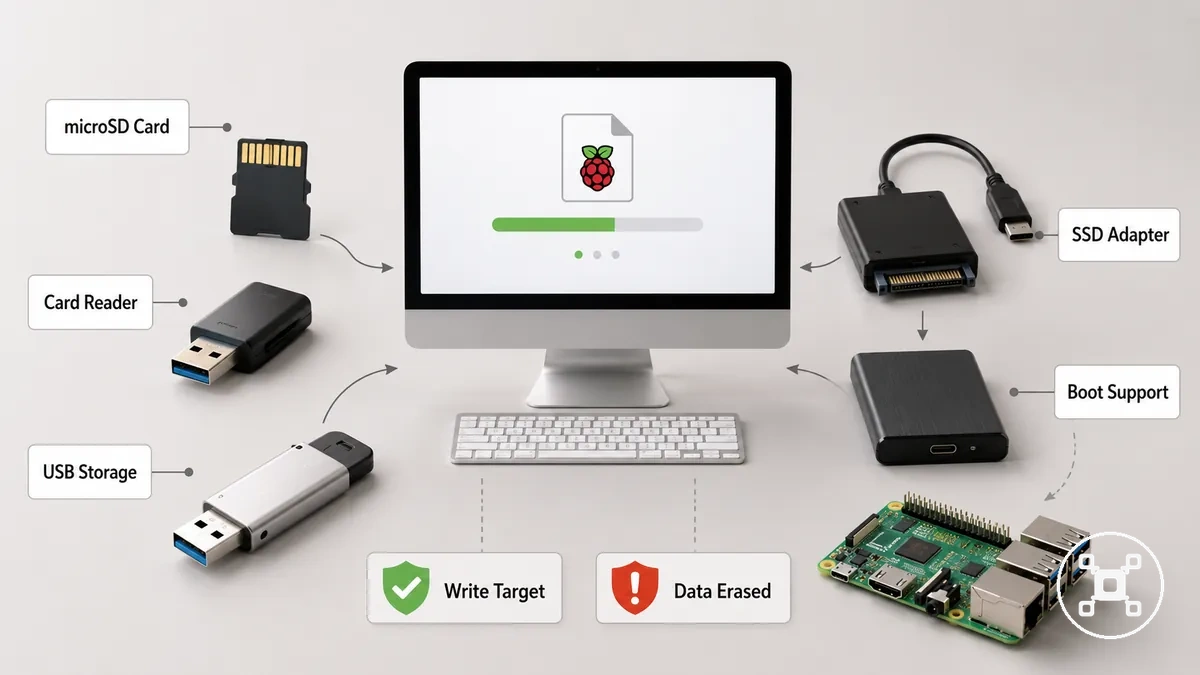
Bir microSD kart kullanıyorsanız, Raspberry Pi Imager'ın depolamayı algılayıp yazabilmesi için uyumlu bir kart okuyucu aracılığıyla bağlayın. USB depolama, uyumlu bir USB sürücü gerektirirken, bir SSD adaptörü yalnızca Raspberry Pi modeli ve önyükleyicisi bu depolamadan önyüklemeyi desteklediğinde uygundur. Bu koşullar, microSD, USB depolama ve SSD adaptörü kurulum yollarını ayırır.
| Depolama seçeneği | Gerekli adaptör | Kurulum koşulu | Ana risk |
|---|---|---|---|
| microSD kart | SD kart okuyucu veya USB kart okuyucu | Uyumlu kart, Raspberry Pi Imager tarafından algılanır ve yazılır | Yanlış kart seçimi veya yazma sırasında kesinti |
| USB sürücü | USB bağlantısı | USB depolama, amaçlanan kurulum ve önyükleme yapılandırması için desteklenir | Desteklenmeyen önyükleme yapılandırması |
| SSD adaptörü | Uyumlu SSD adaptörü | Önyükleme desteği, uyumlu bir Raspberry Pi modeli ve önyükleyici yapılandırması gerektirir | Desteklenmeyen önyükleme yapılandırması |
Depolama ortamlarını karşılaştırırken daha fazla rehberliğe ihtiyacınız varsa, Raspberry Pi storage options bölümüne bakın. Raspberry Pi OS'yi yazmadan önce doğru kurulum depolamasını doğrulayın; çünkü seçilen depolama aygıtı yazma işlemi sırasında silinecektir.
İşletim Sistemini Yazmadan Önce Raspberry Pi Imager Kurulumu
İşletim sistemini yazmadan önce Raspberry Pi Imager kurulumu, depolamaya herhangi bir veri yazılmadan önce kurulumu hazırlar. Kurulum, Imager arayüzünde Raspberry Pi cihazı, işletim sistemi ve depolama hedefi seçilerek tamamlanır.
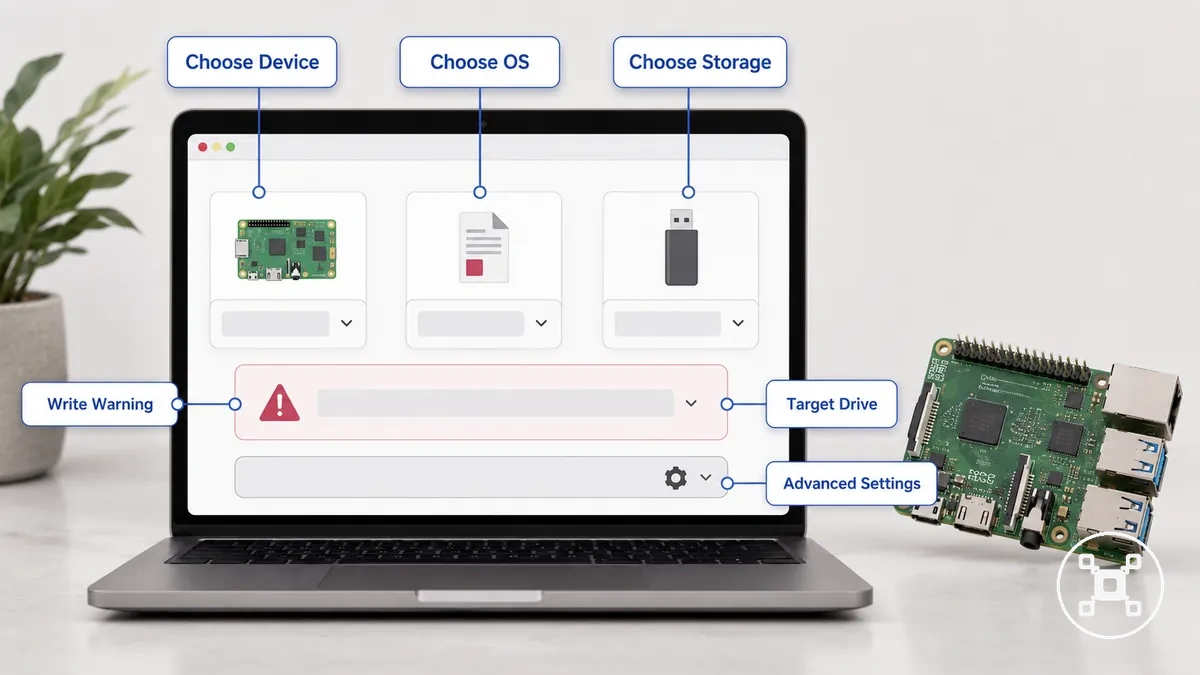
Raspberry Pi Imager yanlış hedef sürücüyle yapılandırılırsa, seçilen depolama yazma işlemi sırasında silinebilir. Önce Raspberry Pi Imager'ı açın, ardından arayüz sırasını izleyin ve devam etmeden önce doğru depolama seçimini doğrulayın.
- Raspberry Pi modelinizle eşleşen cihazı seçin, böylece Raspberry Pi Imager kurulumu hedeflenen donanım için hazırlar.
- Kurmak istediğiniz Raspberry Pi OS görüntüsünü seçerek işletim sistemini seçin.
- Depolama hedefini seçin ve seçilen hedef sürücünün Raspberry Pi OS için amaçlanan çıkarılabilir depolama olduğunu doğrulayın.
- Yazma uyarısını inceleyin ve seçilen depolamanın doğru olduğunu onaylayın; çünkü yazma işlemi seçilen hedefi siler.
- Mevcut olduğunda, yazmadan önce isteğe bağlı yapılandırmayı incelemek için gelişmiş ayarları açın. Menü adları ve yerleşimi, Raspberry Pi Imager sürümleri ve işletim sistemleri arasında farklılık gösterebilir.
Yanlışlıkla yanlış depolama aygıtını seçerseniz, yazma onayını iptal edin ve devam etmeden önce doğru hedef sürücüyü seçin. Cihaz, işletim sistemi ve depolama seçimlerini onayladıktan sonra, Raspberry Pi Imager işletim sistemini yazmaya başlamadan önce gelişmiş ayarlar bir sonraki yerel karardır.
Raspberry Pi Imager'ı bilgisayarınıza indirin ve açın
Raspberry Pi OS görüntüsünü veya depolama aygıtını seçmeden önce Raspberry Pi Imager'ı bilgisayarınıza indirin ve açın. Raspberry Pi Imager'ı kurun, uygulamayı başlatın ve çıkarılabilir depolamaya erişmek için gereken işletim sistemi izinlerini onaylayın.
- Ana bilgisayarınız için Raspberry Pi Imager'ı indirin ve uygulamanın bir Raspberry Pi OS görüntüsü yazmaya hazır olması için kurulumu tamamlayın.
- Kurulumdan sonra Raspberry Pi Imager'ı açın ve uygulamanın herhangi bir kurulum hatası olmadan başladığını doğrulayın.
- Windows veya macOS kullanıyorsanız, Raspberry Pi Imager'ın çıkarılabilir depolamayı algılamasına ve erişmesine izin veren izin istemlerini onaylayın.
- Linux kullanıyorsanız, Raspberry Pi Imager'ı sisteminiz için sağlanan kurulum yöntemini kullanarak açın ve devam etmeden önce çıkarılabilir depolamaya erişilebildiğini doğrulayın.
- İşletim sistemini ve görüntü yazma seçeneklerini seçmeden önce Raspberry Pi Imager'ın çıkarılabilir depolama aygıtını algıladığını kontrol edin.
Raspberry Pi Imager çıkarılabilir depolama aygıtını göstermiyorsa, depolamanın bağlı olduğunu ve gerekli tüm işletim sistemi izinlerinin verildiğini doğrulayın. Raspberry Pi Imager doğru şekilde açılıp depolamayı algıladığında, Raspberry Pi OS görüntüsünü seçmeye ve kuruluma devam etmeye hazırsınız.
Raspberry Pi Imager doğru şekilde açılıp depolamayı algıladığında, Raspberry Pi OS görüntüsünü seçmeye ve kuruluma devam etmeye hazırsınız.
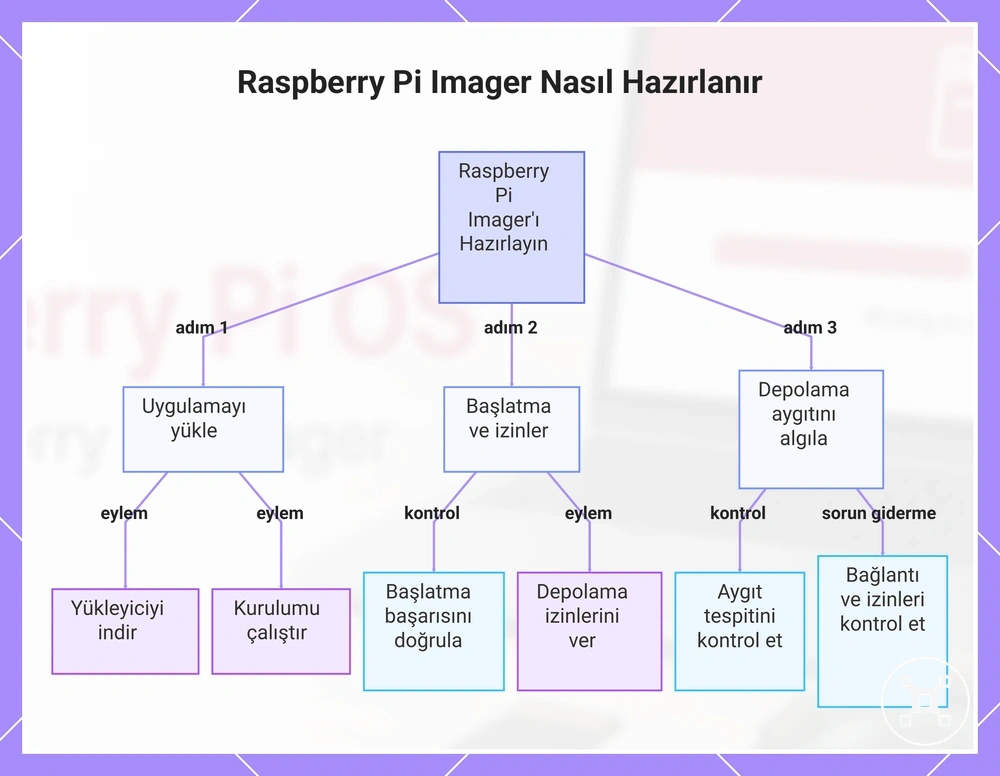
Bu akış şeması, Raspberry Pi Imager'ı hazırlamanın üç ana adımını gösterir: uygulamayı yükleme, izinlerle başlatma ve depolama aygıtını algılama.
Raspberry Pi cihazını, işletim sistemini ve depolamayı seçin
Yazma işlemine başlamadan önce Raspberry Pi Imager'da Raspberry Pi cihazını, işletim sistemini ve depolamayı seçin. Bu üç seçim, hangi Raspberry Pi OS görüntüsünün yazılacağını ve hangi hedef sürücünün onu alacağını belirler.
- Raspberry Pi cihazı: Donanımınızla eşleşen Raspberry Pi modelini seçin, böylece Imager uygun kurulumu hazırlar.
- İşletim sistemi: Kurmak istediğiniz Raspberry Pi OS seçeneğini seçin. Raspberry Pi OS dışında işletim sistemlerine ihtiyacınız varsa, daha geniş işletim sistemi rehberliği için Raspberry Pi OS seçenekleri bölümüne bakın.
- Depolama: Kurulum için amaçlanan çıkarılabilir depolama aygıtını seçin; çünkü seçilen hedef sürücü, işletim sistemi görüntüsünün yazılacağı yerdir.
- Hedef sürücü kontrolü: Yanlış sürücünün üzerine yazma riskini azaltmak için yazmadan önce seçilen depolamayı doğrulayın.
Yazma işlemini onaylamadan önce, seçilen Raspberry Pi cihazını, Raspberry Pi OS seçeneğini ve hedef depolamayı kullanmayı planladığınız donanımla karşılaştırın. Herhangi bir seçim yanlışsa, işletim sistemini yanlış depolama aygıtına yüklemekten kaçınmak için görüntüyü yazmadan önce Imager'da güncelleyin.
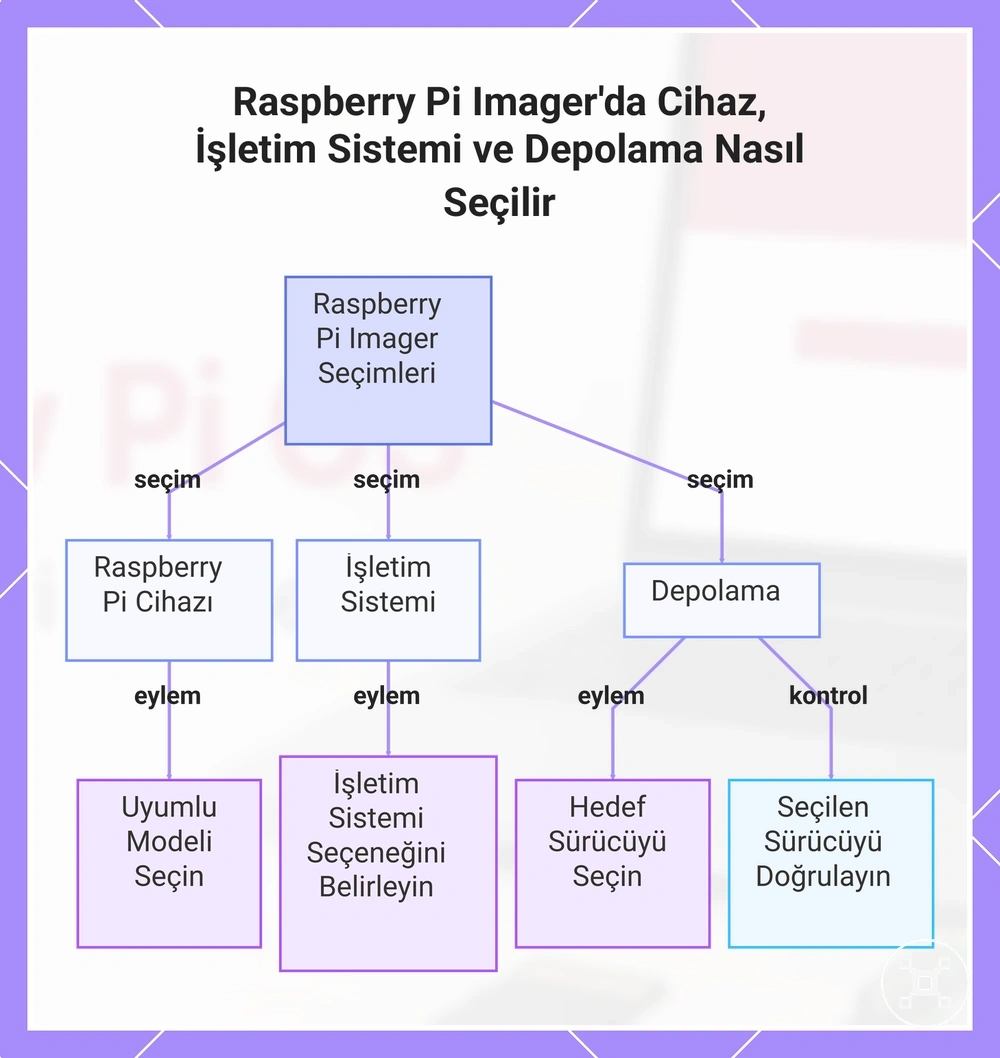
Bu grafik, Raspberry Pi Imager'da OS görüntüsü yazılmadan önce gerekli üç seçimi ve hedef sürücü için doğrulama adımını gösterir.
Bu grafik, Raspberry Pi Imager'da OS görüntüsü yazılmadan önce gerekli üç seçimi ve hedef sürücü için doğrulama adımını gösterir.
Raspberry Pi Imager özelleştirme ayarları
Raspberry Pi Imager özelleştirme ayarları, Raspberry Pi OS'yi yazmadan önce seçili tercihleri uygulamanıza olanak tanır, ancak gerekli seçenekler sistemin nasıl kullanılacağına bağlıdır. Yalnızca kurulumunuzla eşleşen ayarları yapılandırın, böylece ilk önyükleme amaçlanan oturum açma, ağ ve erişim yönteminizi yansıtır.
| Özelleştirme ayarı | Ne zaman yapılandırılır | İlk önyükleme etkisi |
|---|---|---|
| Ana bilgisayar adı | Birden fazla cihaz varsa, Raspberry Pi'yi ağda tanımlamak için kullanışlıdır. | Sistem, ilk önyüklemeden sonra seçilen ağ adını kullanır. |
| Kullanıcı adı ve parola | Oturum açma bilgilerinin hemen kullanılabilir olmasını istediğinizde yapılandırın. | Belirtilen hesap ilk önyüklemede kullanılabilir. |
| Yerel ayar ve klavye düzeni | Bölgesel dil, saat dilimi veya klavye tercihlerinin otomatik olarak uygulanması gerektiğinde yapılandırın. | İşletim sistemi seçilen yerelleştirme ayarlarıyla başlar. |
| Wi-Fi kimlik bilgileri | Kablosuz kurulumlar için yapılandırın; yalnızca kablolu kurulumlar için boş bırakın. | Raspberry Pi, ilk önyükleme sırasında belirtilen kablosuz ağa bağlanmayı dener. |
| SSH | Başsız veya uzaktan yönetim için etkinleştirin; uzaktan erişim gerekmediğinde devre dışı bırakın. | Ağ bağlantısı kurulduğunda ilk önyüklemeden sonra SSH erişimi kullanılabilir. |
| İlk çalıştırma yapılandırması | Seçili özelleştirme ayarlarının otomatik olarak uygulanmasını istediğinizde yapılandırın. | Depolanan ayarlar ilk başlatma işlemi sırasında uygulanır. |
Monitör ve klavye içeren masaüstü kurulumları için yerel ayar ve oturum açma ayrıntıları genellikle kolaylık ayarlarıdır. Başsız kurulumlar için, görüntüyü yazmadan önce ana bilgisayar adını, kullanıcı adını, parolayı, Wi-Fi kimlik bilgilerini ve SSH'yi gözden geçirin, ardından seçilen özelleştirme ayarlarını doğrulayarak erişilemeyen uzaktan erişim veya yanlış ilk önyükleme yapılandırması riskini azaltın.
Ana bilgisayar adı, kullanıcı adı, parola, yerel ayar ve Wi-Fi ayarları
Ana bilgisayar adı, kullanıcı adı, parola, yerel ayar ve Wi-Fi ayarları, Raspberry Pi OS'nin cihazı nasıl tanımlayacağını, oturum açma kimlik bilgilerini nasıl kabul edeceğini, bölgesel tercihleri nasıl uygulayacağını ve ilk önyüklemede kablosuz ağa nasıl bağlanacağını belirler. Görüntüyü yazmadan önce her değeri amaçlanan kullanıcı, ülke, klavye ve ağ ile eşleşecek şekilde yapılandırın.
| Ayar | Beklenen değer | İlk önyükleme etkisi |
|---|---|---|
| Ana bilgisayar adı | Raspberry Pi'yi yerel ağda tanımlamak için kullanılan belirgin bir cihaz adı. | Raspberry Pi OS, cihaz ağa katıldığında seçilen ana bilgisayar adını kullanır. |
| Kullanıcı adı ve parola | Amaçlanan hesap adı ve onunla eşleşen oturum açma parolası. | Seçilen kimlik bilgileri ilk önyüklemeden sonra yerel oturum açmayı kontrol eder; yanlış bir kullanıcı adı veya parola bu ayrıntılarla erişimi engeller. |
| Yerel ayar ve saat dilimi | Kurulum konumuyla eşleşen ülke, dil ve saat dilimi. | Raspberry Pi OS, ilk kurulum sırasında seçilen bölgesel ve saat ayarlarını uygular. |
| Klavye düzeni | Bağlı klavyeyle eşleşen düzen. | Tuş girişi, kullanıcı adlarına ve parolalara girilen karakterler de dahil olmak üzere seçilen klavye düzenini izler. |
| SSID ve Wi-Fi parolası | Kablosuz ağ adı ve buna karşılık gelen parola. | Raspberry Pi, ilk önyüklemede bu ağa bağlanmayı dener; yanlış bir SSID veya parola beklenen Wi-Fi bağlantısını engeller. |
| Wi-Fi ülkesi | Cihaz konumuyla eşleşen kablosuz ülke. | Kablosuz yapılandırma, bağlantı kurulurken seçilen ülke ayarını uygular. |
Kablolu veya yerel olarak yapılandırılmış bir kurulum için Wi-Fi değerleri atlanabilir; kablosuz veya başsız bir kurulum ise amaçlanan bağlantı için doğru SSID, Wi-Fi parolası ve Wi-Fi ülkesini gerektirir. Oturum açma ayrıntılarını, klavye düzenini ve ağ değerlerini birlikte kontrol edin; çünkü yanlış bir düzen yazılan karakterleri değiştirebilir, yanlış kablosuz kimlik bilgileri ise beklenen bağlantıyı engeller.
Başsız Raspberry Pi OS kurulumu için SSH ayarları
SSH, başsız bir Raspberry Pi OS kurulumuna, görüntü yazılmadan önce SSH etkinleştirilmiş ve geçerli kimlik bilgileri yapılandırılmış olması koşuluyla, bir ekran veya klavye olmadan erişilmesini sağlar. Amaçlanan kullanıcı adını bir parola veya genel anahtarla ayarlayın, ardından Raspberry Pi'nin ilk önyüklemede bir Wi-Fi veya Ethernet bağlantısına sahip olduğundan emin olun.
- Raspberry Pi Imager'da SSH'yi etkinleştirin, böylece SSH hizmeti işletim sistemi başladıktan sonra kullanılabilir olur.
- İlk uzaktan oturum açma için gerekli kullanıcı adını yapılandırın.
- Amaçlanan erişim yöntemine bağlı olarak kimlik doğrulama için bir parola veya bir genel anahtar seçin.
- Kablosuz ağ için Wi-Fi'yı yapılandırın veya Raspberry Pi'nin yerel ağa katılabilmesi için Ethernet bağlayın.
- Raspberry Pi'yi yapılandırılmış ana bilgisayar adıyla bulun; ana bilgisayar adı ağda çözümlenemezse, ilk bağlantı için atanan IP adresini kullanın.
- Yapılandırılmış kullanıcı adıyla bağlanın ve seçilen parolayı veya depolanan genel anahtarla eşleşen özel anahtarı kullanarak kimlik doğrulaması yapın.
İlk SSH bağlantısı başarısız olursa, SSH'nin etkinleştirildiğini, ağ bağlantısının etkin olduğunu, ana bilgisayar adı veya IP adresinin doğru olduğunu ve yapılandırılmış kimlik bilgilerinin kimlik doğrulama yöntemiyle eşleştiğini doğrulayın. Açık ağlardaki cihazlar için benzersiz bir parola veya özel bir genel anahtar kullanın; çünkü zayıf veya yeniden kullanılan kimlik bilgileri yetkisiz erişim riskini artırır.
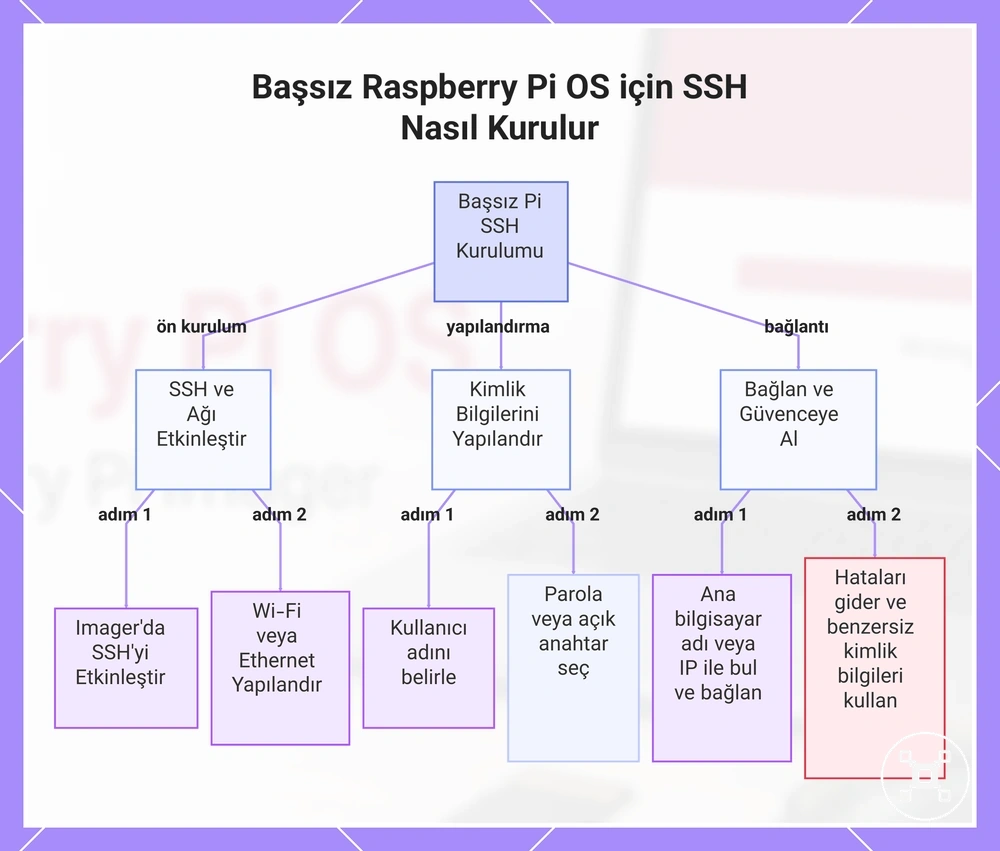
Bu grafik, ilk açılıştan önce başsız bir Raspberry Pi'de SSH erişimini etkinleştirmek için ana adımları ve güvenlik hususlarını gösterir.
Bu grafik, ilk açılıştan önce başsız bir Raspberry Pi'de SSH erişimini etkinleştirmek için ana adımları ve güvenlik hususlarını gösterir.
Raspberry Pi OS'yi kurulum depolamasına yazma
Raspberry Pi OS'yi yazma işlemi, seçilen işletim sistemi görüntüsünü seçilen depolama aygıtına yazar. Başlamadan önce doğru hedefi doğrulayın; çünkü yazma işlemi o depolama aygıtındaki mevcut verilerin yerini alır.
- Seçilen depolama aygıtını gözden geçirin ve yazma işlemine başlamadan önce bunun amaçlanan kurulum ortamı olduğunu doğrulayın.
- Yıkıcı yazma uyarısını, yalnızca seçilen aygıtta saklamanız gereken veri olmadığını kontrol ettikten sonra kabul edin.
- Yazma işlemini başlatın ve Raspberry Pi Imager'ın Raspberry Pi OS görüntüsünü seçilen depolama aygıtına yazmasına izin verin.
- Doğrulamanın bitmesini bekleyin, böylece Raspberry Pi Imager yazılan görüntüyü depolama aygıtındaki verilerle karşılaştırabilir.
- Tamamlanma mesajı göründükten sonra, yazma işlemini kapatın ve depolama aygıtının bağlantısını kesmeden önce güvenli çıkarma işlemini gerçekleştirin.
Yanlış çıkarılabilir sürücü seçilirse, yazma işlemi o sürücünün mevcut içeriğini değiştirir. Tamamlanmış bir doğrulama, yazılan verilerin Imager denetimini geçtiğini gösterir, ancak güç, donanım uyumluluğu, depolama durumu veya yapılandırma sorunları devam ettiğinde Raspberry Pi'nin önyükleme yapacağını onaylamaz.
Yanlış çıkarılabilir sürücü seçilirse, yazma işlemi o sürücünün mevcut içeriğini değiştirir.
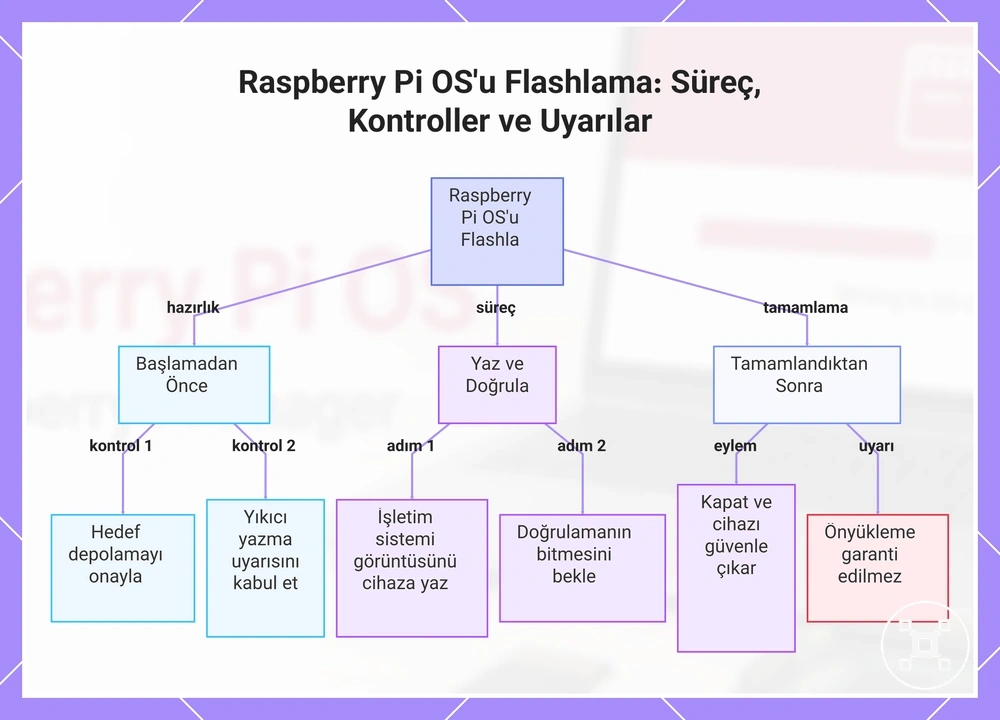
Bu grafik, Raspberry Pi OS'u flashlamak için gerekli kontroller ve flash sonrası uyarılar dahil olmak üzere ana adımları gösterir.
Depolama aygıtını yazma, doğrulama ve güvenli bir şekilde çıkarma
Raspberry Pi Imager yazma işlemini bitirdikten sonra, depolama aygıtını kullanmadan önce yazma ve doğrulamanın tamamlandığını doğrulayın. Yazma veya doğrulama işlemi devam ederken depolama aygıtını veya kart okuyucuyu çıkarmayın.
- Yazma işleminin bir yazma hatası yerine tamamlanma bildirdiğini kontrol edin; çünkü eksik bir görüntü kullanıma hazır değildir.
- Raspberry Pi Imager'ın doğrulama aşamasını bitirdiğini ve yazılan Raspberry Pi OS görüntüsü için başarılı bir doğrulama sonucu bildirdiğini doğrulayın.
- İşletim sistemi bir çıkarma istemi gösteriyorsa, depolama aygıtının bağlantısını kesmeden önce doğru depolama aygıtını çıkarın.
- İşletim sistemi depolama aygıtının artık kullanımda olmadığını belirtinceye kadar bekleyin, ardından kart okuyucuyu veya depolama aygıtını çıkarın.
- Bekleyen depolama işlemlerinin kesintiye uğrama riskini azaltmak için güvenli çıkarma işlemini yalnızca çıkarma işlemi tamamlandıktan sonra gerçekleştirin.
Başarılı bir doğrulama, yazılan görüntünün depolama aygıtında depolanan verilerle eşleştiğini onaylar, ancak güç, Raspberry Pi model uyumluluğu, depolama durumu ve yapılandırma başlangıcı hâlâ etkileyebileceğinden başarılı bir ilk önyüklemeyi garanti etmez. Doğrulama bir yazma hatası bildirirse, depolama aygıtını bağlı bırakın ve yalnızca seçilen görüntüyü, hedef depolama aygıtını ve kart okuyucu bağlantısını kontrol ettikten sonra yazma işlemini tekrarlayın.
Raspberry Pi OS kurulumundan sonra ilk önyükleme
İlk önyükleme, depolama aygıtını Raspberry Pi'ye taktıktan, yerel kurulum için bir ekran bağladıktan veya başsız kurulum için yapılandırılmış ağın kullanılabilir olduğundan emin olduktan ve güç verdikten sonra başlar. Devam etmeden önce Raspberry Pi OS'nin ilk başlatma durumuna ulaştığını doğrulayın.
- Güç bağlamadan önce depolamayı Raspberry Pi'ye takın.
- Ekran tabanlı bir kurulum için ekranı, klavyeyi ve gerekli çevre birimlerini bağlayın. Başsız bir kurulum için yapılandırılmış ağ bağlantısının kullanılabilir olduğundan emin olun.
- Güç verin ve Raspberry Pi OS'nin ilk başlatmasını kesintisiz olarak tamamlamasına izin verin.
- Normal önyükleme gecikmesi boyunca bekleyin; çünkü ilk önyükleme, ilk sistem görevleri tamamlanırken sonraki başlatmalardan daha uzun sürebilir.
- Kurulum yöntemine ve kaydedilen yapılandırmaya göre bir kurulum isteminin veya oturum açma ekranının göründüğünü doğrulayın.
Beklenen bir kurulum istemi veya oturum açma ekranı, yazılan Raspberry Pi OS kurulumunun doğru şekilde başladığını gösterir. Bu sonuç, kurulum sonucunu doğrular, ancak normal kullanımdan önce daha fazla yapılandırma gerekebilir. Kurulumu onayladıktan sonra, daha geniş yapılandırma süreci için ilk Raspberry Pi kurulumu ile devam edin.
Bu sonuç, kurulum sonucunu doğrular, ancak normal kullanımdan önce daha fazla yapılandırma gerekebilir.
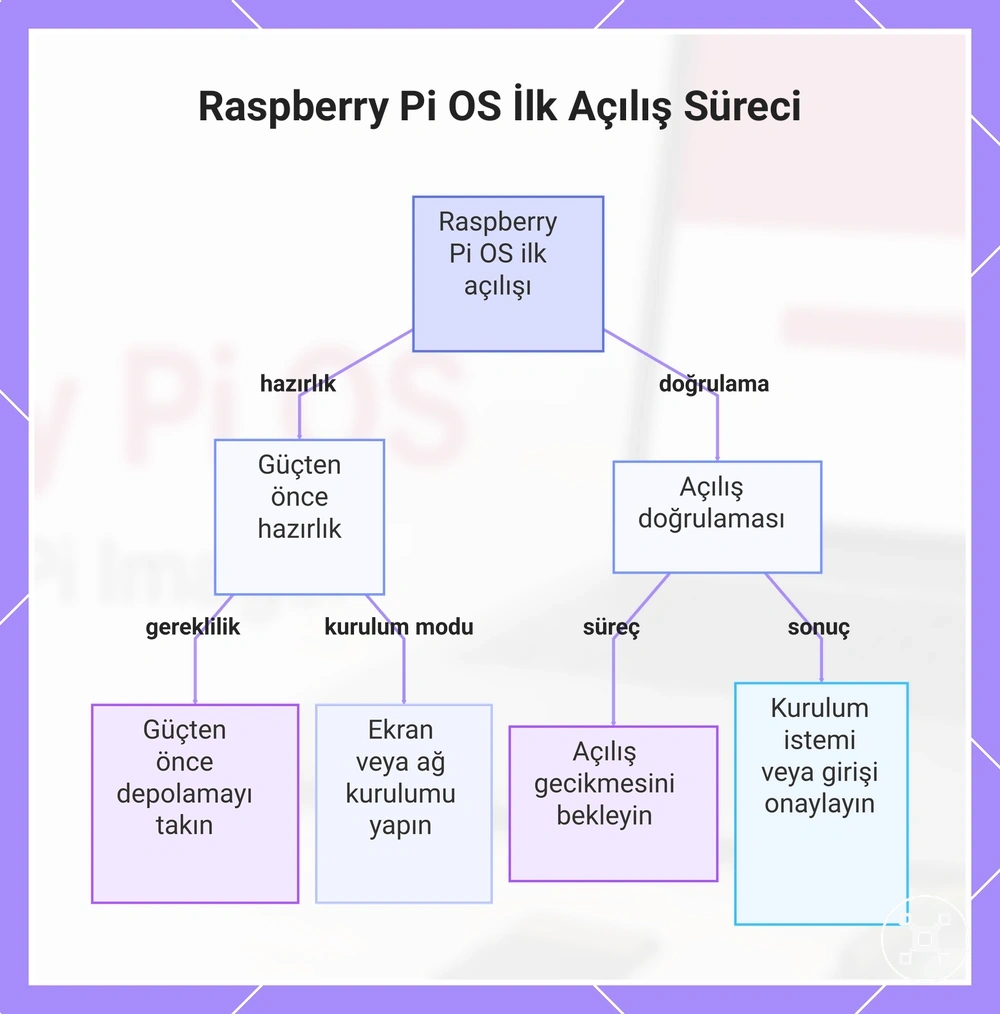
Bu grafik, Raspberry Pi OS'in kurulumdan sonraki ilk açılışındaki ana adımları ve doğrulamayı gösterir.
Ekran, klavye, fare ve ağ ile önyükleme
Ekran tabanlı bir ilk önyükleme, Raspberry Pi'nin HDMI üzerinden video çıkışı vermesi, bağlı klavyeye ve fareye yanıt vermesi ve güç verildikten sonra Raspberry Pi OS'yi başlatmasıyla doğrulanır. Güç vermeden önce gerekli aygıtları bağlayın, böylece kurulum yolu ilk görünen ekrandan doğrulanabilir.
- HDMI kablosunu ekrana bağlayın ve doğru ekran girişini seçin.
- İlk kurulum istemlerine yanıt verebilmeniz için klavyeyi ve fareyi bağlayın.
- Güç vermeden önce, kaydedilen kurulum yapılandırmasına göre amaçlanan ağ bağlantısını bağlayın.
- Güç verin ve Raspberry Pi OS'nin ilk başlatmasını önyükleme işlemini kesintisiz olarak tamamlamasına izin verin.
- Yüklenen görüntüye ve kaydedilen yapılandırmaya bağlı olarak sistemin masaüstüne veya bir oturum açma ekranına ulaştığını doğrulayın.
Masaüstü veya oturum açma ekranı, daha uzun bir ilk önyükleme beklemesinden sonra görünebilir; çünkü ilk başlatma, Raspberry Pi modeli, depolama hızı ve ilk çalıştırma kurulum görevlerinden etkilenir. Görünür HDMI çıkışı, çalışan klavye ve fare girişiyle birlikte ekran tabanlı kurulum yolunu doğrular; etkin bir ağ bağlantısı ise Raspberry Pi OS başlatmayı bitirdikten sonra yapılandırılmış ağın kullanılabilir olduğunu doğrular.
Başsız önyükleme ve ağ üzerinden bağlanma
Başsız bir ilk önyükleme, Raspberry Pi'nin yapılandırılmış Wi-Fi veya Ethernet ağına katılması ve ana bilgisayar adı veya IP adresi aracılığıyla bir SSH bağlantısını kabul etmesiyle doğrulanır. Depolama aygıtı ve ağ bağlantısı hazır olduktan sonra güç verin, ardından erişimi test etmeden önce ilk başlatmanın bitmesini bekleyin.
- Raspberry Pi'yi amaçlanan Wi-Fi veya Ethernet ağına bağlayın; çünkü SSH, cihazın ağ üzerinden erişilebilir olmasını gerektirir.
- Güç verin ve bağlanmayı denemeden önce Raspberry Pi OS'nin ilk önyüklemesini tamamlamasına izin verin.
- Bağlanmak için yapılandırılmış ana bilgisayar adını kullanın. Ana bilgisayar adı çözümlenmezse, atanan IP adresini belirlemek için yönlendiricideki bağlı cihaz listesini kontrol edin.
- Ana bilgisayar adı veya IP adresiyle bir SSH oturumu açın ve kaydedilen oturum açma kimlik bilgilerini girin.
- SSH oturumu bir komut istemine ulaştığında, Raspberry Pi OS'nin başladığını ve ağ üzerinden erişilebilir olduğunu göstererek kurulumu doğrulayın.
İlk başsız bağlantı başarısız olursa, neden başarısız bir Raspberry Pi OS yazma işleminden ziyade Wi-Fi veya Ethernet bağlantısı, ana bilgisayar adı çözümlemesi, yönlendirici keşfi, SSH kullanılabilirliği veya yanlış kimlik bilgileri olabilir. Depolama aygıtını yeniden yazmadan önce bu koşulları kontrol edin.
Yaygın Raspberry Pi OS Kurulum Sorunları
Raspberry Pi OS kurulum sorunlarının çoğu, ya işletim sistemini depolama aygıtına yazarken ya da yazma tamamlandıktan sonraki ilk önyükleme sırasında ortaya çıkar. Arızanın ilk önyüklemeden önce mi yoksa sonra mı gerçekleştiğini belirleyin, böylece tüm kurulumu tekrarlamak yerine doğru aşamayı kontrol edebilirsiniz.
| Belirti | Olası kaynak sorunu | Kontrol | Anlamı |
|---|---|---|---|
| Depolama algılanmıyor | Depolama algılama | Depolama aygıtını yeniden bağlayın, kart okuyucuyu yeniden takın veya başka bir uyumlu adaptör deneyin. | Depolama aygıtı algılanana kadar Raspberry Pi OS görüntüsü yazılamaz. |
| Yazma hatası | Yazma işlemi | Yazma işlemini tekrarlayın ve seçilen depolama aygıtının görüntüleme boyunca kullanılabilir durumda kaldığını doğrulayın. | İşletim sistemi görüntüsü başarıyla yazılmadı. |
| Doğrulama hatası | Görüntü doğrulama | Depolama aygıtını erken çıkarmadan doğrulama adımını yeniden çalıştırın. | Yazılan veriler, Raspberry Pi OS görüntüsüyle tam olarak eşleşmiyor. |
| Depolama okunamaz hale gelir | Kart bozulması | Depolama aygıtını test edin veya bozulmadan şüpheleniliyorsa başka bir uyumlu kartla değiştirin. | Depolama bozulması, başarılı bir kurulumu veya daha sonraki başlatmayı engelleyebilir. |
| İlk önyüklemeden sonra ağ bağlantısı yok | Wi-Fi yapılandırması | Kaydedilen Wi-Fi ayarlarını kontrol edin veya Ethernet ile bağlanın. | Ağ erişimi kullanılamasa bile Raspberry Pi OS önyüklenmiş olabilir. |
| SSH bağlantısı başarısız | SSH kullanılabilirliği | Raspberry Pi'nin yerel ağda ana bilgisayar adı veya IP adresiyle erişilebilir olduğunu doğrulayın. | Sorun, kurulum yazma işleminden ziyade ağ keşfi veya SSH yapılandırmasıyla ilgili olabilir. |
| Oturum açma başarısız | Oturum açma kimlik bilgileri | Raspberry Pi Imager kurulumu sırasında yapılandırılan kullanıcı adını ve parolayı kullanın. | Yanlış kimlik bilgileri, Raspberry Pi OS başlamış olsa bile erişimi engeller. |
| Beklenmeyen ilk önyükleme davranışı | İlk önyükleme işleme | Kurulumun başarısız olduğunu varsaymadan önce ilk başlatmanın tamamlanmasına izin verin. | İlk başlatma süresi, Raspberry Pi modeli, depolama performansı ve ilk çalıştırma yapılandırma görevlerinden etkilenir. |
Kurulum sorunlarının her zaman tek bir nedeni yoktur; çünkü depolama kalitesi, adaptör davranışı, güç koşulları, seçilen Raspberry Pi OS görüntüsü ve Raspberry Pi modelinin her biri sonucu etkileyebilir. Raspberry Pi OS zaten başarıyla yazılmışsa ancak kart hala doğru şekilde başlamıyorsa, daha geniş önyükleme teşhisi için Raspberry Pi boot problems ile devam edin.
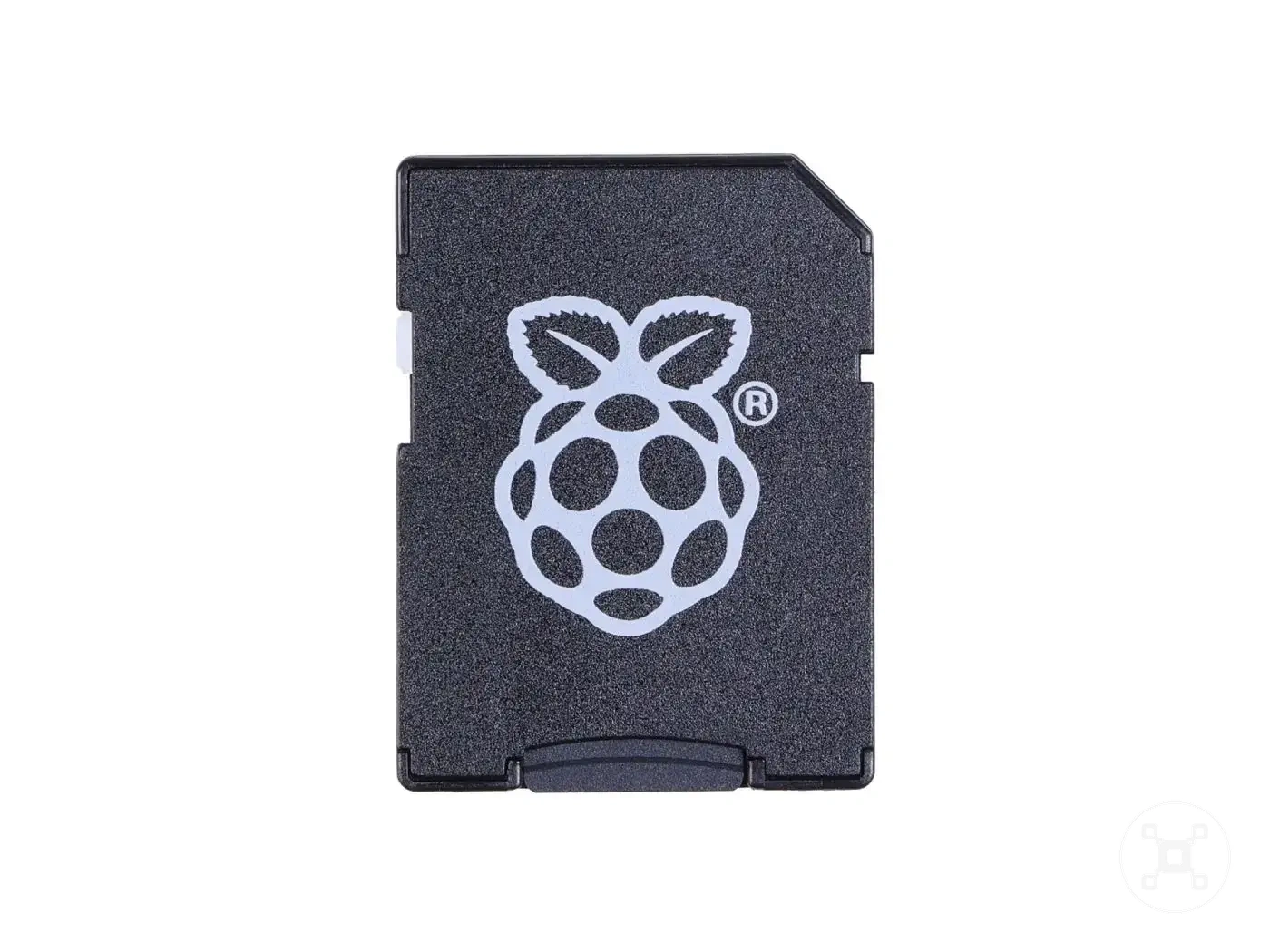
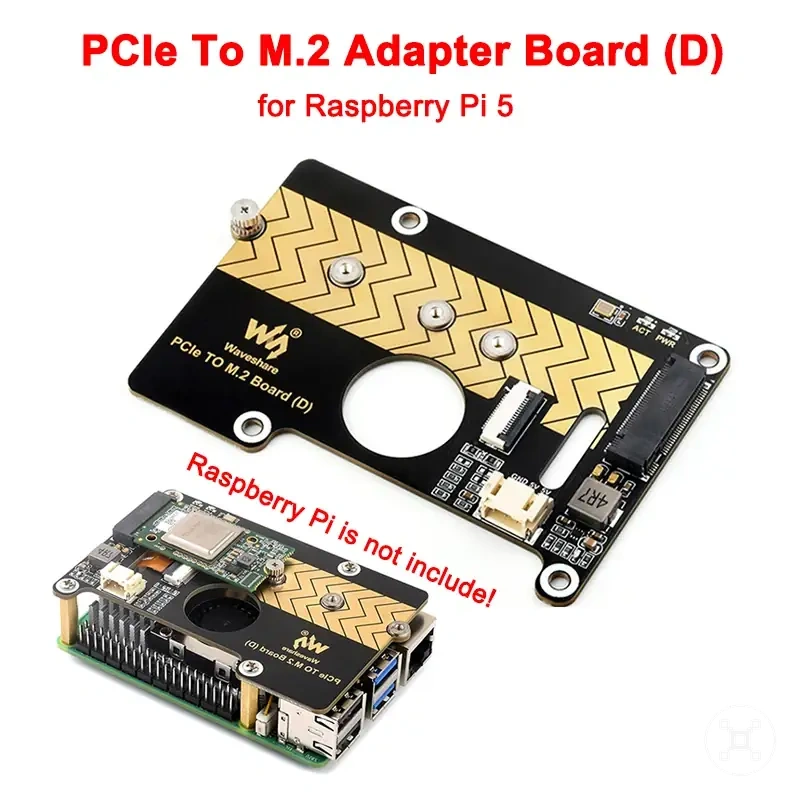
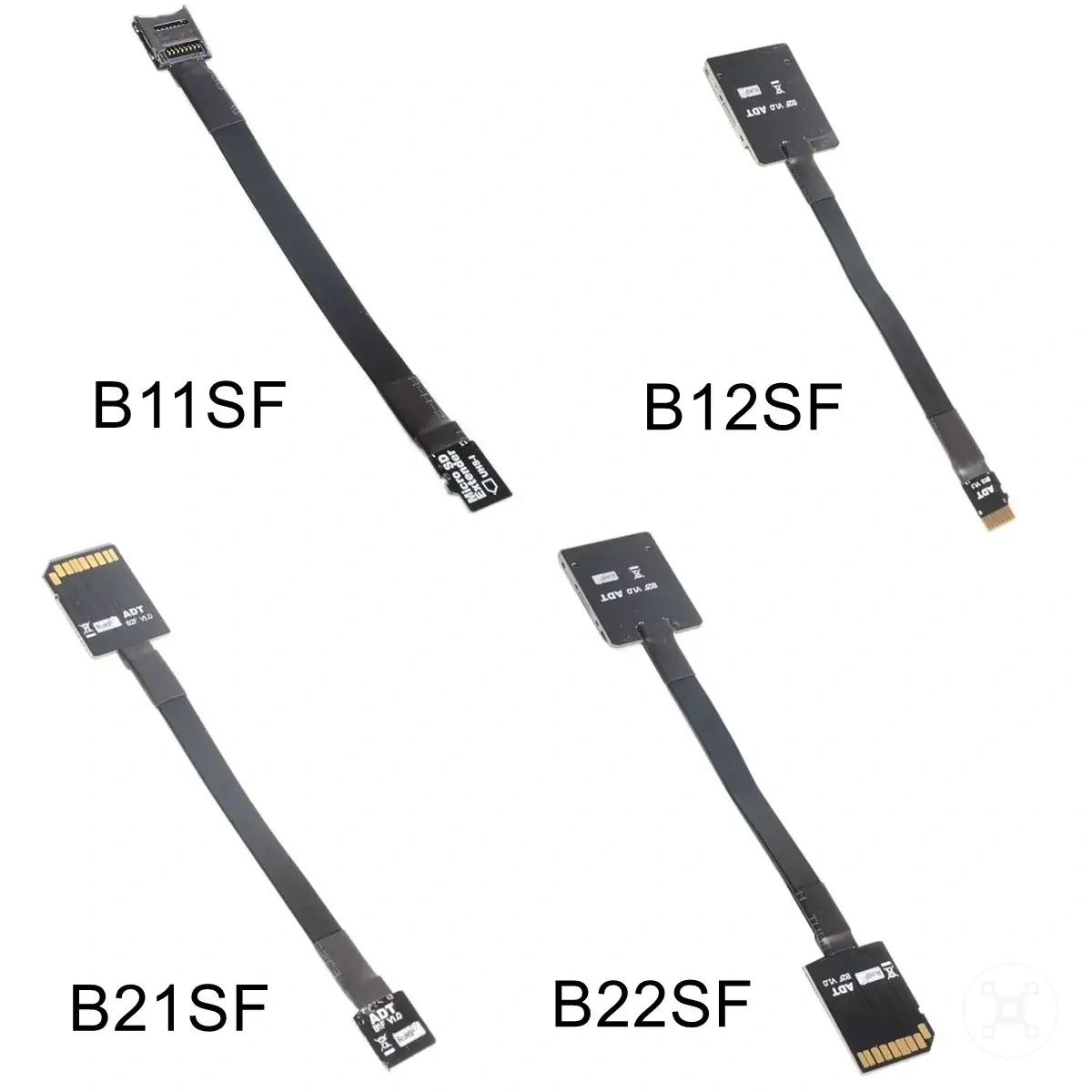
Aşağıda karşılaştırmayı kolaylaştırabilecek ürün örnekleri yer alır.
Aşağıda karşılaştırmayı kolaylaştırabilecek ürün örnekleri yer alır. Satın almadan önce uyumluluk kriterlerini, temel özellikleri ve ürün ayrıntılarını mutlaka kontrol edin.
Depolama algılanmıyor, yazma hataları ve kart bozulması
Depolamanın algılanmaması, yazma hatası, doğrulama hatası ve kart bozulması, Raspberry Pi OS'nin kurulum ortamından önyüklenmesinden önce ortaya çıkan depolama aşaması sorunlarıdır. Kurulum düzenini değiştirmeden önce hatanın depolama tanıma, yazma işlemi, kart okuyucu, USB adaptörü veya görüntü verilerinden kaynaklanıp kaynaklanmadığını kontrol edin.
| Belirti | Olası kaynak sorunu | Kontrol | Anlamı |
|---|---|---|---|
| Raspberry Pi Imager'da depolama algılanmıyor | Depolama bağlantısı | Depolama aygıtını yeniden bağlayın, kart okuyucu bağlantısını kontrol edin ve başka bir USB bağlantı noktası deneyin. | Ana bilgisayar kurulum depolamasına erişemediği için Raspberry Pi OS yazılamaz. |
| Görüntü yazma sırasında yazma hatası | Yazma işlemi veya depolama yolu | Seçilen depolama aygıtını, kart okuyucuyu ve USB adaptörünü kontrol ettikten sonra görüntü yazma işlemini yeniden deneyin. | Raspberry Pi OS görüntüsü önyükleme ortamına başarıyla yazılmadı. |
| Yazma sonrası doğrulama hatası | Görüntü doğrulama | Depolama aygıtının bağlantısını kesmeden yazma ve doğrulama işlemini yeniden deneyin. | Yazılan veriler beklenen görüntü içeriğiyle eşleşmiyor. |
| Kart bozulması belirtileri | Depolama bütünlüğü | Depolama aygıtını biçimlendirin ve kurulum yazma işlemini yeniden deneyin. | Bozuk depolama verileri, güvenilir önyükleme ortamı hazırlığını engelleyebilir. |
| Aynı depolama yoluyla tekrarlanan hatalar | Kart okuyucu, USB adaptörü veya ana bilgisayar | Depolama aygıtını değiştirmeden önce başka bir okuyucu, adaptör, USB bağlantı noktası veya ana bilgisayarla test edin. | Hata deseni, Raspberry Pi OS'nin kendisinden ziyade bağlantı donanımına veya bilgisayara işaret ediyor olabilir. |
Yeniden bağlama, bağlantı noktalarını değiştirme, biçimlendirme ve yeniden deneme sorunu çözmezse, bir sonraki kontrol kartın, kart okuyucunun, USB adaptörünün veya ana bilgisayarın hataya neden olup olmadığıdır. Tam yazma yolu kontrol edilene kadar bir depolama hatasını işletim sistemi sorunu olarak değerlendirmekten kaçının.
Wi-Fi, SSH, oturum açma ve ilk önyükleme yapılandırma sorunları
Wi-Fi, SSH, oturum açma ve ilk önyükleme yapılandırma sorunları genellikle Raspberry Pi OS başarıyla yazıldıktan sonra ortaya çıkar; bu nedenle kurulumu bir depolama sorunu olarak ele almadan önce bağlantı ve kimlik bilgisi ayarlarını kontrol edin. Raspberry Pi'nin başlayıp başlamadığını ve yalnızca bağlanamadığını veya kimlik doğrulaması yapamadığını doğrulayarak bir yapılandırma hatasını önyükleme hatasından ayırın.
- Wi-Fi bağlanmıyor: Yapılandırılmış SSID, parola ve Wi-Fi ülke ayarlarını kontrol edin. Kablosuz kurulum başarısız olursa, Raspberry Pi'nin çalışıp çalışmadığını ve sorunun yalnızca Wi-Fi yapılandırmasıyla sınırlı olup olmadığını kontrol etmek için bir Ethernet bağlantısı kullanın.
- SSH yanıt vermiyor: SSH'nin etkinleştirildiğini kontrol edin ve bağlantı ayrıntılarını kontrol etmeden önce Raspberry Pi'nin ağda erişilebilir olduğunu doğrulayın.
- Ana bilgisayar adı bulunamıyor: Yapılandırılmış ana bilgisayar adı çözümlenmediğinde, Raspberry Pi'yi bulmak için yerel ağ veya yönlendirici üzerinden IP keşfi kullanın.
- Oturum açma başarısız: Yapılandırılmış kullanıcı adını ve parolayı kontrol edin; çünkü yanlış kimlik bilgileri, Raspberry Pi OS başlamış olsa bile erişimi engeller.
- İlk önyükleme gecikmiş görünüyor: Ayarları değiştirmeden önce ilk önyükleme gecikmesinin tamamlanmasına izin verin; çünkü ilk başlatma görevleri, ağ ve oturum açma erişiminin ne zaman kullanılabilir olacağını etkileyebilir.
Başsız bir kurulum için, başarısız bir bağlantı her zaman Raspberry Pi OS'nin önyüklenemediği anlamına gelmez. Çalışan bir önyükleme ancak başarısız erişim, Wi-Fi, Ethernet, SSH etkinleştirme, ana bilgisayar adı çözümlemesi, IP keşfi veya kimlik bilgilerine işaret edebilir; bu nedenle depolama aygıtını yeniden yazmadan önce her koşulu kontrol edin.