
Raspberry Pi OS mit Raspberry Pi Imager installieren
Die Installation von Raspberry Pi OS beginnt mit der Vorbereitung des Speichermediums und dem Schreiben des Betriebssystems, bevor der Raspberry Pi zum ersten Mal eingeschaltet wird. Bei den meisten Desktop- und Headless-Installationen erfolgt dies mit Raspberry Pi Imager.
Bei den meisten Desktop- und Headless-Installationen erfolgt dies mit Raspberry Pi Imager.
Raspberry Pi Imager ist eine Desktop-Anwendung, mit der Raspberry Pi OS ausgewählt, Anpassungseinstellungen vorgenommen und das Systemabbild auf eine microSD-Karte oder ein anderes ausgewähltes Startmedium geschrieben wird. Ein abgeschlossener Schreibvorgang bereitet den ausgewählten Datenträger als Installationsspeicher für den ersten Startversuch vor.
Ein abgeschlossener Schreibvorgang bereitet den ausgewählten Datenträger als Installationsspeicher für den ersten Startversuch vor.
Bei einer Desktop-Installation erfolgt der erste Start mit angeschlossener Stromversorgung, einem Bildschirm und Eingabegeräten, damit die Einrichtung lokal fortgesetzt werden kann. Bei einer Headless-Installation sollte Raspberry Pi Imager den erforderlichen Hostnamen, die Benutzeranmeldedaten, WLAN-Details und die SSH-Einstellung vor dem Schreiben des Abbilds speichern, wodurch die Desktop- und Headless-Pfade vor dem Start getrennt werden.
Bestätigen Sie vor dem Start des Schreibvorgangs die Installationsanforderungen und die Bereitschaftsprüfungen.
Diese Seite beschreibt die Installation von Raspberry Pi OS und nicht die Auswahl jedes Betriebssystems oder die Diagnose aller möglichen Startfehler; eine weiterführende Geräteanleitung ist weiterhin über die Raspberry-Pi-Hauptseite verfügbar. Bestätigen Sie vor dem Start des Schreibvorgangs die Installationsanforderungen und die Bereitschaftsprüfungen.
- Verwenden Sie eine microSD-Karte oder einen anderen Startdatenträger, der den unterstützten Speicheroptionen für das Raspberry-Pi-Modell entspricht.
- Schließen Sie den Datenträger an den Computer an, auf dem Raspberry Pi Imager ausgeführt wird, und wählen Sie ihn als Schreibziel aus.
- Konfigurieren Sie für die Headless-Nutzung WLAN, SSH, Hostnamen und Benutzeranmeldedaten, bevor Sie Raspberry Pi OS schreiben.
- Nach Abschluss der Schreib- und Überprüfungsphasen legen Sie den Datenträger ein, schließen Sie die erforderliche Stromversorgung und Peripheriegeräte an und bestätigen Sie, ob der erste Start beginnt.
- Wenn ein Installationsproblem einen Schreibfehler verursacht, halten Sie an und überprüfen Sie die Datenträgerverbindung, das ausgewählte Ziel und das Überprüfungsergebnis, bevor Sie einen weiteren Schreibvorgang versuchen.
Inhaltsverzeichnis
Voraussetzungen für die Installation von Raspberry Pi OS
Die Voraussetzungen für die Installation von Raspberry Pi OS sind erfüllt, wenn Sie kompatible Hardware, einen beschreibbaren Installationsdatenträger, Raspberry Pi Imager auf einem Host-Computer sowie alle für Ihr gewähltes Setup erforderlichen Netzwerkinformationen bereithalten. Die Überprüfung dieser Voraussetzungen vor dem Schreiben des Betriebssystems verringert vermeidbare Schreibfehler und Verwirrung beim ersten Start.
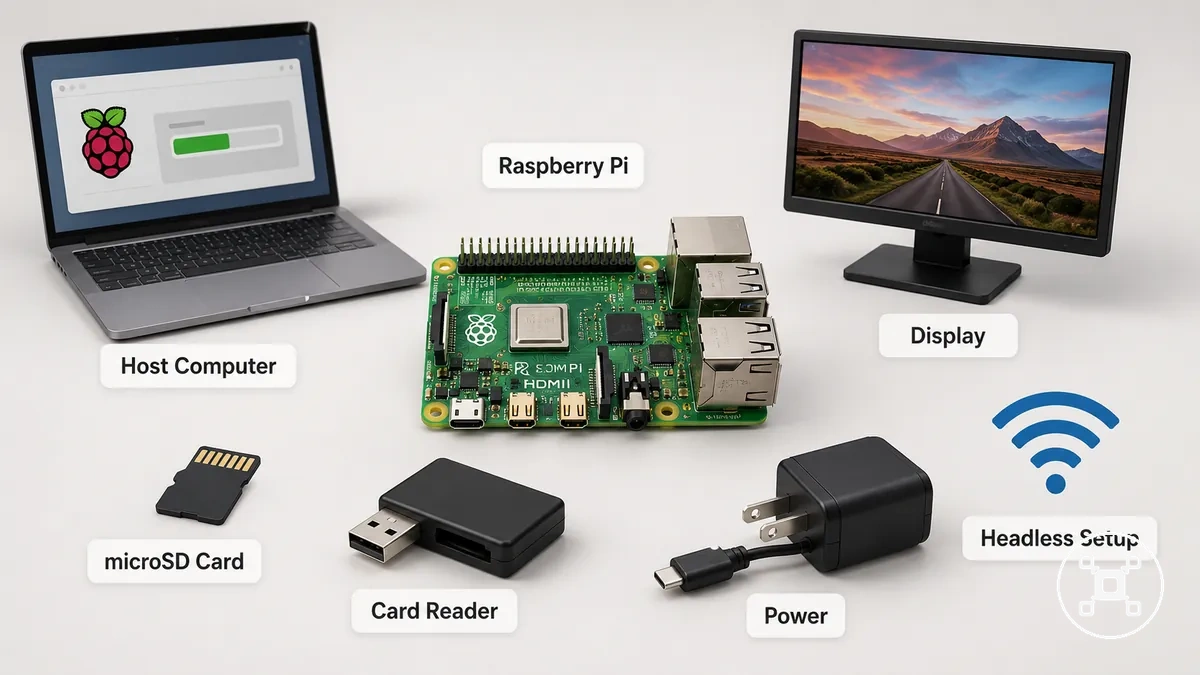
Desktop- und Headless-Installationen haben die gleichen Kernvoraussetzungen, aber der Einrichtungsweg unterscheidet sich, nachdem das Betriebssystem geschrieben wurde. Ein Desktop-Setup verwendet beim ersten Start einen Bildschirm und lokale Eingabegeräte, während bei einem Headless-Setup WLAN, SSH und Benutzeranmeldedaten vor dem Schreiben des Startmediums in Raspberry Pi Imager konfiguriert sein sollten. Überprüfen Sie die Hardware-, Speicher-, Software- und Netzwerkbedingungen, bevor Sie Raspberry Pi OS schreiben.
Verwenden Sie die folgende Checkliste, um die Bereitschaft vor dem Schreiben von Raspberry Pi OS zu überprüfen.
Verwenden Sie die folgende Checkliste, um die Bereitschaft vor dem Schreiben von Raspberry Pi OS zu überprüfen. Die erforderliche Kombination von Komponenten ändert sich mit dem Raspberry-Pi-Modell, dem ausgewählten Startmedium und danach, ob die Installation für ein Desktop- oder Headless-System erfolgt.
- Verwenden Sie eine Raspberry-Pi-Platine, die die von Ihnen zu installierende Raspberry-Pi-OS-Version unterstützt.
- Bereiten Sie einen Host-Computer mit Raspberry Pi Imager und der Berechtigung zum Herunterladen oder Zugreifen auf das Betriebssystemabbild vor.
- Wählen Sie eine microSD-Karte oder ein anderes unterstütztes Startmedium aus und bestätigen Sie, dass der richtige Installationsdatenträger ausgewählt ist, da der Schreibvorgang das ausgewählte Laufwerk löscht.
- Schließen Sie einen Kartenleser oder einen kompatiblen Speicheradapter an, damit der Host-Computer auf den Wechseldatenträger schreiben kann.
- Stellen Sie einen Internetzugang bereit, wenn Raspberry Pi Imager Raspberry Pi OS herunterladen oder verfügbare Betriebssystemoptionen abrufen muss.
- Schließen Sie eine stabile Stromversorgung an, bevor Sie den ersten Start nach dem Schreiben des Betriebssystems versuchen.
- Verbinden Sie bei einer Desktop-Installation einen Bildschirm und Eingabegeräte, damit die Einrichtung nach dem Start lokal fortgesetzt werden kann.
- Konfigurieren Sie bei einer Headless-Installation WLAN, SSH und Benutzeranmeldedaten vor dem Schreiben des Betriebssystems, um Zugriffsprobleme beim ersten Start zu verringern.
Computer, Raspberry-Pi-Modell und Internetanforderungen
Computer, Raspberry-Pi-Modell und Internetanforderungen sind mit Raspberry Pi Imager kompatibel, wenn Sie die Anwendung auf einem Host-Computer mit Windows, macOS oder Linux ausführen und das richtige Raspberry-Pi-Modell für das Betriebssystem auswählen, das Sie installieren möchten. Der Host-Computer und das Raspberry-Pi-Modell bestimmen die Betriebssystemoptionen und den Installationspfad, die in Imager verfügbar sind.
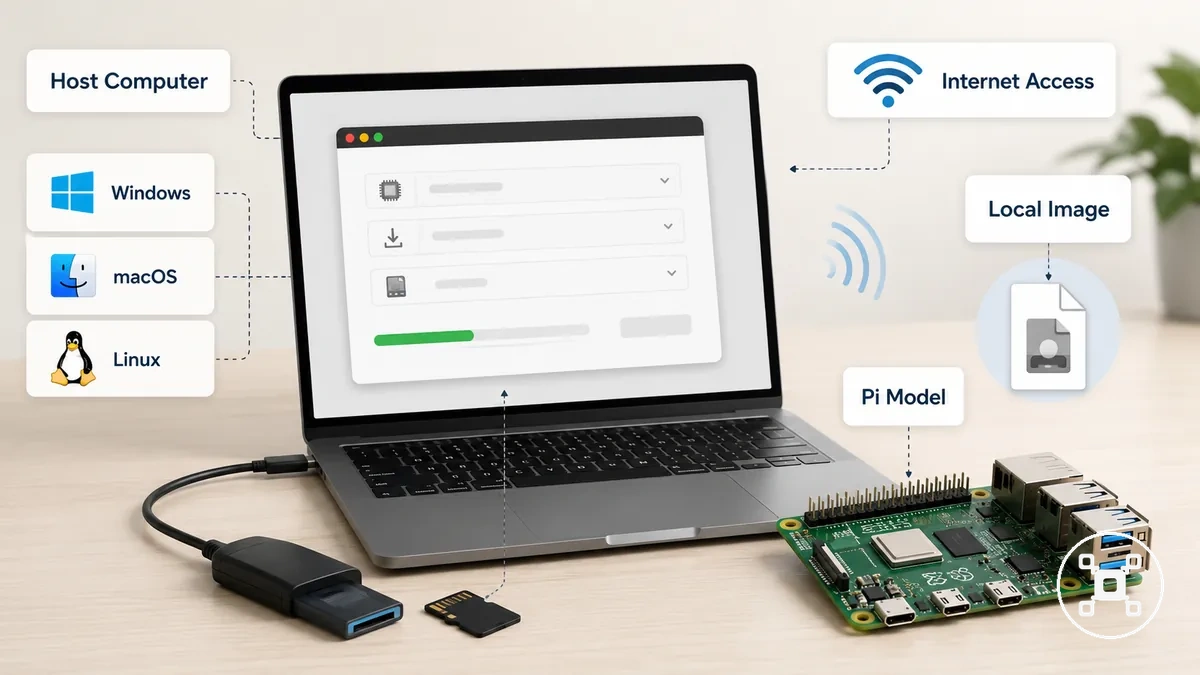
Wenn Raspberry Pi Imager Raspberry Pi OS herunterlädt, benötigt der Host-Computer während der Abbildauswahl Internetzugriff. Wenn Sie bereits ein lokales Abbild haben, ersetzt die manuelle Abbildauswahl den Download-Schritt, obwohl Imager-Berechtigungen weiterhin erforderlich sind, damit die Anwendung auf den ausgewählten Wechseldatenträger zugreifen und darauf schreiben kann.
- Windows, macOS oder Linux: Führen Sie Raspberry Pi Imager auf einem unterstützten Host-Computer aus, um das Installationsmedium vorzubereiten.
- Raspberry-Pi-Modell: Wählen Sie das passende Raspberry-Pi-Modell oder die Betriebssystemoption in Imager aus, damit die Installation für das vorgesehene Gerät vorbereitet wird.
- Internetzugriff: Lassen Sie den Host-Computer online, wenn Raspberry Pi Imager ein Raspberry-Pi-OS-Abbild herunterladen muss.
- Lokales Abbild: Verwenden Sie ein zuvor heruntergeladenes Abbild mit manueller Auswahl, wenn kein Internet-Download erforderlich ist.
- Imager-Berechtigungen: Erlauben Sie Raspberry Pi Imager den Zugriff auf den ausgewählten Wechseldatenträger, damit es das Betriebssystem schreiben kann.
microSD-Karte, Kartenleser, USB- und SSD-Installationsspeicher
microSD-Karte, Kartenleser, USB- und SSD-Installationsspeicher sind geeignet, wenn der ausgewählte Speicher mit der unterstützten Startmethode der Raspberry-Pi-Platine übereinstimmt und Raspberry Pi Imager darauf schreiben kann. Der ausgewählte Installationsspeicher wird zum Schreibziel für Raspberry Pi OS.
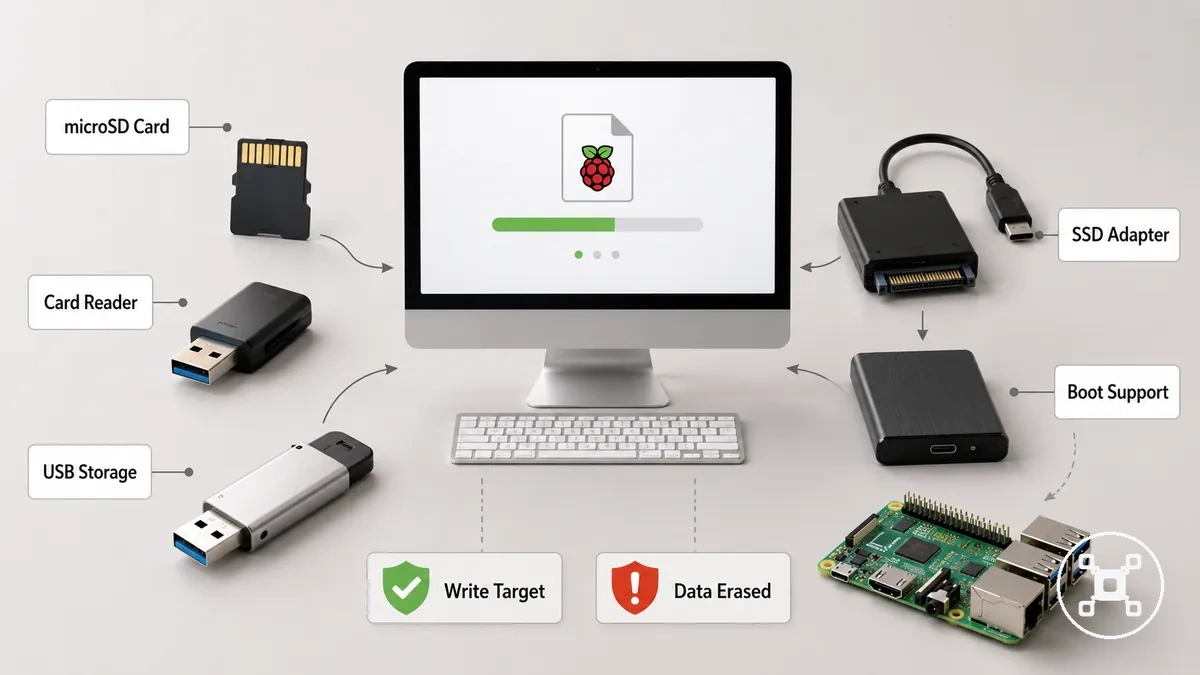
Wenn Sie eine microSD-Karte verwenden, schließen Sie sie über einen kompatiblen Kartenleser an, damit Raspberry Pi Imager den Speicher erkennen und beschreiben kann. USB-Speicher erfordert ein kompatibles USB-Laufwerk, während ein SSD-Adapter nur geeignet ist, wenn das Raspberry-Pi-Modell und sein Bootloader das Starten von diesem Speicher unterstützen. Diese Bedingungen unterscheiden die Installationspfade für microSD, USB-Speicher und SSD-Adapter.
| Speicheroption | Benötigter Adapter | Installationsbedingung | Hauptrisiko |
|---|---|---|---|
| microSD-Karte | SD-Kartenleser oder USB-Kartenleser | Kompatible Karte wird von Raspberry Pi Imager erkannt und beschrieben | Falsche Kartenauswahl oder Unterbrechung während des Schreibvorgangs |
| USB-Laufwerk | USB-Verbindung | USB-Speicher wird für die vorgesehene Installation und Startkonfiguration unterstützt | Nicht unterstützte Startkonfiguration |
| SSD-Adapter | Kompatibler SSD-Adapter | Startunterstützung erfordert ein kompatibles Raspberry-Pi-Modell und eine entsprechende Bootloader-Konfiguration | Nicht unterstützte Startkonfiguration |
Wenn Sie bei der Auswahl von Speichermedien weitere Hilfe benötigen, lesen Sie Raspberry Pi storage options. Bestätigen Sie vor dem Schreiben von Raspberry Pi OS den richtigen Installationsspeicher, da das ausgewählte Speichergerät während des Schreibvorgangs gelöscht wird.
Raspberry Pi Imager Einrichtung vor dem Schreiben des Betriebssystems
Die Einrichtung von Raspberry Pi Imager vor dem Schreiben des Betriebssystems bereitet die Installation vor, bevor Daten auf den Speicher geschrieben werden. Die Einrichtung wird abgeschlossen, indem das Raspberry-Pi-Gerät, das Betriebssystem und das Speicherziel in der Imager-Oberfläche ausgewählt werden.
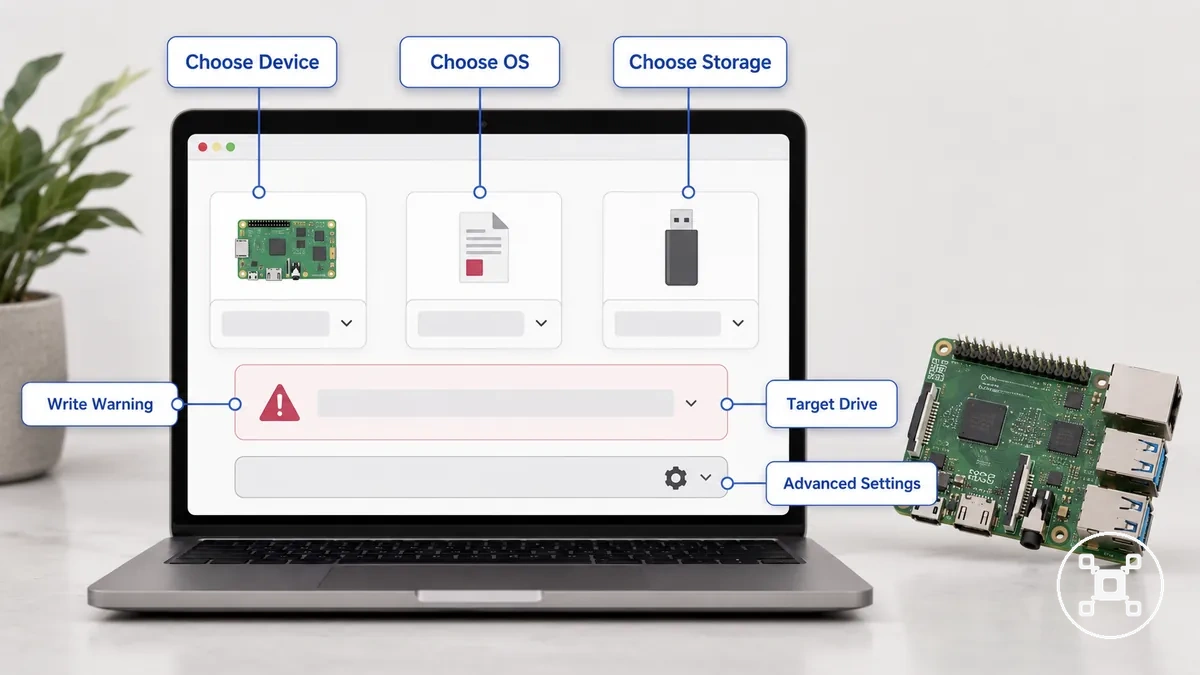
Wenn Raspberry Pi Imager mit dem falschen Ziellaufwerk konfiguriert ist, kann der ausgewählte Speicher während des Schreibvorgangs gelöscht werden. Öffnen Sie zuerst Raspberry Pi Imager, folgen Sie dann der Oberflächenreihenfolge und bestätigen Sie die richtige Speicherauswahl, bevor Sie fortfahren.
- Wählen Sie das Gerät aus, das Ihrem Raspberry-Pi-Modell entspricht, damit Raspberry Pi Imager die Installation für die vorgesehene Hardware vorbereitet.
- Wählen Sie das Betriebssystem aus, indem Sie das Raspberry-Pi-OS-Abbild auswählen, das Sie installieren möchten.
- Wählen Sie das Speicherziel aus und überprüfen Sie, ob das ausgewählte Ziellaufwerk der für Raspberry Pi OS vorgesehene Wechseldatenträger ist.
- Überprüfen Sie die Schreibwarnung und bestätigen Sie, dass der ausgewählte Speicher korrekt ist, da der Schreibvorgang das gewählte Ziel löscht.
- Öffnen Sie die erweiterten Einstellungen, falls verfügbar, um optionale Konfigurationen vor dem Schreiben zu überprüfen. Menünamen und -platzierung können zwischen Raspberry Pi Imager Versionen und Betriebssystemen variieren.
Wenn Sie versehentlich das falsche Speichergerät auswählen, brechen Sie die Schreibbestätigung ab und wählen Sie das richtige Ziellaufwerk, bevor Sie fortfahren. Nachdem Sie die Auswahl von Gerät, Betriebssystem und Speicher bestätigt haben, sind die erweiterten Einstellungen die nächste lokale Entscheidung, bevor Raspberry Pi Imager mit dem Schreiben des Betriebssystems beginnt.
Raspberry Pi Imager herunterladen und auf Ihrem Computer öffnen
Laden Sie Raspberry Pi Imager herunter und öffnen Sie es auf Ihrem Computer, bevor Sie das Raspberry-Pi-OS-Abbild oder Speichergerät auswählen. Installieren Sie Raspberry Pi Imager, starten Sie die Anwendung und bestätigen Sie alle Betriebssystemberechtigungen, die für den Zugriff auf Wechseldatenträger erforderlich sind.
- Laden Sie Raspberry Pi Imager für Ihren Host-Computer herunter und schließen Sie die Installation ab, damit die Anwendung bereit ist, ein Raspberry-Pi-OS-Abbild zu schreiben.
- Öffnen Sie Raspberry Pi Imager nach der Installation und überprüfen Sie, ob die Anwendung ohne Einrichtungsfehler startet.
- Wenn Sie Windows oder macOS verwenden, bestätigen Sie alle Berechtigungsaufforderungen, die Raspberry Pi Imager erlauben, Wechseldatenträger zu erkennen und darauf zuzugreifen.
- Wenn Sie Linux verwenden, öffnen Sie Raspberry Pi Imager mit der für Ihr System bereitgestellten Installationsmethode und bestätigen Sie, dass Wechseldatenträger zugänglich sind, bevor Sie fortfahren.
- Überprüfen Sie, dass Raspberry Pi Imager das Wechseldatenträger erkennt, bevor Sie das Betriebssystem und die Schreibabbildoptionen auswählen.
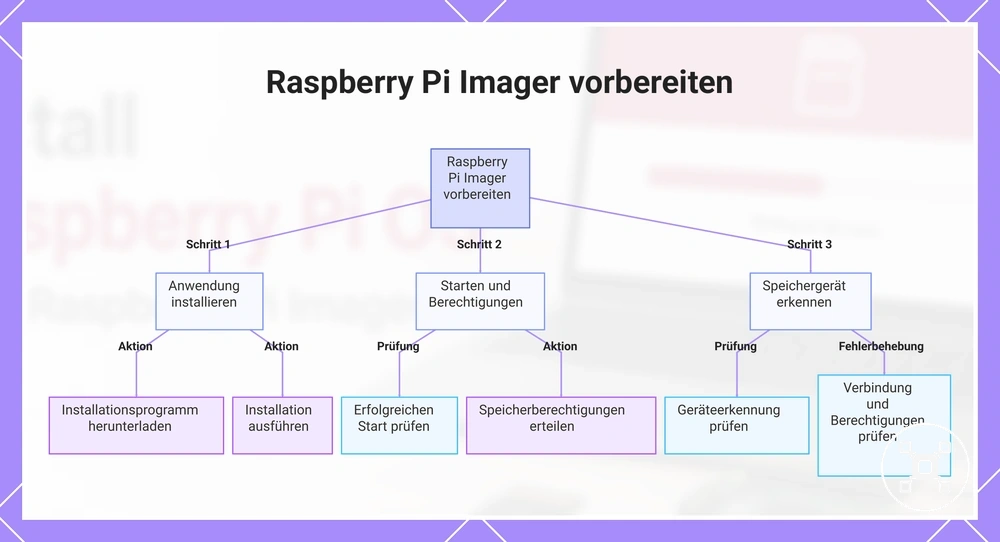
Wenn Raspberry Pi Imager das Wechseldatenträger nicht anzeigt, überprüfen Sie, ob der Speicher angeschlossen ist und alle erforderlichen Betriebssystemberechtigungen erteilt wurden. Sobald Raspberry Pi Imager korrekt geöffnet wird und den Speicher erkennt, können Sie das Raspberry-Pi-OS-Abbild auswählen und mit der Installation fortfahren.
Sobald Raspberry Pi Imager korrekt geöffnet wird und den Speicher erkennt, können Sie das Raspberry-Pi-OS-Abbild auswählen und mit der Installation fortfahren.
Dieses Flussdiagramm zeigt die drei Hauptschritte zur Vorbereitung von Raspberry Pi Imager: Installieren der Anwendung, Starten mit Berechtigungen und Erkennen des Speichergeräts.
Raspberry-Pi-Gerät, Betriebssystem und Speicher auswählen
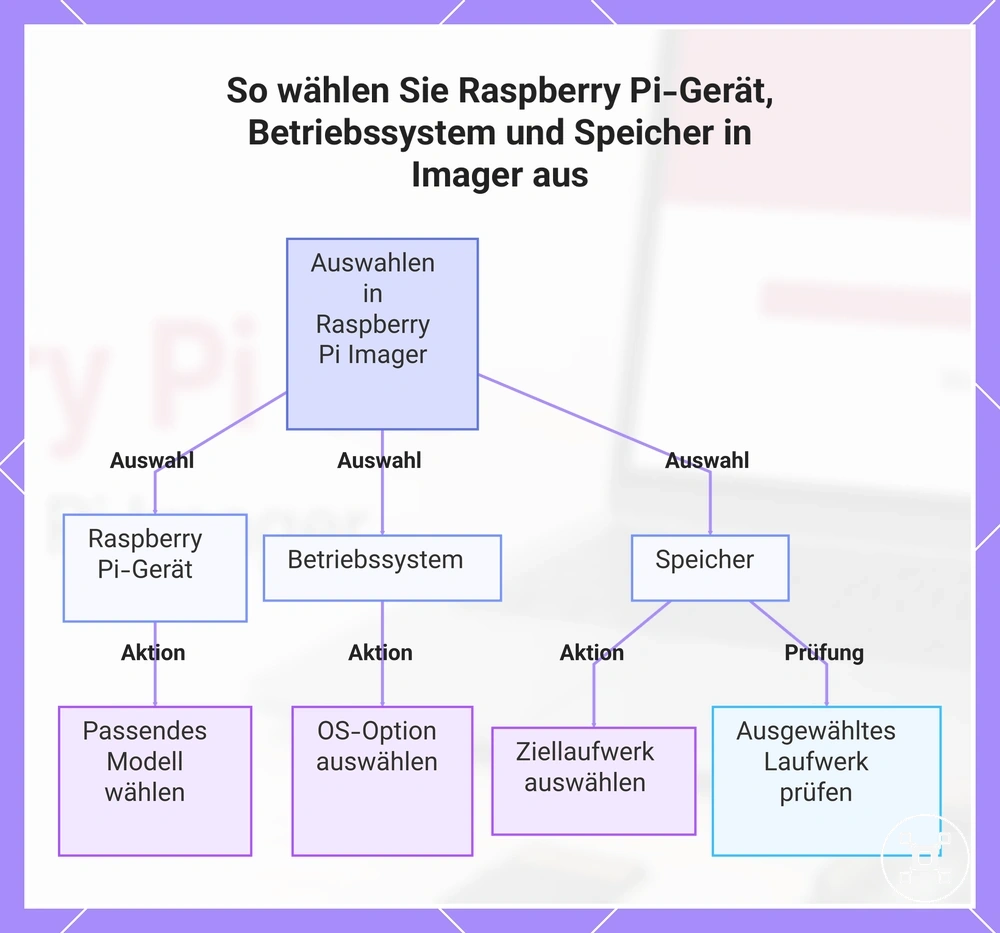
Wählen Sie das Raspberry-Pi-Gerät, das Betriebssystem und den Speicher in Raspberry Pi Imager aus, bevor Sie den Schreibvorgang starten. Diese drei Auswahlen bestimmen, welches Raspberry-Pi-OS-Abbild geschrieben wird und welches Ziellaufwerk es erhält.
- Raspberry-Pi-Gerät: Wählen Sie das Raspberry-Pi-Modell, das Ihrer Hardware entspricht, damit Imager die passende Installation vorbereitet.
- Betriebssystem: Wählen Sie die Raspberry-Pi-OS-Option, die Sie installieren möchten. Wenn Sie andere Betriebssysteme als Raspberry Pi OS benötigen, finden Sie in Raspberry-Pi-OS-Optionen eine umfassendere Anleitung zu Betriebssystemen.
- Speicher: Wählen Sie das für die Installation vorgesehene Wechseldatenträger, da das ausgewählte Ziellaufwerk der Ort ist, auf den das Betriebssystemabbild geschrieben wird.
- Ziellaufwerkprüfung: Überprüfen Sie den ausgewählten Speicher vor dem Schreiben, um das Risiko einer Überschreibung des falschen Laufwerks zu verringern.
Vergleichen Sie vor der Bestätigung des Schreibvorgangs das ausgewählte Raspberry-Pi-Gerät, die Raspberry-Pi-OS-Option und den Zielspeicher mit der Hardware, die Sie verwenden möchten. Wenn eine Auswahl falsch ist, aktualisieren Sie sie in Imager vor dem Schreiben des Abbilds, um zu vermeiden, dass das Betriebssystem auf dem falschen Speichergerät installiert wird.
Dieses Diagramm zeigt die drei erforderlichen Auswahlen in Raspberry Pi Imager vor dem Schreiben des OS-Images sowie den Überprüfungsschritt für das Ziellaufwerk.
Dieses Diagramm zeigt die drei erforderlichen Auswahlen in Raspberry Pi Imager vor dem Schreiben des OS-Images sowie den Überprüfungsschritt für das Ziellaufwerk.
Raspberry Pi Imager Anpassungseinstellungen
Die Anpassungseinstellungen von Raspberry Pi Imager ermöglichen es, ausgewählte Einstellungen vor dem Schreiben von Raspberry Pi OS zu übernehmen, aber die erforderlichen Optionen hängen davon ab, wie das System verwendet wird. Konfigurieren Sie nur die Einstellungen, die zu Ihrer Installation passen, damit der erste Start Ihre vorgesehene Anmeldung, Netzwerk und Zugriffsmethode widerspiegelt.
| Anpassungseinstellung | Konfigurieren bei | Auswirkung beim ersten Start |
|---|---|---|
| Hostname | Nützlich zur Identifizierung des Raspberry Pi im Netzwerk, besonders wenn mehrere Geräte vorhanden sind. | Das System verwendet den gewählten Netzwerknamen nach dem ersten Start. |
| Benutzername und Passwort | Konfigurieren Sie dies, wenn Sie sofort nach dem ersten Start Anmeldeinformationen benötigen. | Das angegebene Konto kann beim ersten Start verwendet werden. |
| Sprache und Tastaturlayout | Konfigurieren Sie dies, wenn regionale Sprache, Zeitzone oder Tastatureinstellungen automatisch angewendet werden sollen. | Das Betriebssystem startet mit den ausgewählten Lokalisierungseinstellungen. |
| WLAN-Zugangsdaten | Konfigurieren Sie dies für drahtlose Installationen; lassen Sie es bei rein kabelgebundenen Installationen leer. | Der Raspberry Pi versucht während des ersten Starts, eine Verbindung zum angegebenen drahtlosen Netzwerk herzustellen. |
| SSH | Aktivieren Sie dies für Headless- oder Fernadministration; lassen Sie es deaktiviert, wenn kein Fernzugriff erforderlich ist. | SSH-Zugriff ist nach dem ersten Start verfügbar, sobald eine Netzwerkverbindung hergestellt ist. |
| Erststartkonfiguration | Konfigurieren Sie dies, wenn ausgewählte Anpassungseinstellungen automatisch angewendet werden sollen. | Die gespeicherten Einstellungen werden während des ersten Startvorgangs angewendet. |
Bei Desktop-Installationen mit Monitor und Tastatur sind Lokalisierungs- und Anmeldeinformationen in der Regel Komforteinstellungen. Bei Headless-Installationen überprüfen Sie den Hostnamen, Benutzernamen, das Passwort, die WLAN-Zugangsdaten und SSH vor dem Schreiben des Abbilds, bestätigen Sie dann die ausgewählten Anpassungseinstellungen, um das Risiko eines unzugänglichen Fernzugriffs oder einer falschen Erststartkonfiguration zu verringern.
Hostname, Benutzername, Passwort, Sprache und WLAN-Einstellungen
Hostname, Benutzername, Passwort, Sprache und WLAN-Einstellungen legen fest, wie Raspberry Pi OS das Gerät identifiziert, Anmeldeinformationen akzeptiert, regionale Einstellungen anwendet und beim ersten Start eine Verbindung zu einem drahtlosen Netzwerk herstellt. Konfigurieren Sie jeden Wert passend zum vorgesehenen Benutzer, Land, zur Tastatur und zum Netzwerk, bevor Sie das Abbild schreiben.
| Einstellung | Erwarteter Wert | Auswirkung beim ersten Start |
|---|---|---|
| Hostname | Ein eindeutiger Gerätename zur Identifizierung des Raspberry Pi im lokalen Netzwerk. | Raspberry Pi OS verwendet den ausgewählten Hostnamen, wenn das Gerät dem Netzwerk beitritt. |
| Benutzername und Passwort | Der vorgesehene Kontoname und das zugehörige Anmeldepasswort. | Die ausgewählten Anmeldeinformationen steuern die lokale Anmeldung nach dem ersten Start; ein falscher Benutzername oder ein falsches Passwort verhindert den Zugriff mit diesen Angaben. |
| Sprache und Zeitzone | Das Land, die Sprache und die Zeitzone, die dem Installationsort entsprechen. | Raspberry Pi OS wendet die ausgewählten Regional- und Zeiteinstellungen während der ersten Einrichtung an. |
| Tastaturlayout | Das Layout, das zur angeschlossenen Tastatur passt. | Die Tastatureingabe folgt dem ausgewählten Tastaturlayout, einschließlich Zeichen, die in Benutzernamen und Passwörtern eingegeben werden. |
| SSID und WLAN-Passwort | Der Name des drahtlosen Netzwerks und das zugehörige Passwort. | Der Raspberry Pi versucht beim ersten Start, eine Verbindung zu diesem Netzwerk herzustellen; eine falsche SSID oder ein falsches Passwort verhindert die erwartete WLAN-Verbindung. |
| WLAN-Land | Das drahtlose Land, das dem Gerätestandort entspricht. | Die drahtlose Konfiguration wendet die ausgewählte Ländereinstellung beim Aufbau der Verbindung an. |
Bei einer kabelgebundenen oder lokal konfigurierten Installation können WLAN-Werte ausgelassen werden, während ein drahtloses oder Headless-Setup die korrekte SSID, das WLAN-Passwort und das WLAN-Land für die vorgesehene Verbindung erfordert. Überprüfen Sie die Anmeldedaten, das Tastaturlayout und die Netzwerkinformationen gemeinsam, da ein falsches Layout eingegebene Zeichen ändern kann, während falsche drahtlose Anmeldeinformationen die erwartete Verbindung verhindern.
SSH-Einstellungen für die Headless-Installation von Raspberry Pi OS
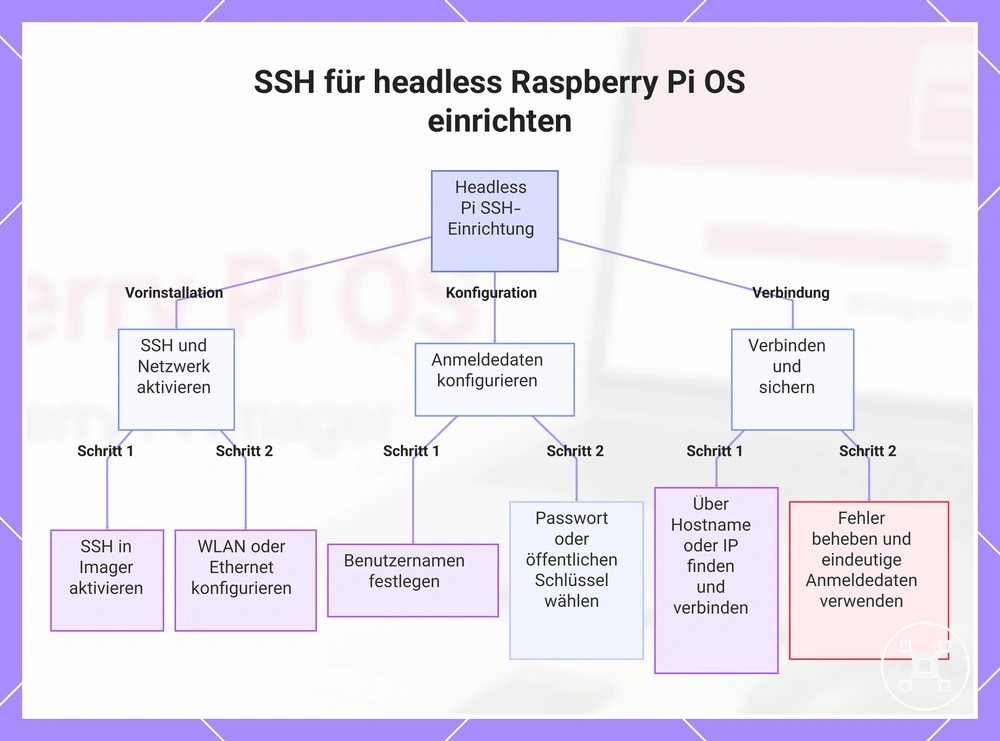
SSH ermöglicht den Zugriff auf eine Headless-Installation von Raspberry Pi OS ohne Bildschirm oder Tastatur, sofern SSH vor dem Schreiben des Abbilds aktiviert und gültige Anmeldeinformationen konfiguriert sind. Legen Sie den gewünschten Benutzernamen mit einem Passwort oder einem öffentlichen Schlüssel fest, und stellen Sie sicher, dass der Raspberry Pi beim ersten Start über eine WLAN- oder Ethernet-Verbindung verfügt.
- Aktivieren Sie SSH in Raspberry Pi Imager, damit der SSH-Dienst nach dem Start des Betriebssystems verfügbar ist.
- Konfigurieren Sie den erforderlichen Benutzernamen für die erste Fernanmeldung.
- Wählen Sie je nach gewünschter Zugriffsmethode entweder ein Passwort oder einen öffentlichen Schlüssel für die Authentifizierung.
- Konfigurieren Sie WLAN für die drahtlose Vernetzung oder schließen Sie Ethernet an, damit der Raspberry Pi dem lokalen Netzwerk beitreten kann.
- Ermitteln Sie den Raspberry Pi anhand des konfigurierten Hostnamens; wenn der Hostname im Netzwerk nicht aufgelöst werden kann, verwenden Sie die zugewiesene IP-Adresse für die erste Verbindung.
- Stellen Sie eine Verbindung mit dem konfigurierten Benutzernamen her und authentifizieren Sie sich mit dem ausgewählten Passwort oder dem privaten Schlüssel, der zum gespeicherten öffentlichen Schlüssel passt.
Wenn die erste SSH-Verbindung fehlschlägt, überprüfen Sie, ob SSH aktiviert, die Netzwerkverbindung aktiv, der Hostname oder die IP-Adresse korrekt ist und die konfigurierten Anmeldeinformationen zur Authentifizierungsmethode passen. Verwenden Sie für Geräte in exponierten Netzwerken ein eindeutiges Passwort oder einen dedizierten öffentlichen Schlüssel, da schwache oder wiederverwendete Anmeldeinformationen das Risiko eines unbefugten Zugriffs erhöhen.
Diese Grafik zeigt die wichtigsten Schritte und Sicherheitsaspekte für die Aktivierung des SSH-Zugriffs auf einem headless Raspberry Pi vor dem ersten Start.
Diese Grafik zeigt die wichtigsten Schritte und Sicherheitsaspekte für die Aktivierung des SSH-Zugriffs auf einem headless Raspberry Pi vor dem ersten Start.
Raspberry Pi OS auf den Installationsspeicher schreiben
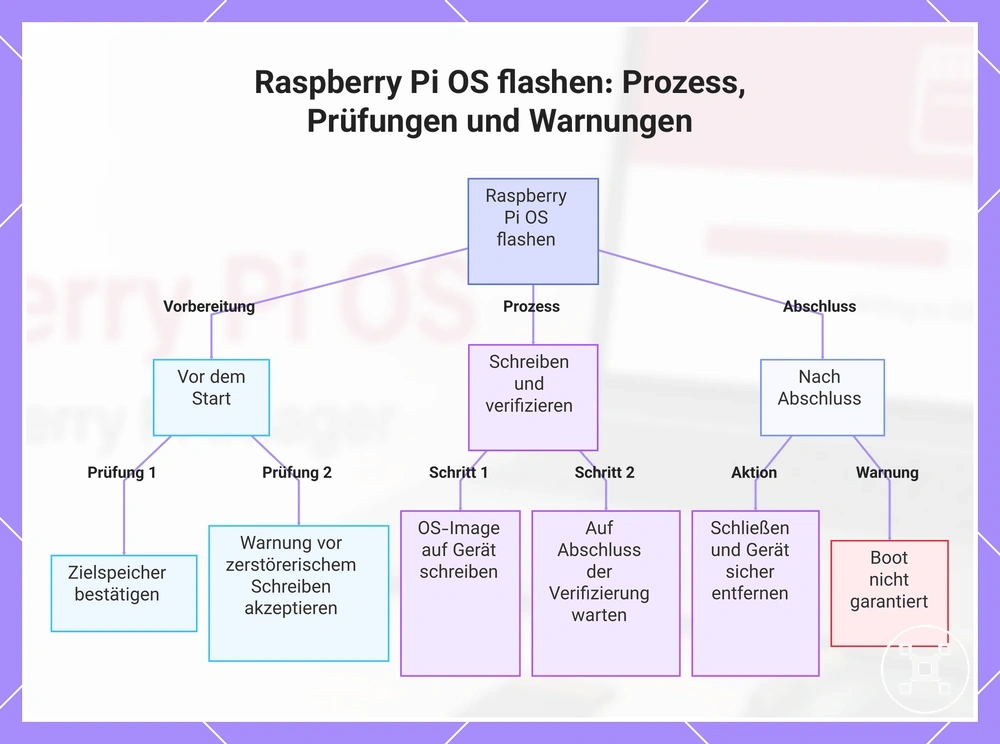
Das Schreiben von Raspberry Pi OS überträgt das ausgewählte Betriebssystemabbild auf das gewählte Speichergerät. Bestätigen Sie das korrekte Ziel vor dem Start, da der Schreibvorgang die vorhandenen Daten auf diesem Speichergerät ersetzt.
- Überprüfen Sie das ausgewählte Speichergerät und bestätigen Sie, dass es das vorgesehene Installationsmedium ist, bevor Sie den Schreibvorgang starten.
- Akzeptieren Sie die Warnung vor dem zerstörerischen Schreibvorgang erst, nachdem Sie überprüft haben, dass das ausgewählte Gerät keine Daten enthält, die Sie behalten müssen.
- Starten Sie den Schreibprozess und erlauben Sie Raspberry Pi Imager, das Raspberry Pi OS Abbild auf das ausgewählte Speichergerät zu schreiben.
- Warten Sie, bis die Überprüfung abgeschlossen ist, damit Raspberry Pi Imager das geschriebene Abbild mit den Daten auf dem Speichergerät abgleichen kann.
- Schließen Sie den Schreibvorgang, sobald die Abschlussmeldung erscheint, und führen Sie eine sichere Entfernung durch, bevor Sie das Speichergerät trennen.
Wenn das falsche Wechsellaufwerk ausgewählt ist, ersetzt der Schreibvorgang die vorhandenen Inhalte dieses Laufwerks. Eine abgeschlossene Überprüfung zeigt an, dass die geschriebenen Daten die Imager-Prüfung bestanden haben, bestätigt jedoch nicht, dass der Raspberry Pi startet, wenn Probleme mit der Stromversorgung, Hardwarekompatibilität, dem Speicherzustand oder der Konfiguration bestehen.
Wenn das falsche Wechsellaufwerk ausgewählt ist, ersetzt der Schreibvorgang die vorhandenen Inhalte dieses Laufwerks.
Diese Grafik zeigt die wichtigsten Schritte zum Flashen von Raspberry Pi OS, einschließlich notwendiger Prüfungen und Warnungen nach dem Flashen.
Schreiben, überprüfen und sicheres Entfernen des Speichergeräts
Nachdem Raspberry Pi Imager den Schreibvorgang abgeschlossen hat, bestätigen Sie, dass Schreiben und Überprüfung abgeschlossen sind, bevor Sie das Speichergerät anfassen. Entfernen Sie das Speichergerät oder den Kartenleser nicht, während der Schreib- oder Überprüfungsprozess noch läuft.
- Überprüfen Sie, dass der Schreibvorgang einen erfolgreichen Abschluss und keinen Schreibfehler meldet, da ein unvollständiges Abbild nicht einsatzbereit ist.
- Bestätigen Sie, dass Raspberry Pi Imager die Überprüfungsphase abgeschlossen hat und ein erfolgreiches Überprüfungsergebnis für das geschriebene Raspberry-Pi-OS-Abbild meldet.
- Wenn das Betriebssystem eine Aufforderung zum Auswerfen anzeigt, werfen Sie das richtige Speichergerät aus, bevor Sie es trennen.
- Warten Sie, bis das Betriebssystem anzeigt, dass das Speichergerät nicht mehr verwendet wird, bevor Sie den Kartenleser oder das Speichergerät entfernen.
- Schließen Sie die sichere Entfernung erst ab, nachdem der Auswurfvorgang beendet ist, um das Risiko einer Unterbrechung ausstehender Speichervorgänge zu verringern.
Eine erfolgreiche Überprüfung bestätigt, dass das geschriebene Abbild mit den auf dem Speichergerät gespeicherten Daten übereinstimmt, garantiert jedoch keinen erfolgreichen ersten Start, da Stromversorgung, Kompatibilität des Raspberry-Pi-Modells, Speicherzustand und Konfiguration den Startvorgang beeinflussen können. Wenn die Überprüfung einen Schreibfehler meldet, lassen Sie das Speichergerät angeschlossen und wiederholen Sie den Schreibvorgang erst, nachdem Sie das ausgewählte Abbild, das Zielspeichergerät und die Kartenleserverbindung überprüft haben.
Erster Start nach der Installation von Raspberry Pi OS
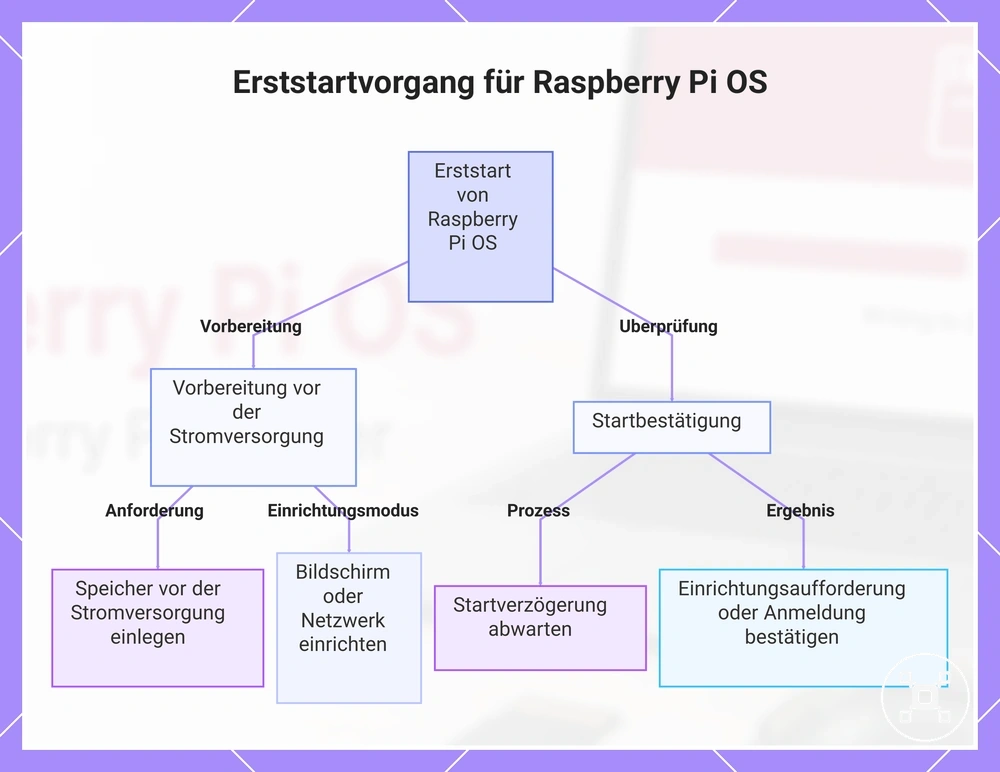
Der erste Start beginnt, nachdem Sie das Speichergerät in den Raspberry Pi eingesetzt, für ein lokales Setup einen Bildschirm angeschlossen oder für ein Headless-Setup die Konfiguration des Netzwerks sichergestellt haben, und die Stromversorgung hergestellt haben. Bestätigen Sie, dass Raspberry Pi OS seinen anfänglichen Startzustand erreicht, bevor Sie fortfahren.
- Speicher einlegen in den Raspberry Pi, bevor die Stromversorgung angeschlossen wird.
- Verbinden Sie bei einer bildschirmbasierten Installation den Bildschirm, die Tastatur und die erforderlichen Peripheriegeräte. Stellen Sie bei einer Headless-Installation sicher, dass die konfigurierte Netzwerkverbindung verfügbar ist.
- Schließen Sie die Stromversorgung an und lassen Sie Raspberry Pi OS den anfänglichen Startvorgang ohne Unterbrechung abschließen.
- Warten Sie die übliche Startverzögerung ab, da der erste Start aufgrund ausstehender Systemaufgaben länger dauern kann als spätere Starts.
- Bestätigen Sie, dass je nach Installationsmethode und gespeicherter Konfiguration ein Einrichtungsbildschirm oder ein Anmeldebildschirm erscheint.
Ein erwarteter Einrichtungsbildschirm oder Anmeldebildschirm zeigt an, dass die geschriebene Raspberry-Pi-OS-Installation korrekt gestartet ist. Dieses Ergebnis bestätigt den Installationserfolg, aber weitere Konfiguration kann vor der normalen Nutzung erforderlich sein. Fahren Sie nach der Bestätigung der Installation mit der ersten Raspberry-Pi-Einrichtung für den umfassenderen Konfigurationsprozess fort.
Dieses Ergebnis bestätigt den Installationserfolg, aber weitere Konfiguration kann vor der normalen Nutzung erforderlich sein.
Dieses Diagramm zeigt die wichtigsten Schritte und die Überprüfung des ersten Starts von Raspberry Pi OS nach der Installation.
Starten mit Bildschirm, Tastatur, Maus und Netzwerk
Ein bildschirmbasierter erster Start wird bestätigt, wenn der Raspberry Pi Video über HDMI ausgibt, auf die angeschlossene Tastatur und Maus reagiert und Raspberry Pi OS nach dem Einschalten startet. Schließen Sie die erforderlichen Geräte vor dem Einschalten an, damit der Installationspfad ab dem ersten sichtbaren Bildschirm überprüft werden kann.
- Schließen Sie das HDMI-Kabel an den Bildschirm an und wählen Sie den richtigen Bildschirmeingang.
- Schließen Sie Tastatur und Maus an, sodass Sie auf die anfänglichen Einrichtungsaufforderungen reagieren können.
- Stellen Sie die vorgesehene Netzwerkverbindung gemäß der gespeicherten Installationskonfiguration her, bevor Sie die Stromversorgung einschalten.
- Schalten Sie die Stromversorgung ein und lassen Sie Raspberry Pi OS den anfänglichen Startvorgang ohne Unterbrechung abschließen.
- Bestätigen Sie, dass das System je nach installiertem Abbild und gespeicherter Konfiguration den Desktop oder einen Anmeldebildschirm erreicht.
Der Desktop- oder Anmeldebildschirm kann nach einer längeren Wartezeit beim ersten Start erscheinen, da der anfängliche Start vom Raspberry-Pi-Modell, der Speichergeschwindigkeit und den Erststartaufgaben beeinflusst wird. Sichtbare HDMI-Ausgabe zusammen mit funktionierender Tastatur- und Mauseingabe bestätigt den bildschirmbasierten Installationspfad, während eine aktive Netzwerkverbindung bestätigt, dass das konfigurierte Netzwerk verfügbar ist, nachdem Raspberry Pi OS den Start abgeschlossen hat.
Headless starten und über das Netzwerk verbinden
Ein headless erster Start wird bestätigt, wenn der Raspberry Pi dem konfigurierten WLAN- oder Ethernet-Netzwerk beitritt und eine SSH-Verbindung über seinen Hostnamen oder seine IP-Adresse akzeptiert. Schalten Sie die Stromversorgung ein, nachdem das Speichergerät und die Netzwerkverbindung bereit sind, und warten Sie den Abschluss des anfänglichen Startvorgangs ab, bevor Sie den Zugriff testen.
- Verbinden Sie den Raspberry Pi mit dem vorgesehenen WLAN- oder Ethernet-Netzwerk, da SSH erfordert, dass das Gerät über das Netzwerk erreichbar ist.
- Schalten Sie die Stromversorgung ein und lassen Sie Raspberry Pi OS seinen ersten Start abschließen, bevor Sie eine Verbindung versuchen.
- Verwenden Sie den konfigurierten Hostnamen für die Verbindung. Wenn der Hostname nicht aufgelöst wird, überprüfen Sie die Liste der verbundenen Geräte im Router, um die zugewiesene IP-Adresse zu ermitteln.
- Öffnen Sie eine SSH-Sitzung mit dem Hostnamen oder der IP-Adresse und geben Sie die gespeicherten Anmeldedaten ein.
- Bestätigen Sie die Installation, wenn die SSH-Sitzung eine Eingabeaufforderung erreicht und anzeigt, dass Raspberry Pi OS gestartet und über das Netzwerk erreichbar ist.
Wenn die erste Headless-Verbindung fehlschlägt, kann die Ursache die WLAN- oder Ethernet-Verbindung, die Hostnamenauflösung, die Router-Erkennung, die SSH-Verfügbarkeit oder falsche Anmeldedaten sein, anstatt eines fehlgeschlagenen Schreibvorgangs von Raspberry Pi OS. Überprüfen Sie diese Bedingungen, bevor Sie das Speichergerät erneut beschreiben.
Häufige Probleme bei der Installation von Raspberry Pi OS
Die meisten Probleme bei der Installation von Raspberry Pi OS treten entweder beim Schreiben des Betriebssystems auf das Speichergerät oder während des ersten Starts nach Abschluss des Schreibvorgangs auf. Ermitteln Sie, ob der Fehler vor oder nach dem ersten Start auftritt, damit Sie die richtige Phase überprüfen können, anstatt die gesamte Installation zu wiederholen.
| Symptom | Wahrscheinliche Ursache | Überprüfung | Bedeutung |
|---|---|---|---|
| Speicher wird nicht erkannt | Speichererkennung | Schließen Sie das Speichergerät erneut an, setzen Sie den Kartenleser neu ein oder versuchen Sie einen anderen kompatiblen Adapter. | Das Raspberry-Pi-OS-Abbild kann erst geschrieben werden, wenn das Speichergerät erkannt wird. |
| Schreibfehler | Schreibvorgang | Wiederholen Sie den Schreibvorgang und bestätigen Sie, dass das ausgewählte Speichergerät während des gesamten Imaging-Vorgangs verfügbar bleibt. | Das Betriebssystemabbild wurde nicht erfolgreich geschrieben. |
| Überprüfungsfehler | Abbildüberprüfung | Führen Sie den Überprüfungsschritt erneut aus, ohne das Speichergerät vorzeitig zu entfernen. | Die geschriebenen Daten stimmen nicht vollständig mit dem Raspberry-Pi-OS-Abbild überein. |
| Speicher wird unlesbar | Kartenfehler | Testen Sie das Speichergerät oder ersetzen Sie es durch eine andere kompatible Karte, wenn ein Fehler vermutet wird. | Speicherfehler können eine erfolgreiche Installation oder einen späteren Start verhindern. |
| Keine Netzwerkverbindung nach dem ersten Start | WLAN-Konfiguration | Überprüfen Sie die gespeicherten WLAN-Einstellungen oder verbinden Sie sich mit Ethernet. | Raspberry Pi OS wurde möglicherweise gestartet, obwohl kein Netzwerkzugriff verfügbar ist. |
| SSH-Verbindung schlägt fehl | SSH-Verfügbarkeit | Bestätigen Sie, dass der Raspberry Pi im lokalen Netzwerk über Hostname oder IP-Adresse erreichbar ist. | Das Problem kann mit der Netzwerkerkennung oder der SSH-Konfiguration zusammenhängen und nicht mit dem Schreibvorgang der Installation. |
| Anmeldung schlägt fehl | Anmeldeinformationen | Verwenden Sie den Benutzernamen und das Passwort, die während der Raspberry Pi Imager Einrichtung konfiguriert wurden. | Falsche Anmeldeinformationen verhindern den Zugriff, selbst wenn Raspberry Pi OS gestartet ist. |
| Unerwartetes Verhalten beim ersten Start | Erststartverarbeitung | Lassen Sie den anfänglichen Startvorgang abschließen, bevor Sie annehmen, dass die Installation fehlgeschlagen ist. | Die anfängliche Startzeit wird durch das Raspberry-Pi-Modell, die Speicherleistung und die Konfigurationsaufgaben beim ersten Start beeinflusst. |
Installationsprobleme haben nicht immer eine einzelne Ursache, da Speicherqualität, Adapterverhalten, Stromversorgungsbedingungen, das ausgewählte Raspberry-Pi-OS-Abbild und das Raspberry-Pi-Modell jeweils das Ergebnis beeinflussen können. Wenn Raspberry Pi OS bereits erfolgreich geschrieben wurde, die Platine aber immer noch nicht richtig startet, fahren Sie mit Raspberry Pi boot problems für eine umfassendere Startdiagnose fort.
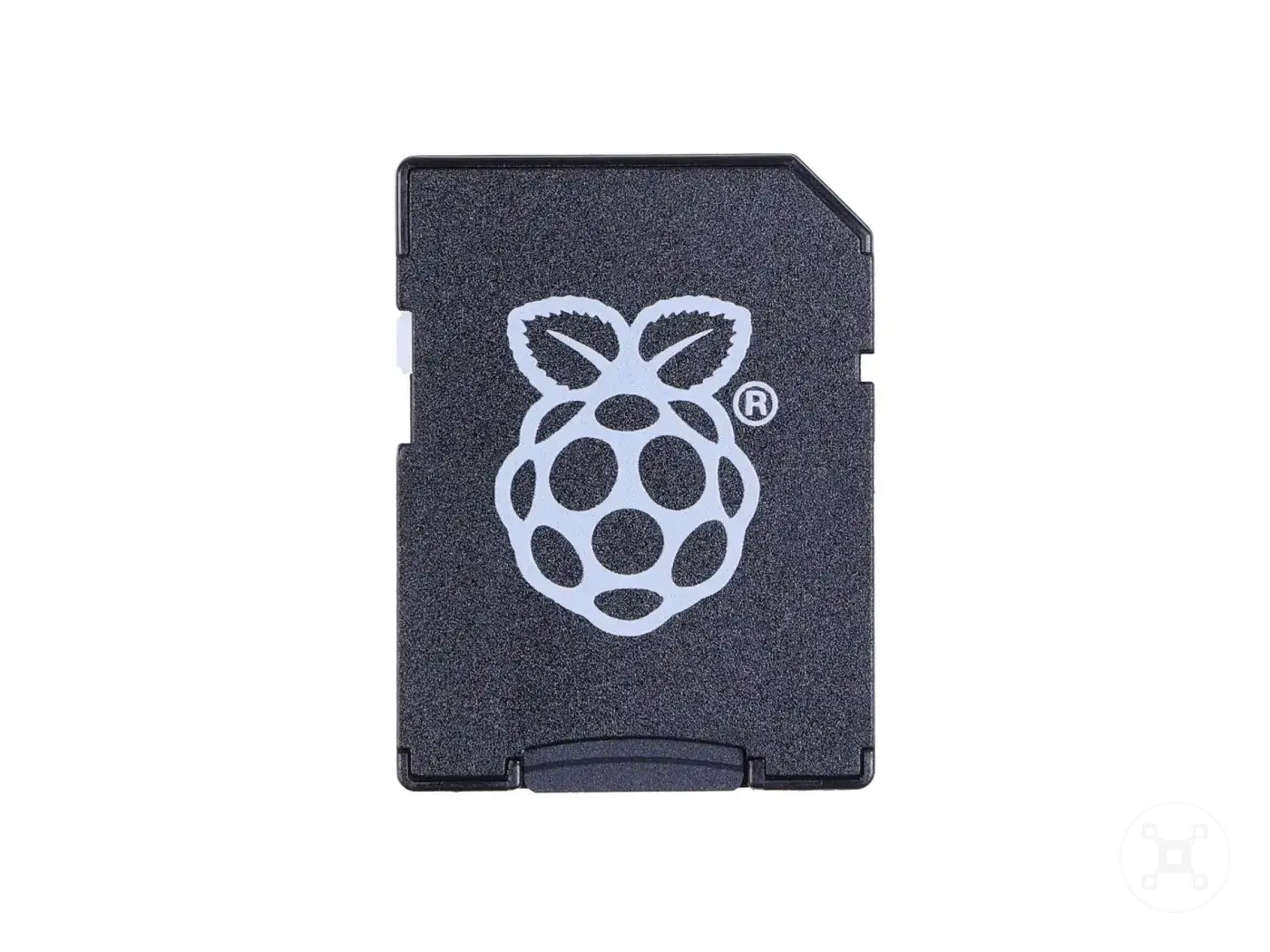
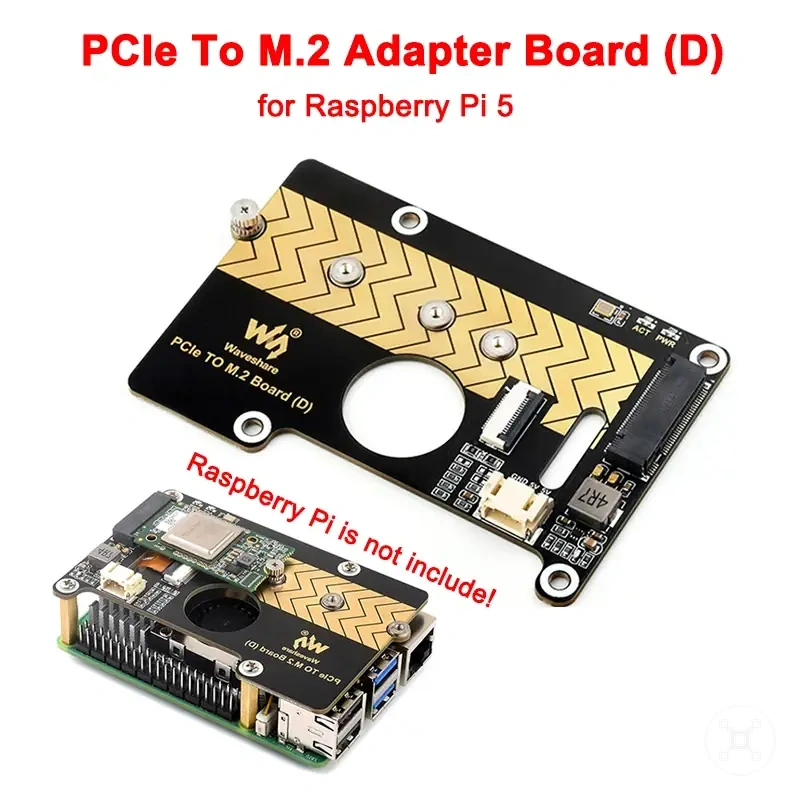
Die folgenden Produkte sind nützliche Beispiele, um verfügbare Optionen zu vergleichen.
Die folgenden Produkte sind nützliche Beispiele, um verfügbare Optionen zu vergleichen. Prüfe vor dem Kauf, ob Kompatibilitätskriterien, Eigenschaften und Produktdetails zu deinem Bedarf passen.
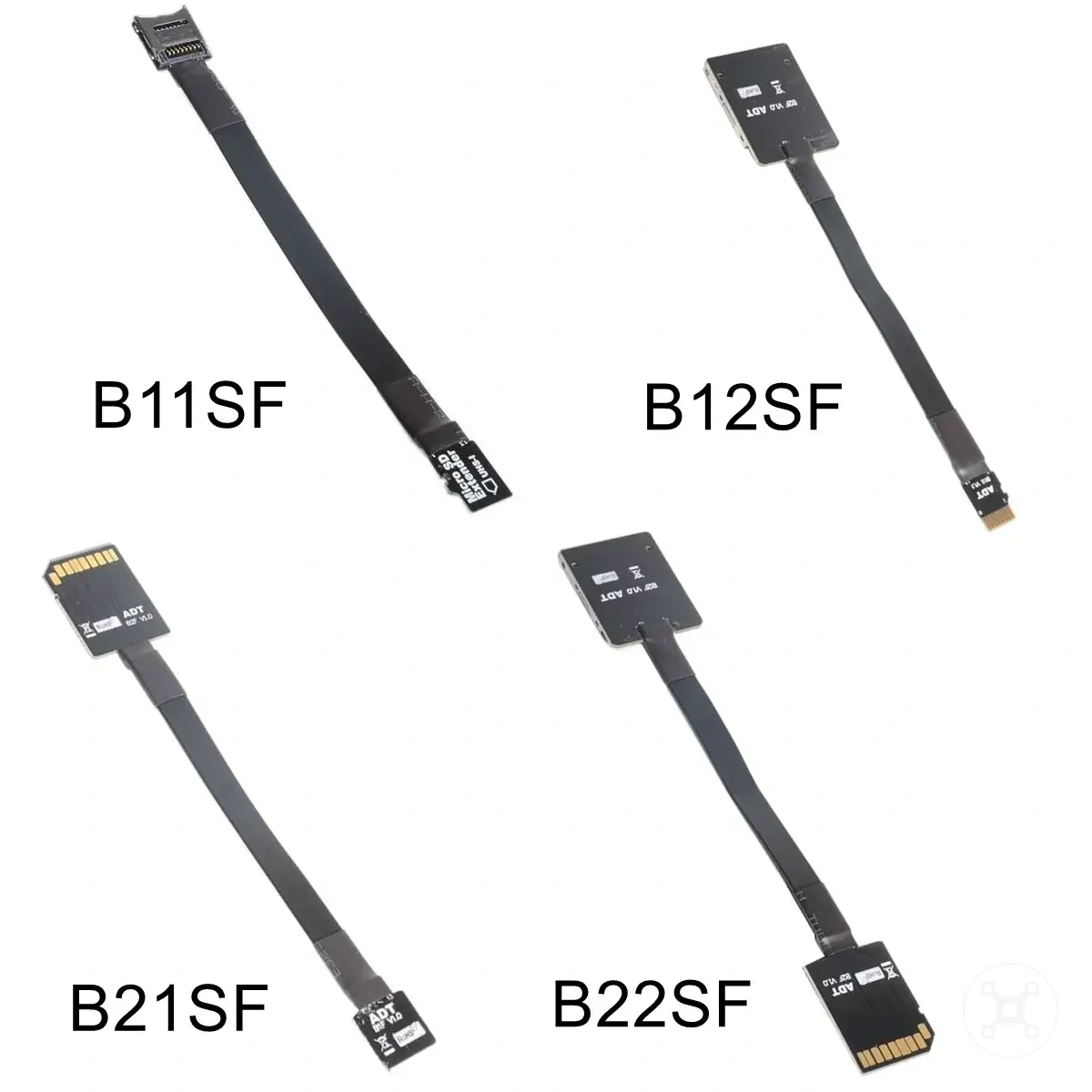
Speicher nicht erkannt, Schreibfehler und Kartenfehler
Speicher nicht erkannt, Schreibfehler, Überprüfungsfehler und Kartenfehler sind Probleme in der Speicherphase, die auftreten, bevor Raspberry Pi OS vom Installationsmedium starten kann. Überprüfen Sie, ob der Fehler von der Speichererkennung, dem Schreibvorgang, dem Kartenleser, dem USB-Adapter oder den Abbilddaten herrührt, bevor Sie die Installationskonfiguration ändern.
| Symptom | Wahrscheinliche Ursache | Überprüfung | Bedeutung |
|---|---|---|---|
| Speicher wird in Raspberry Pi Imager nicht erkannt | Speicherverbindung | Schließen Sie das Speichergerät erneut an, überprüfen Sie die Kartenleserverbindung und versuchen Sie einen anderen USB-Anschluss. | Der Host-Computer kann nicht auf den Installationsspeicher zugreifen, daher kann Raspberry Pi OS nicht geschrieben werden. |
| Schreibfehler beim Schreiben des Abbilds | Schreibvorgang oder Speicherpfad | Wiederholen Sie den Schreibvorgang, nachdem Sie das ausgewählte Speichergerät, den Kartenleser und den USB-Adapter überprüft haben. | Das Raspberry-Pi-OS-Abbild wurde nicht erfolgreich auf das Startmedium geschrieben. |
| Überprüfungsfehler nach dem Schreiben | Abbildvalidierung | Wiederholen Sie den Schreib- und Überprüfungsvorgang, ohne das Speichergerät zu trennen. | Die geschriebenen Daten stimmen nicht mit dem erwarteten Abbildinhalt überein. |
| Symptome eines Kartenfehlers | Speicherintegrität | Formatieren Sie das Speichergerät neu und wiederholen Sie den Installationsschreibvorgang. | Beschädigte Speicherdaten können die zuverlässige Vorbereitung des Startmediums verhindern. |
| Wiederholte Fehler mit demselben Speicherpfad | Kartenleser, USB-Adapter oder Host-Computer | Testen Sie mit einem anderen Leser, Adapter, USB-Anschluss oder Host-Computer, bevor Sie das Speichergerät ersetzen. | Das Fehlermuster kann auf die Verbindungshardware oder den Computer hindeuten und nicht auf Raspberry Pi OS selbst. |
Wenn erneutes Anschließen, Wechseln der Anschlüsse, Neuformatieren und Wiederholen das Problem nicht lösen, besteht der nächste Prüfschritt darin, ob die Karte, der Kartenleser, der USB-Adapter oder der Host-Computer die Fehlerursache ist. Vermeiden Sie es, einen Speicherfehler als Betriebssystemproblem zu behandeln, bevor der gesamte Schreibpfad überprüft wurde.
WLAN-, SSH-, Anmelde- und Erststartkonfigurationsprobleme
Probleme mit WLAN, SSH, der Anmeldung und der Erststartkonfiguration treten normalerweise auf, nachdem Raspberry Pi OS erfolgreich geschrieben wurde. Überprüfen Sie daher die Verbindungs- und Anmeldeinformationseinstellungen, bevor Sie die Installation als Speicherproblem behandeln. Unterscheiden Sie einen Konfigurationsfehler von einem Startfehler, indem Sie bestätigen, ob der Raspberry Pi gestartet ist und nur keine Verbindung herstellen oder sich nicht authentifizieren kann.
- WLAN stellt keine Verbindung her: Überprüfen Sie die konfigurierte SSID, das Passwort und die WLAN-Ländereinstellungen. Wenn die drahtlose Einrichtung fehlschlägt, verwenden Sie eine Ethernet-Verbindung, um zu prüfen, ob der Raspberry Pi läuft und das Problem auf die WLAN-Konfiguration beschränkt ist.
- SSH antwortet nicht: Überprüfen Sie, dass SSH aktiviert ist, und bestätigen Sie, dass der Raspberry Pi im Netzwerk erreichbar ist, bevor Sie die Verbindungsdetails prüfen.
- Hostname kann nicht gefunden werden: Verwenden Sie die IP-Erkennung über das lokale Netzwerk oder den Router, um den Raspberry Pi zu finden, wenn der konfigurierte Hostname nicht aufgelöst wird.
- Anmeldung schlägt fehl: Überprüfen Sie den konfigurierten Benutzernamen und das Passwort, da falsche Anmeldeinformationen den Zugriff verhindern, selbst wenn Raspberry Pi OS gestartet ist.
- Erster Start scheint sich zu verzögern: Lassen Sie die Verzögerung beim ersten Start vollständig ablaufen, bevor Sie Einstellungen ändern, da Aufgaben beim ersten Start beeinflussen können, wann Netzwerk- und Anmeldezugriff verfügbar werden.
Bei einer Headless-Installation bedeutet eine fehlgeschlagene Verbindung nicht immer, dass Raspberry Pi OS nicht gestartet ist. Ein funktionierender Start mit fehlgeschlagenem Zugriff kann auf WLAN, Ethernet, die SSH-Aktivierung, die Hostnamenauflösung, die IP-Erkennung oder die Anmeldeinformationen hinweisen. Überprüfen Sie daher jede Bedingung, bevor Sie das Speichergerät neu beschreiben.