
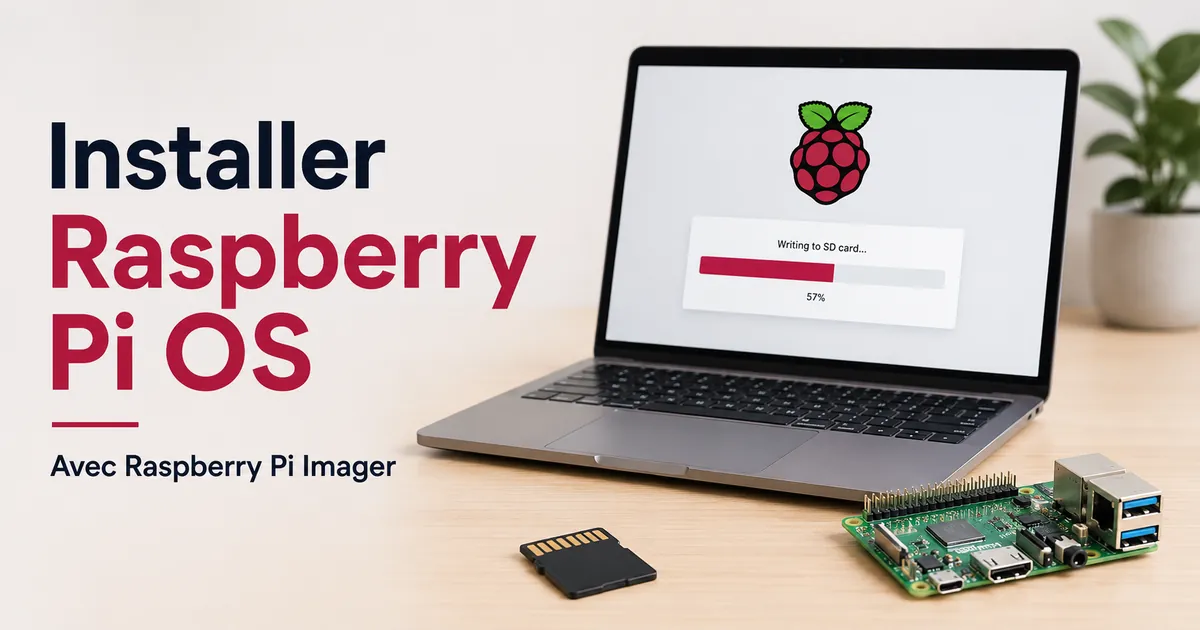
Installation de Raspberry Pi OS avec Raspberry Pi Imager
L'installation de Raspberry Pi OS commence par la préparation du stockage et l'écriture du système d'exploitation avant la première mise sous tension du Raspberry Pi. Pour la plupart des installations avec ou sans écran, la méthode est Raspberry Pi Imager.
Pour la plupart des installations avec ou sans écran, la méthode est Raspberry Pi Imager.
Raspberry Pi Imager est une application de bureau utilisée pour sélectionner Raspberry Pi OS, appliquer des paramètres de personnalisation et écrire l'image système sur une carte microSD ou un autre support de démarrage. Une écriture terminée prépare le stockage sélectionné comme support d'installation pour le premier démarrage.
Une écriture terminée prépare le stockage sélectionné comme support d'installation pour le premier démarrage.
Pour une installation avec écran, le premier démarrage utilise l'alimentation, un écran et des périphériques d'entrée pour que la configuration puisse se poursuivre localement. Pour une installation sans écran, Raspberry Pi Imager doit enregistrer le nom d'hôte, les identifiants utilisateur, les paramètres Wi-Fi et le réglage SSH avant d'écrire l'image, ce qui sépare les deux méthodes avant le démarrage.
Avant de commencer l'écriture, vérifiez les prérequis d'installation et les points de contrôle.
Cette page explique comment installer Raspberry Pi OS plutôt que comment choisir chaque système d'exploitation ou diagnostiquer chaque panne possible au démarrage ; des conseils plus généraux sur l'appareil restent disponibles via le guide principal Raspberry Pi. Avant de commencer l'écriture, vérifiez les prérequis d'installation et les points de contrôle.
- Utilisez une carte microSD ou un autre support de démarrage compatible avec les options de stockage prises en charge par le modèle de Raspberry Pi.
- Connectez le support à l'ordinateur exécutant Raspberry Pi Imager et sélectionnez-le comme destination d'écriture.
- Pour une utilisation sans écran, configurez le Wi-Fi, SSH, le nom d'hôte et les identifiants utilisateur avant d'écrire Raspberry Pi OS.
- Une fois les étapes d'écriture et de vérification terminées, insérez le support, branchez l'alimentation et les périphériques nécessaires, puis vérifiez si le premier démarrage s'effectue.
- Si un problème d'installation provoque un échec d'écriture, arrêtez-vous et vérifiez la connexion du support, la destination sélectionnée et le résultat de la vérification avant de tenter une nouvelle écriture.
Table des matières
Prérequis pour l'installation de Raspberry Pi OS
Les prérequis pour l'installation de Raspberry Pi OS sont remplis lorsque vous disposez d'un matériel compatible, d'un support de stockage inscriptible, de Raspberry Pi Imager sur un ordinateur hôte et des informations réseau nécessaires à votre configuration choisie. Vérifier ces prérequis avant d'écrire le système d'exploitation réduit les erreurs d'écriture évitables et les confusions lors du premier démarrage.
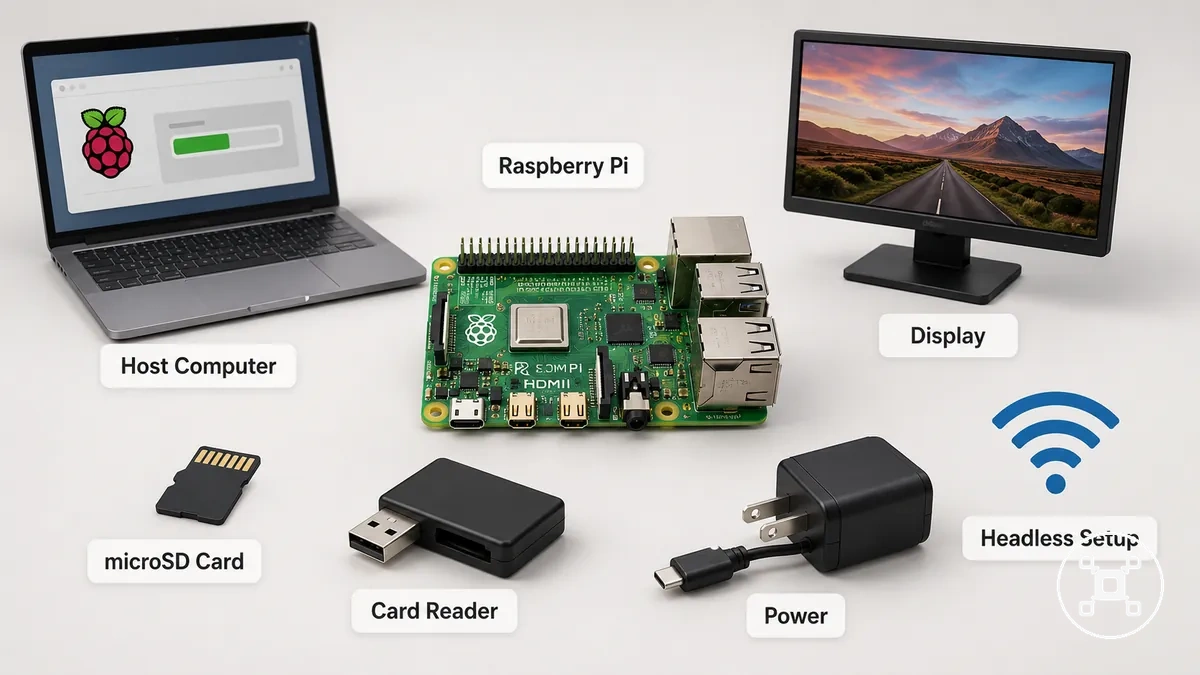
Les installations avec et sans écran partagent les mêmes prérequis essentiels, mais le chemin de configuration diffère après l'écriture du système d'exploitation. Une configuration avec écran utilise un écran et des périphériques d'entrée locaux lors du premier démarrage, tandis qu'une configuration sans écran doit avoir le Wi-Fi, SSH et les identifiants utilisateur configurés dans Raspberry Pi Imager avant d'écrire le support de démarrage. Vérifiez le matériel, le stockage, le logiciel et les conditions réseau avant d'écrire Raspberry Pi OS.
Vérifiez le matériel, le stockage, le logiciel et les conditions réseau avant d'écrire Raspberry Pi OS.
Utilisez la liste de vérification ci-dessous pour confirmer que tout est prêt avant d'écrire Raspberry Pi OS. La combinaison de composants requise change selon le modèle de carte Raspberry Pi, le support de démarrage choisi, et selon que l'installation est destinée à un système avec ou sans écran.
- Utilisez une carte Raspberry Pi compatible avec la version de Raspberry Pi OS que vous souhaitez installer.
- Préparez un ordinateur hôte avec Raspberry Pi Imager et l'autorisation de télécharger ou d'accéder à l'image du système d'exploitation.
- Sélectionnez une carte microSD ou un autre support de démarrage pris en charge et confirmez que le bon support de stockage est sélectionné, car le processus d'écriture efface le lecteur choisi.
- Connectez un lecteur de carte ou un adaptateur de stockage compatible pour que l'ordinateur hôte puisse écrire sur le support amovible.
- Fournissez un accès internet lorsque Raspberry Pi Imager doit télécharger Raspberry Pi OS ou récupérer les options de système d'exploitation disponibles.
- Branchez une alimentation stable avant de tenter le premier démarrage après l'écriture du système d'exploitation.
- Pour une installation avec écran, connectez un écran et des périphériques d'entrée pour que la configuration puisse se poursuivre localement après le démarrage.
- Pour une installation sans écran, configurez le Wi-Fi, SSH et les identifiants utilisateur avant d'écrire le système d'exploitation afin de réduire les problèmes d'accès au premier démarrage.
Ordinateur, modèle de Raspberry Pi et connexion internet
Les exigences concernant l'ordinateur, le modèle de Raspberry Pi et la connexion internet sont compatibles avec Raspberry Pi Imager lorsque vous exécutez l'application sur un ordinateur hôte utilisant Windows, macOS ou Linux et sélectionnez le modèle de Raspberry Pi correct pour le système d'exploitation que vous souhaitez installer. L'ordinateur hôte et le modèle de Raspberry Pi déterminent les options de système d'exploitation et le chemin d'installation disponibles dans Imager.
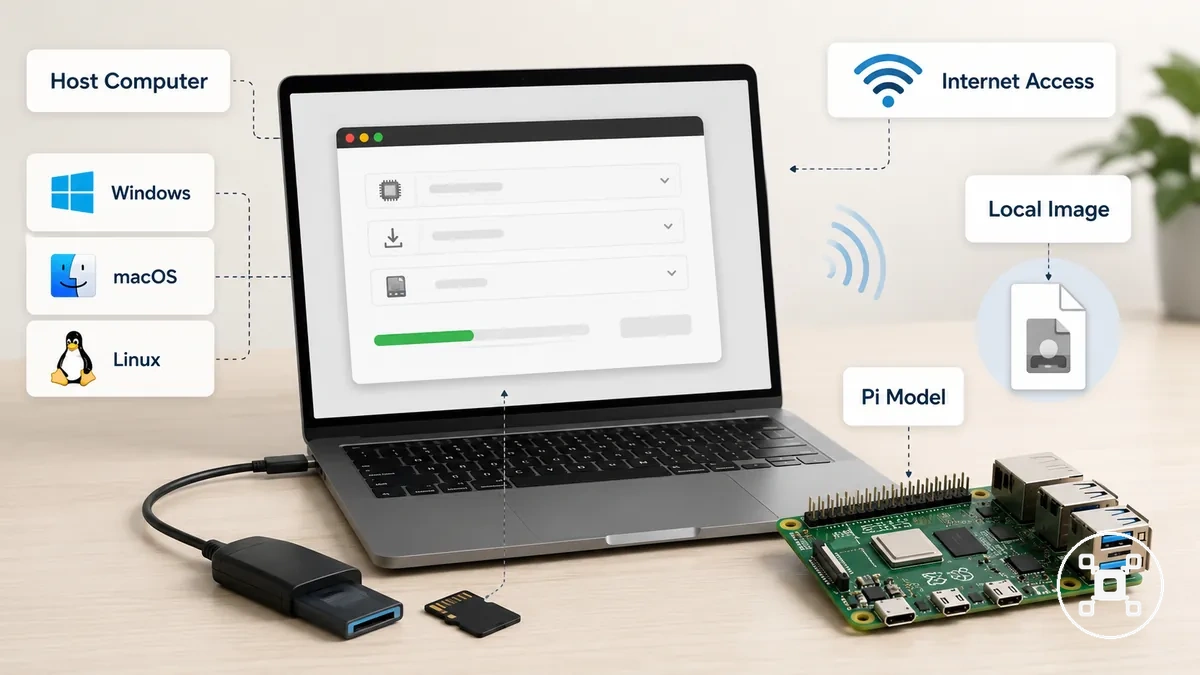
Si Raspberry Pi Imager télécharge Raspberry Pi OS, l'ordinateur hôte nécessite un accès internet lors de la sélection de l'image. Si vous disposez déjà d'une image locale, la sélection manuelle de l'image remplace l'étape de téléchargement, bien que les autorisations d'Imager soient toujours requises pour que l'application puisse accéder au support amovible sélectionné et y écrire.
- Windows, macOS ou Linux : Exécutez Raspberry Pi Imager sur un ordinateur hôte pris en charge pour préparer le support d'installation.
- Modèle de Raspberry Pi : Sélectionnez le modèle de Raspberry Pi ou l'option de système d'exploitation correspondant dans Imager pour que l'installation soit préparée pour l'appareil prévu.
- Accès internet : Gardez l'ordinateur hôte connecté lorsque Raspberry Pi Imager doit télécharger une image de Raspberry Pi OS.
- Image locale : Utilisez une image précédemment téléchargée avec une sélection manuelle lorsqu'un téléchargement internet n'est pas nécessaire.
- Autorisations d'Imager : Autorisez Raspberry Pi Imager à accéder au support amovible sélectionné pour qu'il puisse écrire le système d'exploitation.
Carte microSD, lecteur de carte, USB et stockage d'installation SSD
Le stockage d'installation par carte microSD, lecteur de carte, USB et SSD est adapté lorsque le support sélectionné correspond à la méthode de démarrage prise en charge par la carte Raspberry Pi et que Raspberry Pi Imager peut y écrire. Le support d'installation sélectionné devient la cible d'écriture pour Raspberry Pi OS.
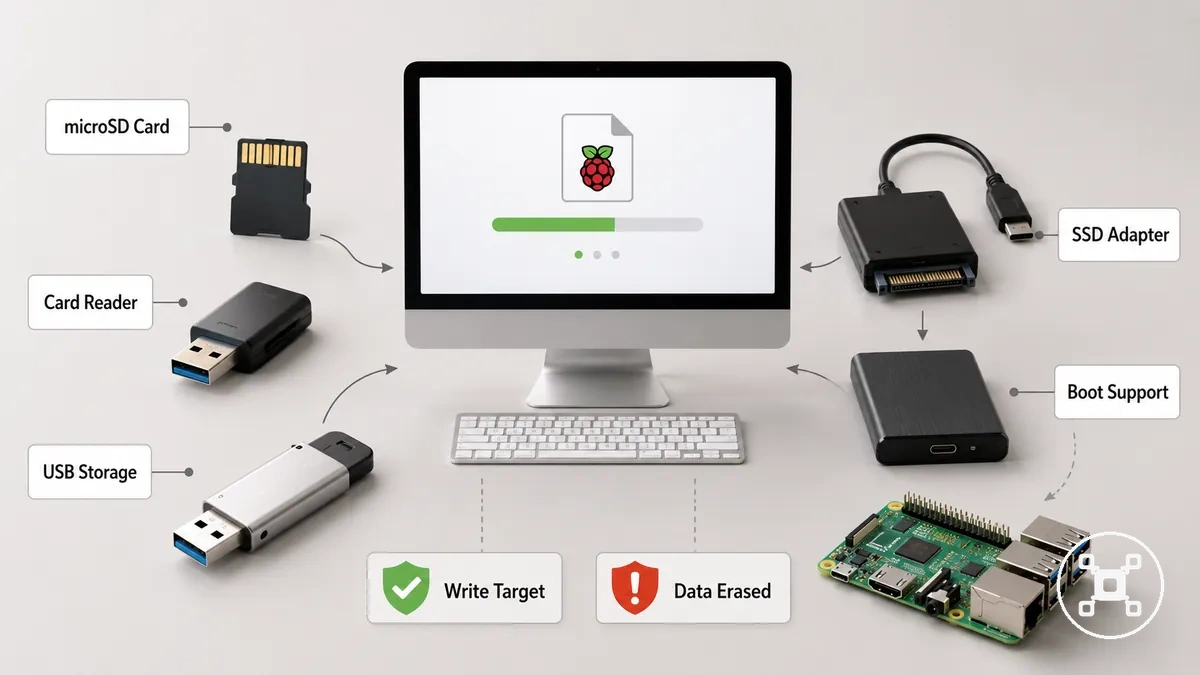
Si vous utilisez une carte microSD, connectez-la via un lecteur de carte compatible afin que Raspberry Pi Imager puisse détecter et écrire le support. Le stockage USB nécessite un lecteur USB compatible, tandis qu'un adaptateur SSD est adapté uniquement lorsque le modèle de Raspberry Pi et son chargeur d'amorçage prennent en charge le démarrage à partir de ce support. Ces conditions distinguent les chemins d'installation par carte microSD, stockage USB et adaptateur SSD.
| Option de stockage | Adaptateur nécessaire | Condition d'installation | Risque principal |
|---|---|---|---|
| Carte microSD | Lecteur de carte SD ou lecteur de carte USB | La carte compatible est détectée et écrite par Raspberry Pi Imager | Sélection de carte incorrecte ou interruption pendant l'écriture |
| Lecteur USB | Connexion USB | Le stockage USB est pris en charge pour l'installation et la configuration de démarrage prévues | Configuration de démarrage non prise en charge |
| Adaptateur SSD | Adaptateur SSD compatible | La prise en charge du démarrage nécessite un modèle de Raspberry Pi compatible et une configuration du chargeur d'amorçage | Configuration de démarrage non prise en charge |
Si vous avez besoin de conseils supplémentaires pour comparer les supports de stockage, consultez Raspberry Pi storage options. Avant d'écrire Raspberry Pi OS, confirmez le bon support d'installation, car le support de stockage sélectionné sera effacé pendant le processus d'écriture.
Configuration de Raspberry Pi Imager avant l'écriture du système
La configuration de Raspberry Pi Imager avant l'écriture du système prépare l'installation avant que des données ne soient écrites sur le stockage. Cette configuration s'effectue en choisissant l'appareil Raspberry Pi, le système d'exploitation et la cible de stockage dans l'interface d'Imager.
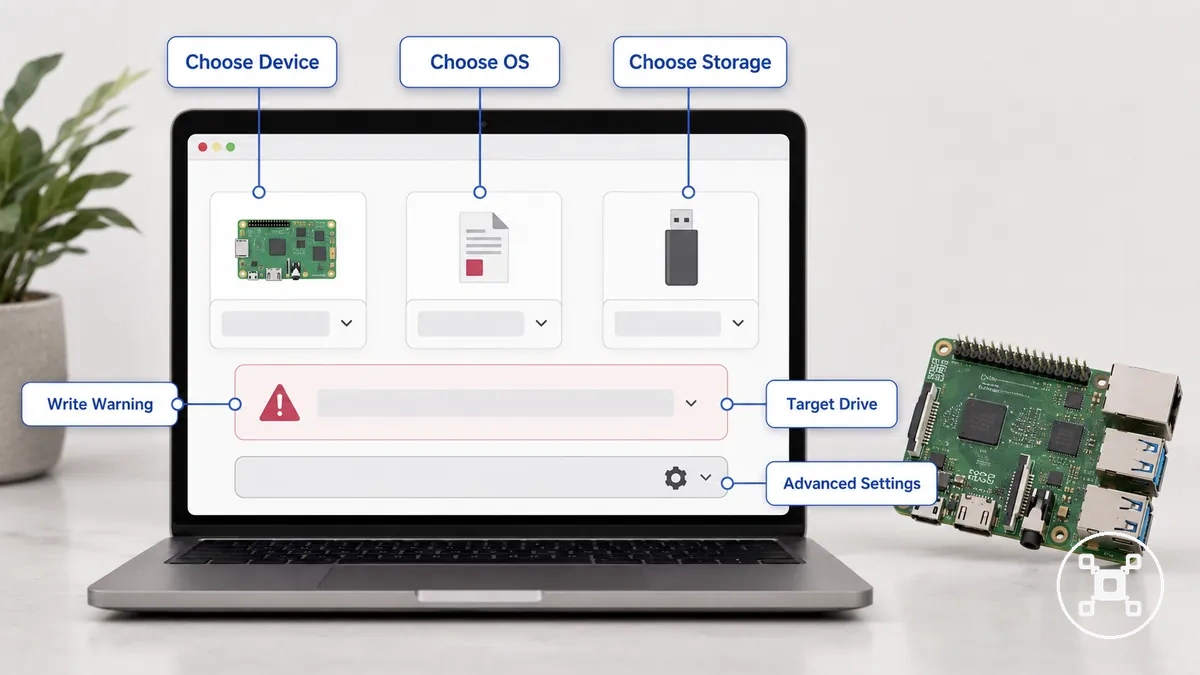
Si Raspberry Pi Imager est configuré avec le mauvais lecteur cible, le stockage sélectionné peut être effacé pendant le processus d'écriture. Ouvrez d'abord Raspberry Pi Imager, puis suivez la séquence de l'interface et confirmez la sélection correcte du stockage avant de continuer.
- Sélectionnez l'appareil correspondant à votre modèle de Raspberry Pi pour que Raspberry Pi Imager prépare l'installation pour le matériel prévu.
- Choisissez le système d'exploitation en sélectionnant l'image Raspberry Pi OS que vous souhaitez installer.
- Choisissez la cible de stockage et vérifiez que le lecteur cible sélectionné est le support amovible destiné à Raspberry Pi OS.
- Examinez l'avertissement d'écriture et confirmez que le stockage sélectionné est correct, car le processus d'écriture efface la cible choisie.
- Ouvrez les paramètres avancés, lorsqu'ils sont disponibles, pour vérifier la configuration facultative avant l'écriture. Les noms et l'emplacement des menus peuvent différer selon les versions de Raspberry Pi Imager et les systèmes d'exploitation.
Si vous sélectionnez accidentellement le mauvais périphérique de stockage, annulez la confirmation d'écriture et choisissez le bon lecteur cible avant de poursuivre. Après avoir confirmé les sélections de l'appareil, du système d'exploitation et du stockage, les paramètres avancés sont la prochaine décision locale avant que Raspberry Pi Imager commence à écrire le système d'exploitation.
Télécharger et ouvrir Raspberry Pi Imager sur votre ordinateur
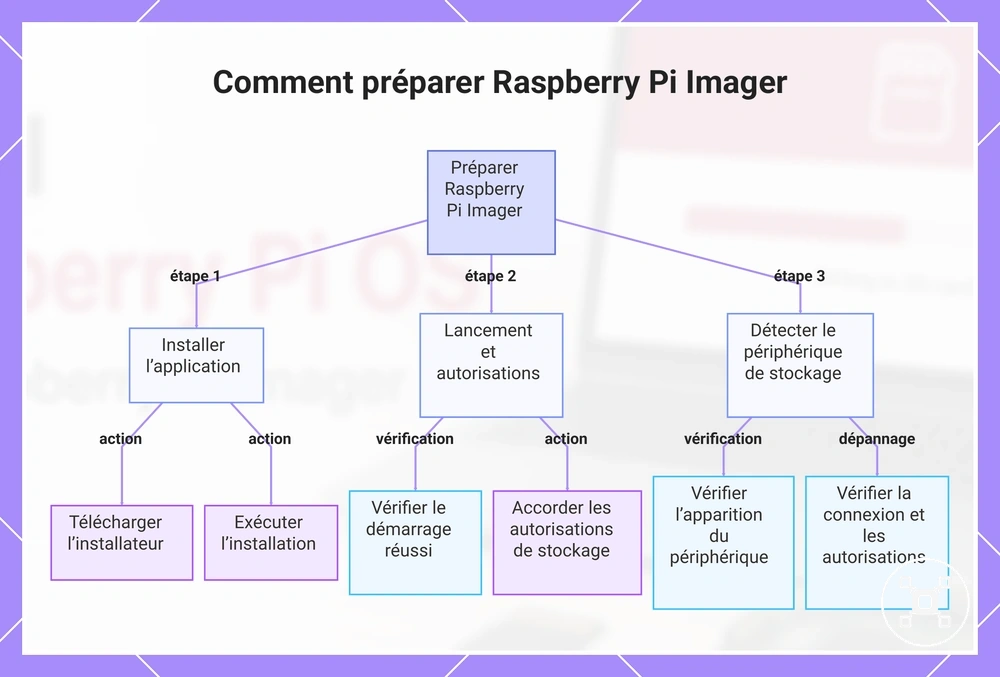
Téléchargez et ouvrez Raspberry Pi Imager sur votre ordinateur avant de choisir l'image Raspberry Pi OS ou le périphérique de stockage. Installez Raspberry Pi Imager, lancez l'application et confirmez les autorisations du système d'exploitation nécessaires pour accéder au support amovible.
- Téléchargez Raspberry Pi Imager pour votre ordinateur hôte et terminez l'installation afin que l'application soit prête à écrire une image Raspberry Pi OS.
- Ouvrez Raspberry Pi Imager après l'installation et vérifiez que l'application démarre sans erreur de configuration.
- Si vous utilisez Windows ou macOS, acceptez les invites d'autorisation qui permettent à Raspberry Pi Imager de détecter et d'accéder au support amovible.
- Si vous utilisez Linux, ouvrez Raspberry Pi Imager en utilisant la méthode d'installation fournie pour votre système et confirmez que le support amovible est accessible avant de continuer.
- Vérifiez que Raspberry Pi Imager détecte le périphérique de stockage amovible avant de choisir le système d'exploitation et les options d'image d'écriture.
Si Raspberry Pi Imager n'affiche pas le périphérique de stockage amovible, vérifiez que le stockage est connecté et que les autorisations du système d'exploitation requises ont été accordées. Une fois que Raspberry Pi Imager s'ouvre correctement et détecte le stockage, vous êtes prêt à choisir l'image Raspberry Pi OS et à poursuivre l'installation.
Une fois que Raspberry Pi Imager s'ouvre correctement et détecte le stockage, vous êtes prêt à choisir l'image Raspberry Pi OS et à poursuivre l'installation.
Ce schéma présente les trois étapes principales pour préparer Raspberry Pi Imager : installer l’application, la lancer avec les autorisations et détecter le périphérique de stockage.
Sélectionner l'appareil Raspberry Pi, le système d'exploitation et le stockage
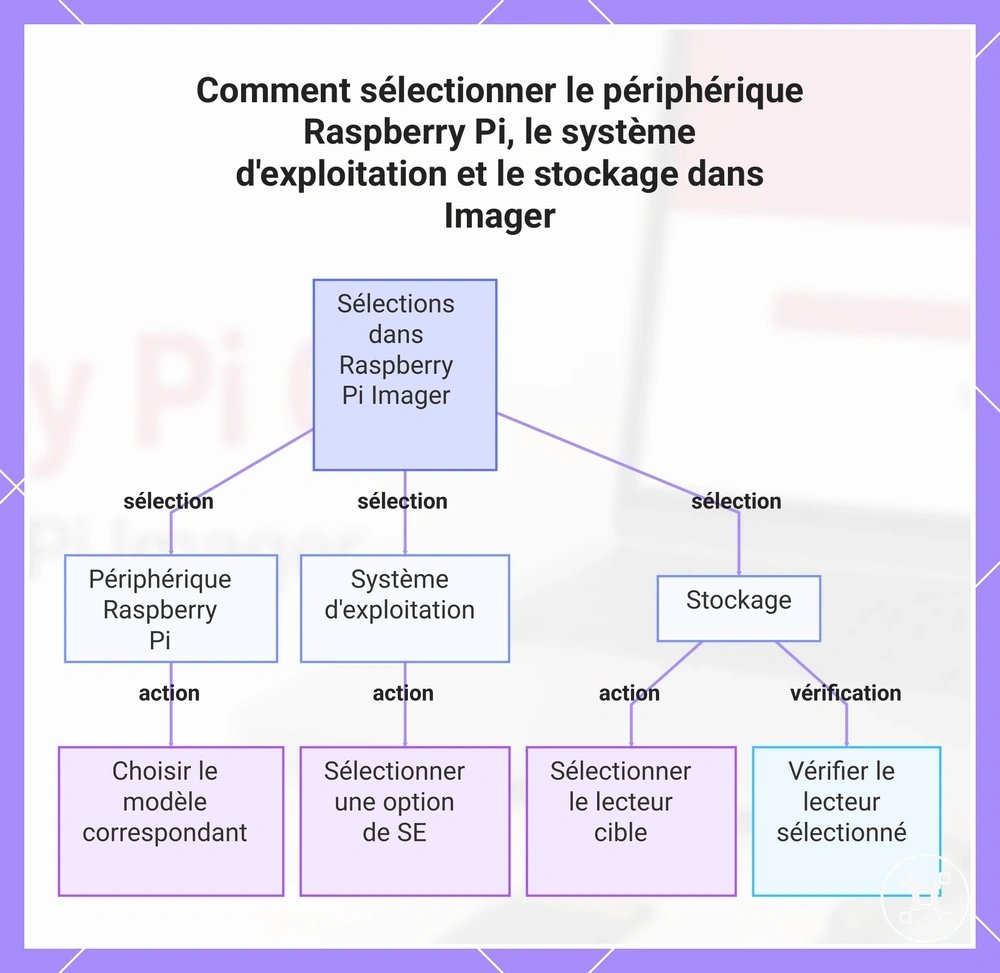
Sélectionnez l'appareil Raspberry Pi, le système d'exploitation et le stockage dans Raspberry Pi Imager avant de lancer le processus d'écriture. Ces trois choix déterminent quelle image Raspberry Pi OS est écrite et sur quel lecteur cible elle est reçue.
- Appareil Raspberry Pi : Choisissez le modèle de Raspberry Pi qui correspond à votre matériel afin qu'Imager prépare l'installation appropriée.
- Système d'exploitation : Sélectionnez l'option Raspberry Pi OS que vous souhaitez installer. Si vous avez besoin de systèmes d'exploitation autres que Raspberry Pi OS, consultez options de Raspberry Pi OS pour des conseils plus larges sur les systèmes d'exploitation.
- Stockage : Sélectionnez le périphérique de stockage amovible destiné à l'installation, car le lecteur cible choisi est l'emplacement où l'image du système d'exploitation sera écrite.
- Vérification du lecteur cible : Vérifiez le stockage sélectionné avant l'écriture pour réduire le risque d'écraser le mauvais lecteur.
Avant de confirmer le processus d'écriture, comparez l'appareil Raspberry Pi sélectionné, l'option Raspberry Pi OS et le stockage cible avec le matériel que vous comptez utiliser. Si une sélection est incorrecte, mettez-la à jour dans Imager avant d'écrire l'image pour éviter d'installer le système d'exploitation sur le mauvais périphérique de stockage.
Si une sélection est incorrecte, mettez-la à jour dans Imager avant d'écrire l'image pour éviter d'installer le système d'exploitation sur le mauvais périphérique de stockage.
Ce graphique montre les trois sélections requises dans Raspberry Pi Imager avant d'écrire l'image du système d'exploitation, ainsi que l'étape de vérification du lecteur cible.
Paramètres de personnalisation de Raspberry Pi Imager
Les paramètres de personnalisation de Raspberry Pi Imager vous permettent d'appliquer des préférences sélectionnées avant d'écrire Raspberry Pi OS, mais les options requises dépendent de la façon dont le système sera utilisé. Configurez uniquement les paramètres qui correspondent à votre installation afin que le premier démarrage reflète votre méthode de connexion, votre réseau et votre accès prévus.
| Paramètre de personnalisation | Configurer quand | Effet au premier démarrage |
|---|---|---|
| Nom d'hôte | Utile pour identifier le Raspberry Pi sur un réseau, surtout si plusieurs appareils sont présents. | Le système utilise le nom réseau choisi après le premier démarrage. |
| Nom d'utilisateur et mot de passe | Configurez lorsque vous souhaitez que les identifiants de connexion soient disponibles immédiatement. | Le compte spécifié peut être utilisé au premier démarrage. |
| Paramètres régionaux et disposition du clavier | Configurez lorsque les préférences de langue régionale, de fuseau horaire ou de disposition du clavier doivent être appliquées automatiquement. | Le système d'exploitation démarre avec les paramètres de localisation sélectionnés. |
| Identifiants Wi-Fi | Configurez pour les installations sans fil ; laissez vide pour les installations filaires uniquement. | Le Raspberry Pi tente de se connecter au réseau sans fil spécifié lors du premier démarrage. |
| SSH | Activez pour une administration sans écran ou à distance ; laissez désactivé lorsque l'accès à distance n'est pas nécessaire. | L'accès SSH est disponible après le premier démarrage lorsque la connectivité réseau est établie. |
| Configuration au premier démarrage | Configurez lorsque vous souhaitez que les paramètres de personnalisation sélectionnés soient appliqués automatiquement. | Les paramètres enregistrés sont appliqués lors du processus de démarrage initial. |
Pour les installations avec écran équipées d'un moniteur et d'un clavier, les paramètres de localisation et de connexion sont généralement des réglages de commodité. Pour les installations sans écran, vérifiez le nom d'hôte, le nom d'utilisateur, le mot de passe, les identifiants Wi-Fi et SSH avant d'écrire l'image, puis confirmez les paramètres de personnalisation sélectionnés pour réduire le risque d'accès à distance inaccessible ou de configuration incorrecte au premier démarrage.
Paramètres du nom d'hôte, nom d'utilisateur, mot de passe, langue et Wi-Fi
Les paramètres du nom d'hôte, du nom d'utilisateur, du mot de passe, de la langue et du Wi-Fi déterminent la façon dont Raspberry Pi OS identifie l'appareil, accepte les identifiants de connexion, applique les préférences régionales et se connecte à un réseau sans fil au premier démarrage. Configurez chaque valeur pour correspondre à l'utilisateur, au pays, au clavier et au réseau prévus avant d'écrire l'image.
| Paramètre | Valeur attendue | Effet au premier démarrage |
|---|---|---|
| Nom d'hôte | Un nom d'appareil distinct utilisé pour identifier le Raspberry Pi sur le réseau local. | Raspberry Pi OS utilise le nom d'hôte sélectionné lorsque l'appareil rejoint le réseau. |
| Nom d'utilisateur et mot de passe | Le nom de compte prévu et son mot de passe de connexion correspondant. | Les identifiants sélectionnés contrôlent la connexion locale après le premier démarrage ; un nom d'utilisateur ou un mot de passe incorrect empêche l'accès avec ces informations. |
| Langue et fuseau horaire | Le pays, la langue et le fuseau horaire qui correspondent au lieu d'installation. | Raspberry Pi OS applique les paramètres régionaux et horaires sélectionnés lors de la configuration initiale. |
| Disposition du clavier | La disposition qui correspond au clavier connecté. | La saisie au clavier suit la disposition sélectionnée, y compris les caractères saisis dans les noms d'utilisateur et les mots de passe. |
| SSID et mot de passe Wi-Fi | Le nom du réseau sans fil et son mot de passe correspondant. | Le Raspberry Pi tente de se connecter à ce réseau au premier démarrage ; un SSID ou un mot de passe incorrect empêche la connexion Wi-Fi attendue. |
| Pays Wi-Fi | Le pays sans fil qui correspond à l'emplacement de l'appareil. | La configuration sans fil applique le paramètre de pays sélectionné lors de l'établissement de la connexion. |
Pour une installation filaire ou configurée localement, les valeurs Wi-Fi peuvent être omises, tandis qu'une configuration sans fil ou sans écran nécessite le SSID, le mot de passe Wi-Fi et le pays Wi-Fi corrects pour la connexion prévue. Vérifiez ensemble les détails de connexion, la disposition du clavier et les valeurs réseau, car une disposition incorrecte peut modifier les caractères saisis, tandis que des identifiants sans fil incorrects empêchent la connexion attendue.
Paramètres SSH pour l'installation sans écran de Raspberry Pi OS
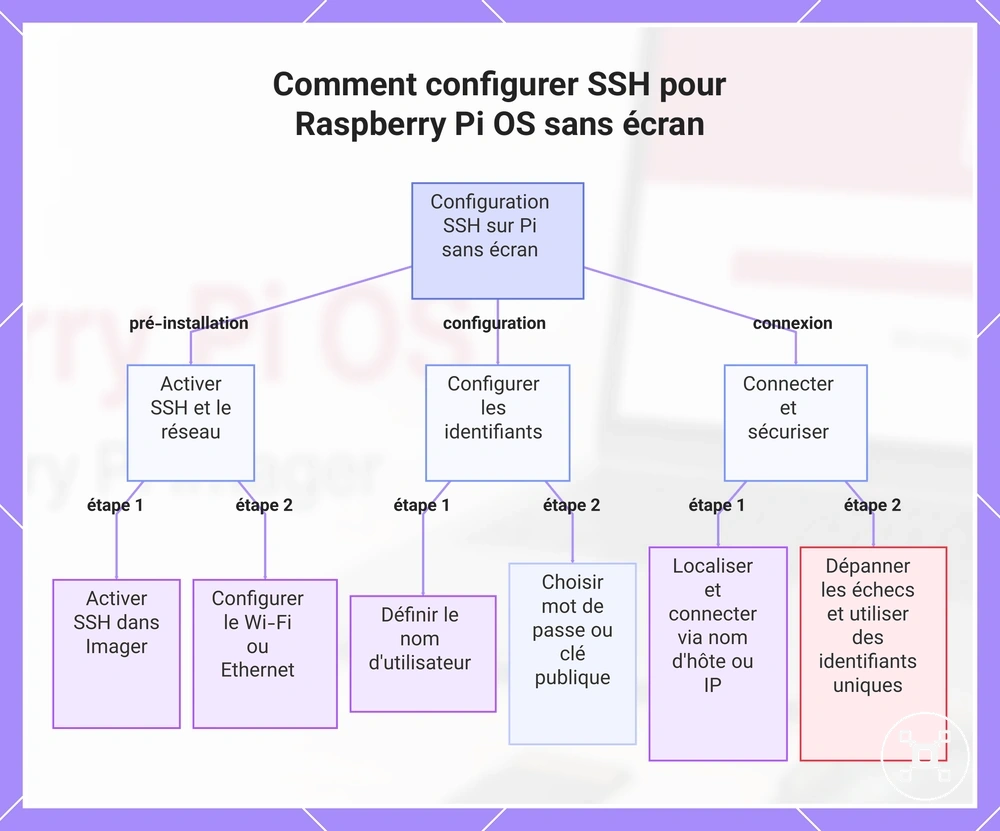
SSH permet d'accéder à une installation sans écran de Raspberry Pi OS sans écran ni clavier, à condition que SSH soit activé avant l'écriture de l'image et que des identifiants valides soient configurés. Définissez le nom d'utilisateur prévu avec un mot de passe ou une clé publique, puis assurez-vous que le Raspberry Pi dispose d'une connexion Wi-Fi ou Ethernet au premier démarrage.
- Activez SSH dans Raspberry Pi Imager pour que le service SSH soit disponible après le démarrage du système d'exploitation.
- Configurez le nom d'utilisateur requis pour la première connexion à distance.
- Sélectionnez un mot de passe ou une clé publique pour l'authentification, selon la méthode d'accès prévue.
- Configurez le Wi-Fi pour le réseau sans fil ou connectez Ethernet afin que le Raspberry Pi puisse rejoindre le réseau local.
- Localisez le Raspberry Pi par son nom d'hôte configuré ; si le nom d'hôte ne peut pas être résolu sur le réseau, utilisez l'adresse IP attribuée pour la première connexion.
- Connectez-vous avec le nom d'utilisateur configuré et authentifiez-vous à l'aide du mot de passe sélectionné ou de la clé privée correspondant à la clé publique stockée.
Si la première connexion SSH échoue, vérifiez que SSH est activé, que la connexion réseau est active, que le nom d'hôte ou l'adresse IP est correcte, et que les identifiants configurés correspondent à la méthode d'authentification. Utilisez un mot de passe unique ou une clé publique dédiée pour les appareils sur les réseaux exposés, car des identifiants faibles ou réutilisés augmentent le risque d'accès non autorisé.
Ce graphique montre les principales étapes et considérations de sécurité pour activer l'accès SSH sur un Raspberry Pi sans écran avant son premier démarrage.
Ce graphique montre les principales étapes et considérations de sécurité pour activer l'accès SSH sur un Raspberry Pi sans écran avant son premier démarrage.
Flacher Raspberry Pi OS vers le stockage d'installation
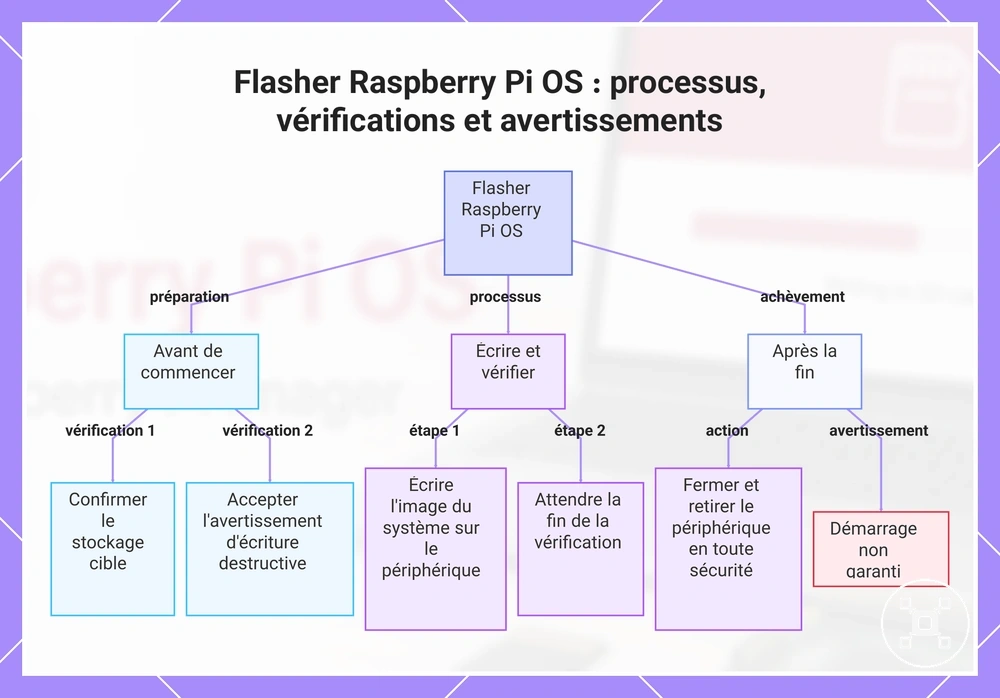
Le flashage de Raspberry Pi OS écrit l'image du système d'exploitation sélectionnée sur le périphérique de stockage choisi. Confirmez la bonne cible avant de commencer, car le processus d'écriture remplace les données existantes sur ce périphérique de stockage.
- Vérifiez le périphérique de stockage sélectionné et confirmez qu'il s'agit du support d'installation prévu avant de lancer l'opération d'écriture.
- Acceptez l'avertissement d'écriture destructrice uniquement après avoir vérifié que le périphérique sélectionné ne contient pas de données que vous devez conserver.
- Démarrez le processus de flashage et laissez Raspberry Pi Imager écrire l'image Raspberry Pi OS sur le périphérique de stockage sélectionné.
- Attendez la fin de la vérification afin que Raspberry Pi Imager puisse comparer l'image écrite avec les données sur le périphérique de stockage.
- Une fois le message de fin affiché, fermez le processus d'écriture et effectuez un retrait sécurisé avant de déconnecter le périphérique de stockage.
Si le mauvais lecteur amovible est sélectionné, l'opération d'écriture remplace le contenu existant de ce lecteur. Une vérification réussie indique que les données écrites ont passé le contrôle d'Imager, mais elle ne confirme pas que le Raspberry Pi démarrera en cas de problèmes persistants d'alimentation, de compatibilité matérielle, d'état du stockage ou de configuration.
Si le mauvais lecteur amovible est sélectionné, l'opération d'écriture remplace le contenu existant de ce lecteur.
Ce graphique montre les principales étapes pour flasher Raspberry Pi OS, y compris les vérifications nécessaires et les avertissements après le flash.
Écrire, vérifier et retirer le périphérique de stockage en toute sécurité
Une fois que Raspberry Pi Imager a terminé le processus d'écriture, confirmez que l'écriture et la vérification sont achevées avant de manipuler le périphérique de stockage. Ne retirez pas le périphérique de stockage ou le lecteur de carte pendant que le processus d'écriture ou de vérification est encore en cours.
- Vérifiez que le processus d'écriture indique une réussite plutôt qu'un échec d'écriture, car une image incomplète n'est pas prête à être utilisée.
- Confirmez que Raspberry Pi Imager a terminé l'étape de vérification et signale un résultat de vérification réussi pour l'image Raspberry Pi OS écrite.
- Si le système d'exploitation affiche une invite d'éjection, éjectez le bon périphérique de stockage avant de le déconnecter.
- Attendez que le système d'exploitation indique que le périphérique de stockage n'est plus utilisé avant de retirer le lecteur de carte ou le périphérique de stockage.
- Effectuez le retrait sécurisé uniquement après la fin du processus d'éjection pour réduire le risque d'interruption des opérations de stockage en attente.
Une vérification réussie confirme que l'image écrite correspond aux données stockées sur le périphérique de stockage, mais elle ne garantit pas un premier démarrage réussi, car l'alimentation, la compatibilité du modèle de Raspberry Pi, l'état du stockage et la configuration peuvent encore affecter le démarrage. Si la vérification signale un échec d'écriture, laissez le périphérique de stockage connecté et répétez le processus d'écriture uniquement après avoir vérifié l'image sélectionnée, le périphérique de stockage cible et la connexion du lecteur de carte.
Premier démarrage après l'installation de Raspberry Pi OS
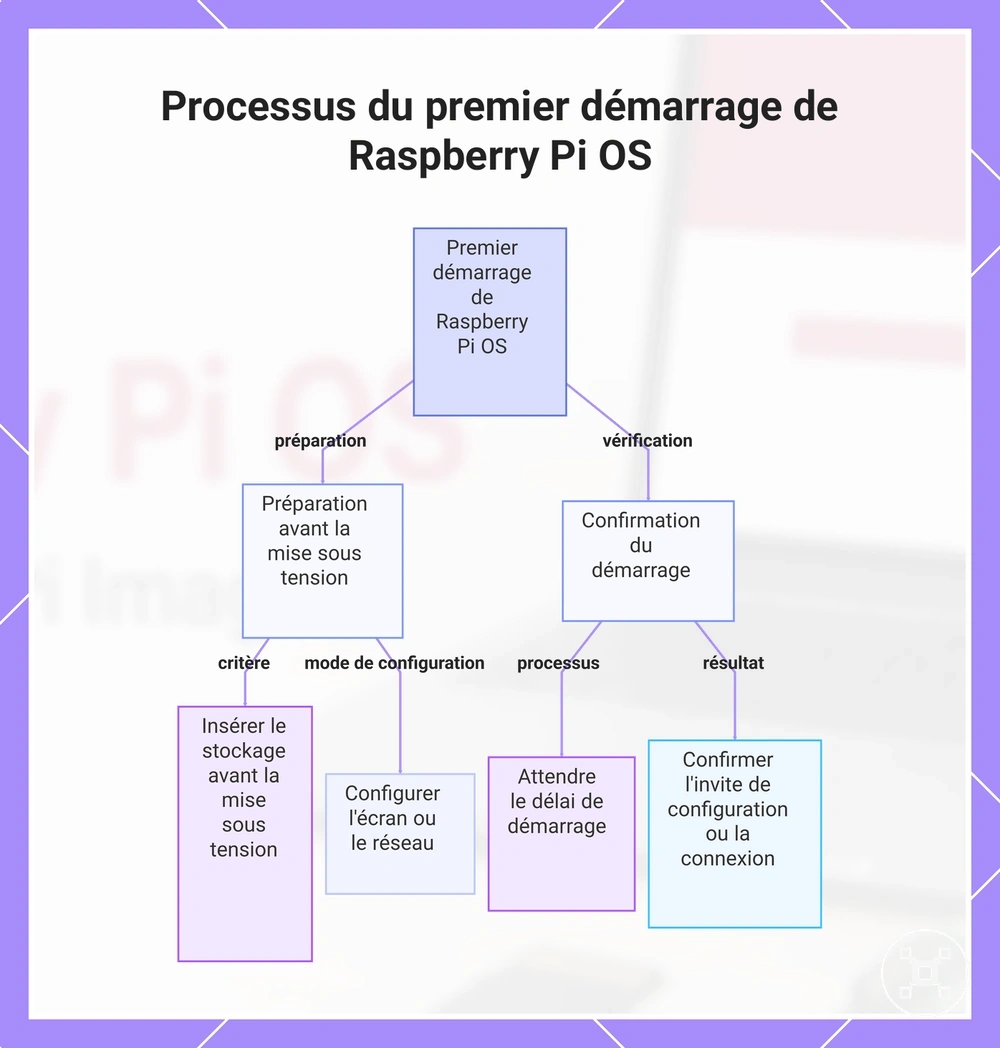
Le premier démarrage commence après avoir inséré le périphérique de stockage dans le Raspberry Pi, connecté un écran pour une configuration locale ou assuré que le réseau configuré est disponible pour une configuration sans écran, puis mis sous tension. Confirmez que Raspberry Pi OS atteint son état de démarrage initial avant de continuer.
- Insérez le stockage dans le Raspberry Pi avant de brancher l'alimentation.
- Pour une installation avec écran, connectez l'écran, le clavier et les périphériques requis. Pour une installation sans écran, assurez-vous que la connexion réseau configurée est disponible.
- Mettez sous tension et laissez Raspberry Pi OS terminer son démarrage initial sans interrompre le processus.
- Attendez le délai de démarrage normal, car le premier démarrage peut prendre plus de temps que les démarrages suivants pendant que les tâches système initiales sont effectuées.
- Confirmez qu'une invite de configuration ou un écran de connexion apparaît, selon la méthode d'installation et la configuration enregistrée.
Une invite de configuration ou un écran de connexion attendu indique que l'installation écrite de Raspberry Pi OS a démarré correctement. Ce résultat confirme le résultat de l'installation, mais une configuration supplémentaire peut encore être nécessaire avant une utilisation normale. Après avoir confirmé l'installation, poursuivez avec la première configuration du Raspberry Pi pour l'ensemble du processus de configuration.
Ce diagramme présente les principales étapes et la vérification du premier démarrage de Raspberry Pi OS après l'installation.
Ce diagramme présente les principales étapes et la vérification du premier démarrage de Raspberry Pi OS après l'installation.
Démarrer avec écran, clavier, souris et réseau
Un premier démarrage avec écran est confirmé lorsque le Raspberry Pi produit une sortie vidéo via HDMI, répond au clavier et à la souris connectés, et démarre Raspberry Pi OS après la mise sous tension. Connectez les périphériques requis avant la mise sous tension afin que le chemin d'installation puisse être vérifié dès le premier écran visible.
- Connectez le câble HDMI à l'écran et sélectionnez la bonne entrée d'affichage.
- Connectez le clavier et la souris pour pouvoir répondre aux invites de configuration initiales.
- Connectez la connexion réseau prévue selon la configuration d'installation enregistrée avant de mettre sous tension.
- Mettez sous tension et laissez Raspberry Pi OS terminer son démarrage initial sans interrompre le processus de démarrage.
- Confirmez que le système atteint le bureau ou un écran de connexion, selon l'image installée et la configuration enregistrée.
L'écran du bureau ou de connexion peut apparaître après une attente plus longue au premier démarrage, car le démarrage initial est influencé par le modèle de Raspberry Pi, la vitesse du stockage et les tâches de configuration initiale. Une sortie HDMI visible associée à un fonctionnement du clavier et de la souris confirme le chemin d'installation avec écran, tandis qu'une connexion réseau active confirme que le réseau configuré est disponible après le démarrage de Raspberry Pi OS.
Démarrer sans écran et se connecter via le réseau
Un premier démarrage sans écran est confirmé lorsque le Raspberry Pi rejoint le réseau Wi-Fi ou Ethernet configuré et accepte une connexion SSH via son nom d'hôte ou son adresse IP. Mettez sous tension après que le périphérique de stockage et la connexion réseau sont prêts, puis attendez la fin du démarrage initial avant de tester l'accès.
- Connectez le Raspberry Pi au réseau Wi-Fi ou Ethernet prévu, car SSH nécessite que l'appareil soit accessible sur le réseau.
- Mettez sous tension et laissez Raspberry Pi OS terminer son premier démarrage avant de tenter de vous connecter.
- Utilisez le nom d'hôte configuré pour vous connecter. Si le nom d'hôte n'est pas résolu, consultez la liste des appareils connectés dans le routeur pour identifier l'adresse IP attribuée.
- Ouvrez une session SSH avec le nom d'hôte ou l'adresse IP et saisissez les identifiants de connexion enregistrés.
- Confirmez l'installation lorsque la session SSH atteint une invite de commande, montrant que Raspberry Pi OS a démarré et est accessible via le réseau.
Si la première connexion sans écran échoue, la cause peut être la connexion Wi-Fi ou Ethernet, la résolution du nom d'hôte, la découverte par le routeur, la disponibilité de SSH ou des identifiants incorrects, plutôt qu'un échec d'écriture de Raspberry Pi OS. Vérifiez ces conditions avant d'écrire à nouveau sur le périphérique de stockage.
Problèmes courants d'installation de Raspberry Pi OS
La plupart des problèmes d'installation de Raspberry Pi OS surviennent soit lors de l'écriture du système d'exploitation sur le périphérique de stockage, soit lors du premier démarrage après la fin de l'écriture. Identifiez si le problème survient avant ou après le premier démarrage afin de vérifier l'étape correcte au lieu de répéter l'ensemble de l'installation.
| Symptôme | Cause probable | Vérification | Interprétation |
|---|---|---|---|
| Le stockage n'est pas détecté | Détection du stockage | Reconnectez le périphérique de stockage, rebranchez le lecteur de carte ou essayez un autre adaptateur compatible. | L'image de Raspberry Pi OS ne peut pas être écrite tant que le périphérique de stockage n'est pas détecté. |
| Échec d'écriture | Processus d'écriture | Répétez le processus d'écriture et confirmez que le périphérique de stockage sélectionné reste disponible pendant toute la durée de l'imagerie. | L'image du système d'exploitation n'a pas été écrite correctement. |
| Échec de vérification | Vérification de l'image | Exécutez à nouveau l'étape de vérification sans retirer le périphérique de stockage trop tôt. | Les données écrites ne correspondent pas entièrement à l'image de Raspberry Pi OS. |
| Le stockage devient illisible | Corruption de la carte | Testez le périphérique de stockage ou remplacez-le par une autre carte compatible si une corruption est suspectée. | La corruption du stockage peut empêcher une installation réussie ou un démarrage ultérieur. |
| Aucune connexion réseau après le premier démarrage | Configuration Wi-Fi | Vérifiez les paramètres Wi-Fi enregistrés ou connectez-vous avec Ethernet. | Raspberry Pi OS a peut-être démarré même si l'accès réseau est indisponible. |
| La connexion SSH échoue | Disponibilité de SSH | Confirmez que le Raspberry Pi est accessible par nom d'hôte ou adresse IP sur le réseau local. | Le problème peut être lié à la découverte du réseau ou à la configuration SSH plutôt qu'à l'écriture de l'installation. |
| Échec de la connexion | Identifiants de connexion | Utilisez le nom d'utilisateur et le mot de passe configurés lors de la configuration de Raspberry Pi Imager. | Des identifiants incorrects empêchent l'accès même lorsque Raspberry Pi OS a démarré. |
| Comportement inattendu au premier démarrage | Traitement du premier démarrage | Laissez le démarrage initial se terminer avant de supposer que l'installation a échoué. | La durée du démarrage initial est influencée par le modèle de Raspberry Pi, les performances du stockage et les tâches de configuration initiale. |
Les problèmes d'installation n'ont pas toujours une cause unique car la qualité du stockage, le comportement de l'adaptateur, les conditions d'alimentation, l'image Raspberry Pi OS sélectionnée et le modèle de Raspberry Pi peuvent chacun affecter le résultat. Si Raspberry Pi OS a déjà été écrit avec succès mais que la carte ne démarre toujours pas correctement, continuez avec Raspberry Pi boot problems pour un diagnostic de démarrage plus large.
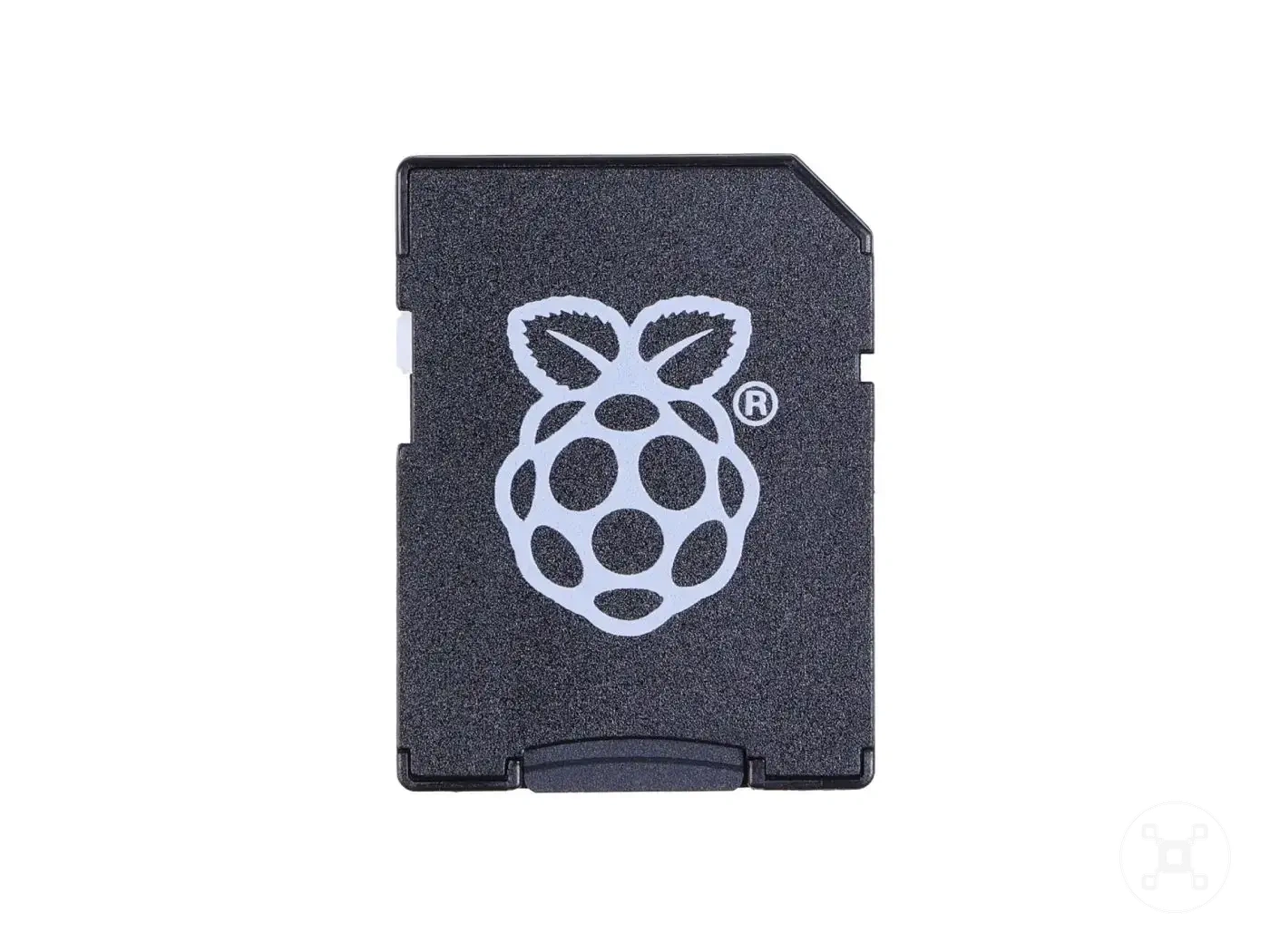
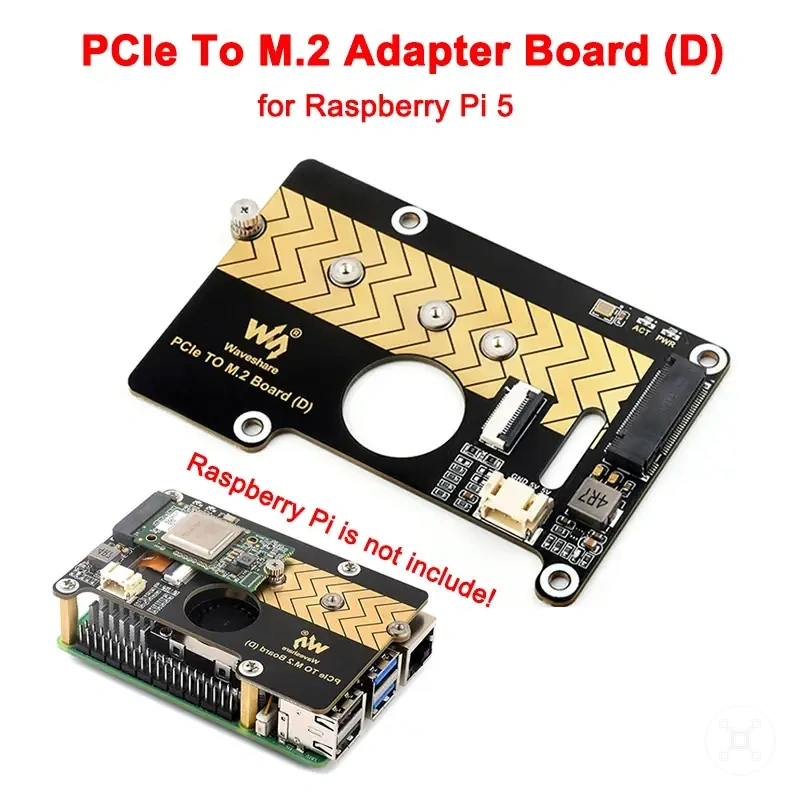
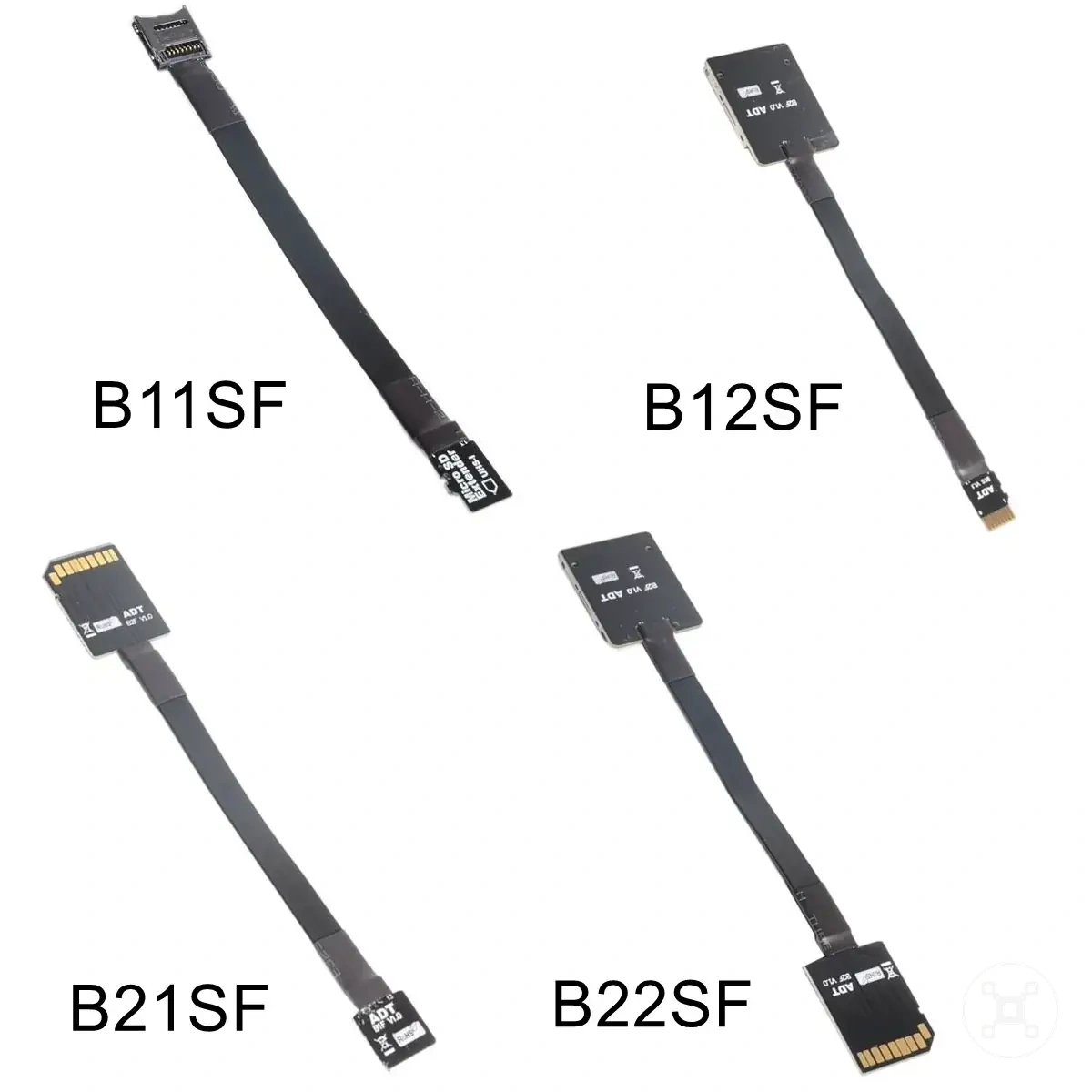
Les produits ci-dessous sont des exemples utiles pour comparer les options disponibles.
Les produits ci-dessous sont des exemples utiles pour comparer les options disponibles. Avant tout achat, vérifiez que les critères de compatibilité, les caractéristiques et les détails du produit correspondent à votre besoin.
Stockage non détecté, échecs d'écriture et corruption de carte
Le stockage non détecté, l'échec d'écriture, l'erreur de vérification et la corruption de carte sont des problèmes liés au stockage qui surviennent avant que Raspberry Pi OS ne puisse démarrer à partir du support d'installation. Vérifiez si le problème provient de la reconnaissance du stockage, du processus d'écriture, du lecteur de carte, de l'adaptateur USB ou des données de l'image avant de modifier la configuration de l'installation.
| Symptôme | Cause probable | Vérification | Interprétation |
|---|---|---|---|
| Stockage non détecté dans Raspberry Pi Imager | Connexion du stockage | Reconnectez le périphérique de stockage, vérifiez la connexion du lecteur de carte et essayez un autre port USB. | L'ordinateur hôte ne peut pas accéder au stockage d'installation, donc Raspberry Pi OS ne peut pas être écrit. |
| Échec d'écriture lors de l'écriture de l'image | Processus d'écriture ou chemin de stockage | Réessayez le processus d'écriture de l'image après avoir vérifié le périphérique de stockage, le lecteur de carte et l'adaptateur USB sélectionnés. | L'image Raspberry Pi OS n'a pas été écrite correctement sur le support de démarrage. |
| Erreur de vérification après l'écriture | Validation de l'image | Répétez le processus d'écriture et de vérification sans déconnecter le périphérique de stockage. | Les données écrites ne correspondent pas au contenu attendu de l'image. |
| Symptômes de corruption de carte | Intégrité du stockage | Reformatez le périphérique de stockage et réessayez le processus d'écriture de l'installation. | Les données de stockage corrompues peuvent empêcher une préparation fiable du support de démarrage. |
| Échecs répétés avec le même chemin de stockage | Lecteur de carte, adaptateur USB ou ordinateur hôte | Testez avec un autre lecteur, adaptateur, port USB ou ordinateur hôte avant de remplacer le périphérique de stockage. | Le schéma d'échec peut indiquer un problème lié au matériel de connexion ou à l'ordinateur plutôt qu'à Raspberry Pi OS lui-même. |
Si le fait de reconnecter, de changer de ports, de reformater et de réessayer ne résout pas le problème, la prochaine vérification consiste à déterminer si la carte, le lecteur de carte, l'adaptateur USB ou l'ordinateur hôte est la cause de l'échec. Évitez de traiter une erreur de stockage comme un problème du système d'exploitation avant d'avoir vérifié l'ensemble du chemin d'écriture.
Problèmes de configuration Wi-Fi, SSH, connexion et premier démarrage
Les problèmes de configuration Wi-Fi, SSH, connexion et premier démarrage surviennent généralement après que Raspberry Pi OS a été écrit avec succès. Vérifiez donc les paramètres de connexion et d'identifiants avant de considérer l'installation comme un problème de stockage. Distinguez un échec de configuration d'un échec de démarrage en confirmant si le Raspberry Pi a démarré et ne fait qu'échouer à se connecter ou à s'authentifier.
- Le Wi-Fi ne se connecte pas : Vérifiez le SSID, le mot de passe et les paramètres de pays Wi-Fi configurés. Si la configuration sans fil échoue, utilisez une connexion Ethernet pour vérifier si le Raspberry Pi fonctionne et si le problème se limite à la configuration Wi-Fi.
- SSH ne répond pas : Vérifiez que SSH est activé et confirmez que le Raspberry Pi est accessible sur le réseau avant de vérifier les détails de connexion.
- Le nom d'hôte est introuvable : Utilisez la découverte d'IP via le réseau local ou le routeur pour localiser le Raspberry Pi lorsque le nom d'hôte configuré ne se résout pas.
- La connexion échoue : Vérifiez le nom d'utilisateur et le mot de passe configurés, car des identifiants incorrects empêchent l'accès même lorsque Raspberry Pi OS a démarré.
- Le premier démarrage semble lent : Laissez le délai du premier démarrage se terminer avant de modifier les paramètres, car les tâches de démarrage initial peuvent affecter le moment où l'accès réseau et la connexion deviennent disponibles.
Pour une installation sans écran, une connexion échouée ne signifie pas toujours que Raspberry Pi OS n'a pas démarré. Un démarrage réussi avec un accès échoué peut indiquer un problème de Wi-Fi, d'Ethernet, d'activation de SSH, de résolution de nom d'hôte, de découverte d'IP ou d'identifiants. Vérifiez chaque condition avant de réécrire le périphérique de stockage.