
تثبيت Raspberry Pi OS باستخدام Raspberry Pi Imager
يبدأ تثبيت Raspberry Pi OS بتجهيز وسيلة التخزين وكتابة نظام التشغيل قبل تشغيل Raspberry Pi لأول مرة. بالنسبة لمعظم التثبيتات المكتبية والرأسية، الطريقة المستخدمة هي Raspberry Pi Imager.
بالنسبة لمعظم التثبيتات المكتبية والرأسية، الطريقة المستخدمة هي Raspberry Pi Imager.
Raspberry Pi Imizer هو تطبيق مكتبي يُستخدم لاختيار Raspberry Pi OS، وتطبيق إعدادات التخصيص، وكتابة صورة النظام على بطاقة microSD أو وسيلة إقلاع أخرى مختارة. بعد اكتمال الكتابة، تصبح وسيلة التخزين المختارة جاهزة كوسيلة تثبيت لأول محاولة إقلاع.
بعد اكتمال الكتابة، تصبح وسيلة التخزين المختارة جاهزة كوسيلة تثبيت لأول محاولة إقلاع.
للتثبيت المكتبي، يستخدم الإقلاع الأول طاقة متصلة وشاشة وأجهزة إدخال ليتم الإعداد محلياً. للتثبيت الرأسي، يجب على Raspberry Pi Imager تخزين اسم المضيف وبيانات المستخدم وتفاصيل Wi-Fi وإعداد SSH المطلوبة قبل كتابة الصورة، مما يفصل مساري التثبيت المكتبي والرأسي قبل بدء التشغيل.
قبل بدء عملية الكتابة، تأكد من متطلبات التثبيت وفحوصات الجاهزية.
تغطي هذه الصفحة كيفية تثبيت Raspberry Pi OS بدلاً من كيفية اختيار كل نظام تشغيل أو تشخيص كل عطل إقلاع محتمل؛ توجيهات الجهاز الأوسع متاحة من خلال دليل راسبيري باي الرئيسي. قبل بدء عملية الكتابة، تأكد من متطلبات التثبيت وفحوصات الجاهزية.
- استخدم بطاقة microSD أو وسيلة إقلاع أخرى تتوافق مع خيارات التخزين المدعومة لطراز Raspberry Pi.
- صل وسيلة التخزين بالحاسوب الذي يشغل Raspberry Pi Imager واخترها كوجهة للكتابة.
- للاستخدام الرأسي، قم بتكوين Wi-Fi وSSH واسم المضيف وبيانات المستخدم قبل كتابة Raspberry Pi OS.
- بعد اكتمال مرحلتي الكتابة والتحقق، أدخل وسيلة التخزين، وصل الطاقة والأجهزة الطرفية المطلوبة، وتأكد من بدء الإقلاع الأول.
- إذا تسببت مشكلة تثبيت في فشل الكتابة، توقف وتحقق من اتصال وسيلة التخزين والوجهة المختارة ونتيجة التحقق قبل محاولة كتابة أخرى.
جدول المحتويات
متطلبات تثبيت Raspberry Pi OS
تتحقق متطلبات تثبيت Raspberry Pi OS عندما يتوفر لديك عتاد متوافق، ووسيلة تخزين قابلة للكتابة، وRaspberry Pi Imager على حاسوب مضيف، وأي تفاصيل شبكة مطلوبة للإعداد الذي اخترته. تأكيد هذه المتطلبات قبل كتابة نظام التشغيل يقلل من أخطاء الكتابة التي يمكن تجنبها والارتباك عند الإقلاع الأول.
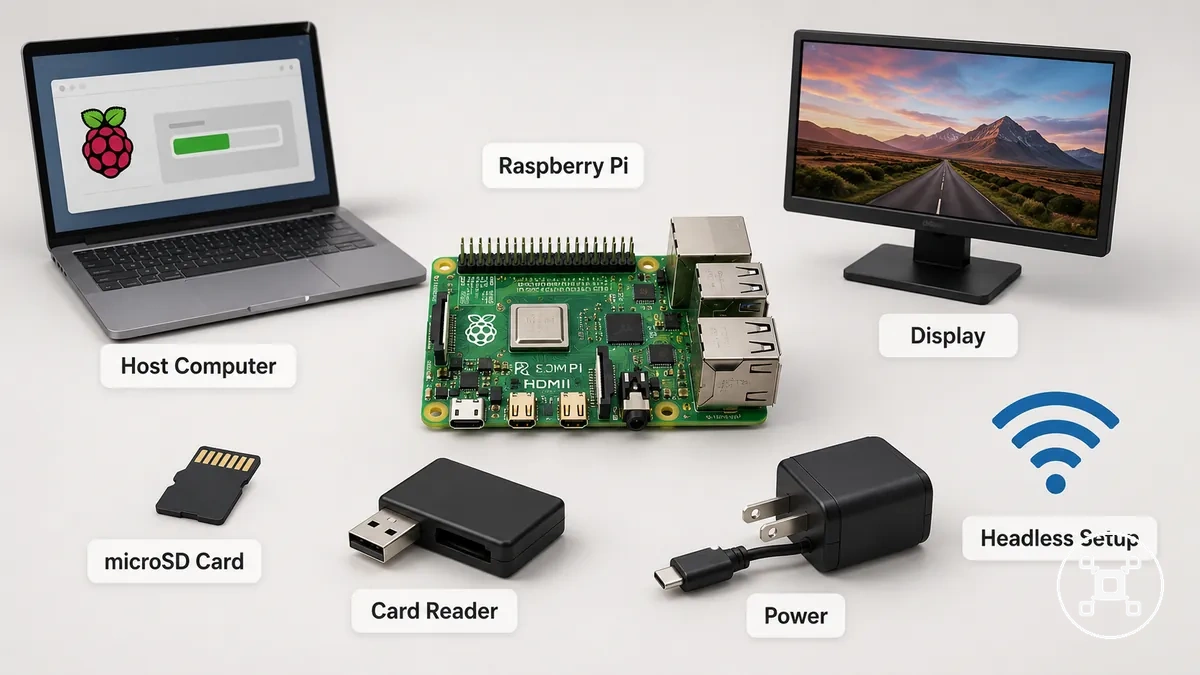
تشترك التثبيتات المكتبية والرأسية في نفس المتطلبات الأساسية، لكن مسار الإعداد يختلف بعد كتابة نظام التشغيل. يستخدم الإعداد المكتبي شاشة وأجهزة إدخال محلية أثناء الإقلاع الأول، بينما يجب أن يكون الإعداد الرأسي قد ضبط Wi-Fi وSSH وبيانات المستخدم في Raspberry Pi Imager قبل كتابة وسيلة الإقلاع. تحقق من حالة العتاد والتخزين والبرامج والشبكة قبل كتابة Raspberry Pi OS.
استخدم قائمة التحقق أدناه للتحقق من الجاهزية قبل كتابة Raspberry Pi OS.
استخدم قائمة التحقق أدناه للتحقق من الجاهزية قبل كتابة Raspberry Pi OS. تتغير مجموعة المكونات المطلوبة حسب طراز لوحة Raspberry Pi ووسيلة الإقلاع المختارة وما إذا كان التثبيت لنظام مكتبي أم رأسي.
- استخدم لوحة Raspberry Pi تدعم إصدار Raspberry Pi OS الذي تنوي تثبيته.
- جهز حاسوباً مضيفاً مثبتاً عليه Raspberry Pi Imager ولديه صلاحية تنزيل أو الوصول إلى صورة نظام التشغيل.
- اختر بطاقة microSD أو وسيلة إقلاع أخرى مدعومة وتأكد من تحديد وسيلة التخزين الصحيحة للتثبيت لأن عملية الكتابة تمسح القرص المختار.
- صل قارئ بطاقات أو محول تخزين متوافق ليتمكن الحاسوب المضيف من الكتابة على وسيلة التخزين القابلة للإزالة.
- وفر اتصالاً بالإنترنت عندما يحتاج Raspberry Pi Imager إلى تنزيل Raspberry Pi OS أو استرداد خيارات نظام التشغيل المتاحة.
- صل طاقة مستقرة قبل محاولة الإقلاع الأول بعد كتابة نظام التشغيل.
- للتثبيت المكتبي، صل شاشة وأجهزة إدخال ليتمكن الإعداد من الاستمرار محلياً بعد بدء التشغيل.
- للتثبيت الرأسي، قم بتكوين Wi-Fi وSSH وبيانات المستخدم قبل كتابة نظام التشغيل لتقليل مشكلات الوصول عند الإقلاع الأول.
متطلبات الحاسوب وطراز Raspberry Pi والإنترنت
تتوافق متطلبات الحاسوب وطراز Raspberry Pi والإنترنت مع Raspberry Pi Imager عندما تشغل التطبيق على حاسوب مضيف يستخدم Windows أو macOS أو Linux وتختار طراز Raspberry Pi الصحيح لنظام التشغيل الذي تنوي تثبيته. يحدد الحاسوب المضيف وطراز Raspberry Pi خيارات نظام التشغيل ومسار التثبيت المتاح في Imager.
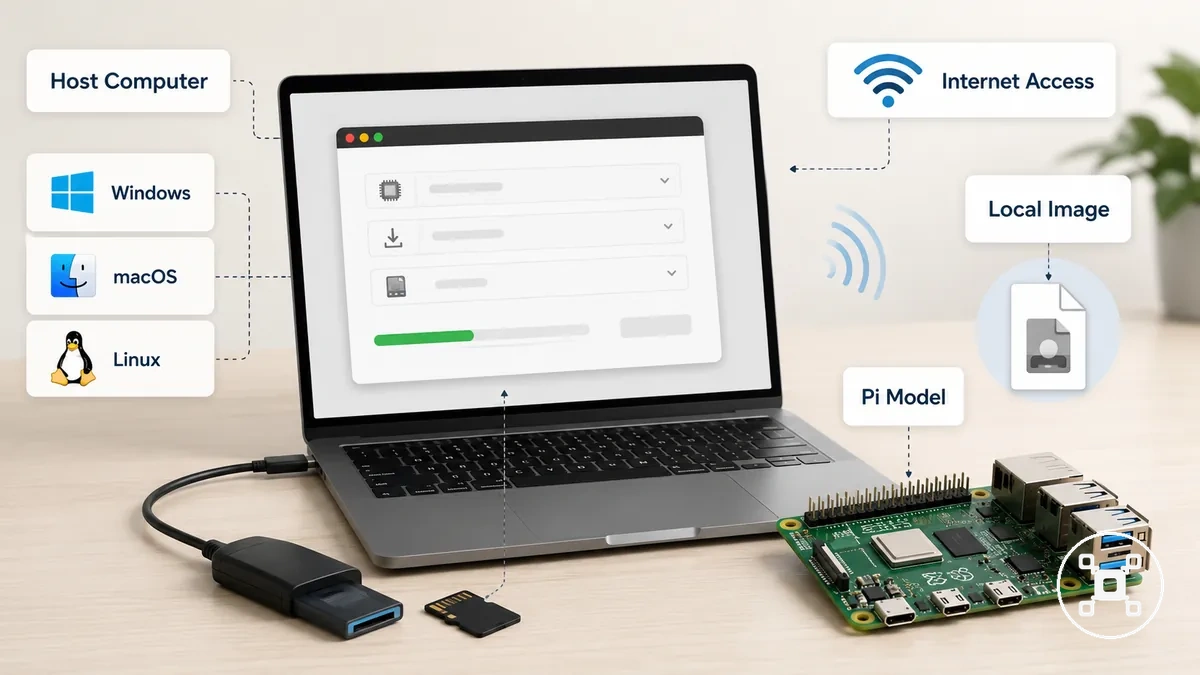
إذا قام Raspberry Pi Imager بتنزيل Raspberry Pi OS، فإن الحاسوب المضيف يحتاج إلى اتصال بالإنترنت أثناء اختيار الصورة. إذا كان لديك بالفعل صورة محلية، فإن اختيار الصورة يدويًا يحل محل خطوة التنزيل، على الرغم من أن أذونات Imager لا تزال مطلوبة ليتمكن التطبيق من الوصول إلى وسيلة التخزين القابلة للإزالة المختارة وكتابتها.
- Windows أو macOS أو Linux: شغل Raspberry Pi Imager على حاسوب مضيف مدعوم لتجهيز وسيلة التثبيت.
- طراز Raspberry Pi: اختر طراز Raspberry Pi المطابق أو خيار نظام التشغيل في Imager ليتم تجهيز التثبيت للجهاز المقصود.
- الاتصال بالإنترنت: أبقِ الحاسوب المضيف متصلاً بالإنترنت عندما يحتاج Raspberry Pi Imager إلى تنزيل صورة Raspberry Pi OS.
- صورة محلية: استخدم صورة تم تنزيلها مسبقًا مع الاختيار اليدوي عندما لا يكون التنزيل من الإنترنت مطلوبًا.
- أذونات Imager: اسمح لـ Raspberry Pi Imager بالوصول إلى وسيلة التخزين القابلة للإزالة المختارة ليتمكن من كتابة نظام التشغيل.
بطاقة microSD وقارئ البطاقات وUSB وتخزين تثبيت SSD
تكون بطاقة microSD وقارئ البطاقات وUSB وتخزين تثبيت SSD مناسبة عندما تتطابق وسيلة التخزين المختارة مع طريقة الإقلاع المدعومة للوحة Raspberry Pi ويمكن لـ Raspberry Pi Imager الكتابة عليها. تصبح وسيلة التخزين المختارة هدف الكتابة لـ Raspberry Pi OS.
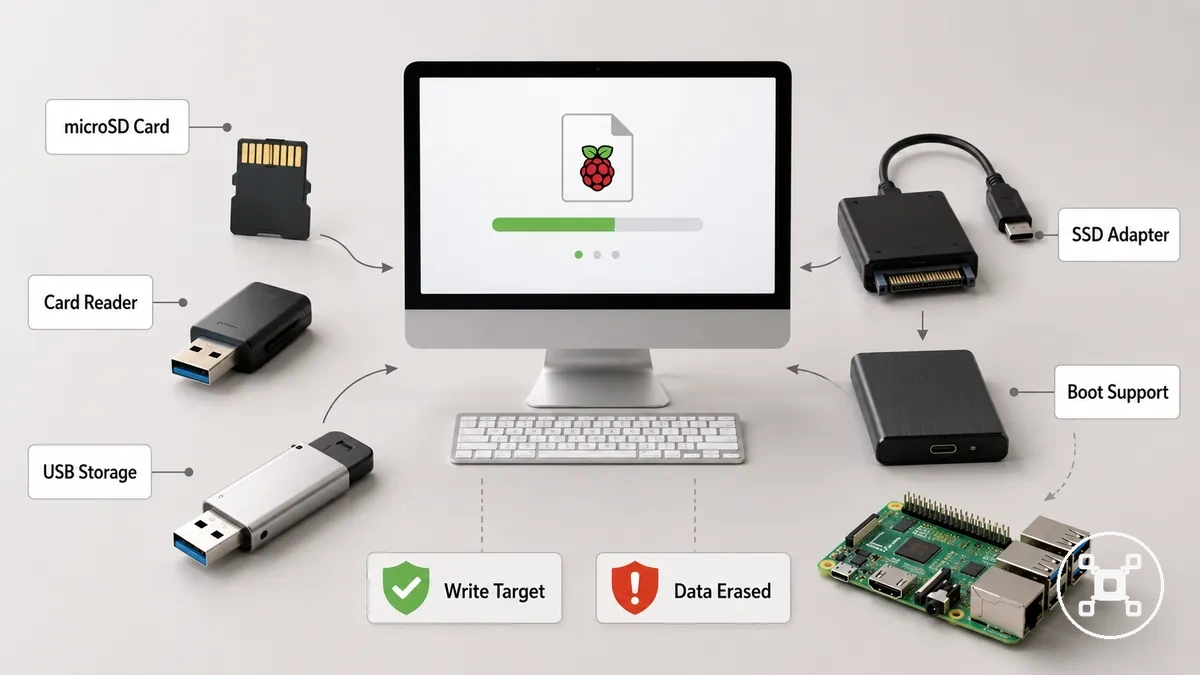
إذا كنت تستخدم بطاقة microSD، قم بتوصيلها عبر قارئ بطاقات متوافق ليتمكن Raspberry Pi Imager من اكتشاف وسيلة التخزين وكتابتها. يتطلب تخزين USB محرك أقراص USB متوافق، بينما يكون محول SSD مناسباً فقط عندما يدعم طراز Raspberry Pi ومحمل الإقلاع الخاص به الإقلاع من وسيلة التخزين تلك. تميز هذه الشروط مسارات تثبيت بطاقة microSD وتخزين USB ومحول SSD.
| خيار التخزين | المحول المطلوب | شرط التثبيت | الخطر الرئيسي |
|---|---|---|---|
| بطاقة microSD | قارئ بطاقات SD أو قارئ بطاقات USB | يتم اكتشاف البطاقة المتوافقة وكتابتها بواسطة Raspberry Pi Imager | اختيار بطاقة خاطئ أو انقطاع أثناء الكتابة |
| محرك USB | اتصال USB | تخزين USB مدعوم للتثبيت وتكوين الإقلاع المقصودين | تكوين إقلاع غير مدعوم |
| محول SSD | محول SSD متوافق | يتطلب دعم الإقلاع طراز Raspberry Pi متوافق وتكوين محمل إقلاع مناسب | تكوين إقلاع غير مدعوم |
إذا كنت بحاجة إلى توجيه إضافي عند مقارنة وسائط التخزين، راجع Raspberry Pi storage options. قبل كتابة Raspberry Pi OS، تأكد من وسيلة التخزين الصحيحة للتثبيت لأن جهاز التخزين المختار سيتم مسحه أثناء عملية الكتابة.
إعداد Raspberry Pi Imager قبل كتابة نظام التشغيل
إعداد Raspberry Pi Imager قبل كتابة نظام التشغيل يجهز التثبيت قبل كتابة أي بيانات على وسيلة التخزين. يتم إكمال الإعداد باختيار جهاز Raspberry Pi ونظام التشغيل وهدف التخزين في واجهة Imager.
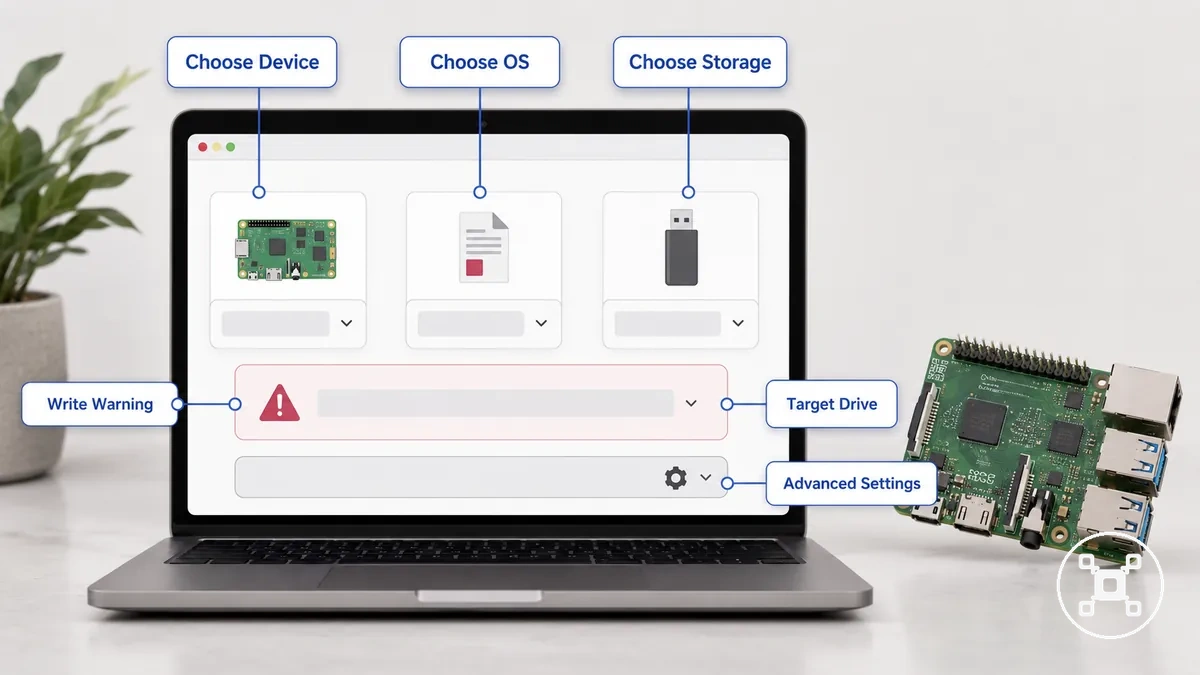
إذا تم تكوين Raspberry Pi Imager بوجهة تخزين خاطئة، يمكن مسح وسيلة التخزين المختارة أثناء عملية الكتابة. افتح Raspberry Pi Imager أولاً، ثم اتبع تسلسل الواجهة وأكد اختيار وسيلة التخزين الصحيحة قبل المتابعة.
- اختر الجهاز الذي يطابق طراز Raspberry Pi الخاص بك ليجهز Raspberry Pi Imager التثبيت للعتاد المقصود.
- اختر نظام التشغيل بتحديد صورة Raspberry Pi OS التي تريد تثبيتها.
- اختر التخزين الهدف وتحقق من أن محرك الهدف المحدد هو وسيلة التخزين القابلة للإزالة المخصصة لـ Raspberry Pi OS.
- راجع تحذير الكتابة وأكد أن وسيلة التخزين المختارة صحيحة لأن عملية الكتابة تمسح الهدف المختار.
- افتح الإعدادات المتقدمة، عند توفرها، لمراجعة التكوين الاختياري قبل الكتابة. قد تختلف أسماء القوائم ومواقعها بين إصدارات Raspberry Pi Imager وأنظمة التشغيل.
إذا قمت باختيار جهاز تخزين خاطئ عن طريق الخطأ، قم بإلغاء تأكيد الكتابة واختر محرك الهدف الصحيح قبل المتابعة. بعد تأكيد اختيارات الجهاز ونظام التشغيل والتخزين، تكون الإعدادات المتقدمة هي القرار المحلي التالي قبل أن يبدأ Raspberry Pi Imager في كتابة نظام التشغيل.
تنزيل وفتح Raspberry Pi Imager على حاسوبك
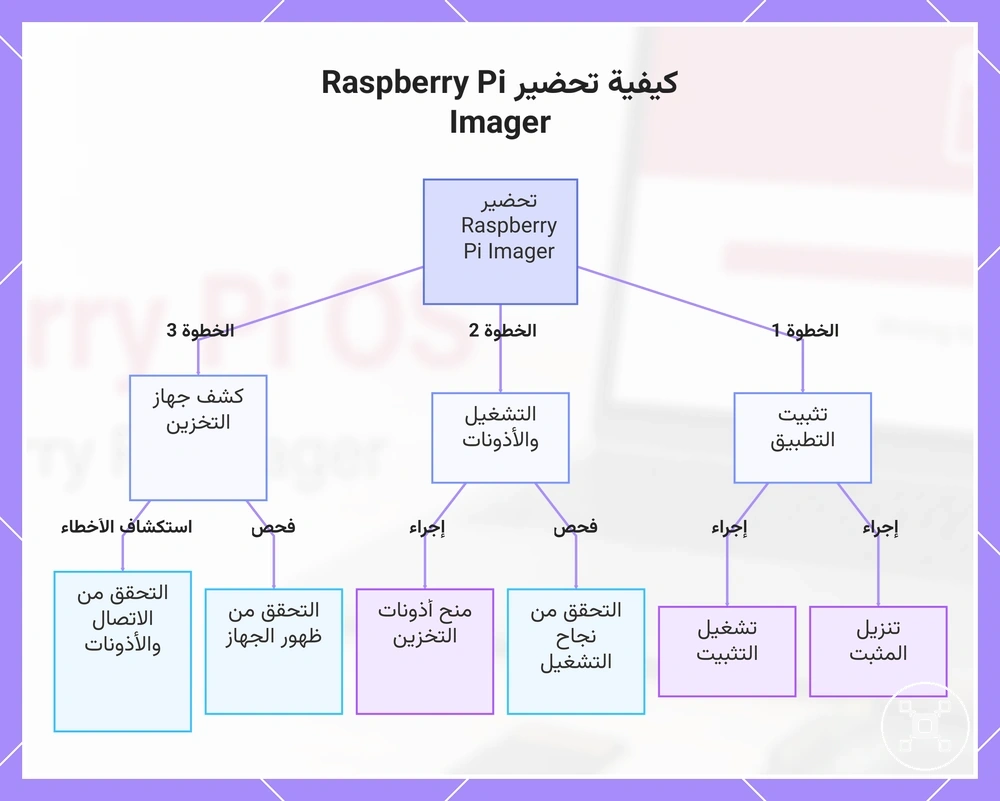
قم بتنزيل وفتح Raspberry Pi Imager على حاسوبك قبل اختيار صورة Raspberry Pi OS أو جهاز التخزين. قم بتثبيت Raspberry Pi Imager، وشغل التطبيق، وأكد أي أذونات نظام تشغيل مطلوبة للوصول إلى وسيلة التخزين القابلة للإزالة.
- قم بتنزيل Raspberry Pi Imager لحاسوبك المضيف وأكمل التثبيت ليكون التطبيق جاهزًا لكتابة صورة Raspberry Pi OS.
- افتح Raspberry Pi Imager بعد التثبيت وتحقق من أن التطبيق يبدأ دون أخطاء إعداد.
- إذا كنت تستخدم Windows أو macOS، وافق على أي مطالبات أذونات تسمح لـ Raspberry Pi Imager باكتشاف وسيلة التخزين القابلة للإزالة والوصول إليها.
- إذا كنت تستخدم Linux، افتح Raspberry Pi Imager باستخدام طريقة التثبيت المقدمة لنظامك وتأكد من أن وسيلة التخزين القابلة للإزالة قابلة للوصول قبل المتابعة.
- تحقق من أن Raspberry Pi Imager يكتشف جهاز التخزين القابل للإزالة قبل اختيار نظام التشغيل وخيارات كتابة الصورة.
إذا لم يعرض Raspberry Pi Imager جهاز التخزين القابل للإزالة، تحقق من أن وسيلة التخزين متصلة وأن أي أذونات نظام تشغيل مطلوبة قد تم منحها. بمجرد أن يفتح Raspberry Pi Imager بشكل صحيح ويكتشف وسيلة التخزين، تكون جاهزًا لاختيار صورة Raspberry Pi OS والمتابعة مع التثبيت.
بمجرد أن يفتح Raspberry Pi Imager بشكل صحيح ويكتشف وسيلة التخزين، تكون جاهزًا لاختيار صورة Raspberry Pi OS والمتابعة مع التثبيت.
يوضح هذا المخطط الانسيابي الخطوات الرئيسية الثلاث لتحضير Raspberry Pi Imager: تثبيت التطبيق، تشغيله مع الأذونات، وكشف جهاز التخزين.
اختيار جهاز Raspberry Pi ونظام التشغيل والتخزين
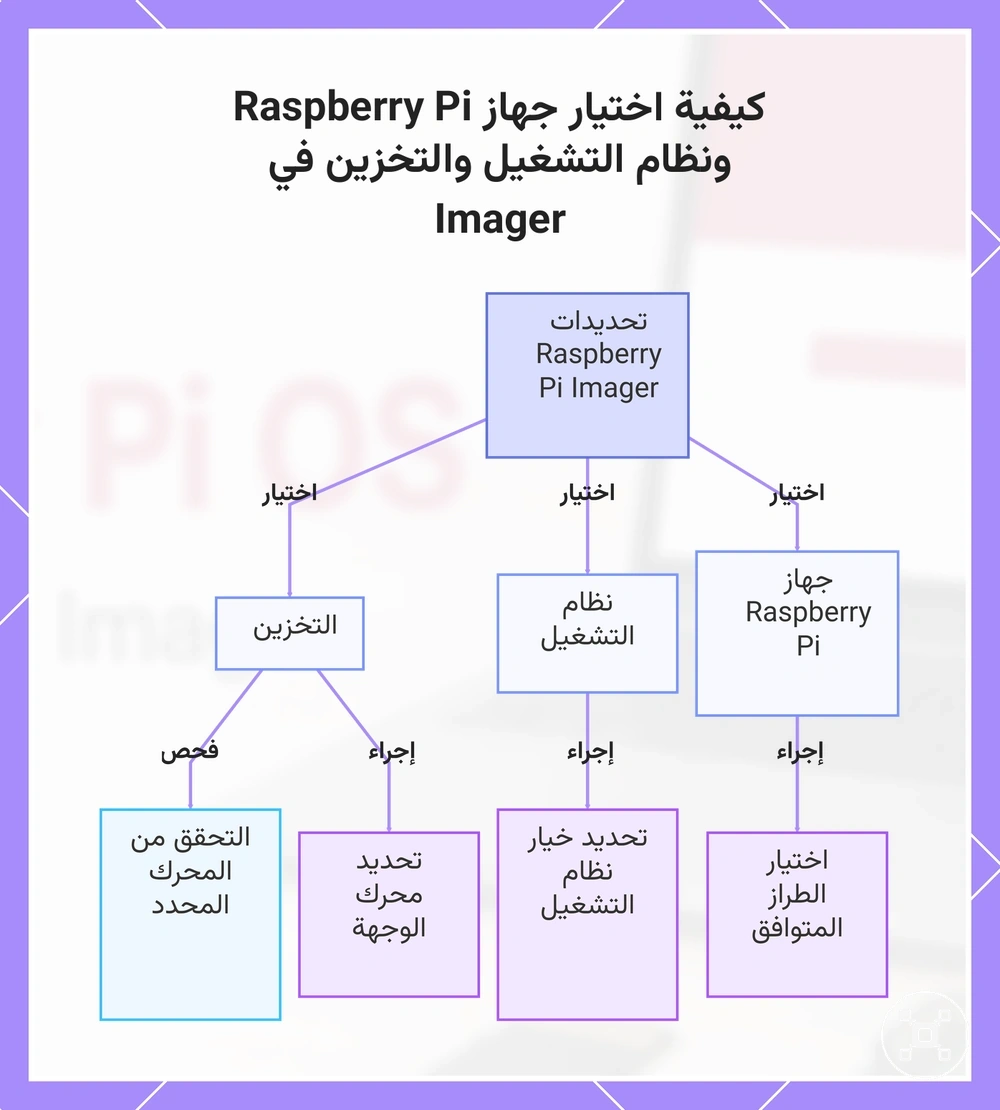
اختر جهاز Raspberry Pi ونظام التشغيل والتخزين في Raspberry Pi Imager قبل بدء عملية الكتابة. تحدد هذه الاختيارات الثلاثة صورة Raspberry Pi OS التي ستُكتب ومحرك الهدف الذي يستقبلها.
- جهاز Raspberry Pi: اختر طراز Raspberry Pi المطابق لعتادك ليجهز Imager التثبيت المناسب.
- نظام التشغيل: حدد خيار Raspberry Pi OS الذي تريد تثبيته. إذا كنت بحاجة لأنظمة تشغيل غير Raspberry Pi OS، راجع خيارات Raspberry Pi OS للحصول على توجيه أوسع لأنظمة التشغيل.
- التخزين: اختر جهاز التخزين القابل للإزالة المخصص للتثبيت لأن محرك الهدف المحدد هو الموقع الذي ستُكتب عليه صورة نظام التشغيل.
- فحص محرك الهدف: تحقق من التخزين المختار قبل الكتابة لتقليل خطر الكتابة فوق محرك خاطئ.
قبل تأكيد عملية الكتابة، قارن جهاز Raspberry Pi المختار وخيار Raspberry Pi OS والتخزين الهدف مع العتاد الذي تنوي استخدامه. إذا كان أي اختيار غير صحيح، قم بتحديثه في Imager قبل كتابة الصورة لتجنب تثبيت نظام التشغيل على جهاز تخزين خاطئ.
إذا كان أي اختيار غير صحيح، قم بتحديثه في Imager قبل كتابة الصورة لتجنب تثبيت نظام التشغيل على جهاز تخزين خاطئ.
يوضح هذا الرسم البياني التحديدات الثلاثة المطلوبة في Raspberry Pi Imager قبل كتابة صورة نظام التشغيل، بالإضافة إلى خطوة التحقق من محرك الوجهة.
إعدادات تخصيص Raspberry Pi Imager
تتيح لك إعدادات تخصيص Raspberry Pi Imager تطبيق التفضيلات المختارة قبل كتابة Raspberry Pi OS، لكن الخيارات المطلوبة تعتمد على كيفية استخدام النظام. قم بتكوين الإعدادات التي تتوافق مع تثبيتك فقط ليعكس الإقلاع الأول طريقة تسجيل الدخول والشبكة والوصول المقصودة.
| إعداد التخصيص | قم بالتكوين عندما | التأثير على الإقلاع الأول |
|---|---|---|
| اسم المضيف | مفيد عند تعريف Raspberry Pi على الشبكة، خاصة إذا كانت أجهزة متعددة موجودة. | يستخدم النظام اسم الشبكة المختار بعد الإقلاع الأول. |
| اسم المستخدم وكلمة المرور | قم بالتكوين عندما تريد أن تكون بيانات تسجيل الدخول متاحة فوراً. | يمكن استخدام الحساب المحدد عند الإقلاع الأول. |
| اللغة المحلية وتخطيط لوحة المفاتيح | قم بالتكوين عندما تريد تطبيق اللغة الإقليمية أو المنطقة الزمنية أو تفضيلات لوحة المفاتيح تلقائياً. | يبدأ نظام التشغيل بإعدادات الترجمة المحددة. |
| بيانات اعتماد Wi-Fi | قم بالتكوين للتثبيتات اللاسلكية؛ اتركه فارغاً للتثبيتات السلكية فقط. | يحاول Raspberry Pi الاتصال بالشبكة اللاسلكية المحددة أثناء الإقلاع الأول. |
| SSH | قم بالتمكين للإدارة الرأسية أو عن بُعد؛ اتركه معطلاً عندما لا يكون الوصول عن بُعد مطلوباً. | يتوفر الوصول عبر SSH بعد الإقلاع الأول عند إنشاء اتصال الشبكة. |
| تكوين التشغيل الأول | قم بالتكوين عندما تريد تطبيق إعدادات التخصيص المختارة تلقائياً. | تُطبق الإعدادات المخزنة أثناء عملية بدء التشغيل الأولية. |
للتثبيتات المكتبية المزودة بشاشة ولوحة مفاتيح، عادة ما تكون إعدادات الترجمة المحلية وتفاصيل تسجيل الدخول إعدادات تيسيرية. للتثبيتات الرأسية، راجع اسم المضيف واسم المستخدم وكلمة المرور وبيانات اعتماد Wi-Fi وSSH قبل كتابة الصورة، ثم تحقق من إعدادات التخصيص المختارة لتقليل خطر عدم إمكانية الوصول عن بُعد أو تكوين غير صحيح للإقلاع الأول.
إعدادات اسم المضيف واسم المستخدم وكلمة المرور واللغة المحلية وWi-Fi
تحدد إعدادات اسم المضيف واسم المستخدم وكلمة المرور واللغة المحلية وWi-Fi كيفية تعريف Raspberry Pi OS للجهاز وقبول بيانات تسجيل الدخول وتطبيق التفضيلات الإقليمية والاتصال بشبكة لاسلكية عند الإقلاع الأول. قم بتكوين كل قيمة لتتوافق مع المستخدم والبلد ولوحة المفاتيح والشبكة المقصودة قبل كتابة الصورة.
| الإعداد | القيمة المتوقعة | التأثير على الإقلاع الأول |
|---|---|---|
| اسم المضيف | اسم جهاز مميز يُستخدم لتعريف Raspberry Pi على الشبكة المحلية. | يستخدم Raspberry Pi OS اسم المضيف المختار عندما ينضم الجهاز إلى الشبكة. |
| اسم المستخدم وكلمة المرور | اسم الحساب المقصود وكلمة المرور المطابقة لتسجيل الدخول. | تتحكم بيانات الاعتماد المختارة في تسجيل الدخول المحلي بعد الإقلاع الأول؛ اسم المستخدم أو كلمة المرور غير الصحيحة تمنع الوصول باستخدام تلك التفاصيل. |
| اللغة المحلية والمنطقة الزمنية | البلد واللغة والمنطقة الزمنية التي تتوافق مع موقع التثبيت. | يطبق Raspberry Pi OS الإعدادات الإقليمية والزمنية المختارة أثناء الإعداد الأولي. |
| تخطيط لوحة المفاتيح | التخطيط الذي يتوافق مع لوحة المفاتيح المتصلة. | يتبع إدخال المفاتيح تخطيط لوحة المفاتيح المختار، بما في ذلك الأحرف المدخلة في أسماء المستخدمين وكلمات المرور. |
| SSID وكلمة مرور Wi-Fi | اسم الشبكة اللاسلكية وكلمة المرور المقابلة لها. | يحاول Raspberry Pi الاتصال بتلك الشبكة عند الإقلاع الأول؛ SSID أو كلمة مرور غير صحيحة تمنع اتصال Wi-Fi المتوقع. |
| بلد Wi-Fi | البلد اللاسلكي الذي يتوافق مع موقع الجهاز. | يطبق التكوين اللاسلكي إعداد البلد المختار عند إنشاء الاتصال. |
للتثبيت السلكي أو المكوّن محلياً، يمكن حذف قيم Wi-Fi، بينما يتطلب الإعداد اللاسلكي أو الرأسي SSID وكلمة مرور Wi-Fi وبلد Wi-Fi الصحيحين للاتصال المقصود. تحقق من تفاصيل تسجيل الدخول وتخطيط لوحة المفاتيح وقيم الشبكة معاً لأن التخطيط غير الصحيح يمكن أن يغير الأحرف المطبوعة، بينما تمنع بيانات الاعتماد اللاسلكية غير الصحيحة الاتصال المتوقع.
إعدادات SSH للتثبيت الرأسي لـ Raspberry Pi OS
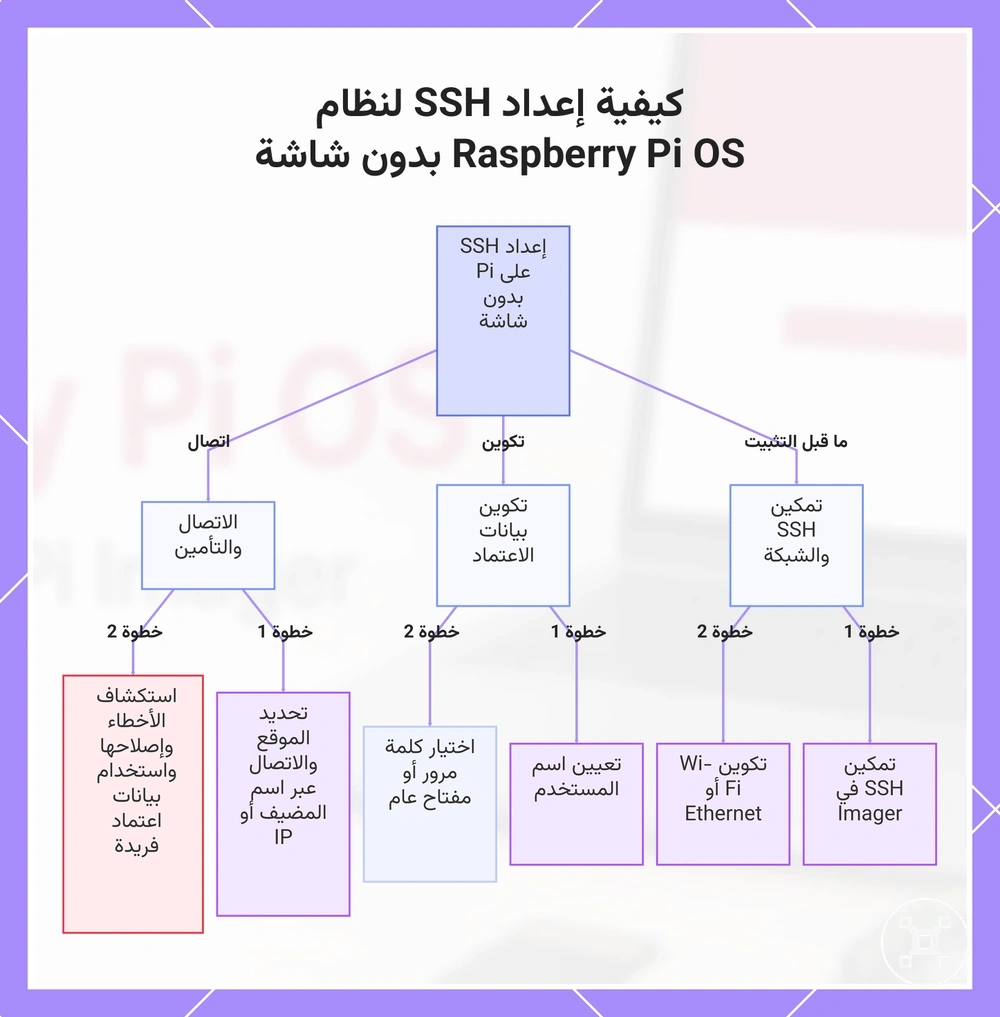
يُمكّن SSH التثبيت الرأسي لـ Raspberry Pi OS من الوصول إليه دون شاشة أو لوحة مفاتيح، بشرط تمكين SSH قبل كتابة الصورة وتكوين بيانات اعتماد صالحة. قم بتعيين اسم المستخدم المقصود إما بكلمة مرور أو مفتاح عام، ثم تأكد من أن Raspberry Pi متصل بشبكة Wi-Fi أو Ethernet عند الإقلاع الأول.
- قم بتمكين SSH في Raspberry Pi Imager لتكون خدمة SSH متاحة بعد بدء تشغيل نظام التشغيل.
- قم بتكوين اسم المستخدم المطلوب لأول تسجيل دخول عن بُعد.
- اختر إما كلمة مرور أو مفتاحاً عاماً للمصادقة، حسب طريقة الوصول المقصودة.
- قم بتكوين Wi-Fi للاتصال اللاسلكي أو قم بتوصيل Ethernet ليتمكن Raspberry Pi من الانضمام إلى الشبكة المحلية.
- ابحث عن Raspberry Pi باستخدام اسم المضيف المكوّن؛ إذا تعذر حل اسم المضيف على الشبكة، استخدم عنوان IP المعيّن للاتصال الأول.
- اتصل باستخدام اسم المستخدم المكوّن وقم بالمصادقة باستخدام كلمة المرور المختارة أو المفتاح الخاص المطابق للمفتاح العام المخزن.
إذا لم ينجح أول اتصال SSH، تحقق من تمكين SSH واتصال الشبكة النشط وصحة اسم المضيف أو عنوان IP وتطابق بيانات الاعتماد المكوّنة مع طريقة المصادقة. استخدم كلمة مرور فريدة أو مفتاحاً عاماً مخصصاً للأجهزة على الشبكات المكشوفة لأن بيانات الاعتماد الضعيفة أو المعاد استخدامها تزيد من خطر الوصول غير المصرح به.
يوضح هذا المخطط الخطوات الرئيسية واعتبارات الأمان لتمكين الوصول عبر SSH على Raspberry Pi بدون شاشة قبل أول تشغيل له.
يوضح هذا المخطط الخطوات الرئيسية واعتبارات الأمان لتمكين الوصول عبر SSH على Raspberry Pi بدون شاشة قبل أول تشغيل له.
كتابة Raspberry Pi OS على وسيلة التخزين للتثبيت
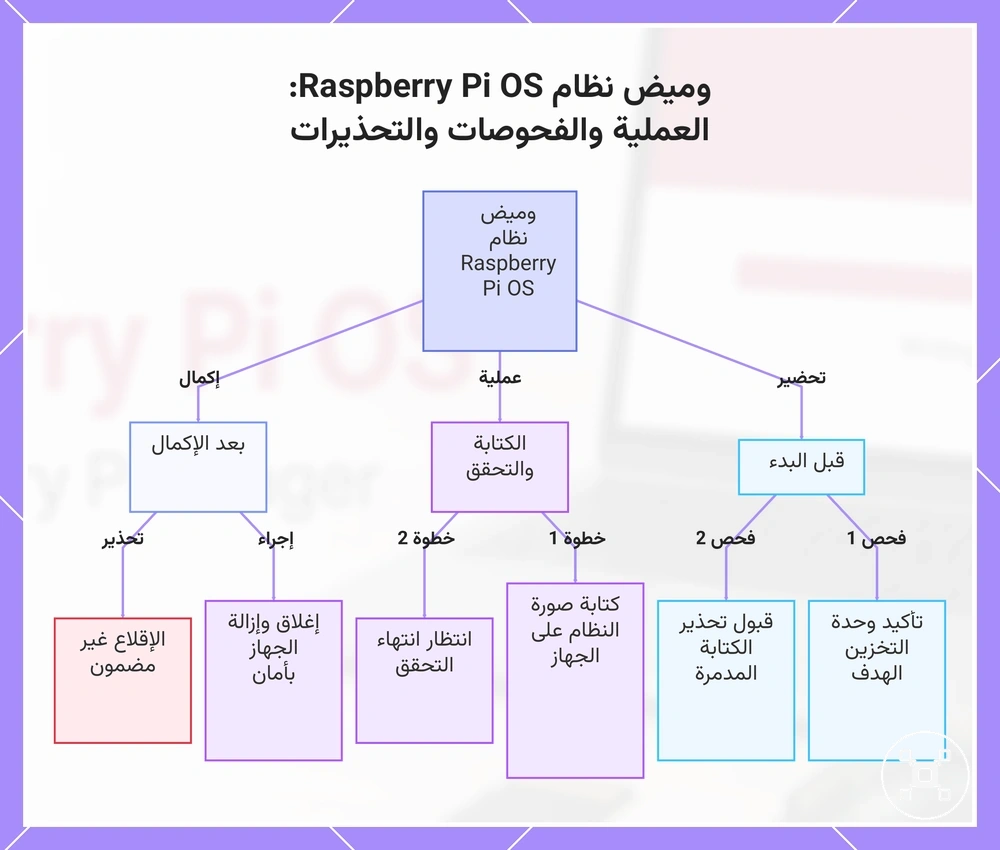
تكتب عملية كتابة Raspberry Pi OS صورة نظام التشغيل المحددة على جهاز التخزين المختار. أكد الهدف الصحيح قبل البدء لأن عملية الكتابة تستبدل البيانات الموجودة على جهاز التخزين ذلك.
- راجع جهاز التخزين المحدد وتأكد من أنه وسيلة التثبيت المقصودة قبل بدء عملية الكتابة.
- اقبل تحذير الكتابة المدمرة فقط بعد التحقق من أن الجهاز المحدد لا يحتوي على بيانات تحتاج إلى الاحتفاظ بها.
- ابدأ عملية الكتابة واسمح لـ Raspberry Pi Imager بكتابة صورة Raspberry Pi OS على جهاز التخزين المحدد.
- انتظر حتى يكتمل التحقق ليتمكن Raspberry Pi Imager من مقارنة الصورة المكتوبة مع البيانات الموجودة على جهاز التخزين.
- بعد ظهور رسالة الاكتمال، أغلق عملية الكتابة وقم بـ الإزالة الآمنة قبل فصل جهاز التخزين.
إذا تم اختيار محرك أقراص قابل للإزالة خاطئ، فإن عملية الكتابة تستبدل المحتويات الموجودة على ذلك المحرك. يشير التحقق المكتمل إلى أن البيانات المكتوبة اجتازت فحص Imager، لكنه لا يؤكد أن Raspberry Pi سيقوم بالإقلاع عند بقاء مشاكل في الطاقة أو توافق العتاد أو حالة التخزين أو التكوين.
إذا تم اختيار محرك أقراص قابل للإزالة خاطئ، فإن عملية الكتابة تستبدل المحتويات الموجودة على ذلك المحرك.
يوضح هذا المخطط الخطوات الرئيسية لوميض نظام Raspberry Pi OS، بما في ذلك الفحوصات اللازمة والتحذيرات بعد الوميض.
الكتابة والتحقق والإزالة الآمنة لجهاز التخزين
بعد أن ينهي Raspberry Pi Imager عملية الكتابة، تأكد من اكتمال الكتابة والتحقق قبل التعامل مع جهاز التخزين. لا تقم بإزالة جهاز التخزين أو قارئ البطاقات بينما عملية الكتابة أو التحقق لا تزال قيد التنفيذ.
- تحقق من أن عملية الكتابة تبلغ عن الاكتمال وليس عن فشل في الكتابة، لأن الصورة غير المكتملة ليست جاهزة للاستخدام.
- تأكد من أن Raspberry Pi Imager قد أنهى مرحلة التحقق ويبلغ عن نتيجة تحقق ناجحة لصورة Raspberry Pi OS المكتوبة.
- إذا عرض نظام التشغيل مطالبة إخراج، قم بإخراج جهاز التخزين الصحيح قبل فصله.
- انتظر حتى يشير نظام التشغيل إلى أن جهاز التخزين لم يعد قيد الاستخدام قبل إزالة قارئ البطاقات أو جهاز التخزين.
- أكمل الإزالة الآمنة فقط بعد انتهاء عملية الإخراج لتقليل خطر مقاطعة عمليات التخزين المعلقة.
يؤكد التحقق الناجح أن الصورة المكتوبة تتطابق مع البيانات المخزنة على جهاز التخزين، لكنه لا يضمن إقلاعاً أولاً ناجحاً لأن الطاقة وتوافق طراز Raspberry Pi وحالة التخزين والتكوين يمكن أن تؤثر على بدء التشغيل. إذا أبلغ التحقق عن فشل في الكتابة، اترك جهاز التخزين متصلاً وكرر عملية الكتابة فقط بعد التحقق من الصورة المختارة وجهاز التخزين الهدف واتصال قارئ البطاقات.
الإقلاع الأول بعد تثبيت Raspberry Pi OS
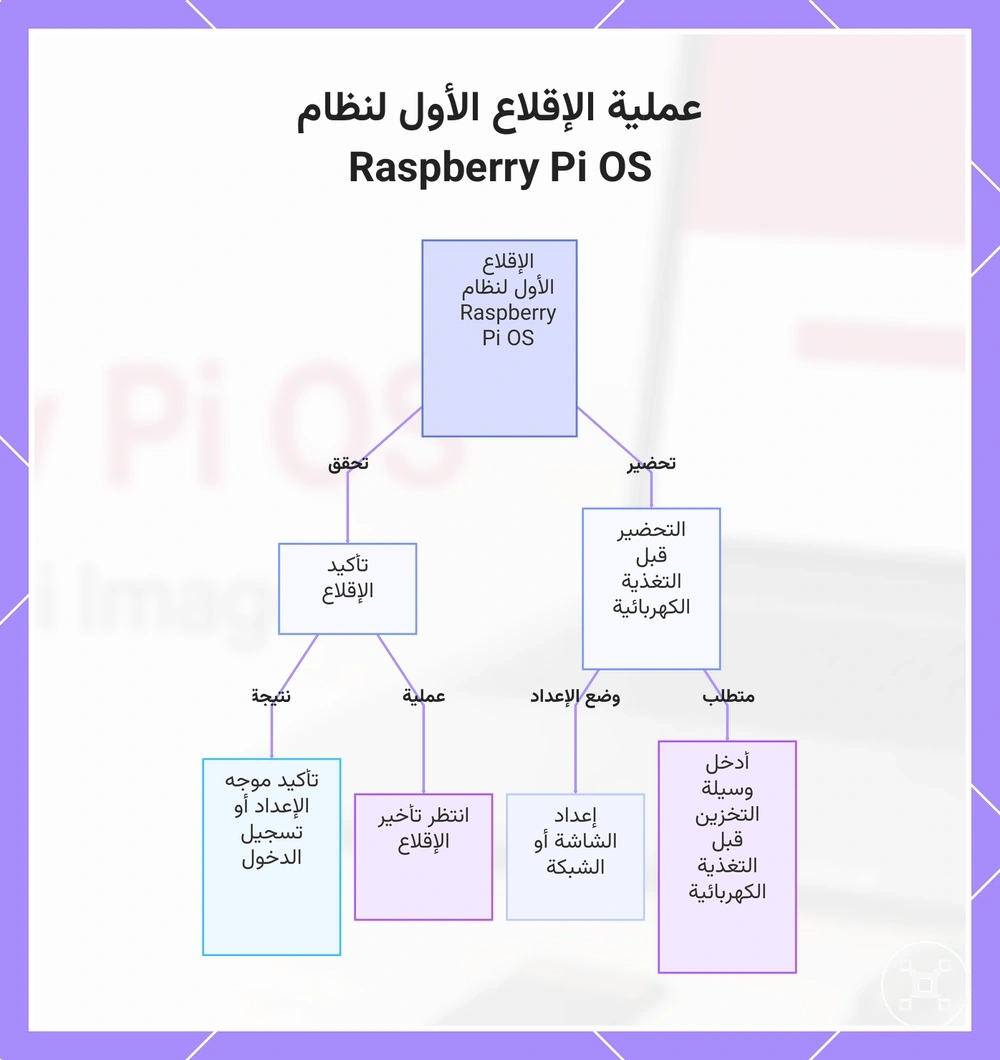
يبدأ الإقلاع الأول بعد إدخال جهاز التخزين في Raspberry Pi، وتوصيل شاشة للإعداد المحلي أو ضمان توفر الشبكة المكوّنة للإعداد الرأسي، وتوصيل الطاقة. تأكد من أن Raspberry Pi OS يصل إلى حالة بدء التشغيل الأولية قبل المتابعة.
- أدخل التخزين في Raspberry Pi قبل توصيل الطاقة.
- للتثبيت القائم على الشاشة، قم بتوصيل الشاشة ولوحة المفاتيح والأجهزة الطرفية المطلوبة. للتثبيت الرأسي، تأكد من توفر اتصال الشبكة المكوّن.
- قم بتوصيل الطاقة واترك Raspberry Pi OS يكمل بدء التشغيل الأولي دون مقاطعة العملية.
- انتظر خلال تأخير الإقلاع المعتاد، لأن الإقلاع الأول قد يستغرق وقتاً أطول من عمليات الإقلاع اللاحقة أثناء إكمال مهام النظام الأولية.
- تأكد من ظهور مطالبة إعداد أو شاشة تسجيل دخول، وفقاً لطريقة التثبيت والتكوين المحفوظ.
تشير مطالبة إعداد أو شاشة تسجيل دخول متوقعة إلى أن تثبيت Raspberry Pi OS المكتوب قد بدأ بشكل صحيح. تؤكد هذه النتيجة نجاح التثبيت، لكن قد يكون التكوين الإضافي مطلوباً قبل الاستخدام العادي. بعد تأكيد التثبيت، تابع مع أول إعداد لراسبيري باي لعملية التكوين الأوسع.
بعد تأكيد التثبيت، تابع مع أول إعداد لراسبيري باي لعملية التكوين الأوسع.
يوضح هذا المخطط الخطوات الرئيسية والتحقق من الإقلاع الأول لنظام Raspberry Pi OS بعد التثبيت.
الإقلاع مع شاشة ولوحة مفاتيح وفأرة وشبكة
يتم تأكيد الإقلاع الأول القائم على الشاشة عندما يُخرج Raspberry Pi الفيديو عبر HDMI، ويستجيب للوحة المفاتيح والفأرة المتصلين، ويبدأ تشغيل Raspberry Pi OS بعد توصيل الطاقة. قم بتوصيل الأجهزة المطلوبة قبل تشغيل الطاقة ليتم التحقق من مسار التثبيت من أول شاشة مرئية.
- قم بتوصيل كابل HDMI بـ الشاشة واختر مدخل الشاشة الصحيح.
- قم بتوصيل لوحة المفاتيح والفأرة لتتمكن من الاستجابة لـ مطالبات الإعداد الأولية.
- قم بتوصيل اتصال الشبكة المقصود وفقاً لتكوين التثبيت المحفوظ قبل توصيل الطاقة.
- قم بتوصيل الطاقة واترك Raspberry Pi OS يكمل بدء التشغيل الأولي دون مقاطعة عملية الإقلاع.
- تأكد من أن النظام يصل إلى سطح المكتب أو شاشة تسجيل الدخول، اعتماداً على الصورة المثبتة والتكوين المحفوظ.
قد تظهر شاشة سطح المكتب أو تسجيل الدخول بعد انتظار أطول للإقلاع الأول لأن بدء التشغيل الأولي يتأثر بطراز Raspberry Pi وسرعة التخزين ومهام الإعداد عند التشغيل الأول. يؤكد إخراج HDMI المرئي مع إدخال لوحة المفاتيح والفأرة العامل مسار التثبيت القائم على الشاشة، بينما يؤكد اتصال الشبكة النشط توفر الشبكة المكوّنة بعد أن ينهي Raspberry Pi OS بدء التشغيل.
الإقلاع الرأسي والاتصال عبر الشبكة
يتم تأكيد الإقلاع الرأسي الأول عندما ينضم Raspberry Pi إلى شبكة Wi-Fi أو Ethernet المكوّنة ويقبل اتصال SSH عبر اسم المضيف أو عنوان IP الخاص به. قم بتوصيل الطاقة بعد أن تكون وسيلة التخزين واتصال الشبكة جاهزين، ثم انتظر حتى يكتمل بدء التشغيل الأولي قبل اختبار الوصول.
- قم بتوصيل Raspberry Pi بشبكة Wi-Fi أو Ethernet المقصودة، لأن SSH يتطلب أن يكون الجهاز قابلاً للوصول عبر الشبكة.
- قم بتوصيل الطاقة واترك Raspberry Pi OS يكمل إقلاعه الأول قبل محاولة الاتصال.
- استخدم اسم المضيف المكوّن للاتصال. إذا لم يتم حل اسم المضيف، تحقق من قائمة الأجهزة المتصلة في الموجه لتحديد عنوان IP المعيّن.
- افتح جلسة SSH باستخدام اسم المضيف أو عنوان IP وأدخل بيانات الاعتماد المحفوظة لتسجيل الدخول.
- أكد التثبيت عندما تصل جلسة SSH إلى موجه الأوامر، مما يشير إلى أن Raspberry Pi OS قد بدأ وأصبح قابلاً للوصول عبر الشبكة.
إذا فشل أول اتصال رأسي، فقد يكون السبب هو اتصال Wi-Fi أو Ethernet، أو تحليل اسم المضيف، أو اكتشاف الموجه، أو توفر SSH، أو بيانات اعتماد غير صحيحة بدلاً من فشل كتابة Raspberry Pi OS. تحقق من تلك الشروط قبل كتابة جهاز التخزين مرة أخرى.
مشاكل تثبيت Raspberry Pi OS الشائعة
تحدث معظم مشاكل تثبيت Raspberry Pi OS إما أثناء كتابة نظام التشغيل على جهاز التخزين أو أثناء الإقلاع الأول بعد اكتمال الكتابة. حدد ما إذا كان الفشل يحدث قبل أو بعد الإقلاع الأول لتتمكن من فحص المرحلة الصحيحة بدلاً من تكرار التثبيت بأكمله.
| العرض | مشكلة السمة المحتملة | الفحص | ما يعنيه |
|---|---|---|---|
| التخزين غير مكتشف | اكتشاف التخزين | أعد توصيل جهاز التخزين، وأعد تركيب قارئ البطاقات، أو جرب محولاً متوافقاً آخر. | لا يمكن كتابة صورة Raspberry Pi OS حتى يتم اكتشاف جهاز التخزين. |
| فشل الكتابة | عملية الكتابة | كرر عملية الكتابة وتأكد من بقاء جهاز التخزين المحدد متاحاً طوال عملية التصوير. | لم يتم كتابة صورة نظام التشغيل بنجاح. |
| فشل التحقق | التحقق من الصورة | قم بتشغيل خطوة التحقق مرة أخرى دون إزالة جهاز التخزين مبكراً. | البيانات المكتوبة لا تتطابق بالكامل مع صورة Raspberry Pi OS. |
| التخزين يصبح غير قابل للقراءة | تلف البطاقة | اختبر جهاز التخزين أو استبدله ببطاقة أخرى متوافقة إذا كان التلف مشتبهاً به. | يمكن أن يمنع تلف التخزين التثبيت الناجح أو بدء التشغيل لاحقاً. |
| لا يوجد اتصال شبكة بعد الإقلاع الأول | تكوين Wi-Fi | تحقق من إعدادات Wi-Fi المحفوظة أو اتصل عبر Ethernet. | قد يكون Raspberry Pi OS قد أقلع حتى لو كان الوصول إلى الشبكة غير متاح. |
| فشل اتصال SSH | توفر SSH | تأكد من أن Raspberry Pi قابل للوصول عبر اسم المضيف أو عنوان IP على الشبكة المحلية. | قد تكون المشكلة متعلقة باكتشاف الشبكة أو تكوين SSH بدلاً من كتابة التثبيت. |
| فشل تسجيل الدخول | بيانات اعتماد تسجيل الدخول | استخدم اسم المستخدم وكلمة المرور المكوّنين أثناء إعداد Raspberry Pi Imager. | بيانات الاعتماد غير الصحيحة تمنع الوصول حتى عندما يكون Raspberry Pi OS قد بدأ. |
| سلوك غير متوقع للإقلاع الأول | معالجة الإقلاع الأول | اترك بدء التشغيل الأولي يكتمل قبل افتراض فشل التثبيت. | يتأثر وقت بدء التشغيل الأولي بطراز Raspberry Pi وأداء التخزين ومهام التكوين عند التشغيل الأول. |
لا يكون لمشاكل التثبيت دائماً سبب واحد لأن جودة التخزين وسلوك المحول وظروف الطاقة وصورة Raspberry Pi OS المختارة وطراز Raspberry Pi يمكن لكل منها التأثير على النتيجة. إذا تمت كتابة Raspberry Pi OS بنجاح ولكن اللوحة لا تزال لا تبدأ بشكل صحيح، تابع مع Raspberry Pi boot problems لتشخيصات إقلاع أوسع.
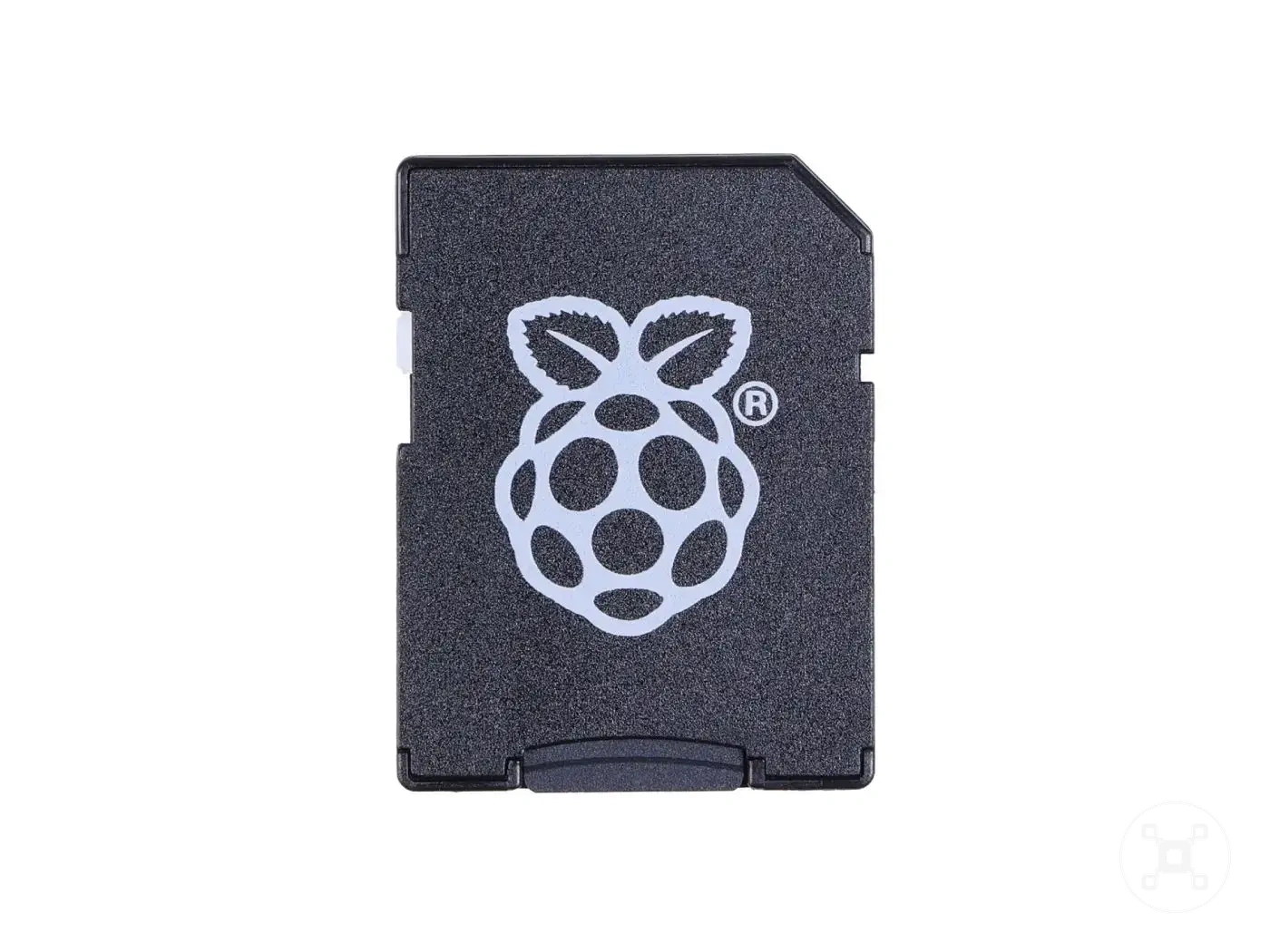
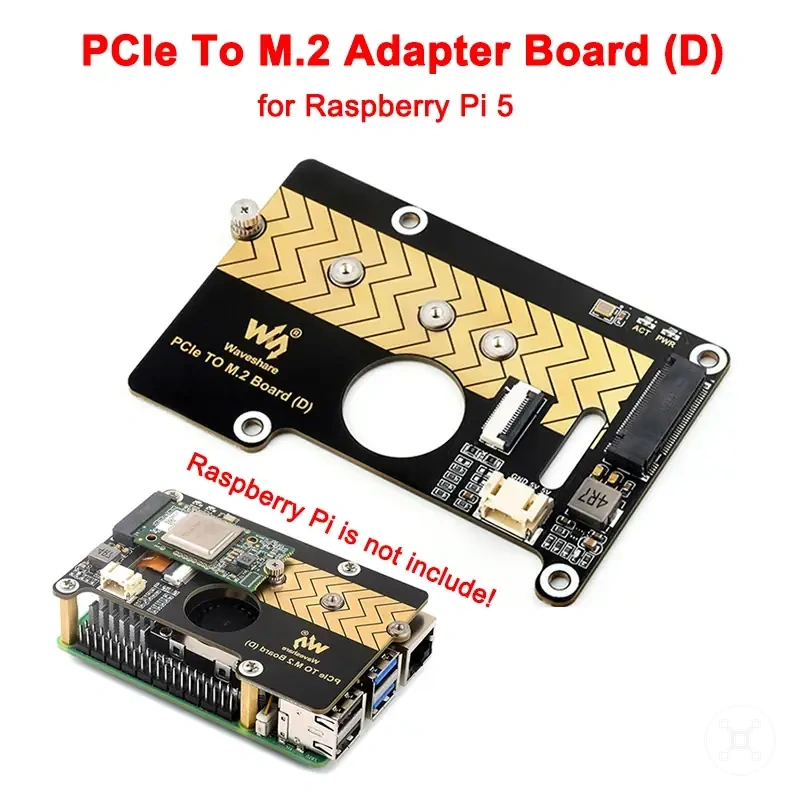
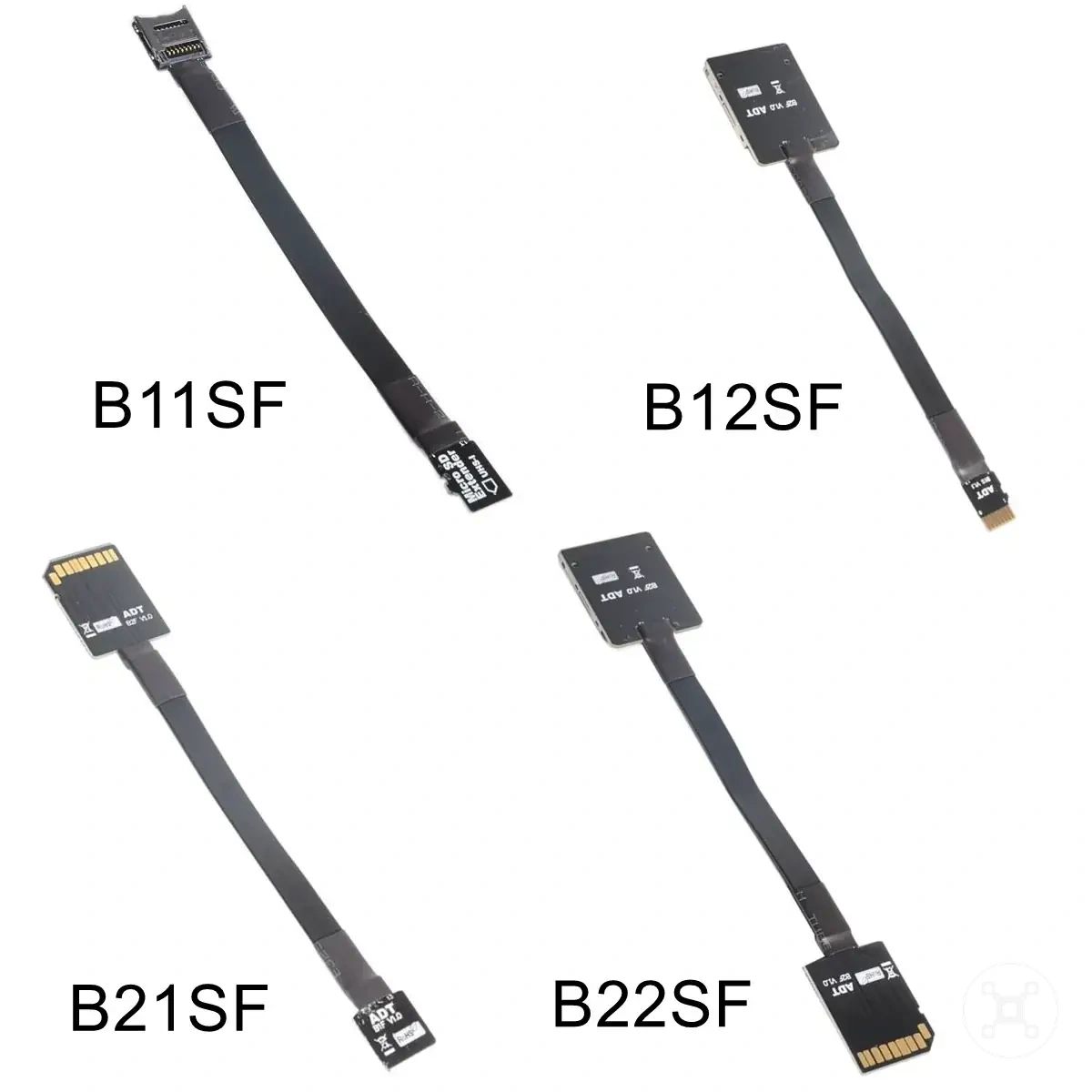
المنتجات أدناه هي أمثلة مفيدة لمقارنة الخيارات المتاحة.
المنتجات أدناه هي أمثلة مفيدة لمقارنة الخيارات المتاحة. قبل أي عملية شراء، تحقق من أن معايير التوافق، والخصائص، وتفاصيل المنتج تناسب احتياجك.
التخزين غير مكتشف، فشل الكتابة، وتلف البطاقة
التخزين غير المكتشف، وفشل الكتابة، وخطأ التحقق، وتلف البطاقة هي مشاكل في مرحلة التخزين تحدث قبل أن يتمكن Raspberry Pi OS من الإقلاع من وسيلة التثبيت. تحقق مما إذا كان الفشل ناتجاً عن التعرف على التخزين، أو عملية الكتابة، أو قارئ البطاقات، أو محول USB، أو بيانات الصورة قبل تغيير إعداد التثبيت.
| العرض | مشكلة السمة المحتملة | الفحص | ما يعنيه |
|---|---|---|---|
| التخزين غير مكتشف في Raspberry Pi Imager | اتصال التخزين | أعد توصيل جهاز التخزين، وتحقق من اتصال قارئ البطاقات، وجرب منفذ USB آخر. | لا يستطيع الحاسوب المضيف الوصول إلى تخزين التثبيت، لذا لا يمكن كتابة Raspberry Pi OS. |
| فشل الكتابة أثناء كتابة الصورة | عملية الكتابة أو مسار التخزين | أعد محاولة عملية كتابة الصورة بعد التحقق من جهاز التخزين المحدد وقارئ البطاقات ومحول USB. | لم يتم كتابة صورة Raspberry Pi OS بنجاح على وسيلة الإقلاع. |
| خطأ التحقق بعد الكتابة | التحقق من صحة الصورة | أعد محاولة عملية الكتابة والتحقق دون فصل جهاز التخزين. | البيانات المكتوبة لا تتطابق مع محتوى الصورة المتوقع. |
| أعراض تلف البطاقة | سلامة التخزين | أعد تهيئة جهاز التخزين وأعد محاولة عملية كتابة التثبيت. | يمكن أن تمنع بيانات التخزين التالفة تحضير وسيلة إقلاع موثوقة. |
| فشل متكرر مع نفس مسار التخزين | قارئ البطاقات أو محول USB أو الحاسوب المضيف | اختبر باستخدام قارئ آخر أو محول آخر أو منفذ USB آخر أو حاسوب مضيف آخر قبل استبدال جهاز التخزين. | قد يشير نمط الفشل إلى عتاد الاتصال أو الحاسوب بدلاً من Raspberry Pi OS نفسه. |
إذا لم تحل إعادة التوصيل وتغيير المنافذ وإعادة التهيئة وإعادة المحاولة المشكلة، فإن الفحص التالي هو معرفة ما إذا كانت البطاقة أو قارئ البطاقات أو محول USB أو الحاسوب المضيف هو سبب الفشل. تجنب معالجة خطأ التخزين كمشكلة نظام تشغيل حتى يتم فحص مسار الكتابة بالكامل.
مشاكل تكوين Wi-Fi وSSH وتسجيل الدخول والإقلاع الأول
تحدث مشاكل تكوين Wi-Fi وSSH وتسجيل الدخول والإقلاع الأول عادةً بعد كتابة Raspberry Pi OS بنجاح، لذا تحقق من إعدادات الاتصال وبيانات الاعتماد قبل معالجة المشكلة كمشكلة تخزين. افصل فشل التكوين عن فشل الإقلاع بالتأكد مما إذا كان Raspberry Pi قد بدأ وفشل فقط في الاتصال أو المصادقة.
- Wi-Fi لا يتصل: تحقق من SSID وكلمة المرور وإعدادات بلد Wi-Fi المكوّنة. إذا فشل الإعداد اللاسلكي، استخدم اتصال Ethernet للتحقق مما إذا كان Raspberry Pi قيد التشغيل والمشكلة مقتصرة على تكوين Wi-Fi.
- SSH لا يستجيب: تحقق من تمكين SSH وتأكد من أن Raspberry Pi قابل للوصول على الشبكة قبل فحص تفاصيل الاتصال.
- اسم المضيف غير موجود: استخدم اكتشاف IP عبر الشبكة المحلية أو الموجه لتحديد موقع Raspberry Pi عندما لا يتم حل اسم المضيف المكوّن.
- فشل تسجيل الدخول: تحقق من اسم المستخدم وكلمة المرور المكوّنين لأن بيانات الاعتماد غير الصحيحة تمنع الوصول حتى عندما يكون Raspberry Pi OS قد بدأ.
- يبدو الإقلاع الأول متأخراً: اترك تأخير الإقلاع الأول يكتمل قبل تغيير الإعدادات، حيث يمكن أن تؤثر مهام بدء التشغيل الأولية على وقت توفر الوصول إلى الشبكة وتسجيل الدخول.
للتثبيت الرأسي، لا يعني فشل الاتصال دائماً فشل إقلاع Raspberry Pi OS. يمكن أن يشير الإقلاع الناجح مع فشل الوصول إلى Wi-Fi أو Ethernet أو تمكين SSH أو تحليل اسم المضيف أو اكتشاف IP أو بيانات الاعتماد، لذا تحقق من كل شرط قبل إعادة كتابة جهاز التخزين.