
Instalación de Raspberry Pi OS con Raspberry Pi Imager
La instalación de Raspberry Pi OS comienza con la preparación del almacenamiento y la escritura del sistema operativo antes de que la Raspberry Pi se encienda por primera vez. Para la mayoría de las instalaciones con o sin pantalla, el método es Raspberry Pi Imager.
Para la mayoría de las instalaciones con o sin pantalla, el método es Raspberry Pi Imager.
Raspberry Pi Imager es una aplicación de escritorio que permite seleccionar Raspberry Pi OS, aplicar ajustes de personalización y escribir la imagen del sistema en una tarjeta microSD u otro medio de arranque seleccionado. Una escritura completada prepara el almacenamiento seleccionado como medio de instalación para el primer intento de arranque.
Una escritura completada prepara el almacenamiento seleccionado como medio de instalación para el primer intento de arranque.
Para una instalación con pantalla, el primer arranque utiliza alimentación conectada, una pantalla y dispositivos de entrada para que la configuración continúe localmente. Para una instalación sin pantalla, Raspberry Pi Imager debe guardar el nombre de host, las credenciales de usuario, los detalles de Wi-Fi y la configuración de SSH antes de escribir la imagen, separando las rutas con y sin pantalla antes del inicio.
Antes de iniciar el proceso de escritura, confirme los requisitos de instalación y las comprobaciones previas.
Esta página cubre cómo instalar Raspberry Pi OS, no cómo elegir cada sistema operativo o diagnosticar todas las posibles fallas de arranque; la guía general del dispositivo sigue disponible a través de la guía principal de Raspberry Pi. Antes de iniciar el proceso de escritura, confirme los requisitos de instalación y las comprobaciones previas.
- Use una tarjeta microSD u otro almacenamiento de arranque que coincida con las opciones de almacenamiento compatibles con el modelo de Raspberry Pi.
- Conecte el almacenamiento al equipo que ejecuta Raspberry Pi Imager y selecciónelo como destino de escritura.
- Para uso sin pantalla, configure Wi-Fi, SSH, nombre de host y credenciales de usuario antes de escribir Raspberry Pi OS.
- Después de completar las etapas de escritura y verificación, inserte el almacenamiento, conecte la alimentación y los periféricos necesarios, y confirme si el primer arranque comienza.
- Si un problema de instalación causa una falla de escritura, deténgase y verifique la conexión del almacenamiento, el destino seleccionado y el resultado de la verificación antes de intentar otra escritura.
Tabla de contenidos
Requisitos de instalación de Raspberry Pi OS
Los requisitos de instalación de Raspberry Pi OS se cumplen cuando se dispone de hardware compatible, almacenamiento de instalación escribible, Raspberry Pi Imager en un ordenador anfitrión y los detalles de red necesarios para la configuración elegida. Confirmar estos requisitos antes de escribir el sistema operativo reduce los errores de escritura evitables y la confusión del primer arranque.
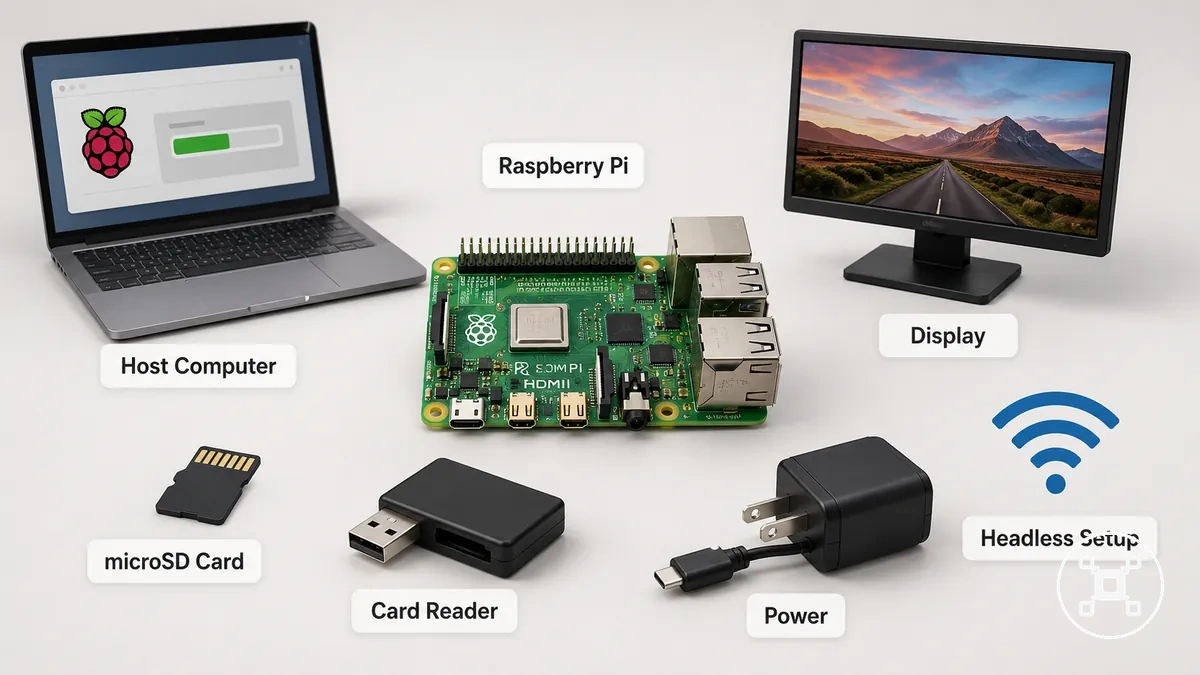
Las instalaciones con y sin pantalla comparten los mismos requisitos previos esenciales, pero la ruta de configuración difiere después de escribir el sistema operativo. Una configuración con pantalla utiliza una pantalla y dispositivos de entrada locales durante el primer arranque, mientras que una configuración sin pantalla debe tener Wi-Fi, SSH y credenciales de usuario configurados en Raspberry Pi Imager antes de escribir el medio de arranque. Verifique las condiciones de hardware, almacenamiento, software y red antes de escribir Raspberry Pi OS.
Verifique las condiciones de hardware, almacenamiento, software y red antes de escribir Raspberry Pi OS.
Utilice la lista de verificación siguiente para confirmar que todo está listo antes de escribir Raspberry Pi OS. La combinación necesaria de componentes cambia según el modelo de placa Raspberry Pi, el medio de arranque seleccionado y si la instalación es para un sistema con o sin pantalla.
- Utilice una placa Raspberry Pi que sea compatible con la versión de Raspberry Pi OS que desee instalar.
- Prepare un ordenador anfitrión con Raspberry Pi Imager y permiso para descargar o acceder a la imagen del sistema operativo.
- Seleccione una tarjeta microSD u otro medio de arranque compatible y confirme que se ha seleccionado el almacenamiento de instalación correcto, ya que el proceso de escritura borra la unidad elegida.
- Conecte un lector de tarjetas o un adaptador de almacenamiento compatible para que el ordenador anfitrión pueda escribir en el almacenamiento extraíble.
- Proporcione acceso a internet cuando Raspberry Pi Imager necesite descargar Raspberry Pi OS u obtener las opciones de sistema operativo disponibles.
- Conecte una alimentación estable antes de intentar el primer arranque después de haber escrito el sistema operativo.
- Para una instalación con pantalla, conecte una pantalla y dispositivos de entrada para que la configuración pueda continuar localmente después del inicio.
- Para una instalación sin pantalla, configure Wi-Fi, SSH y credenciales de usuario antes de escribir el sistema operativo para reducir los problemas de acceso en el primer arranque.
Requisitos de ordenador, modelo de Raspberry Pi e internet
Los requisitos de ordenador, modelo de Raspberry Pi e internet son compatibles con Raspberry Pi Imager cuando se ejecuta la aplicación en un ordenador anfitrión con Windows, macOS o Linux y se selecciona el modelo de Raspberry Pi correcto para el sistema operativo que se desea instalar. El ordenador anfitrión y el modelo de Raspberry Pi determinan las opciones de sistema operativo y la ruta de instalación disponibles en Imager.
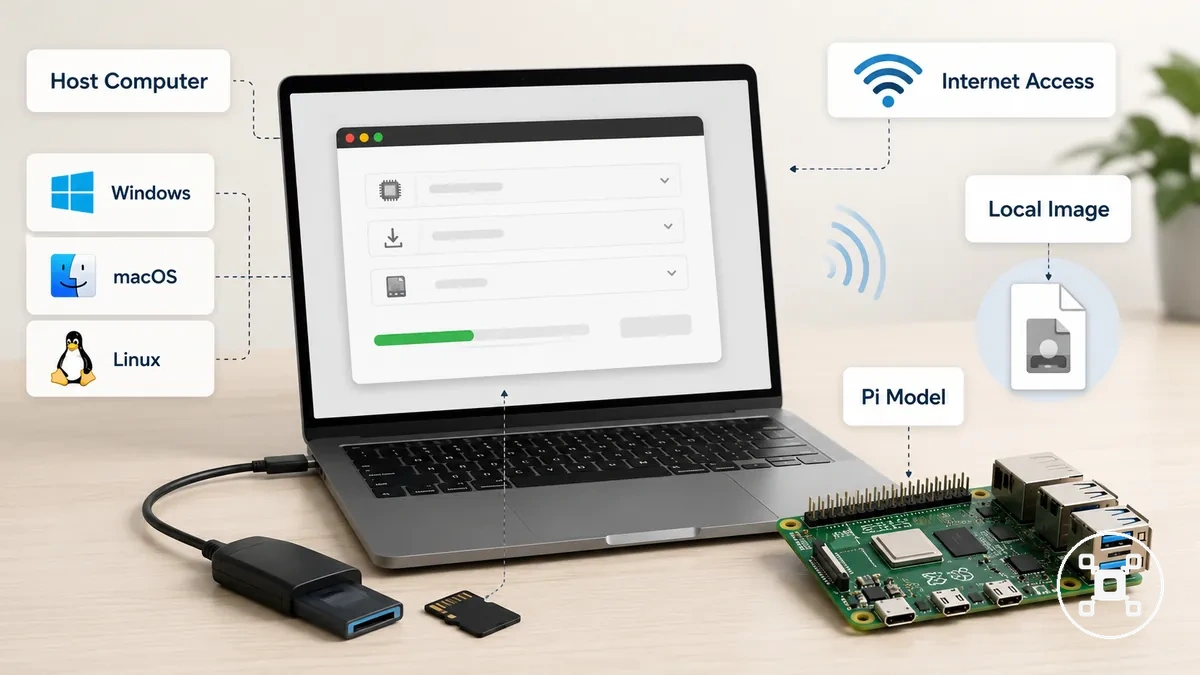
Si Raspberry Pi Imager descarga Raspberry Pi OS, el ordenador anfitrión necesita acceso a internet durante la selección de la imagen. Si ya dispone de una imagen local, la selección manual de imagen reemplaza el paso de descarga, aunque los permisos de Imager siguen siendo necesarios para que la aplicación pueda acceder y escribir en el almacenamiento extraíble seleccionado.
- Windows, macOS o Linux: Ejecute Raspberry Pi Imager en un ordenador anfitrión compatible para preparar el medio de instalación.
- Modelo de Raspberry Pi: Seleccione el modelo de Raspberry Pi o la opción de sistema operativo correspondiente en Imager para que la instalación se prepare para el dispositivo deseado.
- Acceso a internet: Mantenga el ordenador anfitrión en línea cuando Raspberry Pi Imager necesite descargar una imagen de Raspberry Pi OS.
- Imagen local: Utilice una imagen descargada previamente con selección manual cuando no sea necesaria una descarga por internet.
- Permisos de Imager: Permita que Raspberry Pi Imager acceda al almacenamiento extraíble seleccionado para que pueda escribir el sistema operativo.
Tarjeta microSD, lector de tarjetas, USB y almacenamiento de instalación SSD
El almacenamiento de instalación con tarjeta microSD, lector de tarjetas, USB y SSD es adecuado cuando el almacenamiento seleccionado coincide con el método de arranque compatible de la placa Raspberry Pi y Raspberry Pi Imager puede escribir en él. El almacenamiento de instalación seleccionado se convierte en el destino de escritura para Raspberry Pi OS.
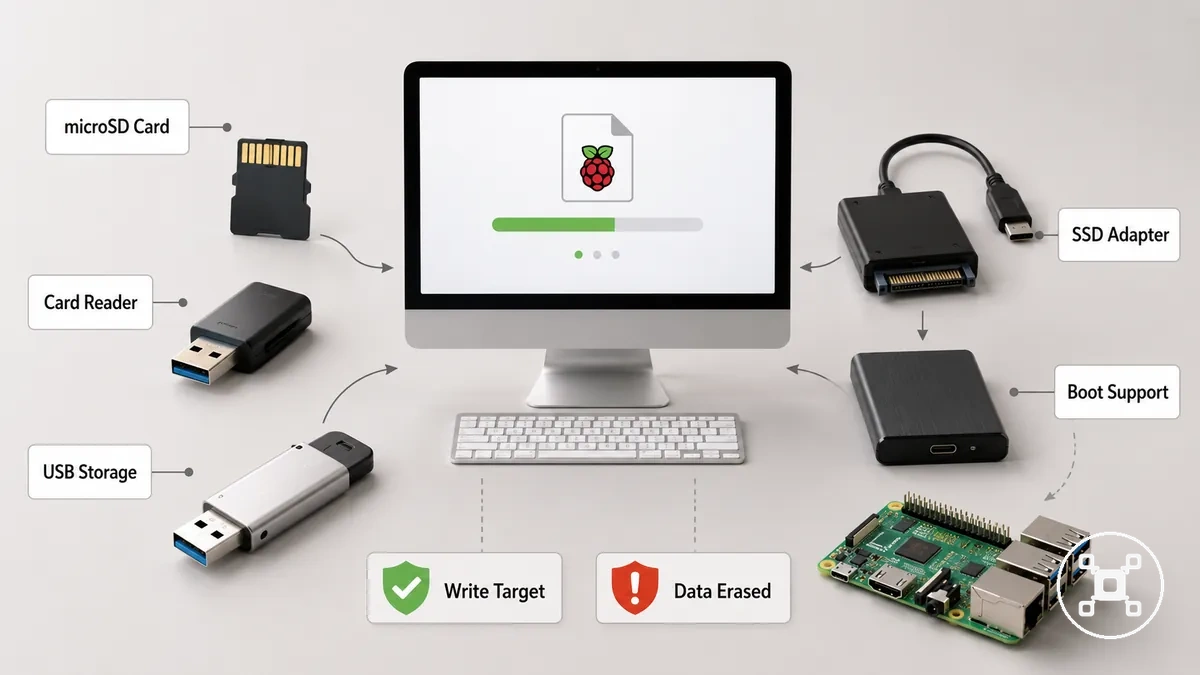
Si utiliza una tarjeta microSD, conéctela a través de un lector de tarjetas compatible para que Raspberry Pi Imager pueda detectar y escribir el almacenamiento. El almacenamiento USB requiere una unidad USB compatible, mientras que un adaptador SSD solo es adecuado cuando el modelo de Raspberry Pi y su cargador de arranque admiten el arranque desde ese almacenamiento. Estas condiciones distinguen las rutas de instalación con microSD, almacenamiento USB y adaptador SSD.
| Opción de almacenamiento | Adaptador necesario | Condición de instalación | Riesgo principal |
|---|---|---|---|
| Tarjeta microSD | Lector de tarjetas SD o lector de tarjetas USB | La tarjeta compatible es detectada y escrita por Raspberry Pi Imager | Selección incorrecta de tarjeta o interrupción durante la escritura |
| Unidad USB | Conexión USB | El almacenamiento USB es compatible con la instalación y configuración de arranque previstas | Configuración de arranque no compatible |
| Adaptador SSD | Adaptador SSD compatible | El soporte de arranque requiere un modelo de Raspberry Pi compatible y una configuración del cargador de arranque | Configuración de arranque no compatible |
Si necesita más orientación al comparar medios de almacenamiento, consulte Raspberry Pi storage options. Antes de escribir Raspberry Pi OS, confirme el almacenamiento de instalación correcto porque el dispositivo de almacenamiento seleccionado se borrará durante el proceso de escritura.
Configuración de Raspberry Pi Imager antes de escribir el SO
La configuración de Raspberry Pi Imager antes de escribir el SO prepara la instalación antes de que se escriba cualquier dato en el almacenamiento. La configuración se completa eligiendo el dispositivo Raspberry Pi, el sistema operativo y el destino de almacenamiento en la interfaz de Imager.
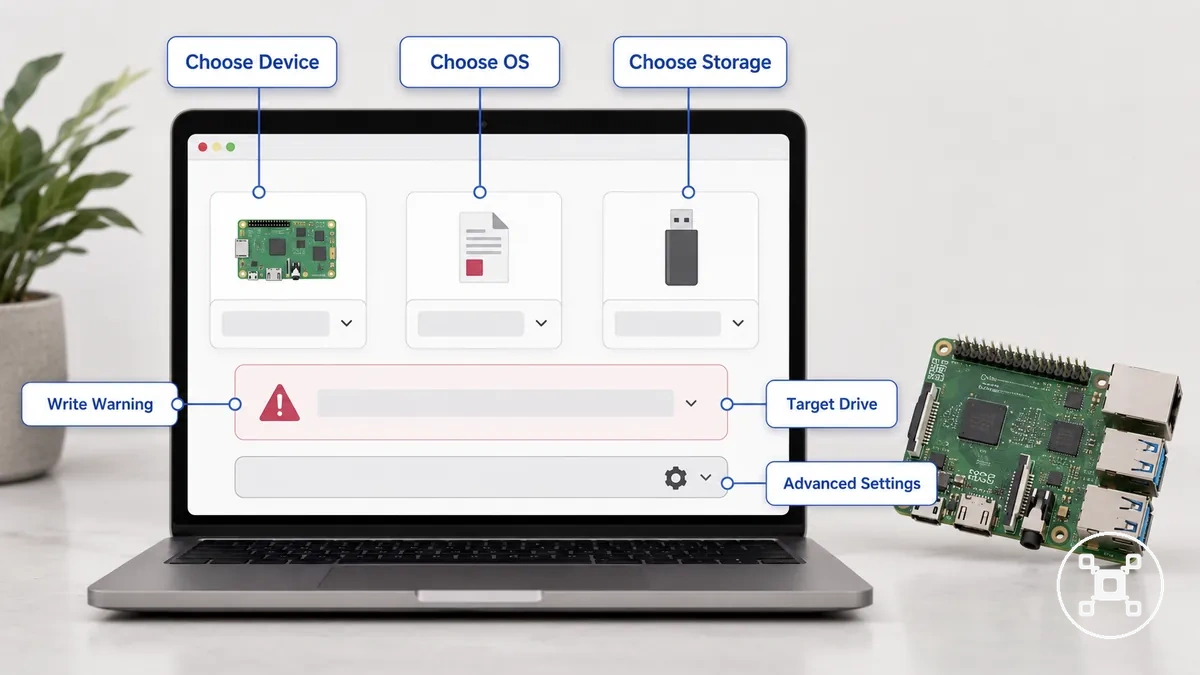
Si Raspberry Pi Imager se configura con la unidad de destino incorrecta, el almacenamiento seleccionado puede borrarse durante el proceso de escritura. Abra Raspberry Pi Imager primero, luego siga la secuencia de la interfaz y confirme la selección correcta de almacenamiento antes de continuar.
- Seleccione el dispositivo que coincida con su modelo de Raspberry Pi para que Raspberry Pi Imager prepare la instalación para el hardware previsto.
- Elija el sistema operativo seleccionando la imagen de Raspberry Pi OS que desee instalar.
- Elija el almacenamiento de destino y verifique que la unidad de destino seleccionada es el almacenamiento extraíble previsto para Raspberry Pi OS.
- Revise la advertencia de escritura y confirme que el almacenamiento seleccionado es correcto, ya que el proceso de escritura borra el destino elegido.
- Abra la configuración avanzada, cuando esté disponible, para revisar la configuración opcional antes de escribir. Los nombres y la ubicación de los menús pueden diferir entre versiones de Raspberry Pi Imager y sistemas operativos.
Si selecciona accidentalmente el dispositivo de almacenamiento incorrecto, cancele la confirmación de escritura y elija la unidad de destino correcta antes de continuar. Después de confirmar las selecciones de dispositivo, sistema operativo y almacenamiento, la configuración avanzada es la siguiente decisión local antes de que Raspberry Pi Imager comience a escribir el sistema operativo.
Descargar y abrir Raspberry Pi Imager en su ordenador
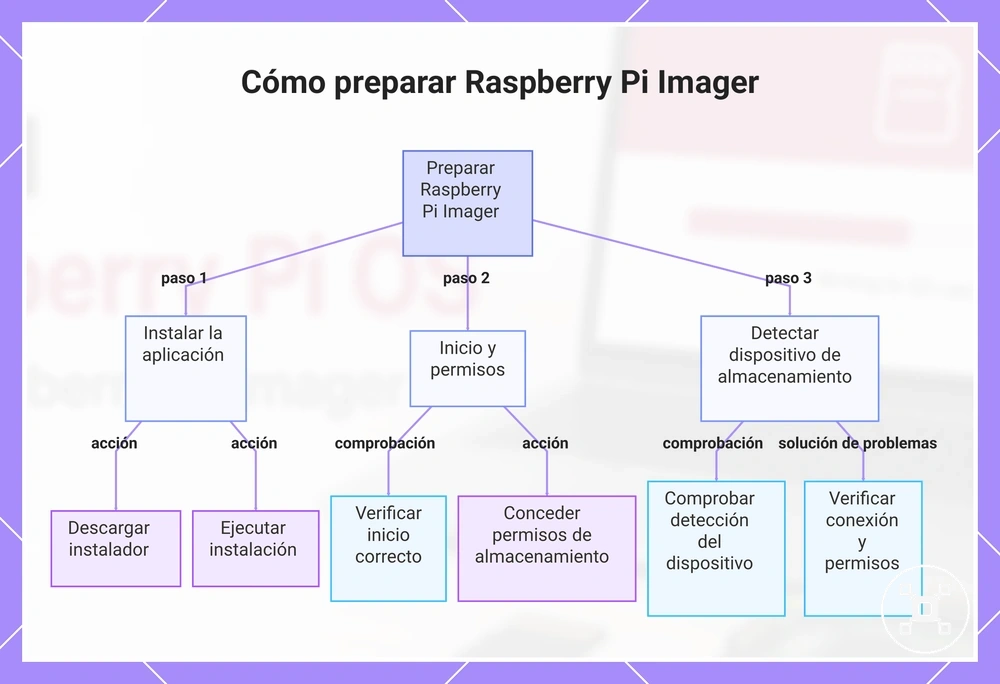
Descargue y abra Raspberry Pi Imager en su ordenador antes de elegir la imagen de Raspberry Pi OS o el dispositivo de almacenamiento. Instale Raspberry Pi Imager, inicie la aplicación y confirme los permisos del sistema operativo necesarios para acceder al almacenamiento extraíble.
- Descargue Raspberry Pi Imager para su ordenador anfitrión y complete la instalación para que la aplicación esté lista para escribir una imagen de Raspberry Pi OS.
- Abra Raspberry Pi Imager después de la instalación y verifique que la aplicación se inicia sin errores de configuración.
- Si usa Windows o macOS, acepte las solicitudes de permiso que permitan a Raspberry Pi Imager detectar y acceder al almacenamiento extraíble.
- Si usa Linux, abra Raspberry Pi Imager mediante el método de instalación proporcionado para su sistema y confirme que el almacenamiento extraíble es accesible antes de continuar.
- Compruebe que Raspberry Pi Imager detecta el dispositivo de almacenamiento extraíble antes de elegir el sistema operativo y las opciones de escritura de imagen.
Si Raspberry Pi Imager no muestra el dispositivo de almacenamiento extraíble, verifique que el almacenamiento esté conectado y que se hayan concedido los permisos necesarios del sistema operativo. Una vez que Raspberry Pi Imager se abra correctamente y detecte el almacenamiento, estará listo para elegir la imagen de Raspberry Pi OS y continuar con la instalación.
Una vez que Raspberry Pi Imager se abra correctamente y detecte el almacenamiento, estará listo para elegir la imagen de Raspberry Pi OS y continuar con la instalación.
Este diagrama muestra los tres pasos principales para preparar Raspberry Pi Imager: instalar la aplicación, iniciarla con permisos y detectar el dispositivo de almacenamiento.
Seleccionar el dispositivo Raspberry Pi, el sistema operativo y el almacenamiento
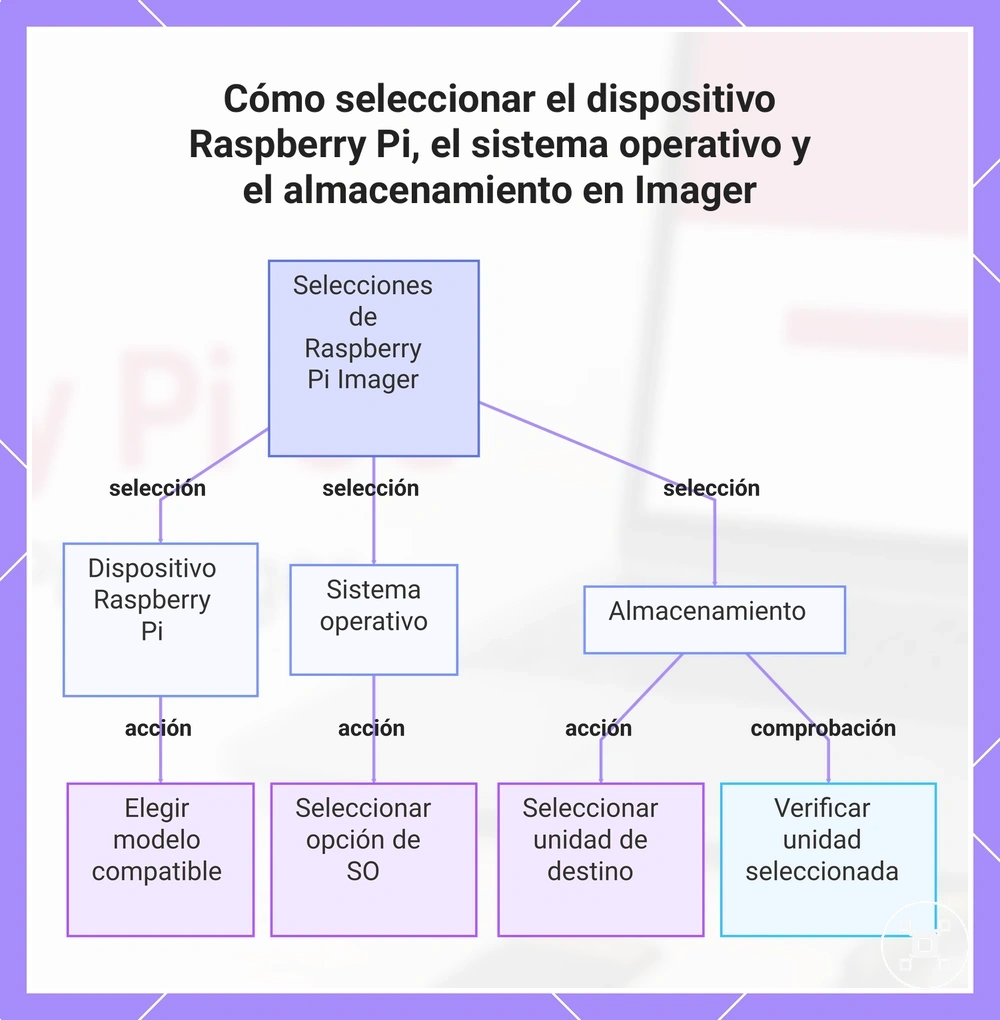
Seleccione el dispositivo Raspberry Pi, el sistema operativo y el almacenamiento en Raspberry Pi Imager antes de iniciar el proceso de escritura. Estas tres opciones determinan qué imagen de Raspberry Pi OS se escribe y qué unidad de destino la recibe.
- Dispositivo Raspberry Pi: Elija el modelo de Raspberry Pi que coincida con su hardware para que Imager prepare la instalación adecuada.
- Sistema operativo: Seleccione la opción de Raspberry Pi OS que desee instalar. Si necesita sistemas operativos adicionales a Raspberry Pi OS, consulte opciones de Raspberry Pi OS para obtener una guía más amplia sobre sistemas operativos.
- Almacenamiento: Seleccione el dispositivo de almacenamiento extraíble previsto para la instalación, ya que la unidad de destino seleccionada es la ubicación donde se escribirá la imagen del SO.
- Verificación de la unidad de destino: Verifique el almacenamiento seleccionado antes de escribir para reducir el riesgo de sobrescribir la unidad incorrecta.
Antes de confirmar el proceso de escritura, compare el dispositivo Raspberry Pi seleccionado, la opción de Raspberry Pi OS y el almacenamiento de destino con el hardware que desea utilizar. Si alguna selección es incorrecta, actualícela en Imager antes de escribir la imagen para evitar instalar el sistema operativo en el dispositivo de almacenamiento equivocado.
Este gráfico muestra las tres selecciones necesarias en Raspberry Pi Imager antes de escribir la imagen del SO, más el paso de verificación de la unidad de destino.
Este gráfico muestra las tres selecciones necesarias en Raspberry Pi Imager antes de escribir la imagen del SO, más el paso de verificación de la unidad de destino.
Ajustes de personalización de Raspberry Pi Imager
Los ajustes de personalización de Raspberry Pi Imager permiten aplicar preferencias seleccionadas antes de escribir Raspberry Pi OS, pero las opciones necesarias dependen de cómo se utilizará el sistema. Configure solo los ajustes que coincidan con su instalación para que el primer arranque refleje el inicio de sesión, la red y el método de acceso previstos.
| Ajuste de personalización | Configurar cuando | Efecto en el primer arranque |
|---|---|---|
| Nombre de host | Útil para identificar la Raspberry Pi en una red, especialmente si hay varios dispositivos presentes. | El sistema usa el nombre de red elegido después del primer arranque. |
| Nombre de usuario y contraseña | Configurar cuando desee que las credenciales de inicio de sesión estén disponibles de inmediato. | La cuenta especificada puede usarse en el primer arranque. |
| Configuración regional y distribución del teclado | Configurar cuando se deban aplicar automáticamente el idioma regional, la zona horaria o las preferencias de teclado. | El sistema operativo se inicia con los ajustes de localización seleccionados. |
| Credenciales de Wi-Fi | Configurar para instalaciones inalámbricas; dejar en blanco para instalaciones solo por cable. | La Raspberry Pi intenta conectarse a la red inalámbrica especificada durante el primer arranque. |
| SSH | Habilitar para administración remota o sin pantalla; dejar deshabilitado cuando no se requiera acceso remoto. | El acceso SSH está disponible después del primer arranque cuando se establece la conectividad de red. |
| Configuración de primera ejecución | Configurar cuando desee que los ajustes de personalización seleccionados se apliquen automáticamente. | Los ajustes guardados se aplican durante el proceso de inicio inicial. |
Para instalaciones con pantalla, monitor y teclado, los detalles de localización e inicio de sesión suelen ser ajustes de conveniencia. Para instalaciones sin pantalla, revise el nombre de host, el nombre de usuario, la contraseña, las credenciales de Wi-Fi y SSH antes de escribir la imagen, luego verifique los ajustes de personalización seleccionados para reducir el riesgo de acceso remoto inaccesible o configuración incorrecta del primer arranque.
Configuración de nombre de host, usuario, contraseña, idioma y Wi-Fi
La configuración de nombre de host, usuario, contraseña, idioma y Wi-Fi determina cómo Raspberry Pi OS identifica el dispositivo, acepta credenciales de inicio de sesión, aplica preferencias regionales y se conecta a una red inalámbrica en el primer arranque. Configure cada valor para que coincida con el usuario, país, teclado y red previstos antes de escribir la imagen.
| Ajuste | Valor esperado | Efecto en el primer arranque |
|---|---|---|
| Nombre de host | Un nombre de dispositivo distintivo utilizado para identificar la Raspberry Pi en la red local. | Raspberry Pi OS usa el nombre de host seleccionado cuando el dispositivo se une a la red. |
| Nombre de usuario y contraseña | El nombre de cuenta previsto y su contraseña de inicio de sesión correspondiente. | Las credenciales seleccionadas controlan el inicio de sesión local después del primer arranque; un nombre de usuario o contraseña incorrectos impiden el acceso con esos datos. |
| Idioma y zona horaria | El país, idioma y zona horaria que coinciden con la ubicación de la instalación. | Raspberry Pi OS aplica la configuración regional y de hora seleccionada durante la configuración inicial. |
| Distribución del teclado | La distribución que coincide con el teclado conectado. | La entrada de teclado sigue la distribución de teclado seleccionada, incluidos los caracteres introducidos en nombres de usuario y contraseñas. |
| SSID y contraseña de Wi-Fi | El nombre de la red inalámbrica y su contraseña correspondiente. | La Raspberry Pi intenta conectarse a esa red en el primer arranque; un SSID o contraseña incorrectos impiden la conexión Wi-Fi esperada. |
| País de Wi-Fi | El país inalámbrico que coincide con la ubicación del dispositivo. | La configuración inalámbrica aplica el ajuste de país seleccionado al establecer la conexión. |
Para una instalación por cable o configurada localmente, los valores de Wi-Fi se pueden omitir, mientras que una configuración inalámbrica o sin pantalla requiere el SSID, la contraseña de Wi-Fi y el país de Wi-Fi correctos para la conexión prevista. Verifique los detalles de inicio de sesión, la distribución del teclado y los valores de red juntos, porque una distribución incorrecta puede cambiar los caracteres escritos, mientras que unas credenciales inalámbricas incorrectas impiden la conexión esperada.
Configuración de SSH para instalación sin pantalla de Raspberry Pi OS
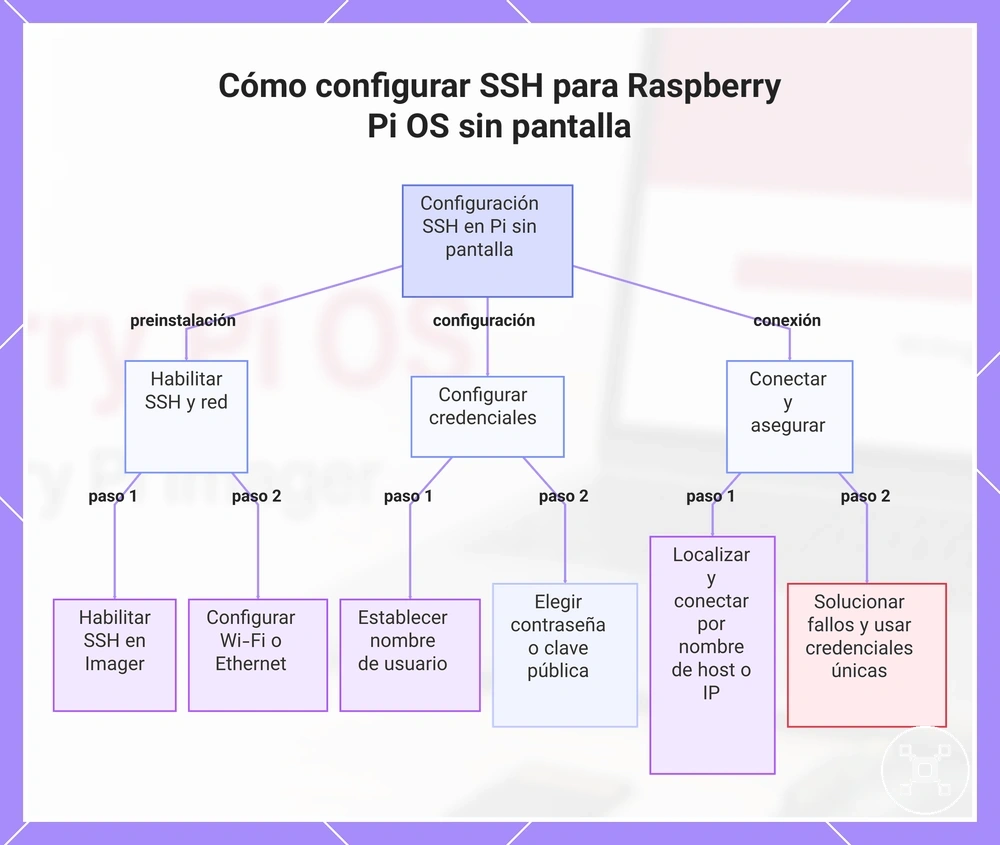
SSH permite acceder a una instalación sin pantalla de Raspberry Pi OS sin necesidad de monitor ni teclado, siempre que SSH esté habilitado antes de escribir la imagen y se hayan configurado credenciales válidas. Establezca el nombre de usuario previsto con una contraseña o una clave pública, luego asegúrese de que la Raspberry Pi tenga una conexión Wi-Fi o Ethernet en el primer arranque.
- Habilite SSH en Raspberry Pi Imager para que el servicio SSH esté disponible después de que se inicie el sistema operativo.
- Configure el nombre de usuario necesario para el primer inicio de sesión remoto.
- Seleccione una contraseña o una clave pública para la autenticación, según el método de acceso previsto.
- Configure Wi-Fi para redes inalámbricas o conecte Ethernet para que la Raspberry Pi pueda unirse a la red local.
- Localice la Raspberry Pi mediante su nombre de host configurado; si el nombre de host no se puede resolver en la red, use la dirección IP asignada para la primera conexión.
- Conéctese con el nombre de usuario configurado y autentíquese usando la contraseña seleccionada o la clave privada que coincida con la clave pública almacenada.
Si la primera conexión SSH no tiene éxito, verifique que SSH esté habilitado, la conexión de red esté activa, el nombre de host o la dirección IP sean correctos y las credenciales configuradas coincidan con el método de autenticación. Use una contraseña única o una clave pública dedicada para dispositivos en redes expuestas, ya que las credenciales débiles o reutilizadas aumentan el riesgo de acceso no autorizado.
Este gráfico muestra los pasos principales y las consideraciones de seguridad para habilitar el acceso SSH en una Raspberry Pi sin pantalla antes de su primer arranque.
Este gráfico muestra los pasos principales y las consideraciones de seguridad para habilitar el acceso SSH en una Raspberry Pi sin pantalla antes de su primer arranque.
Grabar Raspberry Pi OS en el almacenamiento de instalación
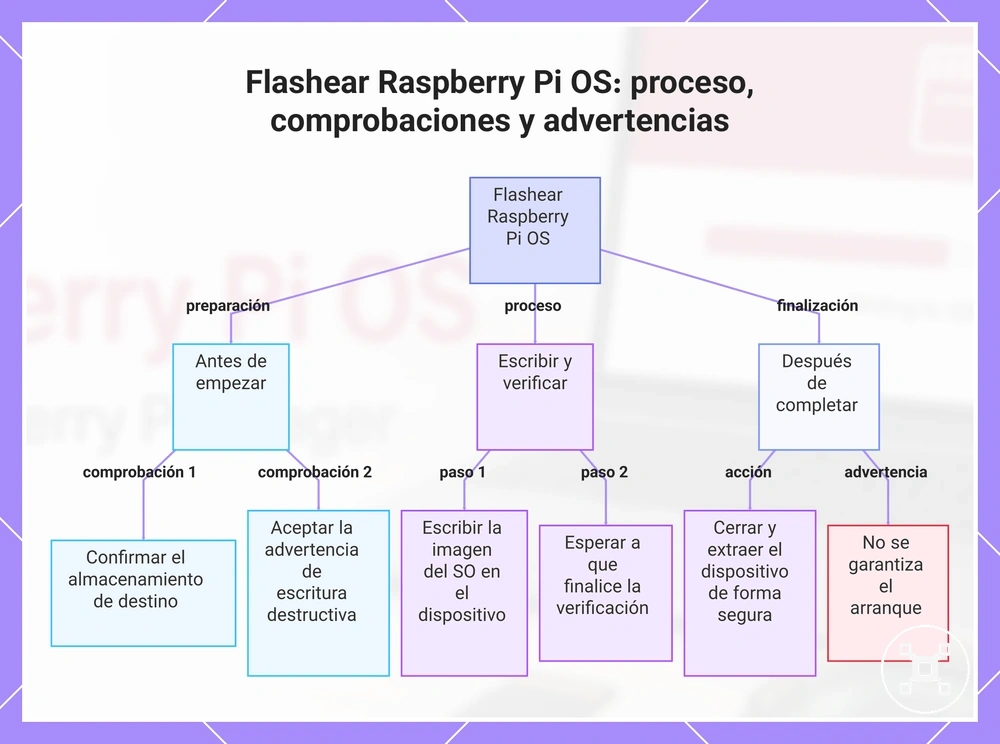
Grabar Raspberry Pi OS escribe la imagen del sistema operativo seleccionado en el dispositivo de almacenamiento elegido. Confirme el destino correcto antes de comenzar, ya que el proceso de escritura reemplaza los datos existentes en ese dispositivo de almacenamiento.
- Revise el dispositivo de almacenamiento seleccionado y confirme que es el medio de instalación previsto antes de iniciar la operación de escritura.
- Acepte la advertencia de escritura destructiva solo después de verificar que el dispositivo seleccionado no contiene datos que necesite conservar.
- Inicie el proceso de grabación y permita que Raspberry Pi Imager escriba la imagen de Raspberry Pi OS en el dispositivo de almacenamiento seleccionado.
- Espere a que finalice la verificación para que Raspberry Pi Imager pueda comprobar la imagen escrita con los datos en el dispositivo de almacenamiento.
- Después de que aparezca el mensaje de finalización, cierre el proceso de escritura y realice la extracción segura antes de desconectar el dispositivo de almacenamiento.
Si se selecciona la unidad extraíble incorrecta, la operación de escritura reemplaza el contenido existente de esa unidad. Una verificación completada indica que los datos escritos pasaron la comprobación de Imager, pero no confirma que la Raspberry Pi arrancará si persisten problemas de alimentación, compatibilidad de hardware, estado del almacenamiento o configuración.
Si se selecciona la unidad extraíble incorrecta, la operación de escritura reemplaza el contenido existente de esa unidad.
Este gráfico muestra los pasos principales para flashear Raspberry Pi OS, incluyendo las comprobaciones necesarias y las advertencias posteriores al flasheo.
Escribir, verificar y extraer de forma segura el dispositivo de almacenamiento
Después de que Raspberry Pi Imager finalice el proceso de escritura, confirme que la escritura y la verificación se han completado antes de manipular el dispositivo de almacenamiento. No retire el dispositivo de almacenamiento ni el lector de tarjetas mientras el proceso de escritura o verificación esté aún en curso.
- Compruebe que el proceso de escritura informa finalización en lugar de un fallo de escritura, porque una imagen incompleta no está lista para su uso.
- Confirme que Raspberry Pi Imager ha terminado la etapa de verificación e informa un resultado de verificación correcto para la imagen de Raspberry Pi OS escrita.
- Si el sistema operativo muestra un aviso de expulsión, expulse el dispositivo de almacenamiento correcto antes de desconectarlo.
- Espere hasta que el sistema operativo indique que el dispositivo de almacenamiento ya no está en uso antes de retirar el lector de tarjetas o el dispositivo de almacenamiento.
- Complete la extracción segura solo después de que el proceso de expulsión haya finalizado para reducir el riesgo de interrumpir operaciones de almacenamiento pendientes.
Una verificación correcta confirma que la imagen escrita coincide con los datos almacenados en el dispositivo de almacenamiento, pero no garantiza un primer arranque exitoso, ya que la alimentación, la compatibilidad del modelo de Raspberry Pi, el estado del almacenamiento y la configuración aún pueden afectar el inicio. Si la verificación informa un fallo de escritura, deje el dispositivo de almacenamiento conectado y repita el proceso de escritura solo después de verificar la imagen seleccionada, el dispositivo de almacenamiento de destino y la conexión del lector de tarjetas.
Primer arranque después de instalar Raspberry Pi OS
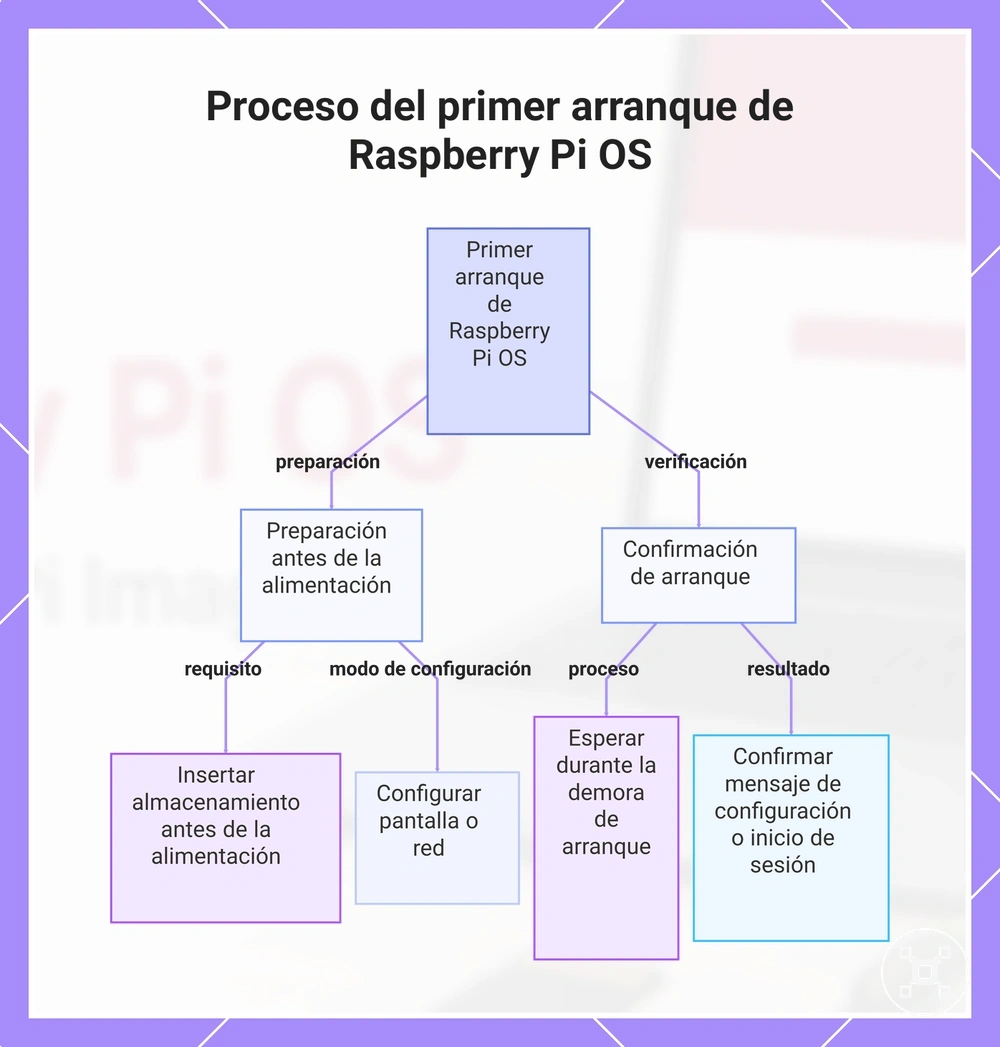
El primer arranque comienza después de insertar el dispositivo de almacenamiento en la Raspberry Pi, conectar una pantalla para la configuración local o asegurarse de que la red configurada esté disponible para la instalación sin pantalla, y aplicar alimentación. Confirme que Raspberry Pi OS alcanza su estado de inicio inicial antes de continuar.
- Inserte el almacenamiento en la Raspberry Pi antes de conectar la alimentación.
- Para una instalación con pantalla, conecte la pantalla, el teclado y los periféricos necesarios. Para una instalación sin pantalla, asegúrese de que la conexión de red configurada esté disponible.
- Aplique alimentación y permita que Raspberry Pi OS complete su inicio inicial sin interrumpir el proceso.
- Espere durante la demora de arranque normal, ya que el primer arranque puede durar más que los arranques posteriores mientras se completan las tareas iniciales del sistema.
- Confirme que aparece un aviso de configuración o una pantalla de inicio de sesión, según el método de instalación y la configuración guardada.
Un aviso de configuración o una pantalla de inicio de sesión esperados indican que la instalación escrita de Raspberry Pi OS se ha iniciado correctamente. Este resultado confirma el resultado de la instalación, pero es posible que aún se requiera configuración adicional antes del uso normal. Después de confirmar la instalación, continúe con la primera configuración de Raspberry Pi para el proceso de configuración más amplio.
Este gráfico muestra los pasos principales y la verificación del primer arranque de Raspberry Pi OS tras la instalación.
Este gráfico muestra los pasos principales y la verificación del primer arranque de Raspberry Pi OS tras la instalación.
Arranque con pantalla, teclado, ratón y red
Un primer arranque con pantalla se confirma cuando la Raspberry Pi emite video a través de HDMI, responde al teclado y ratón conectados, e inicia Raspberry Pi OS después de aplicar alimentación. Conecte los dispositivos necesarios antes de encender para que la ruta de instalación pueda verificarse desde la primera pantalla visible.
- Conecte el cable HDMI a la pantalla y seleccione la entrada de pantalla correcta.
- Conecte el teclado y el ratón para poder responder a los avisos de configuración iniciales.
- Conecte la conexión de red prevista según la configuración de instalación guardada antes de aplicar alimentación.
- Aplique alimentación y permita que Raspberry Pi OS complete su inicio inicial sin interrumpir el proceso de arranque.
- Confirme que el sistema llega al escritorio o a una pantalla de inicio de sesión, según la imagen instalada y la configuración guardada.
El escritorio o la pantalla de inicio de sesión pueden aparecer después de una espera más larga en el primer arranque, ya que el inicio inicial está influenciado por el modelo de Raspberry Pi, la velocidad del almacenamiento y las tareas de configuración de primera ejecución. La salida HDMI visible junto con la entrada funcional del teclado y el ratón confirman la ruta de instalación con pantalla, mientras que una conexión de red activa confirma que la red configurada está disponible después de que Raspberry Pi OS haya terminado de iniciarse.
Arranque sin pantalla y conexión a través de la red
Un primer arranque sin pantalla se confirma cuando la Raspberry Pi se une a la red Wi-Fi o Ethernet configurada y acepta una conexión SSH mediante su nombre de host o dirección IP. Aplique alimentación después de que el dispositivo de almacenamiento y la conexión de red estén listos, luego espere a que el inicio inicial termine antes de probar el acceso.
- Conecte la Raspberry Pi a la red Wi-Fi o Ethernet prevista, porque SSH requiere que el dispositivo sea accesible a través de la red.
- Aplique alimentación y permita que Raspberry Pi OS complete su primer arranque antes de intentar conectarse.
- Use el nombre de host configurado para conectarse. Si el nombre de host no se resuelve, revise la lista de dispositivos conectados en el router para identificar la dirección IP asignada.
- Abra una sesión SSH con el nombre de host o la dirección IP e introduzca las credenciales de inicio de sesión guardadas.
- Confirme la instalación cuando la sesión SSH llegue a un símbolo del sistema, lo que indica que Raspberry Pi OS se ha iniciado y es accesible a través de la red.
Si la primera conexión sin pantalla falla, la causa puede ser la conexión Wi-Fi o Ethernet, la resolución del nombre de host, la detección en el router, la disponibilidad de SSH o credenciales incorrectas, en lugar de una escritura fallida de Raspberry Pi OS. Verifique esas condiciones antes de escribir el dispositivo de almacenamiento nuevamente.
Problemas comunes de instalación de Raspberry Pi OS
La mayoría de los problemas de instalación de Raspberry Pi OS ocurren al escribir el sistema operativo en el dispositivo de almacenamiento o durante el primer arranque después de completar la escritura. Identifique si el fallo ocurre antes o después del primer arranque para poder verificar la etapa correcta en lugar de repetir toda la instalación.
| Síntoma | Posible problema de atributo | Qué verificar | Qué significa |
|---|---|---|---|
| El almacenamiento no se detecta | Detección de almacenamiento | Vuelva a conectar el dispositivo de almacenamiento, reajuste el lector de tarjetas o pruebe con otro adaptador compatible. | No se puede escribir la imagen de Raspberry Pi OS hasta que se detecte el dispositivo de almacenamiento. |
| Fallo de escritura | Proceso de escritura | Repita el proceso de escritura y confirme que el dispositivo de almacenamiento seleccionado permanezca disponible durante la creación de la imagen. | La imagen del sistema operativo no se escribió correctamente. |
| Fallo de verificación | Verificación de imagen | Ejecute el paso de verificación nuevamente sin retirar el dispositivo de almacenamiento antes de tiempo. | Los datos escritos no coinciden completamente con la imagen de Raspberry Pi OS. |
| El almacenamiento se vuelve ilegible | Corrupción de la tarjeta | Pruebe el dispositivo de almacenamiento o reemplácelo por otra tarjeta compatible si se sospecha corrupción. | La corrupción del almacenamiento puede impedir una instalación correcta o un inicio posterior. |
| Sin conexión de red después del primer arranque | Configuración de Wi-Fi | Verifique la configuración de Wi-Fi guardada o conéctese mediante Ethernet. | Raspberry Pi OS puede haber arrancado aunque el acceso a la red no esté disponible. |
| La conexión SSH falla | Disponibilidad de SSH | Confirme que la Raspberry Pi es accesible por nombre de host o dirección IP en la red local. | El problema puede estar relacionado con la detección en la red o la configuración de SSH, no con la escritura de la instalación. |
| El inicio de sesión falla | Credenciales de inicio de sesión | Use el nombre de usuario y la contraseña configurados durante la instalación de Raspberry Pi Imager. | Las credenciales incorrectas impiden el acceso incluso si Raspberry Pi OS se ha iniciado. |
| Comportamiento inesperado en el primer arranque | Procesamiento del primer arranque | Permita que el inicio inicial se complete antes de suponer que la instalación falló. | El tiempo de inicio inicial depende del modelo de Raspberry Pi, el rendimiento del almacenamiento y las tareas de configuración de primera ejecución. |
Los problemas de instalación no siempre tienen una única causa, ya que la calidad del almacenamiento, el comportamiento del adaptador, las condiciones de alimentación, la imagen de Raspberry Pi OS seleccionada y el modelo de Raspberry Pi pueden afectar el resultado. Si Raspberry Pi OS ya se ha escrito correctamente pero la placa aún no se inicia adecuadamente, continúe con Raspberry Pi boot problems para obtener un diagnóstico de arranque más amplio.
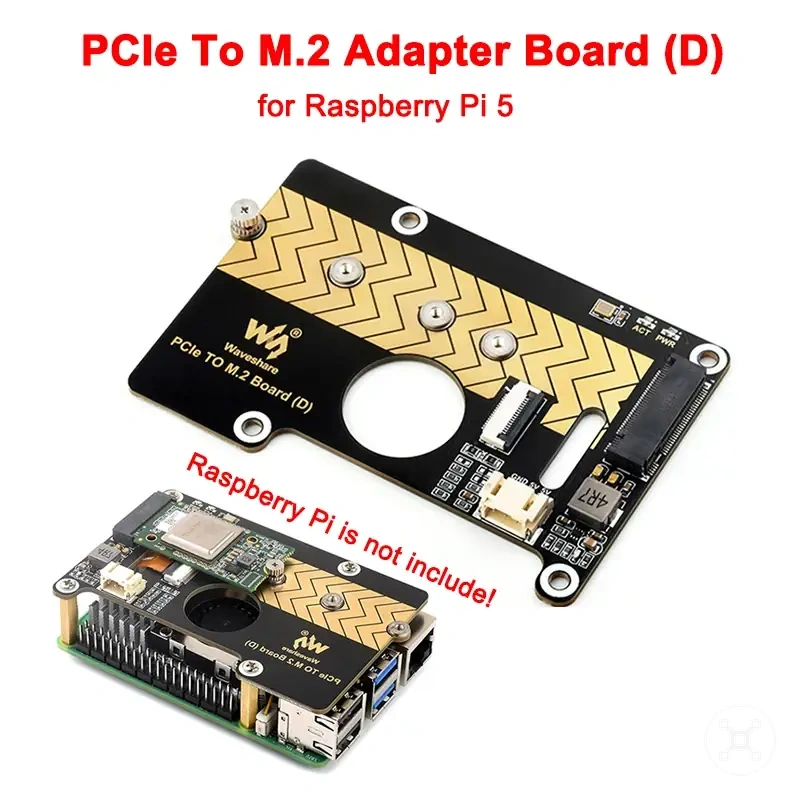
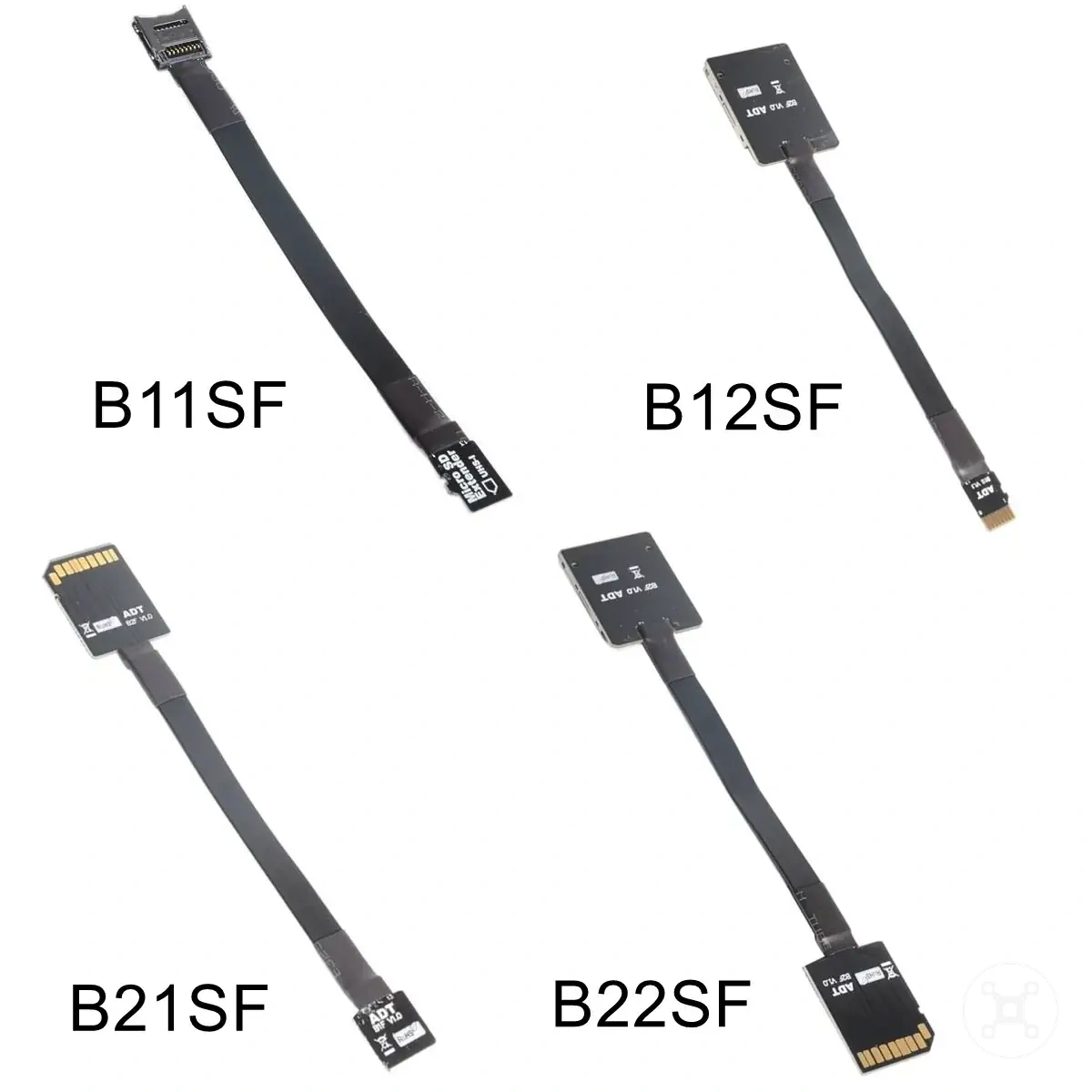
Los productos que aparecen a continuación son ejemplos útiles para comparar las opciones disponibles.
Los productos que aparecen a continuación son ejemplos útiles para comparar las opciones disponibles. Antes de comprar, verifica que los criterios de compatibilidad, las características y los detalles del producto se ajusten a tus necesidades.
Almacenamiento no detectado, fallos de escritura y corrupción de tarjeta
El almacenamiento no detectado, el fallo de escritura, el error de verificación y la corrupción de tarjeta son problemas de la etapa de almacenamiento que ocurren antes de que Raspberry Pi OS pueda arrancar desde el medio de instalación. Verifique si el fallo proviene del reconocimiento del almacenamiento, del proceso de escritura, del lector de tarjetas, del adaptador USB o de los datos de la imagen antes de modificar la configuración de la instalación.
| Síntoma | Posible problema de atributo | Qué verificar | Qué significa |
|---|---|---|---|
| Almacenamiento no detectado en Raspberry Pi Imager | Conexión de almacenamiento | Vuelva a conectar el dispositivo de almacenamiento, verifique la conexión del lector de tarjetas y pruebe otro puerto USB. | El ordenador anfitrión no puede acceder al almacenamiento de instalación, por lo que no se puede escribir Raspberry Pi OS. |
| Fallo de escritura durante la creación de la imagen | Proceso de escritura o ruta de almacenamiento | Reintente el proceso de escritura de imagen después de verificar el dispositivo de almacenamiento seleccionado, el lector de tarjetas y el adaptador USB. | La imagen de Raspberry Pi OS no se escribió correctamente en el medio de arranque. |
| Error de verificación después de la escritura | Validación de imagen | Reintente el proceso de escritura y verificación sin desconectar el dispositivo de almacenamiento. | Los datos escritos no coinciden con el contenido esperado de la imagen. |
| Síntomas de corrupción de tarjeta | Integridad del almacenamiento | Formatee el dispositivo de almacenamiento y reintente el proceso de escritura de la instalación. | Los datos de almacenamiento corruptos pueden impedir una preparación fiable del medio de arranque. |
| Fallos repetidos con la misma ruta de almacenamiento | Lector de tarjetas, adaptador USB u ordenador anfitrión | Pruebe con otro lector, adaptador, puerto USB u ordenador anfitrión antes de reemplazar el dispositivo de almacenamiento. | El patrón de fallos puede apuntar al hardware de conexión o al ordenador, no a Raspberry Pi OS en sí. |
Si reconectar, cambiar de puertos, formatear y reintentar no resuelven el problema, la siguiente verificación es si la tarjeta, el lector de tarjetas, el adaptador USB o el ordenador anfitrión están causando el fallo. Evite tratar un error de almacenamiento como un problema del sistema operativo hasta que se haya verificado la ruta completa de escritura.
Problemas de configuración de Wi-Fi, SSH, inicio de sesión y primer arranque
Los problemas de configuración de Wi-Fi, SSH, inicio de sesión y primer arranque suelen ocurrir después de que Raspberry Pi OS se ha escrito correctamente, por lo que debe verificar la conexión y la configuración de credenciales antes de tratar la instalación como un problema de almacenamiento. Separe un fallo de configuración de un fallo de arranque confirmando si la Raspberry Pi se ha iniciado y solo falla al conectarse o autenticarse.
- Wi-Fi no se conecta: Verifique el SSID, la contraseña y la configuración del país de Wi-Fi. Si la configuración inalámbrica falla, use una conexión Ethernet para comprobar si la Raspberry Pi está funcionando y el problema se limita a la configuración de Wi-Fi.
- SSH no responde: Verifique que SSH esté habilitado y confirme que la Raspberry Pi sea accesible en la red antes de comprobar los detalles de conexión.
- No se encuentra el nombre de host: Use el descubrimiento de IP a través de la red local o el router para localizar la Raspberry Pi cuando el nombre de host configurado no se resuelva.
- El inicio de sesión falla: Verifique el nombre de usuario y la contraseña configurados, ya que unas credenciales incorrectas impiden el acceso incluso si Raspberry Pi OS se ha iniciado.
- El primer arranque parece retrasado: Permita que la demora del primer arranque se complete antes de cambiar la configuración, ya que las tareas de inicio inicial pueden afectar cuándo estarán disponibles el acceso a la red y el inicio de sesión.
Para una instalación sin pantalla, una conexión fallida no siempre significa que Raspberry Pi OS no haya arrancado. Un arranque correcto con acceso fallido puede apuntar a Wi-Fi, Ethernet, la habilitación de SSH, la resolución del nombre de host, el descubrimiento de IP o las credenciales, por lo que debe verificar cada condición antes de volver a escribir el dispositivo de almacenamiento.