
Noções básicas de manutenção da Raspberry Pi para atualizações e backup
A manutenção da Raspberry Pi mantém o Raspberry Pi OS atualizado e o sistema recuperável. As atualizações renovam os pacotes instalados, enquanto os backups preservam uma cópia restaurável do sistema operacional, configurações e arquivos. Juntas, atualizações e backups formam uma rotina prática de manutenção.
Juntas, atualizações e backups formam uma rotina prática de manutenção.
A prontidão do backup deve vir antes de uma atualização de sistema arriscada, pois uma atualização interrompida, um estado de armazenamento danificado ou uma alteração inadequada de pacote podem deixar a instalação atual difícil de usar. Uma imagem de sistema separada, clone ou cópia de recuperação fornece ao processo de restauração um destino de backup conhecido, em vez de depender do mesmo cartão SD sendo alterado.
As condições de manutenção são específicas para o dispositivo e a instalação.
As condições de manutenção são específicas para o dispositivo e a instalação. O modelo da Raspberry Pi define a versão compatível do Raspberry Pi OS e as interfaces de armazenamento disponíveis, o estado dos pacotes determina quais atualizações estão pendentes, o tamanho do armazenamento utilizado define o espaço mínimo necessário para uma imagem de backup completa, e uma conexão de rede ativa é necessária para downloads de pacotes online.
Essas verificações estabelecem se o sistema está pronto para uma atualização e se uma cópia de restauração existe antes que alterações sejam feitas.
Comece verificando a condição do Raspberry Pi OS, o status dos pacotes, a saúde do cartão SD ou outro armazenamento, a conexão de rede e o destino de backup disponível. Essas verificações estabelecem se o sistema está pronto para uma atualização e se uma cópia de restauração existe antes que alterações sejam feitas.
Índice
Verificações de manutenção da Raspberry Pi antes de atualizações e backups
Conclua as verificações de manutenção da Raspberry Pi antes de iniciar qualquer trabalho de atualização ou backup. O Raspberry Pi hub situa esta página de manutenção dentro do tópico mais amplo da Raspberry Pi, mantendo o foco na prontidão antes de alterações no sistema.
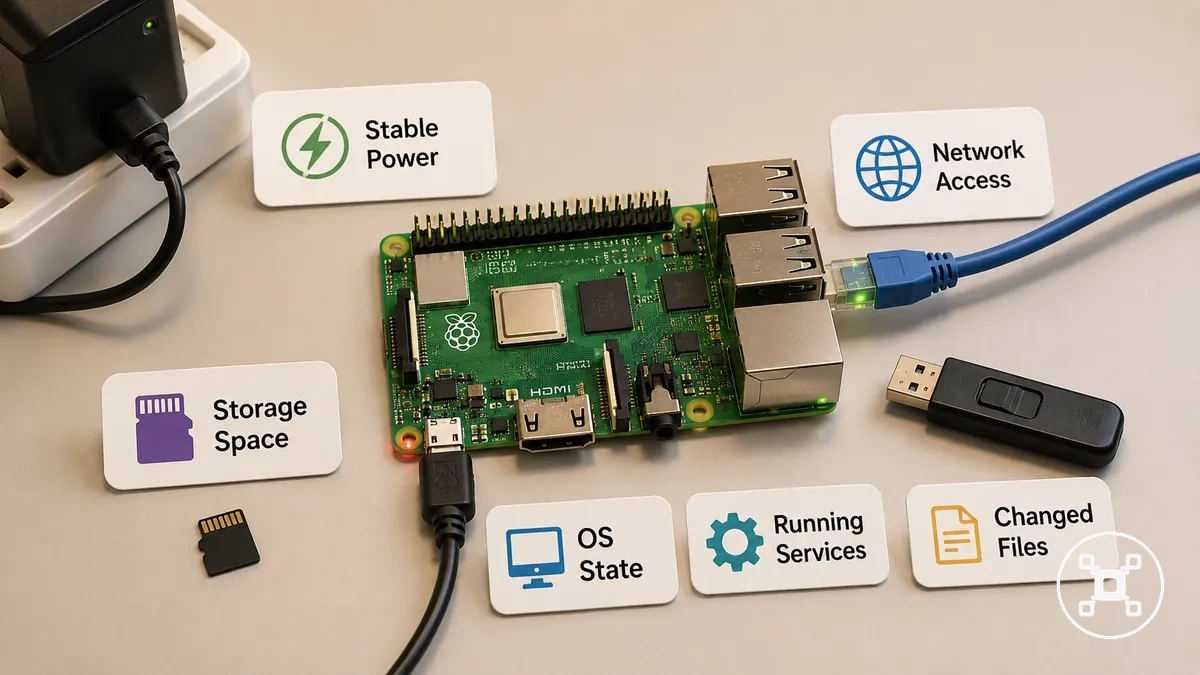
Essas pré-verificações reduzem falhas evitáveis de atualização, armazenamento e restauração. Energia instável pode interromper operações de gravação, espaço de armazenamento limitado pode impedir uma imagem de backup completa, repositórios de pacotes indisponíveis podem interromper downloads de pacotes e serviços ativos podem continuar alterando dados do projeto enquanto um backup está sendo criado. O nível de risco depende da carga de trabalho atual, da atividade de armazenamento, da condição da rede e dos serviços em execução.
Use a lista de verificação abaixo antes de fazer alterações no sistema.
Use a lista de verificação abaixo antes de fazer alterações no sistema. Priorize as condições que afetam diretamente downloads de atualizações, gravações de armazenamento, criação de backup e prontidão para restauração.
- Estabilidade de energia: Verifique se a Raspberry Pi tem uma fonte de energia estável, pois desligamentos inesperados podem interromper operações de gravação.
- Acesso à rede: Confirme se a conexão de rede pode acessar os repositórios de pacotes para que as verificações de atualização e os downloads de pacotes sejam concluídos.
- Espaço de armazenamento: Verifique se o cartão SD e o destino do backup têm capacidade disponível suficiente para downloads de pacotes e a imagem de backup pretendida.
- Estado atual do sistema operacional: Revise o estado do Raspberry Pi OS em busca de atualizações incompletas ou alterações de pacotes pendentes antes de iniciar outra tarefa de manutenção.
- Serviços em execução: Identifique serviços que continuam gravando dados, pois alterações ativas em arquivos podem reduzir a consistência do backup.
- Arquivos alterados: Verifique se arquivos importantes foram alterados desde o último backup para que o trabalho recente seja incluído no próximo backup.
- Cenário do usuário: Para sistemas headless, confirme se o acesso remoto está disponível; para servidores de projeto, agende a manutenção durante períodos de menor atividade; para configurações de desktop para iniciantes, salve o trabalho aberto antes de continuar.
Escopo de atualização e limites de backup da Raspberry Pi
As atualizações da Raspberry Pi alteram o estado do software do sistema, enquanto os backups protegem uma cópia separada de dados selecionados e informações do sistema. As atualizações aplicam mudanças em pacotes e componentes relacionados do sistema, enquanto os backups criam uma fonte de recuperação com um limite de restauração definido com base no que foi incluído e onde está armazenado.
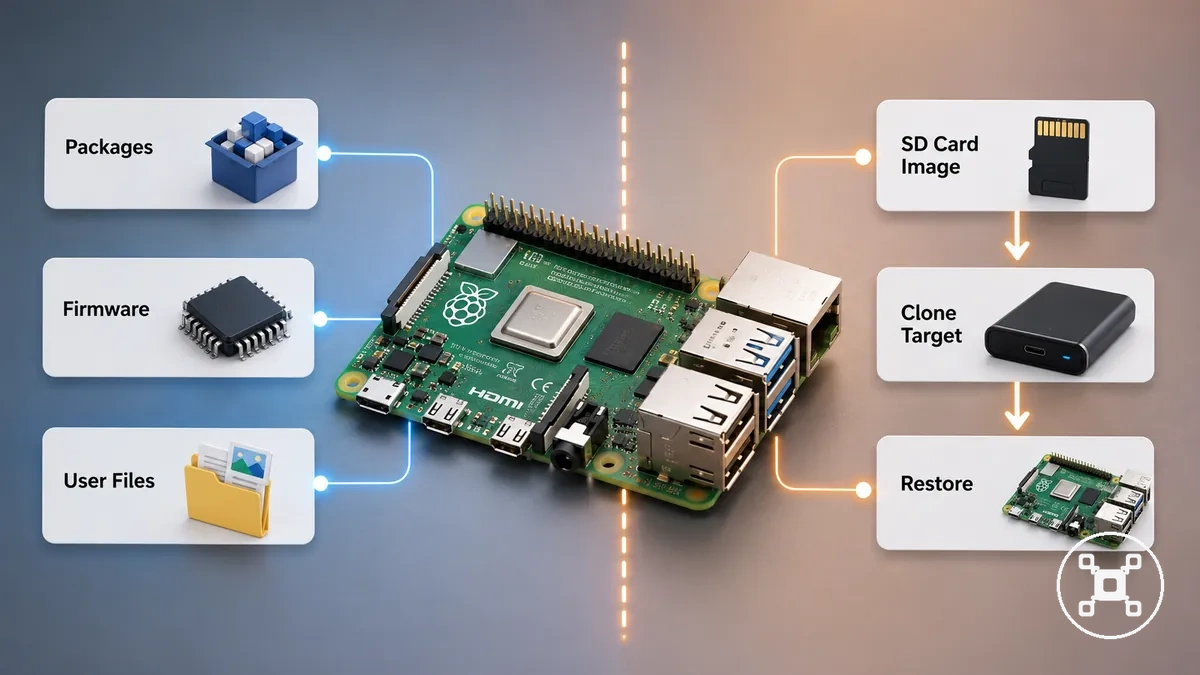
As atualizações e os backups da Raspberry Pi têm escopos diferentes. As atualizações de pacotes alteram componentes de software instalados gerenciados pelo Raspberry Pi OS, as alterações de firmware exigem cuidado adicional porque as opções de reversão dependem do método de atualização e da condição do sistema, e os backups de arquivos protegem arquivos de usuário selecionados de acordo com o escopo do backup, em vez de substituir toda ação de manutenção.
As atualizações e os backups da Raspberry Pi têm escopos diferentes.
A comparação abaixo separa o que cada ação de manutenção altera ou protege.
| Ação ou item | O que altera ou protege |
|---|---|
| Atualizações de pacotes | Altera pacotes instalados e o estado do software gerenciado pelo Raspberry Pi OS. |
| Alterações de firmware | Podem alterar componentes de sistema de baixo nível, com limites de reversão determinados pelo método de atualização e pelo estado de recuperação disponível. |
| Arquivos do usuário | Backups protegem arquivos selecionados criados ou alterados pelo usuário, com base no escopo de backup escolhido. |
| Imagem do cartão SD | Armazena uma cópia do estado da imagem do cartão SD que pode ser usada como fonte de restauração quando as condições da imagem e do destino são adequadas. |
| Destino de clone | Armazena um cartão clonado ou cópia de armazenamento, com resultados de restauração dependendo do dispositivo de armazenamento e da condição do clone. |
| Destino de restauração | Define onde a imagem ou os arquivos recuperados são aplicados, com limites determinados pelo dispositivo de armazenamento de destino e pelo processo de restauração. |
Atualizações, backups e processos de restauração tratam de limites de manutenção, em vez de proteção completa do sistema. Para projetos conectados, a segurança básica na Raspberry Pi abrange práticas de endurecimento de segurança que são separadas das decisões rotineiras de atualização e backup.
Atualizando o Raspberry Pi OS e pacotes instalados
Atualizar os pacotes instalados do Raspberry Pi OS segue um processo de refresh e atualização de pacotes que altera o estado atual do software com base nas informações de pacotes disponíveis. O caminho de atualização de pacotes deve ser usado com a prontidão do backup em vigor, pois o resultado final depende do estado atual do sistema operacional, dos pacotes instalados, do estado da rede e do espaço em disco disponível.
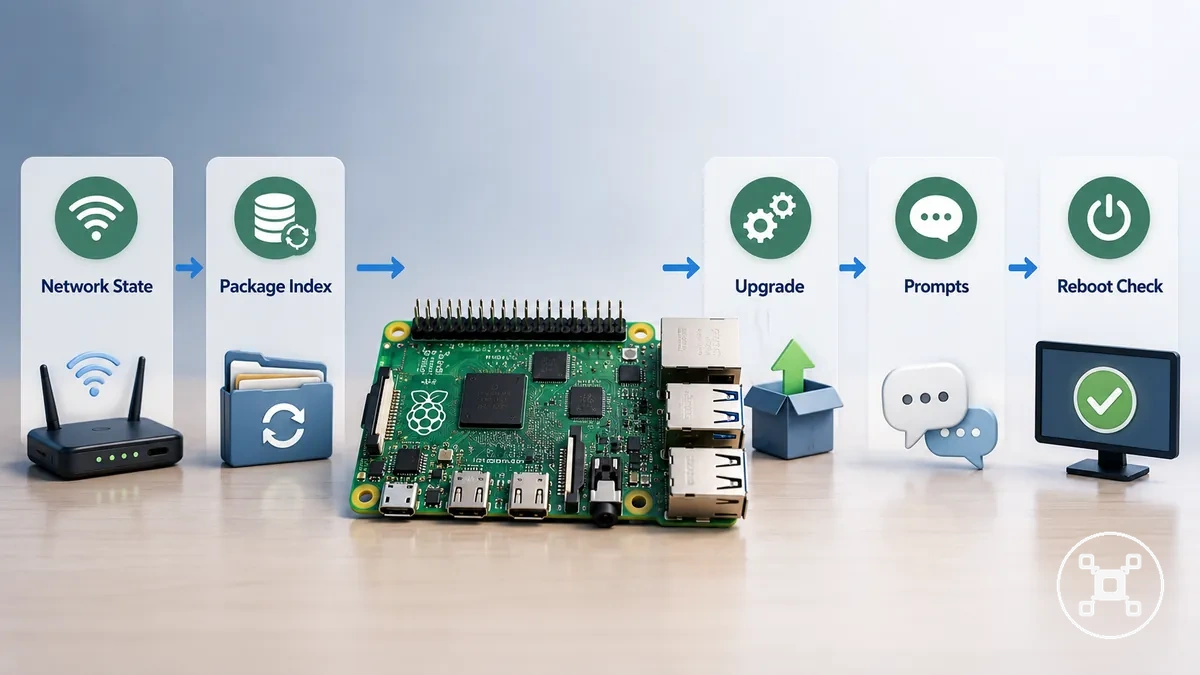
Antes de executar comandos de atualização, confirme se a Raspberry Pi tem espaço em disco suficiente, uma conexão de rede ativa e um estado de backup adequado. Operações de pacotes podem introduzir alterações no software instalado, e os prompts sobre ações de pacotes, remoções ou requisitos de reinicialização devem ser revisados antes de aceitar as alterações.
Use a sequência a seguir para manutenção de pacotes e leia cada prompt cuidadosamente antes de continuar.
Use a sequência a seguir para manutenção de pacotes e leia cada prompt cuidadosamente antes de continuar.
- Verifique o estado da rede: Confirme se a Raspberry Pi pode conectar-se aos repositórios de pacotes, pois a atualização do índice de pacotes requer acesso às informações atualizadas dos pacotes.
- Atualize o índice de pacotes: Execute o processo de refresh de pacotes antes de atualizar os pacotes instalados para que o sistema possa verificar o estado disponível dos pacotes.
- Revise os detalhes da atualização: Verifique as alterações de pacotes propostas e leia os prompts sobre atualizações, remoções ou ações adicionais antes de confirmar a operação.
- Execute os comandos de atualização: Aplique o processo de atualização de pacotes considerando que os resultados dependem da versão do Raspberry Pi OS, dos pacotes instalados e da condição atual do sistema.
- Verifique o espaço em disco: Verifique a capacidade de armazenamento disponível, pois downloads de pacotes e operações de atualização exigem espaço suficiente no dispositivo de armazenamento.
- Revise as condições de reinicialização: Reinicie a Raspberry Pi quando o processo de atualização concluído indicar que uma reinicialização é necessária para o estado alterado do sistema.
- Trate ferramentas de firmware separadamente: Considere ferramentas de firmware como rpi-update como uma decisão de manutenção separada, em vez de uma etapa normal de atualização de pacotes, pois alterações de firmware exigem cuidado adicional.
Refresh da lista de pacotes e comandos de upgrade completo do sistema
A sequência de atualização de pacotes da Raspberry Pi usa apt update para atualizar a lista de pacotes dos repositórios configurados e apt full-upgrade para aplicar as alterações de pacotes disponíveis. Esses comandos afetam os pacotes instalados com base no estado atual do Raspberry Pi OS, nas informações do repositório e nos recursos disponíveis do sistema.
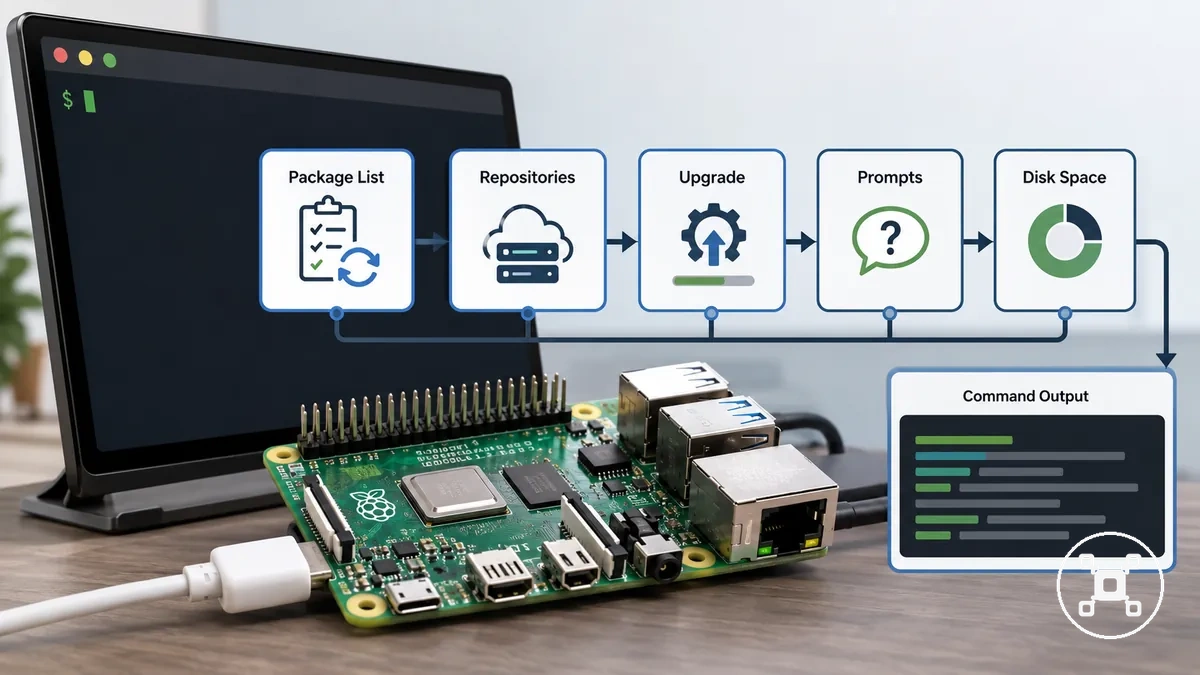
O estágio de refresh de pacotes atualiza os metadados dos pacotes para que o sistema possa identificar alterações disponíveis. O estágio de upgrade completo aplica as atualizações de pacotes considerando prompts, remoções, espaço em disco e a saída do comando. Revise cada mensagem antes de confirmar as alterações, pois os resultados dos pacotes dependem da condição atual da instalação.
sudo apt update
sudo apt full-upgrade
Revise a saída do comando antes de aceitar as alterações:
- Prompts: Leia as solicitações de confirmação cuidadosamente antes de aprovar ações de pacotes ou alterações importantes.
- Remoções: Verifique as remoções listadas, pois remover pacotes altera o estado do software instalado.
- Espaço em disco: Confirme o armazenamento disponível, pois downloads e instalação de pacotes exigem capacidade suficiente.
- Avisos: Revise erros ou avisos na saída do comando antes de decidir a próxima ação de manutenção.
Limites de atualização de firmware e cautela com rpi-update
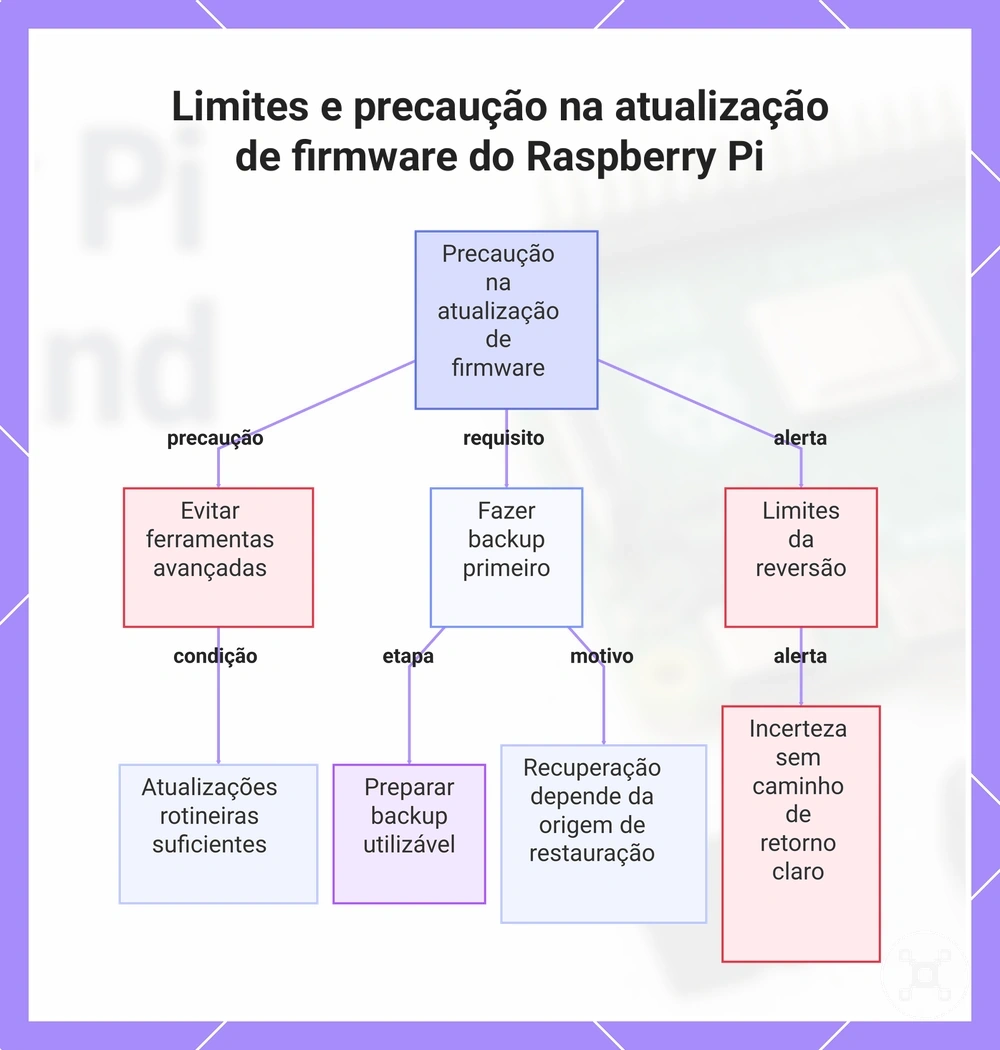
Atualizações rotineiras não significam que todo caminho de firmware deva ser usado em uma Raspberry Pi. Pacotes estáveis no Raspberry Pi OS seguem a manutenção normal de pacotes, enquanto ferramentas de firmware como rpi-update representam um caminho de atualização diferente com considerações de risco adicionais.
Atualizações rotineiras não significam que todo caminho de firmware deva ser usado em uma Raspberry Pi.
Alterações de firmware afetam componentes de sistema de baixo nível, e o resultado da reversão depende do backup disponível, da opção de restauração e da condição resultante do sistema. Um backup utilizável deve ser preparado antes de alterações arriscadas, pois a recuperação depende de ter uma fonte de restauração adequada.
Cuidado:
- Quando não usar: Evite ferramentas avançadas de firmware quando atualizações rotineiras com pacotes estáveis são suficientes para o objetivo de manutenção.
- Backup primeiro: Mantenha um backup utilizável antes de alterações de firmware, pois o caminho de recuperação depende do estado de restauração disponível.
- Limites de reversão: Trate a reversão como incerta quando o caminho de firmware ou a condição do sistema não fornecer um processo de retorno claro.
Por exemplo, um iniciante mantendo o Raspberry Pi OS pode precisar apenas de atualizações rotineiras para manutenção de pacotes estáveis, enquanto trabalho experimental com firmware pode ser inadequado sem um motivo específico, prontidão de backup e compreensão dos possíveis limites de recuperação.
Este gráfico mostra os principais pontos de precaução para atualizações de firmware do Raspberry Pi: quando evitar ferramentas avançadas, por que o backup é necessário e os limites da reversão.
Este gráfico mostra os principais pontos de precaução para atualizações de firmware do Raspberry Pi: quando evitar ferramentas avançadas, por que o backup é necessário e os limites da reversão.
Reinicialização e verificações pós-atualização
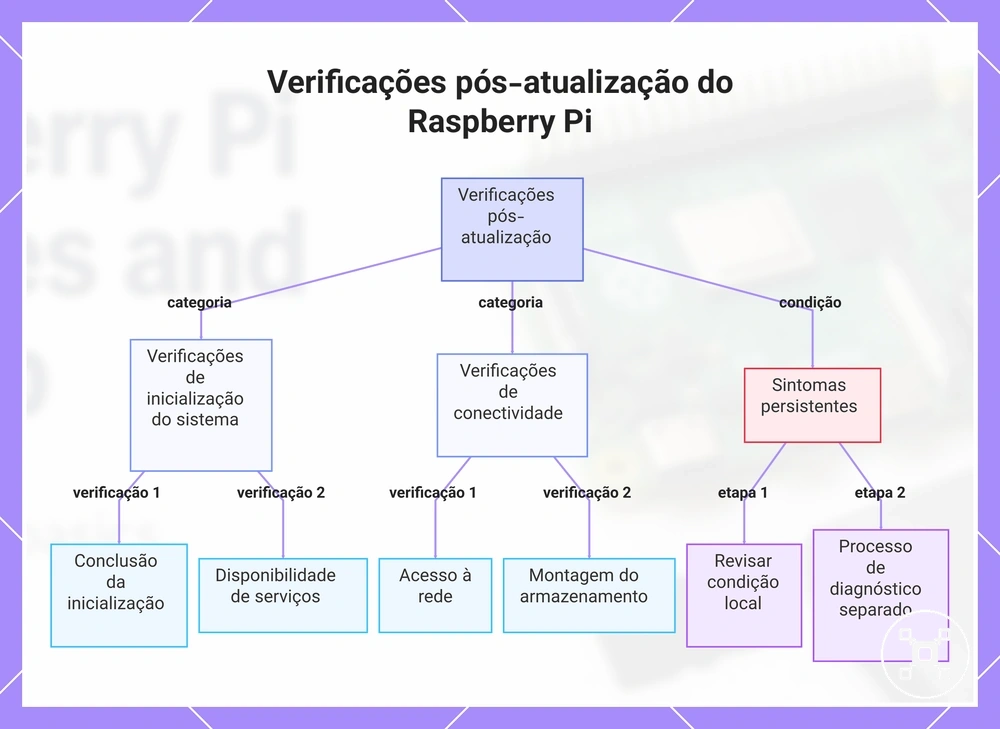
As verificações pós-atualização confirmam se a Raspberry Pi permanece utilizável após uma reinicialização. Uma verificação de reinicialização confirma o resultado da inicialização, a disponibilidade de serviços, o acesso à rede, o estado de montagem do armazenamento, o comportamento dos aplicativos e as mensagens de aviso visíveis após uma atualização.
Se sintomas persistentes permanecerem após essas verificações, revise a condição local antes de escalar.
Se sintomas persistentes permanecerem após essas verificações, revise a condição local antes de escalar. Problemas de inicialização, sintomas relacionados à energia ou sinais de superaquecimento podem ter causas fora da verificação normal de atualização e podem exigir um processo de diagnóstico separado.
- Inicialização: Confirme se a Raspberry Pi completa a inicialização, pois uma inicialização bem-sucedida mostra que o sistema atualizado pode carregar.
- Serviços: Verifique o status dos serviços, pois os serviços em segundo plano devem permanecer disponíveis após alterações no sistema.
- Acesso à rede: Verifique a conexão, pois funções dependentes de rede exigem um estado de rede disponível.
- Montagem de armazenamento: Verifique o estado de montagem, pois os aplicativos podem depender da disponibilidade do armazenamento anexado.
- Comportamento dos aplicativos: Abra aplicativos importantes e confirme o comportamento esperado, pois as atualizações podem afetar a operação do software de forma diferente entre sistemas.
- Mensagens de aviso: Revise os avisos visíveis, pois eles podem indicar condições que precisam de atenção adicional.
Se falhas repetidas de inicialização, interrupções de energia ou sintomas de superaquecimento continuarem, passe para um processo de diagnóstico separado, em vez de tratá-los como uma verificação normal pós-atualização.
Este gráfico mostra as principais verificações após uma atualização do Raspberry Pi e as etapas de escalonamento se os sintomas persistirem.
Este gráfico mostra as principais verificações após uma atualização do Raspberry Pi e as etapas de escalonamento se os sintomas persistirem.
Escolhendo um método de backup para a Raspberry Pi
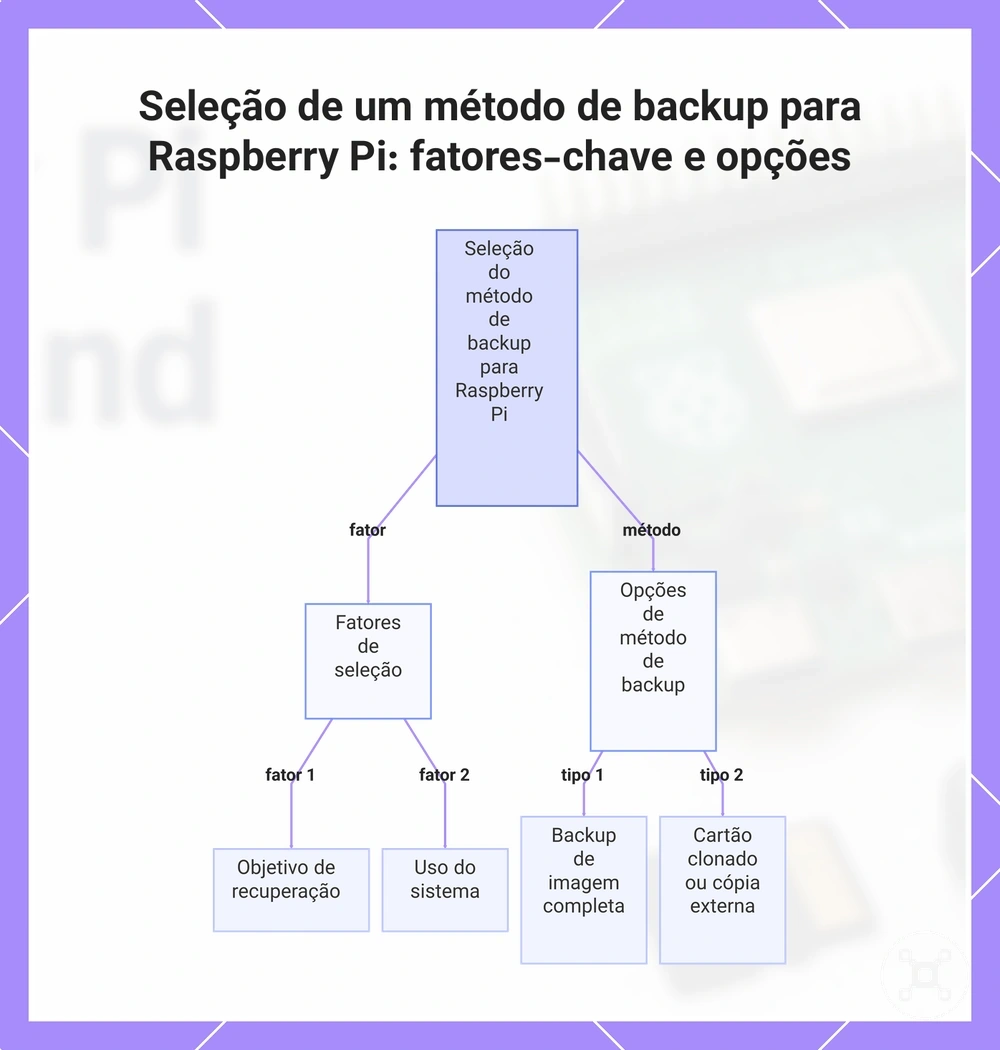
O método de backup correto para a Raspberry Pi depende do objetivo de recuperação e da forma como o sistema é usado. Uma imagem de backup completa, um cartão clonado, uma cópia em armazenamento USB ou externo e
O método de backup correto para a Raspberry Pi depende do objetivo de recuperação e da forma como o sistema é usado.
Este gráfico mostra os principais fatores que influenciam a escolha de um método de backup para Raspberry Pi e as opções comuns disponíveis.
Backups completos de imagem do cartão SD
Um backup completo de imagem do cartão SD é adequado quando o objetivo de recuperação é capturar o estado completo de armazenamento de uma Raspberry Pi em vez de apenas arquivos selecionados. Um backup de imagem cria um arquivo de imagem completo a partir da fonte do cartão SD, tornando-se útil antes de grandes atualizações ou alterações de configuração onde preservar o estado atual do sistema é importante.
Um backup completo de imagem do cartão SD é adequado quando o objetivo de recuperação é capturar o estado completo de armazenamento de uma Raspberry Pi em vez de apenas arquivos selecionados.
Os requisitos de armazenamento e o processo de restauração dependem do conteúdo capturado do cartão SD, da capacidade de armazenamento disponível, da escolha de compressão e do destino de restauração. Uma imagem completa nem sempre é a opção mais compacta ou conveniente para sistemas com alterações frequentes de arquivos, pois o backup representa o estado capturado do cartão em vez de apenas dados recentemente alterados.
- Fonte do cartão SD: Selecione o cartão SD que contém o estado do sistema Raspberry Pi que precisa ser capturado no backup de imagem.
- Leitor de cartão: Use um leitor de cartão que possa acessar o conteúdo do cartão SD para que o estado do armazenamento possa ser convertido em um arquivo de imagem.
- Arquivo de imagem: Armazene o arquivo de imagem gerado como uma cópia completa do cartão que representa o estado capturado do cartão SD.
- Capacidade de armazenamento: Verifique a capacidade disponível, pois o tamanho da imagem depende do conteúdo do cartão SD e do local de armazenamento de backup selecionado.
- Compressão: Considere a compressão, pois o tamanho do arquivo de imagem resultante depende do método de compressão e dos dados armazenados no cartão.
- Dependência de restauração: Verifique o destino e o processo de restauração, pois a recuperação depende de ter um arquivo de imagem utilizável e um dispositivo de armazenamento de destino adequado.
Um backup completo de imagem é particularmente útil antes de uma grande atualização ou alteração de configuração, pois fornece uma cópia do estado de armazenamento existente antes que alterações significativas no sistema sejam feitas.
Backups de clone para outro cartão SD ou unidade USB
Um backup de clone é adequado quando o objetivo de recuperação é transferir o estado do sistema da Raspberry Pi para um dispositivo de destino que possa conter o estado copiado. A clonagem transfere dados de um cartão fonte para um cartão SD ou unidade USB de destino, com o resultado dependendo da capacidade do destino, da condição do dispositivo e da expectativa de inicialização pretendida.
O cartão fonte, o dispositivo de destino e a direção de gravação devem ser identificados antes de iniciar um backup de clone.
O cartão fonte, o dispositivo de destino e a direção de gravação devem ser identificados antes de iniciar um backup de clone. Verifique o tamanho do destino antes de gravar, pois uma incompatibilidade de capacidade pode impedir uma cópia utilizável, e selecionar a direção de gravação errada pode sobrescrever o dispositivo de armazenamento errado.
- Identifique o cartão fonte: Confirme o cartão SD que contém o estado do sistema Raspberry Pi a ser copiado.
- Selecione o dispositivo de destino: Escolha o cartão SD ou unidade USB de destino e realize uma verificação de capacidade para confirmar se pode conter o estado do sistema copiado.
- Confirme a direção de gravação: Verifique se o cartão fonte é a origem de leitura e o dispositivo de destino é o destino de gravação antes de iniciar o processo de clonagem.
- Grave o backup de clone: Copie os dados do cartão fonte para o dispositivo de destino enquanto monitora o processo em busca de mensagens de conclusão ou avisos.
- Verifique o resultado: Confira o estado do sistema copiado e realize uma etapa de verificação adequada, pois um backup de clone ainda depende do dispositivo de destino e da configuração para a expectativa de inicialização.
Por exemplo, selecionar o dispositivo de destino errado durante um backup de clone pode sobrescrever dados existentes nesse dispositivo. Uma cópia bem-sucedida também não significa que todo destino inicializará em toda configuração, portanto, verifique o sistema clonado de acordo com o uso de recuperação pretendido.
Backups em nível de arquivo para dados alterados
Um backup em nível de arquivo protege dados alterados selecionados sem criar uma imagem completa do sistema. Este método concentra-se em copiar arquivos específicos, como dados de projeto, arquivos do usuário e arquivos de configuração, quando o objetivo de recuperação é proteger alterações importantes de dados.
Um backup em nível de arquivo protege dados alterados selecionados sem criar uma imagem completa do sistema.
O backup em nível de arquivo protege arquivos selecionados em vez do estado completo do sistema Raspberry Pi. Os limites de restauração dependem de quais arquivos foram incluídos, do cronograma do backup e se dados como arquivos de banco de dados ou dados de serviço foram capturados de forma consistente.
- Diretório home: Faça backup de arquivos selecionados do diretório home quando dados do usuário e configurações pessoais precisarem de proteção.
- Pastas de projeto: Inclua pastas de projeto quando dados de projeto que mudam com frequência precisarem de um cronograma regular de cópia de arquivos.
- Arquivos de configuração: Proteja arquivos de configuração quando configurações personalizadas forem necessárias após restaurar dados selecionados.
- Arquivos de banco de dados: Considere o momento e a consistência do backup ao copiar arquivos de banco de dados, pois dados ativos podem mudar durante a operação normal.
- Dados de serviço: Inclua dados de serviço quando aplicativos dependem de informações armazenadas que mudam durante o uso.
- Cronograma e limites de restauração: Defina o cronograma com base na frequência com que os dados alterados são criados ou modificados, reconhecendo que backups em nível de arquivo não oferecem recuperação completa do estado do sistema.
Para um sistema Raspberry Pi onde os dados do projeto mudam com frequência, mas o sistema operacional base raramente muda, o backup em nível de arquivo pode concentrar-se em proteger arquivos novos e modificados. Se o estado completo do sistema for necessário após uma falha, um método de recuperação diferente pode ser necessário.
Criando um backup da Raspberry Pi com segurança
Crie um backup da Raspberry Pi com segurança confirmando a fonte, o destino e o processo de verificação antes de gravar ou copiar dados. Um processo seguro de criação de backup depende da identificação do dispositivo de origem correto, da seleção de um destino adequado e da verificação do resultado copiado após a criação da imagem ou do clone.
A fonte e o destino devem permanecer claramente separados durante toda a criação do backup.
A fonte e o destino devem permanecer claramente separados durante toda a criação do backup. Um leitor de cartão, a seleção de armazenamento, o estado de desligamento e a etapa de verificação afetam a consistência do backup, pois um sistema em execução ou a seleção incorreta do dispositivo pode alterar quais dados são capturados ou onde são gravados.
Siga estas etapas para criar um backup mantendo o controle claro entre fonte e destino.
Siga estas etapas para criar um backup mantendo o controle claro entre fonte e destino. Uma inversão entre fonte e destino pode sobrescrever a única cópia funcional, portanto, confirme sempre a direção de gravação antes de iniciar a operação.
- Prepare o estado do sistema: Verifique o estado de desligamento quando necessário, pois reduzir gravações ativas pode ajudar a criar um backup mais consistente da Raspberry Pi.
- Identifique a fonte: Confirme o cartão SD ou dispositivo de origem que contém o sistema ou os dados que você pretende fazer backup.
- Selecione o destino: Escolha o armazenamento de destino do backup e confirme se sua capacidade atende aos requisitos do método de backup selecionado.
- Confirme a direção de gravação: Verifique se os dados são transferidos do dispositivo de origem para o dispositivo de destino, pois inverter essa direção pode sobrescrever dados existentes.
- Crie o backup: Use o processo de criação de imagem ou de clone selecionado, mantendo os papéis de fonte e destino claros.
- Verifique a cópia: Confira o backup criado após a conclusão, pois a verificação confirma se os dados esperados foram capturados.
- Identifique o backup: Registre o tipo de backup, a fonte e os detalhes de criação para que a cópia correta possa ser identificada posteriormente.
- Armazene o backup com segurança: Mantenha a cópia de backup separada do sistema ativo da Raspberry Pi para preservar uma opção de recuperação utilizável.
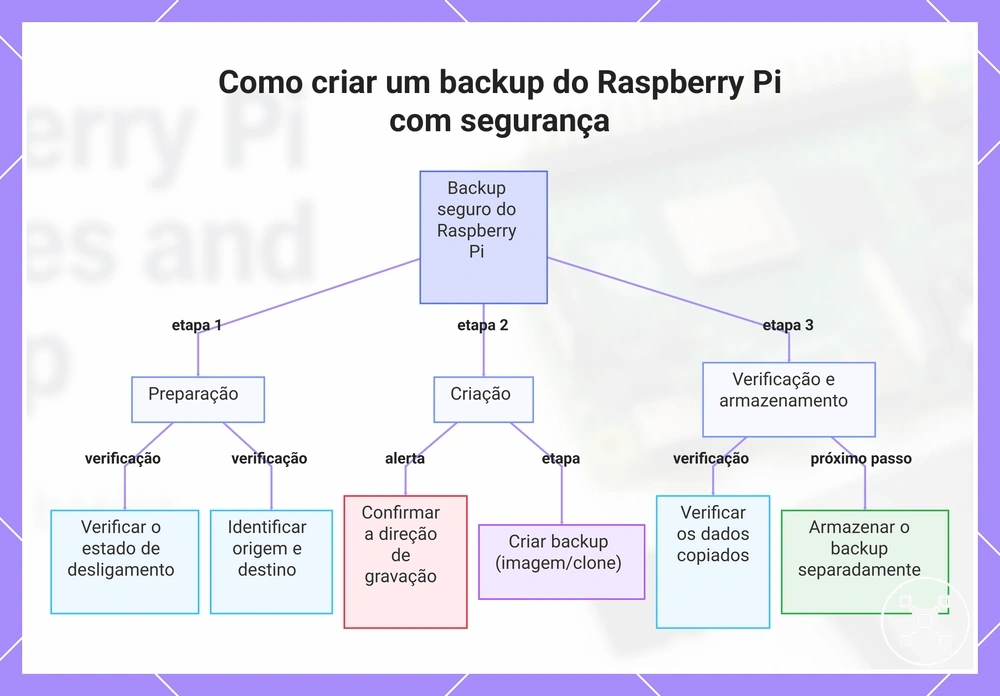
Este gráfico mostra as principais etapas e verificações críticas para criar um backup seguro do Raspberry Pi, desde a preparação até a verificação e o armazenamento.
Requisitos de leitor de cartão e armazenamento externo
A criação confiável de backup da Raspberry Pi exige verificar o leitor de cartão, o destino do backup, a capacidade e as condições de conexão antes de copiar dados. O princípio do requisito de hardware é que o leitor deve acessar a fonte corretamente e o armazenamento de destino deve suportar os dados de backup que estão sendo criados.
O leitor de cartão, o armazenamento externo e o sistema de arquivos afetam a integridade do backup de maneiras diferentes.
O leitor de cartão, o armazenamento externo e o sistema de arquivos afetam a integridade do backup de maneiras diferentes. Um leitor de cartão compatível suporta operações de leitura e gravação do cartão SD, a unidade USB ou armazenamento externo requer capacidade suficiente para os dados de backup selecionados, e o sistema de arquivos pode afetar se arquivos grandes de backup são armazenados com sucesso. A estabilidade de energia e a remoção segura também influenciam a integridade do backup, pois gravações interrompidas podem afetar os dados copiados.
- Leitor de cartão: Verifique a compatibilidade do leitor de cartão, pois o acesso confiável ao cartão SD é necessário para ler ou gravar dados de backup.
- Armazenamento externo: Verifique a capacidade do armazenamento externo ou da unidade USB, pois o destino do backup precisa de espaço disponível suficiente para os dados selecionados.
- Sistema de arquivos: Confirme o suporte do sistema de arquivos, pois limites de armazenamento ou condições de compatibilidade podem afetar a criação do arquivo de backup.
- Identidade do destino: Confirme o destino do backup selecionado antes de gravar, pois o dispositivo de armazenamento errado pode afetar dados existentes e a integridade do backup.
- Estabilidade de energia: Mantenha energia estável durante a criação do backup, pois gravações interrompidas podem afetar a integridade do backup copiado.
- Remoção segura: Use a remoção segura após a conclusão do backup, pois remover o armazenamento durante gravações ativas pode afetar os dados de backup armazenados.
Tamanho da imagem de backup e verificações de armazenamento de destino
A adequação do destino para um backup da Raspberry Pi depende do tamanho da fonte, do espaço utilizado, do tamanho da imagem de backup e das condições do armazenamento de destino. Um destino de backup pode ser adequado quando sua capacidade disponível, suporte ao sistema de arquivos e formato de armazenamento correspondem aos requisitos do arquivo de imagem ou dos dados clonados.
O tamanho nominal do cartão nem sempre representa a capacidade real disponível para o trabalho de backup.
O tamanho nominal do cartão nem sempre representa a capacidade real disponível para o trabalho de backup. O tamanho do arquivo de imagem, a compressão, os limites do sistema de arquivos e a quantidade de dados armazenados podem alterar se um dispositivo de destino pode conter os dados de backup com sucesso.
| Verificação | O que comparar | Por que é importante | Formulação segura |
|---|---|---|---|
| Tamanho da fonte | Compare o tamanho do armazenamento fonte com os dados incluídos no backup. | O tamanho da imagem de backup é afetado pelo estado do armazenamento capturado e pelo formato do backup. | O tamanho da fonte fornece uma referência, mas o tamanho final da imagem depende do que é capturado. |
| Espaço utilizado | Compare o espaço utilizado com a capacidade disponível do destino. | Os dados armazenados afetam quanto espaço a imagem de backup ou os dados clonados exigem. | O espaço utilizado pode influenciar o tamanho da imagem dependendo do método de backup. |
| Compressão | Verifique se a compressão é usada e como afeta o arquivo de imagem. | A compressão pode alterar o tamanho resultante da imagem de backup. | Arquivos de imagem compactados e não compactados podem exigir espaço de armazenamento diferente. |
| Limite do sistema de arquivos | Compare a capacidade do sistema de arquivos com os requisitos da imagem de backup. | Um limite do sistema de arquivos pode afetar se um arquivo de imagem é armazenado com sucesso. | O sistema de arquivos de destino deve suportar os arquivos de backup que estão sendo criados. |
| Capacidade do destino | Compare a capacidade do destino com o tamanho da imagem de backup ou dos dados clonados. | O dispositivo de destino precisa de espaço utilizável suficiente para os dados de backup selecionados. | O tamanho nominal do cartão não garante a mesma capacidade real entre dispositivos. |
Um cartão com o mesmo tamanho nominal da fonte ainda pode criar uma incompatibilidade se sua capacidade real for ligeiramente menor. Verifique a capacidade do destino antes de restaurar ou clonar, pois uma pequena diferença de capacidade pode impedir que o destino aceite os dados de backup.
Restaurando um backup da Raspberry Pi
Restaure um backup da Raspberry Pi confirmando o dispositivo de destino antes de gravar, pois a operação de restauração substitui os dados no cartão ou unidade de destino. Um backup de restauração usa uma imagem de backup e um dispositivo de destino selecionado, portanto, uma seleção incorreta de destino pode causar perda de dados por meio de uma gravação destrutiva.
Antes de iniciar a recuperação, verifique a imagem de backup e as condições do cartão ou unidade de destino.
Antes de iniciar a recuperação, verifique a imagem de backup e as condições do cartão ou unidade de destino. O resultado da restauração pode depender da capacidade, do contexto de hardware e do modo de inicialização, portanto, uma imagem restaurada pode exigir verificações adicionais antes de se tornar um sistema utilizável.
Um teste de inicialização verifica se o sistema restaurado inicia corretamente no contexto de hardware atual.
Siga o processo de restauração abaixo para manter a direção de gravação clara e verificar o resultado da recuperação. Um teste de inicialização verifica se o sistema restaurado inicia corretamente no contexto de hardware atual.
- Selecione a imagem de backup: Confirme se a imagem de backup escolhida é a cópia de recuperação pretendida antes de iniciar a operação de restauração.
- Identifique o dispositivo de destino: Confirme o cartão ou unidade de destino que receberá a imagem restaurada antes de iniciar o processo de gravação.
- Confirme a gravação destrutiva: Verifique a direção de gravação, pois a restauração substitui dados existentes no dispositivo de destino selecionado.
- Grave a imagem: Aplique a imagem de backup ao destino confirmado e monitore o processo de gravação da imagem até a conclusão.
- Ejete com segurança: Ejete o armazenamento de destino com segurança após a conclusão da gravação para reduzir o risco de manipulação incompleta de dados.
- Execute um teste de inicialização: Teste o sistema restaurado, pois os resultados da inicialização podem depender do modo de inicialização, do contexto de hardware e das condições do dispositivo de destino.
- Verifique arquivos e serviços recuperados: Verifique arquivos recuperados e serviços importantes para confirmar se a imagem restaurada corresponde ao estado de recuperação pretendido.
Imagens restauradas não têm um resultado de inicialização universal, pois alterações no contexto de hardware, modo de inicialização ou condições do dispositivo de destino podem afetar o comportamento de inicialização. Verifique a condição de recuperação após a restauração e confirme se os arquivos e serviços necessários operam conforme o esperado.
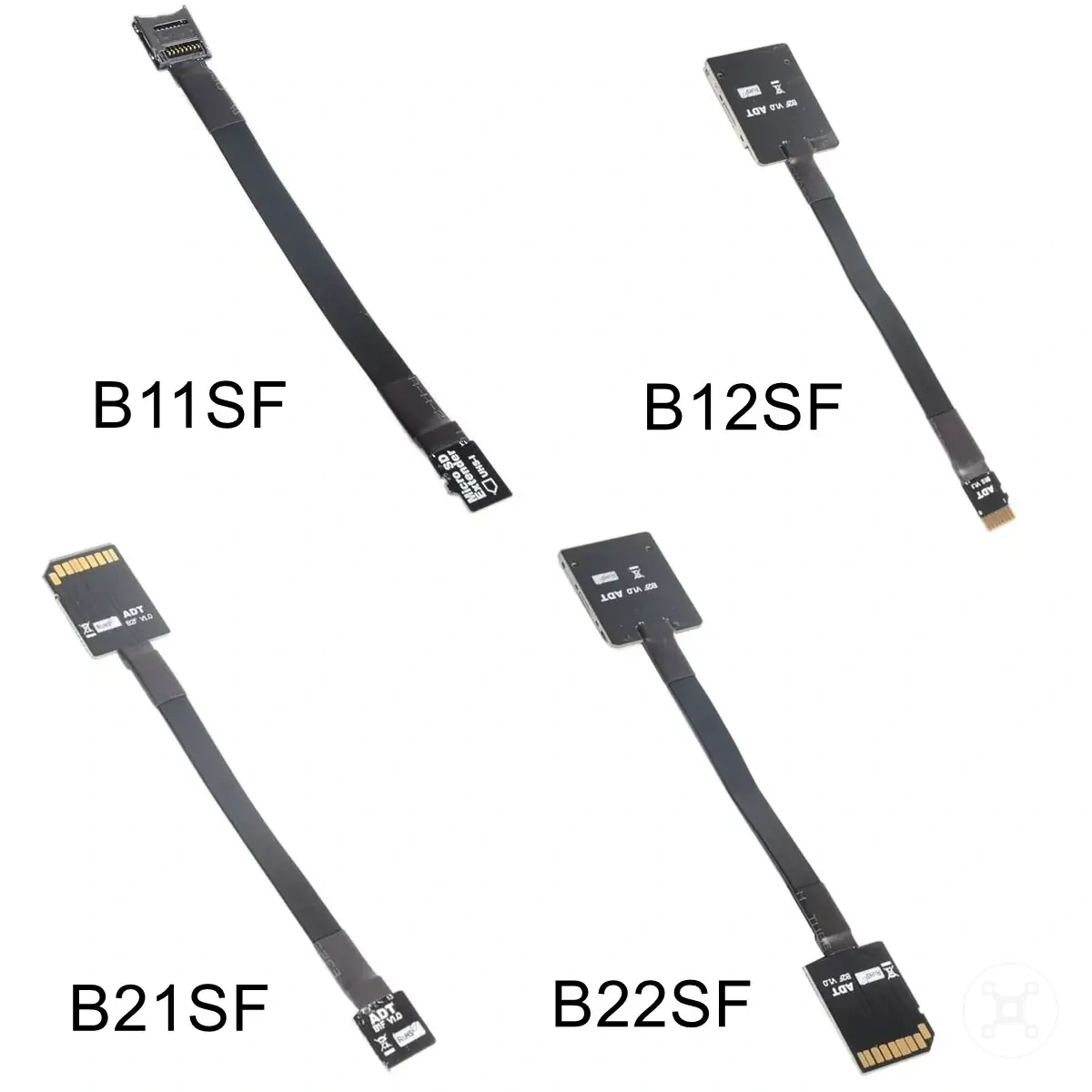
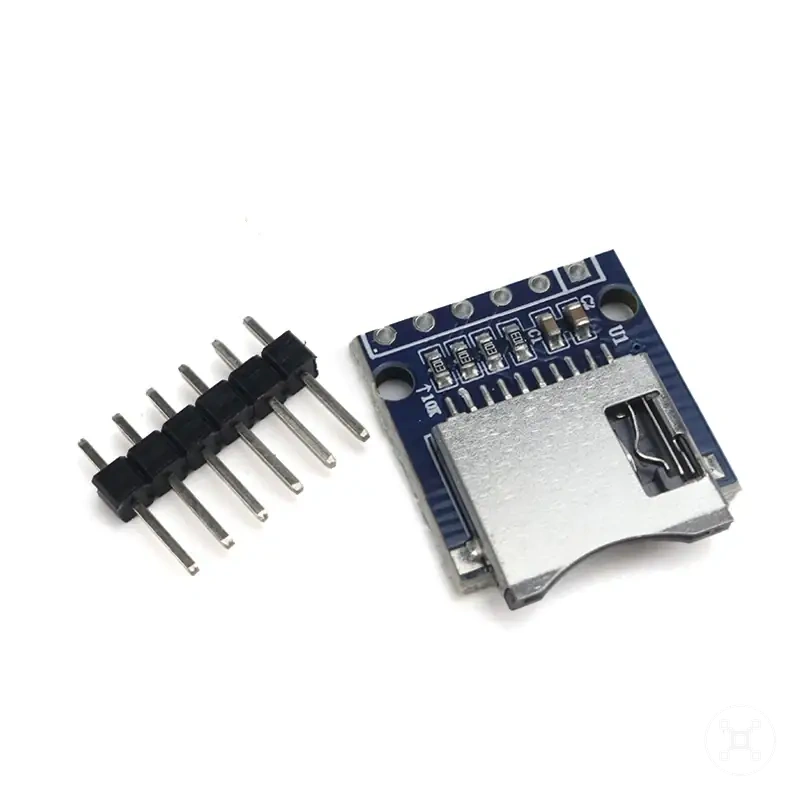
Os produtos abaixo são exemplos úteis para comparar as opções disponíveis.
Os produtos abaixo são exemplos úteis para comparar as opções disponíveis. Antes de comprar, verifique se os critérios de compatibilidade, as características e os detalhes do produto atendem à sua necessidade.



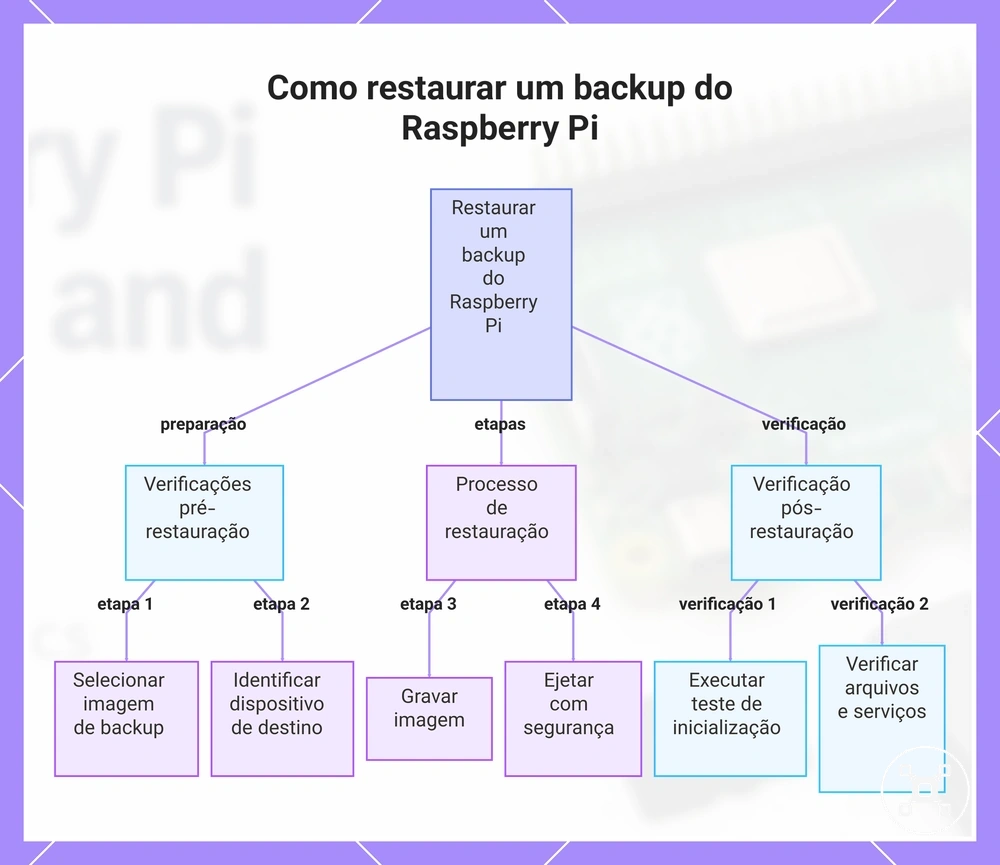
Este gráfico mostra as principais etapas e verificações para restaurar um backup do Raspberry Pi, incluindo precauções pré-restauração, o processo de gravação e a verificação pós-restauração.
Verificações do destino de restauração antes de gravar uma imagem
Uma operação de restauração substitui o conteúdo do destino de restauração selecionado, portanto, o dispositivo correto deve ser confirmado antes de gravar uma imagem. Verificar os detalhes do dispositivo de destino antes de uma gravação destrutiva ajuda a evitar aplicar o arquivo de backup ao dispositivo errado.
Verificar os detalhes do dispositivo de destino antes de uma gravação destrutiva ajuda a evitar aplicar o arquivo de backup ao dispositivo errado.
Antes de selecionar a ação de gravação de imagem, verifique a identidade do destino e os detalhes de confirmação mostrados pela ferramenta de restauração. Nome do dispositivo, capacidade, partições e unidades removíveis conectadas fornecem verificações que ajudam a distinguir a unidade selecionada de dispositivos não alvo.
- Nome do dispositivo: Confirme o nome do dispositivo de destino da restauração, pois a unidade selecionada determina onde o arquivo de backup será gravado.
- Capacidade: Verifique a capacidade do destino, pois um tamanho inadequado pode impedir que a imagem de backup seja aplicada corretamente.
- Partições: Revise as partições do destino, pois os detalhes das partições podem ajudar a identificar o dispositivo pretendido antes da gravação.
- Arquivo de backup: Verifique o arquivo de backup selecionado, pois escolher a imagem errada pode restaurar um estado de sistema não pretendido.
- Prompt de confirmação: Leia o prompt de confirmação antes de continuar, pois ele confirma o destino selecionado antes do início da gravação destrutiva.
- Unidades não alvo: Desconecte unidades não alvo quando possível, pois menos unidades removíveis conectadas reduzem a chance de selecionar o dispositivo errado.
Por exemplo, duas unidades removíveis com tamanhos semelhantes podem parecer similares durante uma operação de restauração. Identifique cada unidade usando os detalhes de dispositivo disponíveis antes de escolher o destino da gravação de imagem, em vez de assumir que as unidades são intercambiáveis.
Verificações de inicialização após restaurar um backup
As verificações de inicialização após restaurar um backup confirmam se o backup restaurado inicia corretamente e se os dados recuperados podem ser acessados. Verifique o comportamento de inicialização por meio do comportamento ao ligar, da tela de inicialização ou sinais de LED, do acesso de login, dos dados recuperados, dos serviços e do estado de montagem do armazenamento antes de considerar a verificação de restauração completa.
As verificações abaixo verificam o estado do sistema restaurado sem substituir um processo de diagnóstico mais amplo.
Sintomas persistentes após uma restauração exigem investigação adicional, pois problemas de inicialização, sintomas de superaquecimento e problemas relacionados à energia podem ter causas diferentes. As verificações abaixo verificam o estado do sistema restaurado sem substituir um processo de diagnóstico mais amplo.
- Comportamento ao ligar: Verifique o comportamento ao ligar após iniciar a Raspberry Pi, pois a inicialização normal mostra que o sistema restaurado começa o processo de boot.
- Tela de inicialização ou sinais de LED: Revise as mensagens da tela de inicialização ou sinais de LED, pois esses sinais visíveis podem indicar o estado atual da inicialização.
- Acesso de login: Confirme o acesso de login, pois alcançar a sessão do usuário ou o ponto de acesso remoto verifica outro estágio da inicialização.
- Dados recuperados: Verifique os dados recuperados e a presença de arquivos, pois arquivos acessíveis confirmam que o conteúdo esperado está disponível após o backup restaurado ser carregado.
- Serviços: Verifique a inicialização dos serviços, pois os serviços e aplicativos necessários devem ser verificados após o sistema restaurado se tornar disponível.
- Montagem de armazenamento: Confirme o estado de montagem do armazenamento, pois a disponibilidade do armazenamento anexado pode afetar aplicativos que dependem de dados armazenados.
Se falha persistente de inicialização, sintomas de superaquecimento ou sintomas relacionados à energia continuarem após essas verificações, passe para um processo de diagnóstico mais amplo, em vez de tratar o problema como uma etapa normal de verificação de restauração.
Problemas comuns de atualização e backup na Raspberry Pi
Problemas comuns de atualização e backup na Raspberry Pi exigem separar sintomas semelhantes, pois as falhas podem vir de áreas diferentes, como acesso a repositórios, estado de pacotes, capacidade de armazenamento, imagens de backup ou destinos de restauração. Identificar a área provável antes de agir ajuda a determinar se deve-se tentar novamente, verificar o backup, usar outra cópia de restauração ou escalar o problema.
Erros de atualização, problemas de backup e problemas de restauração cada um exige primeiras verificações diferentes.
Erros de atualização, problemas de backup e problemas de restauração cada um exige primeiras verificações diferentes. Os sinais de diagnóstico abaixo separam falha de repositório, falha de mirror, espaço insuficiente, estados de imagem corrompida, incompatibilidade de cartão clonado, falha de inicialização após restauração e efeitos de desligamento inseguro, sem substituir caminhos de diagnóstico dedicados.
| Sintoma | Área provável | Primeira verificação | O que fazer em seguida |
|---|---|---|---|
| Falha de repositório | Acesso ao repositório | Verifique se as informações do repositório estão disponíveis durante a tentativa de atualização. | Tente a atualização novamente após confirmar a condição do repositório. |
| Falha de mirror | Acesso à fonte mirror | Revise a resposta do mirror mostrada durante o processo de atualização. | Verifique a condição do mirror antes de outra tentativa de atualização. |
| Espaço insuficiente | Capacidade de armazenamento | Verifique o espaço disponível antes de continuar com operações de pacote, imagem de backup ou restauração. | Libere espaço de armazenamento adequado ou verifique a capacidade do destino antes de tentar novamente. |
| Imagem corrompida | Integridade da imagem de backup | Verifique se a imagem de backup pode ser lida como a cópia esperada. | Use outra cópia de backup verificada se a imagem não for confiável. |
| Incompatibilidade de cartão clonado | Condições do destino do clone | Compare os dados clonados e os detalhes do dispositivo de destino. | Verifique a fonte e o destino do clone antes de outra tentativa de recuperação. |
| Falha de inicialização após restauração | Imagem restaurada e contexto do sistema | Verifique a imagem restaurada, o dispositivo de destino e as condições atuais de inicialização. | Verifique o resultado da restauração ou use outra cópia de backup se o estado restaurado for inadequado. |
| Efeitos de desligamento inseguro | Consistência de gravação no armazenamento | Verifique se o desligamento ocorreu durante uma operação de gravação ativa. | Verifique o estado do sistema ou backup afetado antes de continuar a manutenção. |
Use o sintoma, a área provável e a primeira verificação juntos antes de decidir a próxima ação. Se os problemas de atualização, backup ou restauração continuarem além destas verificações de manutenção, prossiga com o diagnóstico da Raspberry Pi para uma investigação mais ampla do sistema.
Erros de atualização de repositório, mirror e rede
Erros de atualização devem ser separados de erros de backup e restauração, pois uma atualização com falha geralmente se relaciona a acesso ao repositório, estado de pacotes ou condições de rede. Identificar a categoria do erro de atualização primeiro ajuda a determinar se uma nova tentativa é apropriada ou se a configuração precisa de inspeção mais detalhada.
Condições de repositório, mirror, metadados de pacotes, bloqueio de pacotes e espaço em disco podem criar sintomas de atualização semelhantes.
Condições de repositório, mirror, metadados de pacotes, bloqueio de pacotes e espaço em disco podem criar sintomas de atualização semelhantes. Problemas temporários de acesso podem ser resolvidos após as condições mudarem, enquanto erros repetidos relacionados à configuração exigem uma revisão mais detalhada do ambiente de atualização.
| Padrão de erro | Condição provável | Primeira verificação segura | Evitar |
|---|---|---|---|
| DNS ou conectividade | Condições de rede ou DNS podem impedir o acesso ao repositório. | Verifique o estado da rede e se a fonte de atualização pode ser acessada. | Evite alterar configurações de pacotes antes de confirmar a condição de conectividade. |
| Aviso de repositório | O acesso ao repositório ou os metadados de pacotes podem não estar disponíveis conforme o esperado. | Revise o aviso do pacote e confirme a condição do repositório. | Evite aplicar correções não relacionadas antes de identificar a fonte do aviso. |
| Tempo de mirror | A disponibilidade ou o tempo do mirror podem afetar a recuperação de metadados de pacotes. | Verifique se a condição do mirror é temporária antes de tentar novamente. | Evite tratar um problema temporário de mirror como uma falha permanente de configuração. |
| Bloqueio de pacote | Um processo de pacote em execução pode impedir que outra operação de pacote continue. | Verifique se outro processo de pacote está ativo antes de tentar novamente. | Evite remover o estado do pacote sem confirmar a causa do conflito de bloqueio. |
| Espaço em disco | Espaço em disco insuficiente pode impedir que pacotes ou atualizações sejam concluídos. | Verifique o espaço em disco disponível antes de continuar a atualização. | Evite tentativas repetidas sem tratar os limites de armazenamento. |
Se um erro de atualização for resolvido após uma nova tentativa, a condição pode ter sido temporária. Erros repetidos após verificar o estado da rede, acesso ao repositório, metadados de pacotes, bloqueios de pacotes ou espaço em disco indicam um problema de configuração que precisa de inspeção mais detalhada.
Imagens de backup, cartões clonados e incompatibilidades de restauração
Incompatibilidades de imagem de backup e cartão clonado nem sempre significam perda de dados. Uma incompatibilidade de restauração pode resultar de compatibilidade de destino, estado da imagem, seleção de fonte, condição de armazenamento ou contexto de inicialização, portanto, a imagem de backup, o cartão clonado e as condições de destino devem ser verificados antes de assumir que a restauração falhou.
Incompatibilidades de imagem de backup e cartão clonado nem sempre significam perda de dados.
As verificações de incompatibilidade de restauração comparam a capacidade do destino, a criação da imagem, as condições do clone e o modo de inicialização antes que decisões adicionais de recuperação sejam tomadas. Uma gravação incompleta, imagem de fonte errada, desgaste do cartão, estado de expansão do sistema de arquivos ou lacuna de verificação podem afetar como uma imagem restaurada se comporta.
- Capacidade do destino: Verifique a capacidade do destino em relação à imagem de backup e ao cartão clonado, pois uma incompatibilidade de capacidade pode impedir que os dados restaurados caibam no dispositivo de destino.
- Gravação incompleta: Verifique o processo de criação da imagem ou de clone, pois uma gravação incompleta pode afetar se os dados copiados podem ser usados com sucesso.
- Imagem de fonte errada: Confirme a fonte da imagem de backup, pois uma imagem de fonte incorreta pode criar uma incompatibilidade de restauração mesmo quando o processo de gravação é concluído.
- Desgaste do cartão: Considere o desgaste do cartão como uma condição possível, pois a saúde do armazenamento pode influenciar o comportamento do cartão clonado e os resultados da verificação.
- Modo de inicialização: Verifique o modo de inicialização e o contexto de hardware, pois uma imagem restaurada pode se comportar de forma diferente quando as condições de inicialização mudam.
- Expansão do sistema de arquivos: Revise o estado de expansão do sistema de arquivos, pois o comportamento da capacidade da imagem restaurada pode depender da condição do armazenamento após alterações.
- Lacuna de verificação: Verifique se a verificação foi concluída, pois uma cópia não verificada fornece menos confiança sobre o resultado da restauração.
Um caso específico é um cartão clonado que parece legível no computador, mas falha ao inicializar em uma Raspberry Pi. Isso não prova uma única causa; o processo de clone, o modo de inicialização, a condição do destino e o estado de verificação podem precisar ser verificados em conjunto.