

Notions de base de la maintenance du Raspberry Pi pour les mises à jour et les sauvegardes
La maintenance du Raspberry Pi maintient le système d'exploitation Raspberry Pi OS à jour et le système récupérable. Les mises à jour actualisent les paquets installés, tandis que les sauvegardes conservent une copie restaurable du système d'exploitation, des paramètres et des fichiers. Ensemble, les mises à jour et les sauvegardes constituent une routine de maintenance pratique.
Ensemble, les mises à jour et les sauvegardes constituent une routine de maintenance pratique.
La préparation de la sauvegarde devrait précéder une mise à jour risquée du système, car une mise à niveau interrompue, un état de stockage endommagé ou un changement de paquet inapproprié peut rendre l'installation actuelle difficile à utiliser. Une image système distincte, un clone ou une copie de récupération donne au processus de restauration une cible de sauvegarde connue, au lieu de se fier à la même carte SD en cours de modification.
Les conditions de maintenance sont spécifiques à l'appareil et à l'installation.
Les conditions de maintenance sont spécifiques à l'appareil et à l'installation. Le modèle de Raspberry Pi détermine la version prise en charge de Raspberry Pi OS et les interfaces de stockage disponibles, l'état des paquets détermine les mises à jour en attente, la taille de stockage utilisée définit l'espace minimum requis pour une image de sauvegarde complète, et une connexion réseau active est requise pour les téléchargements de paquets en ligne.
Ces vérifications établissent si le système est prêt pour une mise à jour et si une copie de restauration existe avant d'effectuer des modifications.
Commencez par vérifier l'état du système d'exploitation Raspberry Pi OS, l'état des paquets, la santé de la carte SD ou d'un autre stockage, la connexion réseau et la destination de sauvegarde disponible. Ces vérifications établissent si le système est prêt pour une mise à jour et si une copie de restauration existe avant d'effectuer des modifications.
Table des matières
Vérifications de maintenance du Raspberry Pi avant les mises à jour et les sauvegardes
Effectuez les vérifications de maintenance du Raspberry Pi avant de commencer tout travail de mise à jour ou de sauvegarde. Le Raspberry Pi hub place cette page de maintenance dans le thème plus large du Raspberry Pi tout en gardant l'accent sur la préparation avant les modifications du système.
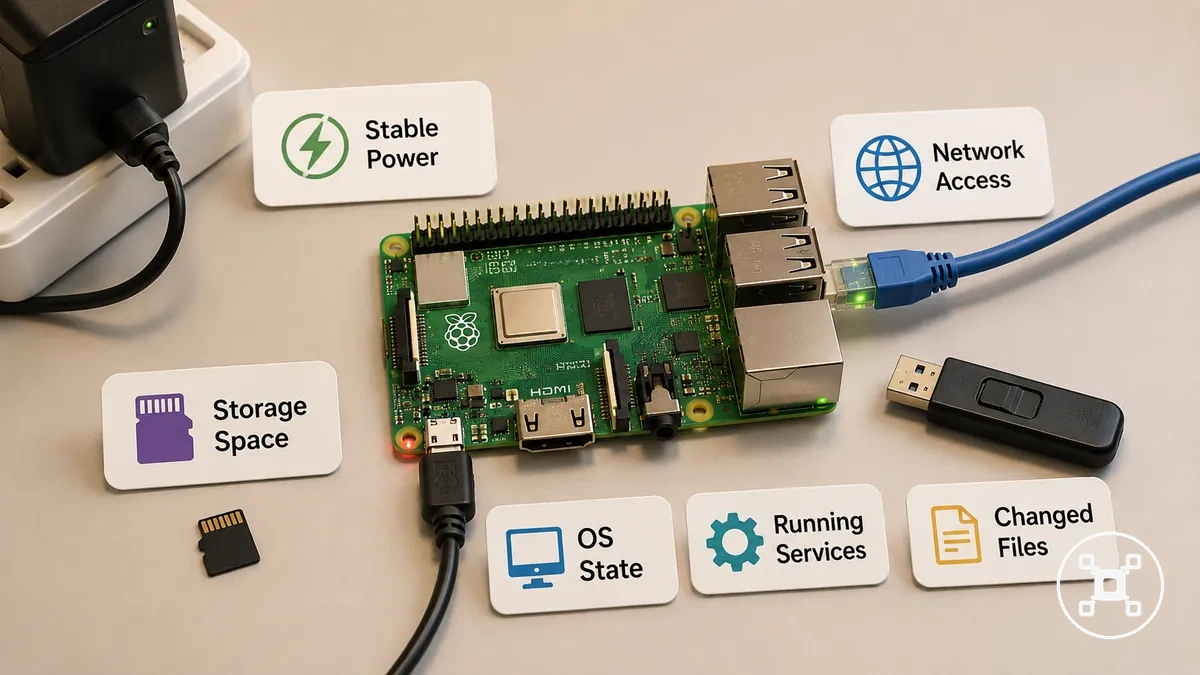
Ces pré-vérifications réduisent les échecs évitables de mise à jour, de stockage et de restauration. Une alimentation instable peut interrompre les opérations d'écriture, un espace de stockage limité peut empêcher une image de sauvegarde complète, des dépôts de paquets indisponibles peuvent arrêter les téléchargements de paquets, et des services actifs peuvent continuer à modifier les données du projet pendant la création d'une sauvegarde. Le niveau de risque dépend de la charge de travail actuelle, de l'activité de stockage, de l'état du réseau et des services en cours.
Utilisez la liste de contrôle ci-dessous avant d'apporter des modifications au système.
Utilisez la liste de contrôle ci-dessous avant d'apporter des modifications au système. Priorisez les conditions qui affectent directement les téléchargements de mises à jour, les écritures de stockage, la création de sauvegardes et la préparation à la restauration.
- Stabilité de l'alimentation : Vérifiez que le Raspberry Pi dispose d'une source d'alimentation stable, car des arrêts inattendus peuvent interrompre les opérations d'écriture.
- Accès réseau : Confirmez que la connexion réseau peut atteindre les dépôts de paquets afin que les vérifications de mise à jour et les téléchargements de paquets puissent se terminer.
- Espace de stockage : Vérifiez que la carte SD et la cible de sauvegarde disposent d'une capacité disponible suffisante pour les téléchargements de paquets et l'image de sauvegarde prévue.
- État actuel de l'OS : Examinez l'état de Raspberry Pi OS pour détecter des mises à jour incomplètes ou des modifications de paquets en attente avant de commencer une autre tâche de maintenance.
- Services en cours : Identifiez les services qui continuent d'écrire des données, car les modifications actives de fichiers peuvent réduire la cohérence de la sauvegarde.
- Fichiers modifiés : Vérifiez si des fichiers importants ont changé depuis la dernière sauvegarde afin que le travail récent soit inclus dans la prochaine sauvegarde.
- Scénario utilisateur : Pour les systèmes sans tête, confirmez que l'accès à distance est disponible ; pour les serveurs de projet, planifiez la maintenance pendant une période de moindre activité ; pour les configurations de bureau débutant, enregistrez le travail en cours avant de continuer.
Périmètre des mises à jour du Raspberry Pi et limites des sauvegardes
Les mises à jour du Raspberry Pi modifient l'état logiciel du système, tandis que les sauvegardes protègent une copie distincte de données sélectionnées et d'informations système. Les mises à jour appliquent des changements aux paquets et aux composants système associés, tandis que les sauvegardes créent une source de récupération avec une limite de restauration définie selon ce qui a été inclus et où elle est stockée.
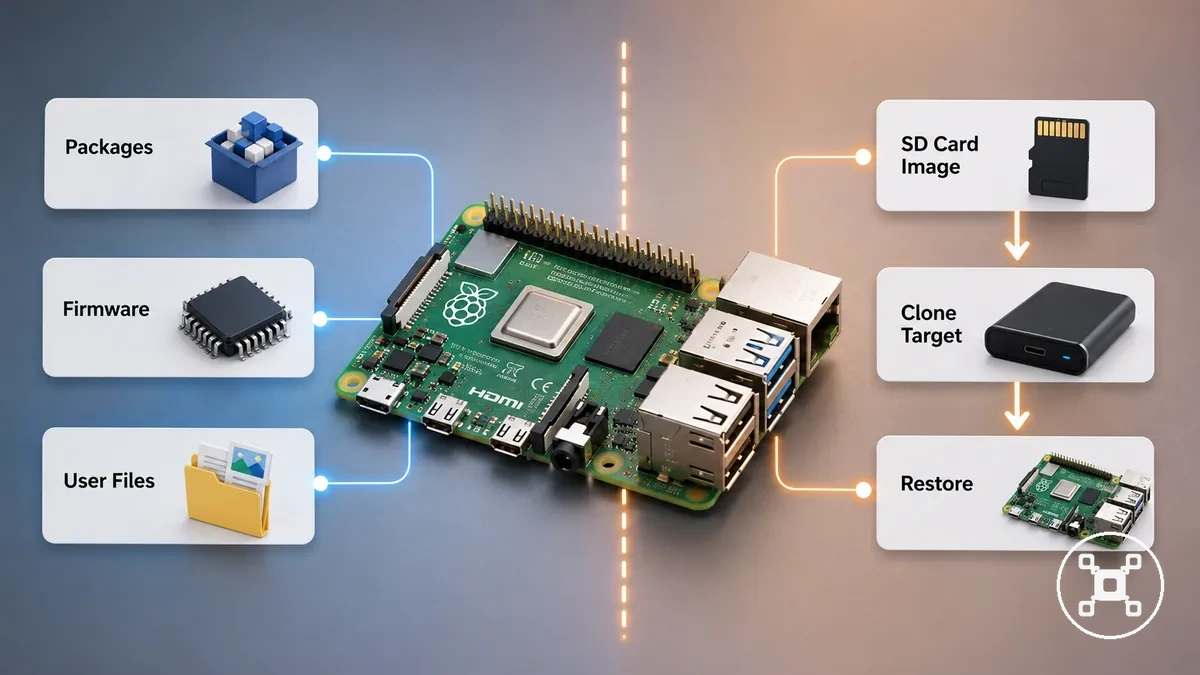
Les mises à jour et les sauvegardes du Raspberry Pi ont des périmètres différents. Les mises à jour de paquets modifient les composants logiciels installés gérés par Raspberry Pi OS, les changements de micrologiciel nécessitent des précautions supplémentaires car les options de retour en arrière dépendent de la méthode de mise à jour et de l'état du système, et les sauvegardes de fichiers protègent les fichiers utilisateur sélectionnés selon le périmètre de sauvegarde plutôt que de remplacer chaque action de maintenance.
Les mises à jour et les sauvegardes du Raspberry Pi ont des périmètres différents.
Le tableau ci-dessous distingue ce que chaque action de maintenance modifie ou protège.
| Action ou élément | Ce qu'il modifie ou protège |
|---|---|
| Mises à jour de paquets | Modifie les paquets installés et l'état logiciel géré par Raspberry Pi OS. |
| Changements de micrologiciel | Peut modifier des composants système de bas niveau, avec des limites de retour en arrière déterminées par la méthode de mise à jour et l'état de récupération disponible. |
| Fichiers utilisateur | Les sauvegardes protègent les fichiers sélectionnés créés ou modifiés par l'utilisateur, selon le périmètre de sauvegarde choisi. |
| Image de carte SD | Stocke une copie de l'état de l'image de la carte SD pouvant être utilisée comme source de restauration lorsque l'image et les conditions de la cible sont adaptées. |
| Cible de clonage | Stocke une carte clonée ou une copie de stockage, avec des résultats de restauration dépendant du périphérique de stockage et de l'état du clone. |
| Cible de restauration | Définit où l'image ou les fichiers récupérés sont appliqués, avec des limites déterminées par le périphérique de stockage cible et le processus de restauration. |
Les mises à jour, les sauvegardes et les processus de restauration couvrent des limites de maintenance plutôt qu'une protection complète du système. Pour les projets connectés, sécurité du Raspberry Pi couvre les pratiques de durcissement de la sécurité qui sont distinctes des décisions de mise à jour et de sauvegarde courantes.
Mise à jour de Raspberry Pi OS et des paquets installés
La mise à jour des paquets installés de Raspberry Pi OS suit un processus d'actualisation et de mise à niveau qui modifie l'état logiciel actuel en fonction des informations de paquets disponibles. Le chemin de mise à jour des paquets doit être utilisé avec une préparation de sauvegarde en place, car le résultat final dépend de l'état actuel de l'OS, des paquets installés, de l'état du réseau et de l'espace disque disponible.
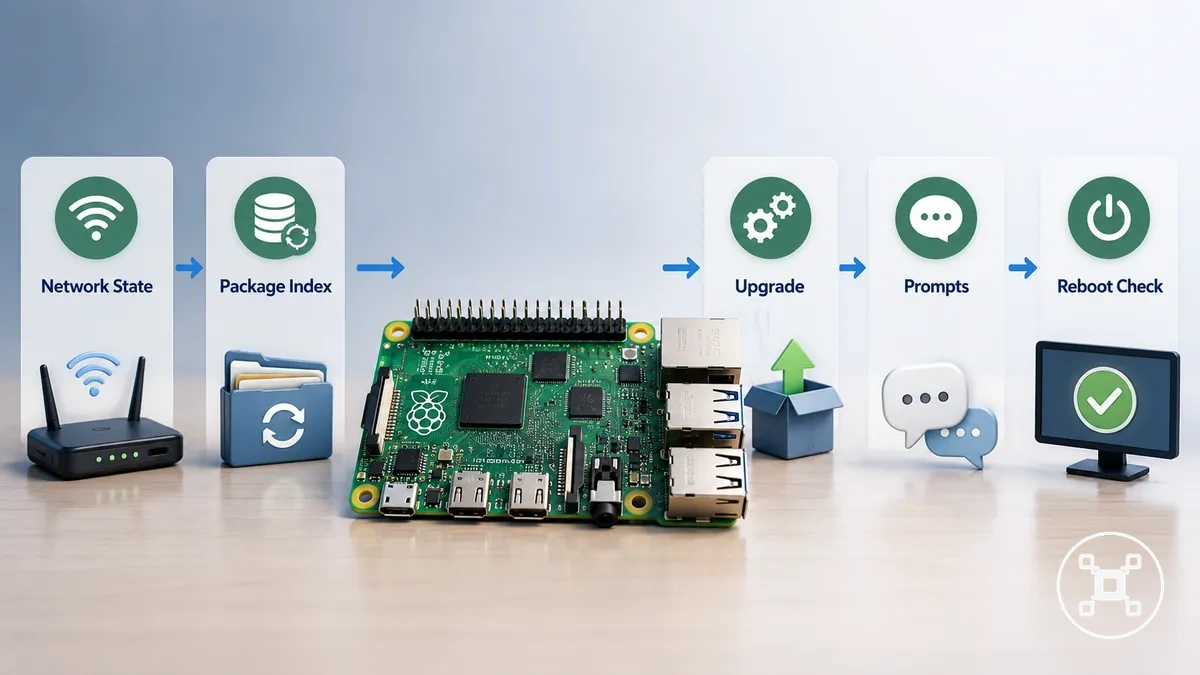
Avant d'exécuter les commandes de mise à niveau, confirmez que le Raspberry Pi dispose d'assez d'espace disque, d'une connexion réseau active et d'un état de sauvegarde approprié. Les opérations sur les paquets peuvent introduire des modifications dans les logiciels installés, et les invites concernant les actions sur les paquets, les suppressions ou les exigences de redémarrage doivent être examinées avant d'accepter les changements.
Utilisez la séquence suivante pour la maintenance des paquets et lisez chaque invite attentivement avant de continuer.
Utilisez la séquence suivante pour la maintenance des paquets et lisez chaque invite attentivement avant de continuer.
- Vérifier l'état du réseau : Confirmez que le Raspberry Pi peut se connecter aux dépôts de paquets, car l'actualisation de l'index des paquets nécessite l'accès aux informations de paquets mises à jour.
- Actualiser l'index des paquets : Exécutez le processus d'actualisation des paquets avant de mettre à niveau les paquets installés afin que le système puisse vérifier l'état des paquets disponible.
- Examiner les détails de la mise à niveau : Vérifiez les modifications de paquets proposées et lisez les invites concernant les mises à niveau, les suppressions ou les actions supplémentaires avant de confirmer l'opération.
- Exécuter les commandes de mise à niveau : Appliquez le processus de mise à niveau des paquets en considérant que les résultats dépendent de la version de Raspberry Pi OS, des paquets installés et de l'état actuel du système.
- Vérifier l'espace disque : Vérifiez la capacité de stockage disponible, car les téléchargements de paquets et les opérations de mise à niveau nécessitent un espace suffisant sur le périphérique de stockage.
- Examiner les conditions de redémarrage : Redémarrez le Raspberry Pi lorsque le processus de mise à jour terminé indique qu'un redémarrage est nécessaire pour l'état modifié du système.
- Traiter les outils de micrologiciel séparément : Considérez les outils de micrologiciel tels que rpi-update comme une décision de maintenance distincte plutôt qu'une étape normale de mise à jour des paquets, car les changements de micrologiciel nécessitent des précautions supplémentaires.
Actualisation de la liste des paquets et commandes de mise à niveau complète du système
La séquence de mise à jour des paquets du Raspberry Pi utilise apt update pour actualiser la liste des paquets à partir des dépôts configurés et apt full-upgrade pour appliquer les modifications de paquets disponibles. Ces commandes affectent les paquets installés en fonction de l'état actuel de Raspberry Pi OS, des informations des dépôts et des ressources système disponibles.
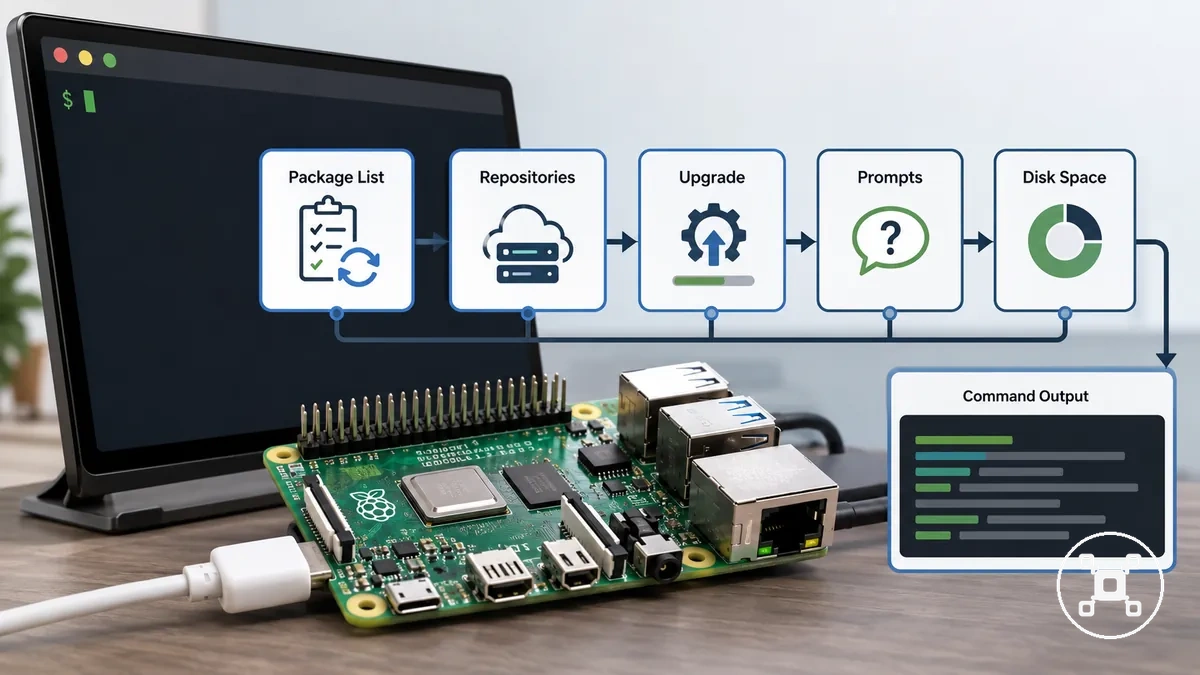
L'étape d'actualisation des paquets met à jour les métadonnées des paquets afin que le système puisse identifier les modifications disponibles. L'étape de mise à niveau complète applique les mises à jour des paquets en tenant compte des invites, des suppressions, de l'espace disque et de la sortie des commandes. Examinez chaque message avant de confirmer les modifications, car les résultats des paquets dépendent de l'état actuel de l'installation.
sudo apt update
sudo apt full-upgrade
Examinez la sortie de la commande avant d'accepter les modifications :
- Invites : Lisez attentivement les demandes de confirmation avant d'approuver des actions sur les paquets ou des modifications majeures.
- Suppressions : Vérifiez les suppressions listées, car retirer des paquets modifie l'état des logiciels installés.
- Espace disque : Confirmez le stockage disponible, car les téléchargements et l'installation des paquets nécessitent une capacité suffisante.
- Avertissements : Examinez les erreurs ou avertissements dans la sortie de la commande avant de décider de l'action de maintenance suivante.
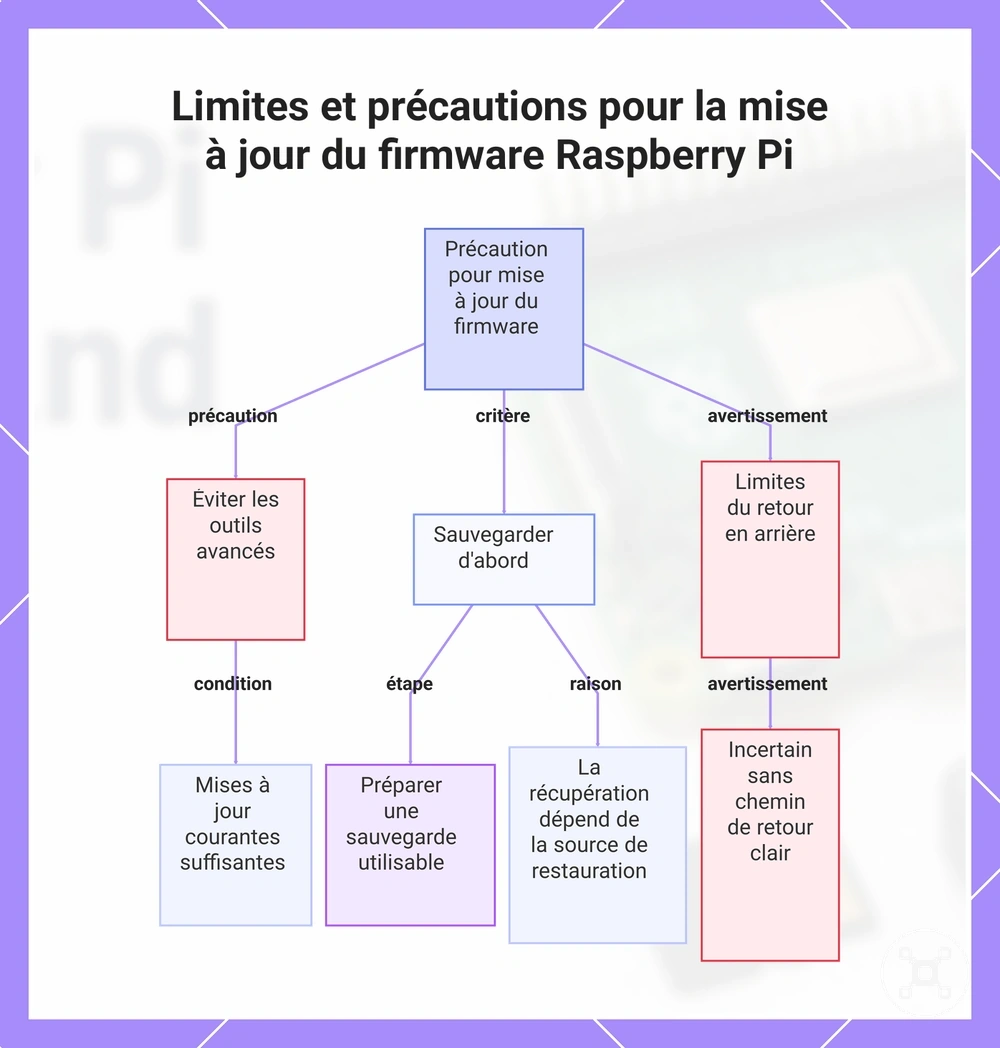
Limites de mise à jour du micrologiciel et prudence concernant rpi-update
Les mises à jour courantes ne signifient pas que chaque chemin de micrologiciel doit être utilisé sur un Raspberry Pi. Les paquets stables dans Raspberry Pi OS suivent la maintenance normale des paquets, tandis que les outils de micrologiciel tels que rpi-update représentent un chemin de mise à jour différent avec des considérations de risque supplémentaires.
Les mises à jour courantes ne signifient pas que chaque chemin de micrologiciel doit être utilisé sur un Raspberry Pi.
Les changements de micrologiciel affectent les composants système de bas niveau, et le résultat du retour en arrière dépend de la sauvegarde disponible, de l'option de restauration et de l'état résultant du système. Une sauvegarde utilisable doit être préparée avant les changements risqués, car la récupération dépend de la disponibilité d'une source de restauration appropriée.
Attention :
- Quand ne pas l'utiliser : Évitez les outils de micrologiciel avancés lorsque les mises à jour courantes avec des paquets stables sont suffisantes pour l'objectif de maintenance.
- Sauvegarder d'abord : Conservez une sauvegarde utilisable avant les changements de micrologiciel, car le chemin de récupération dépend de l'état de restauration disponible.
- Limites du retour en arrière : Considérez le retour en arrière comme incertain lorsque le chemin de micrologiciel ou l'état du système ne fournit pas un processus de retour clair.
Par exemple, un débutant maintenant Raspberry Pi OS peut seulement avoir besoin de mises à jour courantes pour la maintenance des paquets stables, tandis qu'un travail expérimental sur le micrologiciel peut être inapproprié sans une raison spécifique, une préparation de sauvegarde et une compréhension des limites de récupération possibles.
Ce graphique montre les principaux points de précaution pour les mises à jour du firmware Raspberry Pi : quand éviter les outils avancés, pourquoi une sauvegarde est nécessaire et les limites du retour en arrière.
Ce graphique montre les principaux points de précaution pour les mises à jour du firmware Raspberry Pi : quand éviter les outils avancés, pourquoi une sauvegarde est nécessaire et les limites du retour en arrière.
Redémarrage et vérifications post-mise à jour
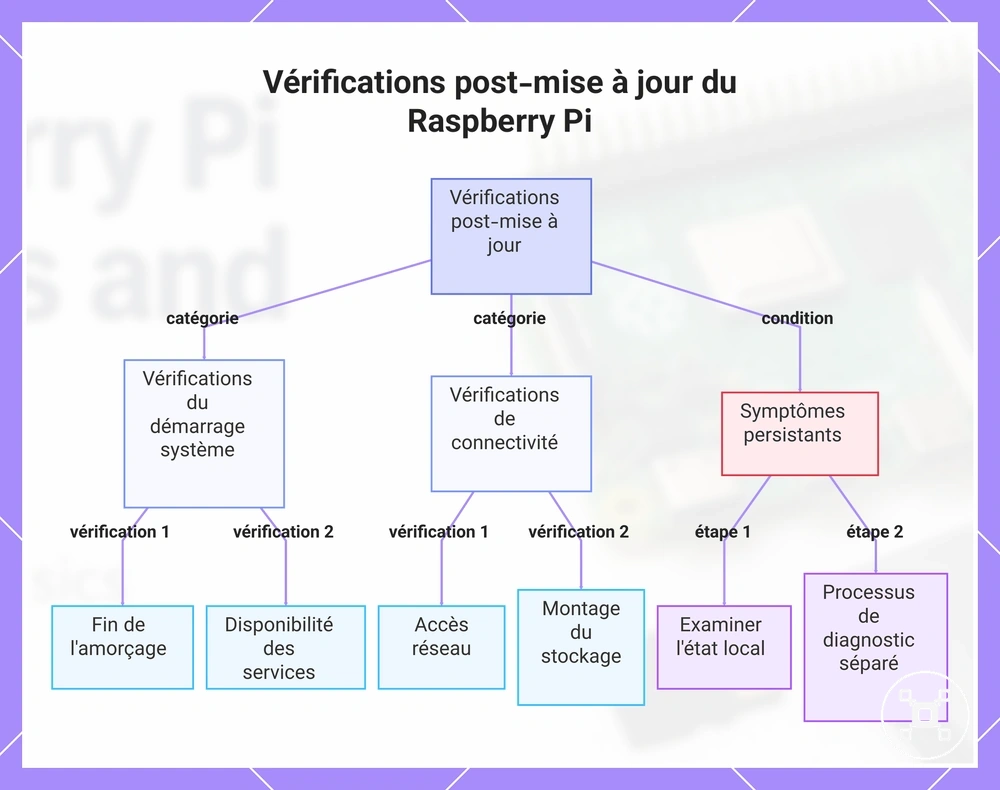
Les vérifications post-mise à jour confirment que le Raspberry Pi reste utilisable après un redémarrage. Une vérification du redémarrage confirme le résultat du démarrage, la disponibilité des services, l'accès réseau, l'état du montage de stockage, le comportement des applications et les messages d'avertissement visibles après une mise à jour.
Les vérifications post-mise à jour confirment que le Raspberry Pi reste utilisable après un redémarrage.
Si des symptômes persistants subsistent après ces vérifications, examinez l'état local avant d'escalader. Les problèmes de démarrage, les symptômes liés à l'alimentation ou les signes de surchauffe peuvent avoir des causes extérieures à la vérification normale des mises à jour et peuvent nécessiter un processus de diagnostic distinct.
- Démarrage : Confirmez que le Raspberry Pi termine son démarrage, car un démarrage réussi montre que le système mis à jour peut se charger.
- Services : Vérifiez l'état des services, car les services en arrière-plan doivent rester disponibles après les modifications du système.
- Accès réseau : Vérifiez la connexion, car les fonctions dépendantes du réseau nécessitent un état réseau disponible.
- Montage du stockage : Vérifiez l'état du montage, car les applications peuvent dépendre de la disponibilité du stockage attaché.
- Comportement des applications : Ouvrez les applications importantes et confirmez le comportement attendu, car les mises à jour peuvent affecter le fonctionnement des logiciels différemment selon les systèmes.
- Messages d'avertissement : Examinez les avertissements visibles, car ils peuvent indiquer des conditions nécessitant une attention supplémentaire.
Si des échecs de démarrage répétés, des interruptions d'alimentation ou des symptômes de surchauffe persistent, passez à un processus de dépannage distinct plutôt que de les traiter comme une vérification normale post-mise à jour.
Ce diagramme présente les principales vérifications après une mise à jour du Raspberry Pi et les étapes à suivre si des symptômes persistent.
Ce diagramme présente les principales vérifications après une mise à jour du Raspberry Pi et les étapes à suivre si des symptômes persistent.
Choisir une méthode de sauvegarde du Raspberry Pi
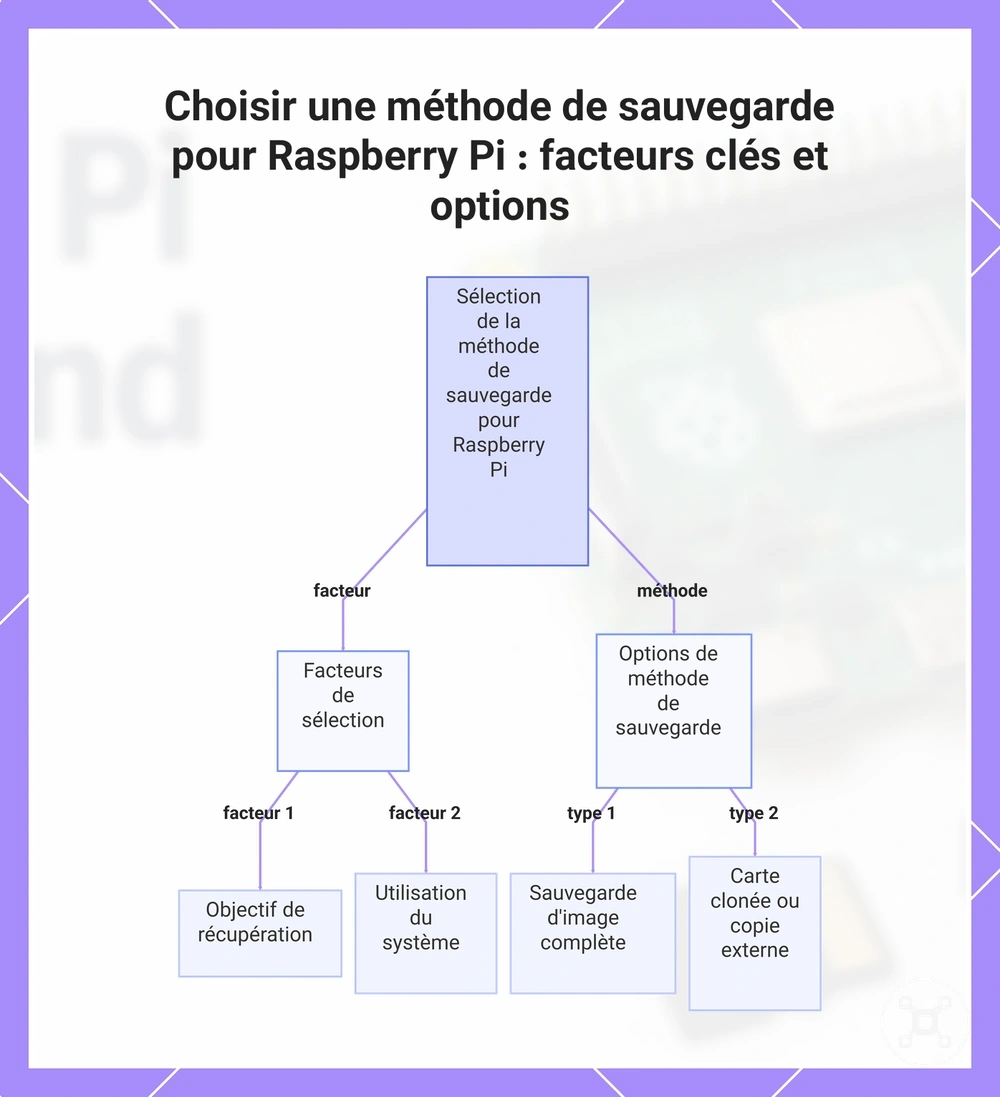
La bonne méthode de sauvegarde du Raspberry Pi dépend de l'objectif de récupération et de la manière dont le système est utilisé. Une sauvegarde d'image complète, une carte clonée, une copie sur stockage USB ou stockage externe, et
La bonne méthode de sauvegarde du Raspberry Pi dépend de l'objectif de récupération et de la manière dont le système est utilisé.
Ce graphique montre les principaux facteurs qui influencent le choix d'une méthode de sauvegarde pour Raspberry Pi et les options de sauvegarde courantes disponibles.
Sauvegardes d'image complète de la carte SD
Une sauvegarde d'image complète de la carte SD convient lorsque l'objectif de récupération est de capturer l'état complet du stockage d'un Raspberry Pi plutôt que seulement des fichiers sélectionnés. Une sauvegarde d'image crée un fichier image complet à partir de la source de la carte SD, ce qui la rend utile avant des mises à jour majeures ou des changements de configuration où la préservation de l'état actuel du système est importante.
Les exigences de stockage et le processus de restauration dépendent du contenu de la carte SD capturé, de la capacité de stockage disponible, du choix de compression et de la cible de restauration.
Les exigences de stockage et le processus de restauration dépendent du contenu de la carte SD capturé, de la capacité de stockage disponible, du choix de compression et de la cible de restauration. Une image complète n'est pas toujours l'option la plus petite ou la plus pratique pour les systèmes avec des modifications fréquentes de fichiers, car la sauvegarde représente l'état de la carte capturé plutôt que seulement les données récemment modifiées.
- Source de la carte SD : Sélectionnez la carte SD contenant l'état du système Raspberry Pi qui doit être capturé dans la sauvegarde d'image.
- Lecteur de carte : Utilisez un lecteur de carte pouvant accéder au contenu de la carte SD afin que l'état du stockage puisse être converti en fichier image.
- Fichier image : Stockez le fichier image généré comme une copie complète de la carte représentant l'état de la carte SD capturé.
- Capacité de stockage : Vérifiez la capacité disponible, car la taille de l'image dépend du contenu de la carte SD et de l'emplacement de stockage de sauvegarde sélectionné.
- Compression : Envisagez la compression, car la taille du fichier image résultant dépend de la méthode de compression et des données stockées sur la carte.
- Dépendance de restauration : Vérifiez la cible et le processus de restauration, car la récupération dépend de la disponibilité d'un fichier image utilisable et d'un périphérique de stockage cible adapté.
Une sauvegarde d'image complète est particulièrement utile avant une mise à jour majeure ou un changement de configuration, car elle fournit une copie de l'état de stockage existant avant que des modifications significatives du système ne soient apportées.
Sauvegardes par clonage vers une autre carte SD ou un disque USB
Une sauvegarde par clonage convient lorsque l'objectif de récupération est de transférer l'état du système Raspberry Pi vers un périphérique cible pouvant porter l'état copié. Le clonage transfère les données d'une carte source vers une carte SD cible ou un disque USB, le résultat dépendant de la capacité de la cible, de l'état du périphérique et de l'attente de démarrage prévue.
La carte source, le périphérique cible et la direction d'écriture doivent être identifiés avant de commencer une sauvegarde par clonage.
La carte source, le périphérique cible et la direction d'écriture doivent être identifiés avant de commencer une sauvegarde par clonage. Vérifiez la taille de la cible avant d'écrire, car une inadéquation de capacité peut empêcher une copie utilisable, et sélectionner la mauvaise direction d'écriture peut écraser le mauvais périphérique de stockage.
- Identifier la carte source : Confirmez la carte SD qui contient l'état du système Raspberry Pi à copier.
- Sélectionner le périphérique cible : Choisissez la carte SD cible ou le disque USB et effectuez une vérification de capacité pour confirmer qu'il peut contenir l'état du système copié.
- Confirmer la direction d'écriture : Vérifiez que la carte source est la source de lecture et que le périphérique cible est la destination d'écriture avant de commencer le processus de clonage.
- Écrire la sauvegarde clonée : Copiez les données de la carte source vers le périphérique cible en surveillant le processus pour les messages de fin ou les avertissements.
- Vérifier le résultat : Vérifiez l'état du système copié et effectuez une étape de vérification appropriée, car une sauvegarde clonée dépend toujours du périphérique cible et de la configuration pour l'attente de démarrage.
Par exemple, sélectionner le mauvais périphérique cible lors d'une sauvegarde par clonage peut écraser les données existantes sur ce périphérique. Une copie réussie ne signifie pas non plus que chaque cible démarrera dans toutes les configurations, alors vérifiez le système cloné selon l'utilisation de récupération prévue.
Sauvegardes au niveau des fichiers pour les données modifiées
Une sauvegarde au niveau des fichiers protège les données modifiées sélectionnées sans créer d'image système complète. Cette méthode se concentre sur la copie de fichiers spécifiques tels que les données de projet, les fichiers utilisateur et les fichiers de configuration lorsque l'objectif de récupération est de protéger les modifications importantes de données.
Une sauvegarde au niveau des fichiers protège les données modifiées sélectionnées sans créer d'image système complète.
La sauvegarde au niveau des fichiers protège les fichiers sélectionnés plutôt que l'état complet du système Raspberry Pi. Les limites de restauration dépendent des fichiers inclus, de la planification de la sauvegarde et de la cohérence avec laquelle des données telles que les fichiers de base de données ou les données de service ont été capturées.
- Répertoire personnel : Sauvegardez les fichiers sélectionnés du répertoire personnel lorsque les données utilisateur et les paramètres personnels nécessitent une protection.
- Dossiers de projet : Incluez les dossiers de projet lorsque les données de projet qui changent fréquemment nécessitent une planification régulière de copie de fichiers.
- Fichiers de configuration : Protégez les fichiers de configuration lorsque des paramètres personnalisés sont requis après la restauration des données sélectionnées.
- Fichiers de base de données : Tenez compte du moment et de la cohérence de la sauvegarde lors de la copie de fichiers de base de données, car les données actives peuvent changer pendant le fonctionnement normal.
- Données de service : Incluez les données de service lorsque les applications dépendent d'informations stockées qui changent pendant l'utilisation.
- Planification et limites de restauration : Définissez la planification en fonction de la fréquence à laquelle les données modifiées sont créées ou modifiées, tout en reconnaissant que les sauvegardes au niveau des fichiers n'offrent pas une récupération complète de l'état du système.
Pour un système Raspberry Pi où les données de projet changent fréquemment mais où le système d'exploitation de base change rarement, la sauvegarde au niveau des fichiers peut se concentrer sur la protection des fichiers nouveaux et modifiés. Si l'état complet du système est requis après une panne, une méthode de récupération différente peut être nécessaire.
Créer une sauvegarde du Raspberry Pi en toute sécurité
Créez une sauvegarde du Raspberry Pi en toute sécurité en confirmant la source, la cible et le processus de vérification avant d'écrire ou de copier des données. Un processus de création de sauvegarde sûr dépend de l'identification du périphérique source correct, de la sélection d'une cible adaptée et de la vérification du résultat copié après la création de l'image ou du clone.
La source et la cible doivent rester clairement séparées tout au long de la création de la sauvegarde.
La source et la cible doivent rester clairement séparées tout au long de la création de la sauvegarde. Un lecteur de carte, la sélection du stockage, l'état d'arrêt et l'étape de vérification affectent tous la cohérence de la sauvegarde, car un système en fonctionnement ou une sélection incorrecte du périphérique peut modifier les données capturées ou leur emplacement d'écriture.
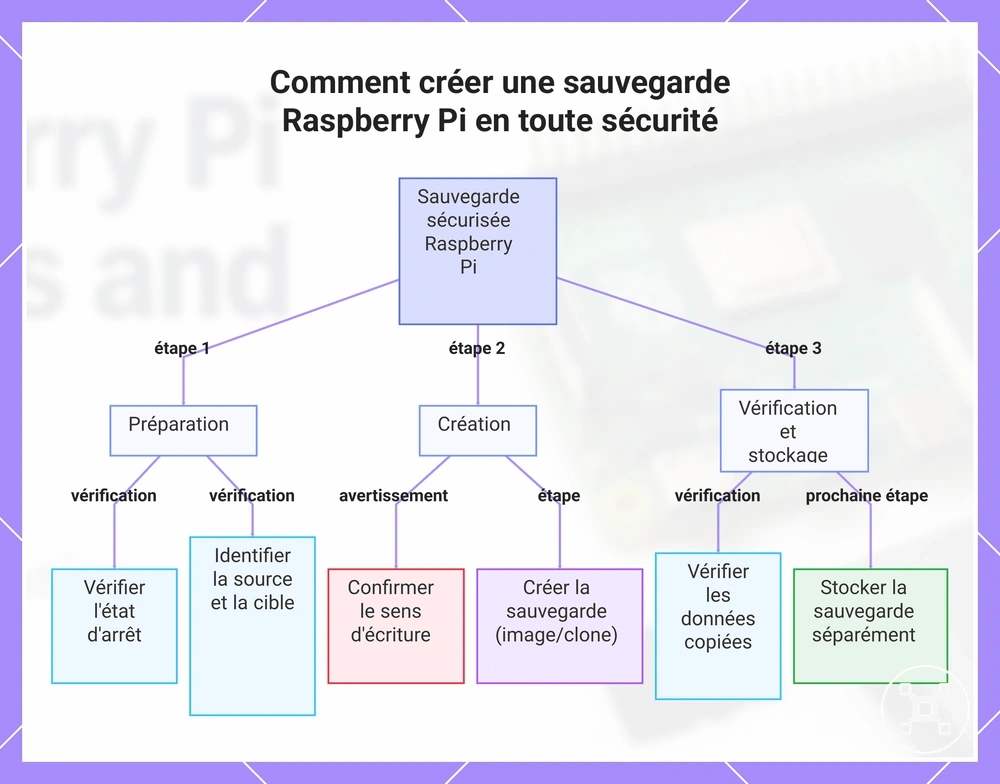
Suivez ces étapes pour créer une sauvegarde tout en maintenant un contrôle clair source-cible.
Suivez ces étapes pour créer une sauvegarde tout en maintenant un contrôle clair source-cible. Une inversion source-cible peut écraser la seule copie fonctionnelle, alors confirmez toujours la direction d'écriture avant de commencer l'opération.
- Préparez l'état du système : Vérifiez l'état d'arrêt si nécessaire, car réduire les écritures actives peut aider à créer une sauvegarde Raspberry Pi plus cohérente.
- Identifiez la source : Confirmez la carte SD source ou le périphérique source qui contient le système ou les données que vous souhaitez sauvegarder.
- Sélectionnez la cible : Choisissez le stockage cible de la sauvegarde et confirmez que sa capacité correspond aux exigences de la méthode de sauvegarde sélectionnée.
- Confirmez la direction d'écriture : Vérifiez que les données vont du périphérique source au périphérique cible, car inverser cette direction peut écraser les données existantes.
- Créez la sauvegarde : Utilisez le processus de création d'image ou de création de clone sélectionné tout en gardant les rôles de la source et de la cible clairs.
- Vérifiez la copie : Vérifiez la sauvegarde créée après son achèvement, car la vérification confirme que les données attendues ont été capturées.
- Étiquetez la sauvegarde : Enregistrez le type de sauvegarde, la source et les détails de création afin que la copie correcte puisse être identifiée ultérieurement.
- Stockez la sauvegarde en toute sécurité : Conservez la copie de sauvegarde séparée du système Raspberry Pi actif pour préserver une option de récupération utilisable.
Ce graphique montre les principales étapes et les vérifications critiques pour créer une sauvegarde sécurisée de Raspberry Pi, de la préparation à la vérification et au stockage.
Exigences du lecteur de carte et du stockage externe
Une création fiable de sauvegarde du Raspberry Pi nécessite de vérifier le lecteur de carte, la cible de sauvegarde, la capacité et les conditions de connexion avant de copier des données. Le principe d'exigence matérielle est que le lecteur doit accéder correctement à la source et que le stockage cible doit prendre en charge les données de sauvegarde en cours de création.
Le lecteur de carte, le stockage externe et le système de fichiers affectent chacun l'intégrité de la sauvegarde de différentes manières.
Le lecteur de carte, le stockage externe et le système de fichiers affectent chacun l'intégrité de la sauvegarde de différentes manières. Un lecteur de carte compatible prend en charge les opérations de lecture et d'écriture de la carte SD, le disque USB ou le stockage externe nécessite une capacité suffisante pour les données de sauvegarde sélectionnées, et le système de fichiers peut affecter la réussite du stockage des fichiers de sauvegarde volumineux. La stabilité de l'alimentation et le retrait en toute sécurité influencent également l'intégrité de la sauvegarde, car des écritures interrompues peuvent affecter les données copiées.
- Lecteur de carte : Vérifiez la compatibilité du lecteur de carte, car un accès fiable à la carte SD est requis pour lire ou écrire les données de sauvegarde.
- Stockage externe : Vérifiez la capacité du stockage externe ou du disque USB, car la cible de sauvegarde doit disposer de suffisamment d'espace disponible pour les données sélectionnées.
- Système de fichiers : Confirmez la prise en charge du système de fichiers, car les limites de stockage ou les conditions de compatibilité peuvent affecter la création du fichier de sauvegarde.
- Identité de la cible : Confirmez la cible de sauvegarde sélectionnée avant d'écrire, car le mauvais périphérique de stockage peut affecter les données existantes et l'intégrité de la sauvegarde.
- Stabilité de l'alimentation : Maintenez une alimentation stable pendant la création de la sauvegarde, car des écritures interrompues peuvent affecter l'intégrité de la sauvegarde copiée.
- Retrait sécurisé : Utilisez le retrait sécurisé après la fin de la sauvegarde, car retirer le stockage pendant des écritures actives peut affecter les données de sauvegarde stockées.
Vérifications de la taille de l'image de sauvegarde et du stockage cible
L'adéquation de la cible pour une sauvegarde du Raspberry Pi dépend de la taille de la source, de l'espace utilisé, de la taille de l'image de sauvegarde et des conditions de stockage cible. Une cible de sauvegarde peut être appropriée lorsque sa capacité disponible, la prise en charge du système de fichiers et le format de stockage correspondent aux exigences du fichier image ou des données clonées.
La taille nominale de la carte ne représente pas toujours la capacité réelle disponible pour le travail de sauvegarde.
La taille nominale de la carte ne représente pas toujours la capacité réelle disponible pour le travail de sauvegarde. La taille du fichier image, la compression, les limites du système de fichiers et la quantité de données stockées peuvent modifier la capacité d'un périphérique cible à contenir les données de sauvegarde avec succès.
| Vérification | Ce qu'il faut comparer | Pourquoi c'est important | Formulation prudente |
|---|---|---|---|
| Taille de la source | Comparez la taille du stockage source avec les données incluses dans la sauvegarde. | La taille de l'image de sauvegarde est affectée par l'état du stockage capturé et le format de sauvegarde. | La taille de la source fournit une référence, mais la taille finale de l'image dépend de ce qui est capturé. |
| Espace utilisé | Comparez l'espace utilisé avec la capacité cible disponible. | Les données stockées affectent l'espace requis par l'image de sauvegarde ou les données clonées. | L'espace utilisé peut influencer la taille de l'image selon la méthode de sauvegarde. |
| Compression | Vérifiez si la compression est utilisée et comment elle affecte le fichier image. | La compression peut modifier la taille de l'image de sauvegarde résultante. | Les fichiers image compressés et non compressés peuvent nécessiter un espace de stockage différent. |
| Limite du système de fichiers | Comparez la capacité du système de fichiers avec les exigences de l'image de sauvegarde. | Une limite du système de fichiers peut affecter la réussite du stockage d'un fichier image. | Le système de fichiers cible doit prendre en charge les fichiers de sauvegarde en cours de création. |
| Capacité cible | Comparez la capacité cible avec la taille de l'image de sauvegarde ou des données clonées. | Le périphérique cible a besoin de suffisamment d'espace utilisable pour les données de sauvegarde sélectionnées. | La taille nominale de la carte ne garantit pas la même capacité réelle d'un périphérique à l'autre. |
Une carte de même taille nominale que la source peut toujours créer une inadéquation si sa capacité réelle est légèrement inférieure. Vérifiez la capacité cible avant la restauration ou le clonage, car une petite différence de capacité peut empêcher la cible d'accepter les données de sauvegarde.
Restauration d'une sauvegarde du Raspberry Pi
Restaurez une sauvegarde du Raspberry Pi en confirmant le périphérique cible avant l'écriture, car l'opération de restauration remplace les données sur la carte cible ou le disque cible. Une restauration de sauvegarde utilise une image de sauvegarde et un périphérique cible sélectionné, donc une sélection incorrecte de la cible peut entraîner une perte de données par une écriture destructive.
Avant de commencer la récupération, vérifiez l'image de sauvegarde et les conditions de la carte cible ou du disque cible.
Avant de commencer la récupération, vérifiez l'image de sauvegarde et les conditions de la carte cible ou du disque cible. Le résultat de la restauration peut dépendre de la capacité, du contexte matériel et du mode de démarrage, donc une image restaurée peut nécessiter des vérifications supplémentaires avant de devenir un système utilisable.
Un test de démarrage vérifie si le système restauré démarre correctement dans le contexte matériel actuel.
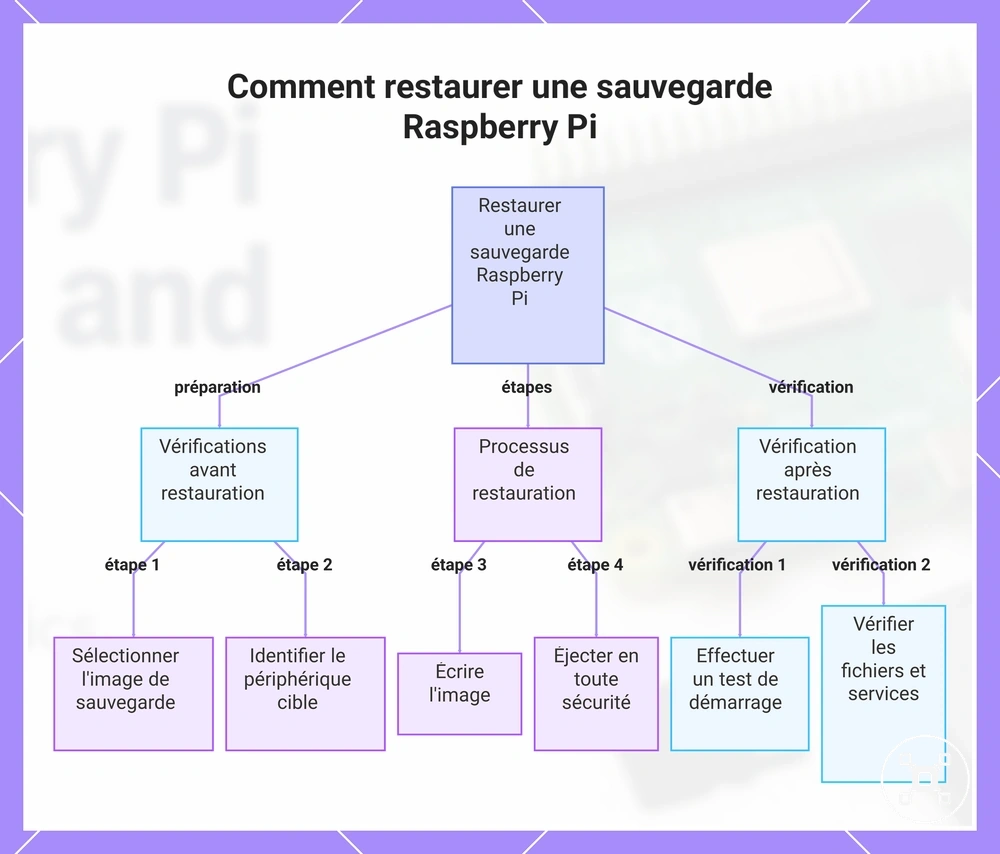
Suivez le processus de restauration ci-dessous pour garder la direction d'écriture claire et vérifier le résultat de la récupération. Un test de démarrage vérifie si le système restauré démarre correctement dans le contexte matériel actuel.
- Sélectionnez l'image de sauvegarde : Confirmez que l'image de sauvegarde choisie est la copie de récupération prévue avant de commencer l'opération de restauration.
- Identifiez le périphérique cible : Confirmez la carte cible ou le disque cible qui recevra l'image restaurée avant de commencer le processus d'écriture.
- Confirmez l'écriture destructive : Vérifiez la direction d'écriture, car la restauration remplace les données existantes sur le périphérique cible sélectionné.
- Écrivez l'image : Appliquez l'image de sauvegarde sur la cible confirmée et surveillez le processus d'écriture de l'image jusqu'à son achèvement.
- Éjectez en toute sécurité : Éjectez le stockage cible en toute sécurité après la fin de l'écriture pour réduire le risque de traitement incomplet des données.
- Effectuez un test de démarrage : Testez le système restauré, car les résultats du démarrage peuvent dépendre du mode de démarrage, du contexte matériel et des conditions du périphérique cible.
- Vérifiez les fichiers et services récupérés : Vérifiez les fichiers récupérés et les services importants pour confirmer que l'image restaurée correspond à l'état de récupération prévu.
Les images restaurées n'ont pas un résultat de démarrage universel, car les changements de contexte matériel, de mode de démarrage ou de conditions du périphérique cible peuvent affecter le comportement au démarrage. Vérifiez l'état de la récupération après la restauration et confirmez que les fichiers et services requis fonctionnent comme prévu.
Les produits ci-dessous sont des exemples utiles pour comparer les options disponibles.
Les produits ci-dessous sont des exemples utiles pour comparer les options disponibles. Avant tout achat, vérifiez que les critères de compatibilité, les caractéristiques et les détails du produit correspondent à votre besoin.

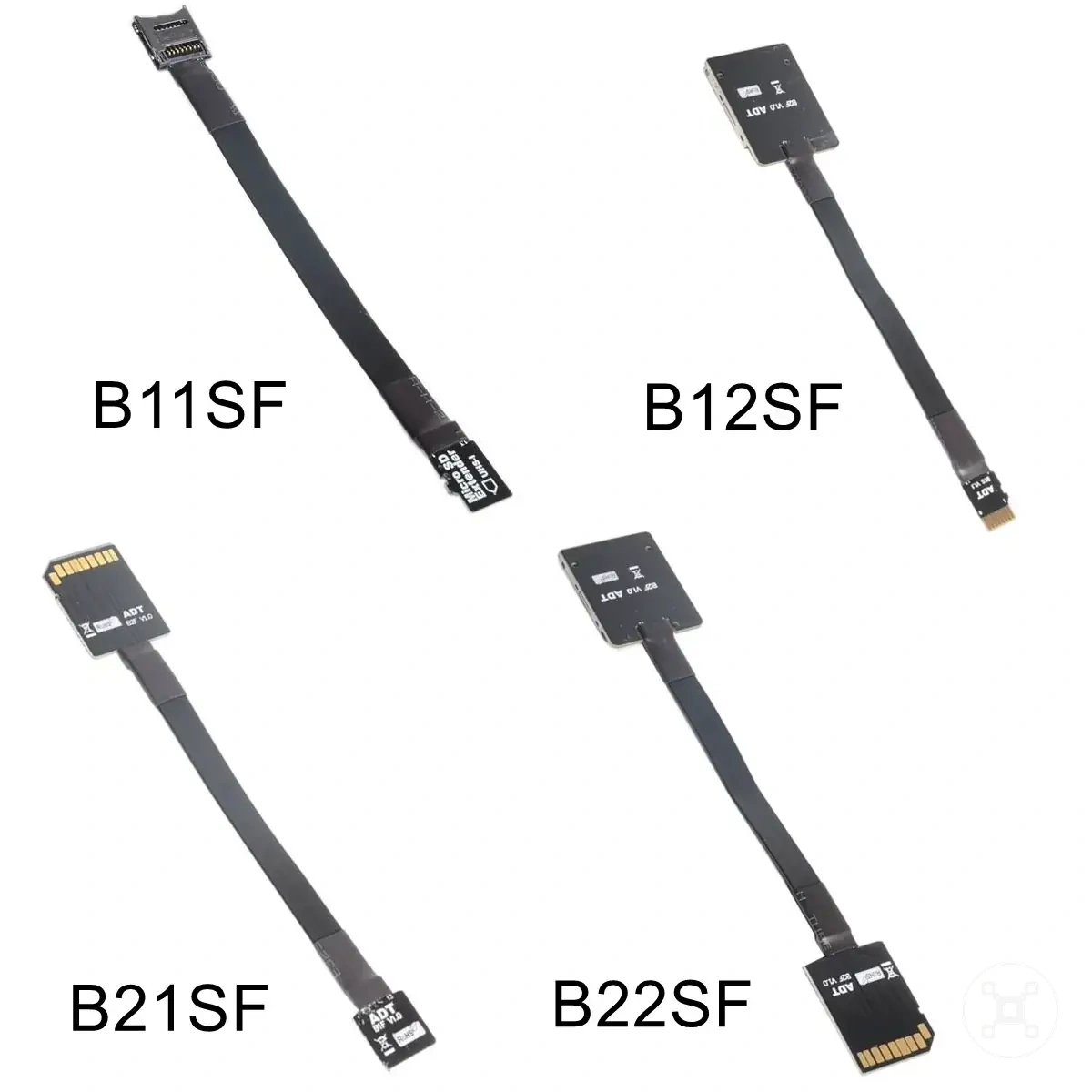

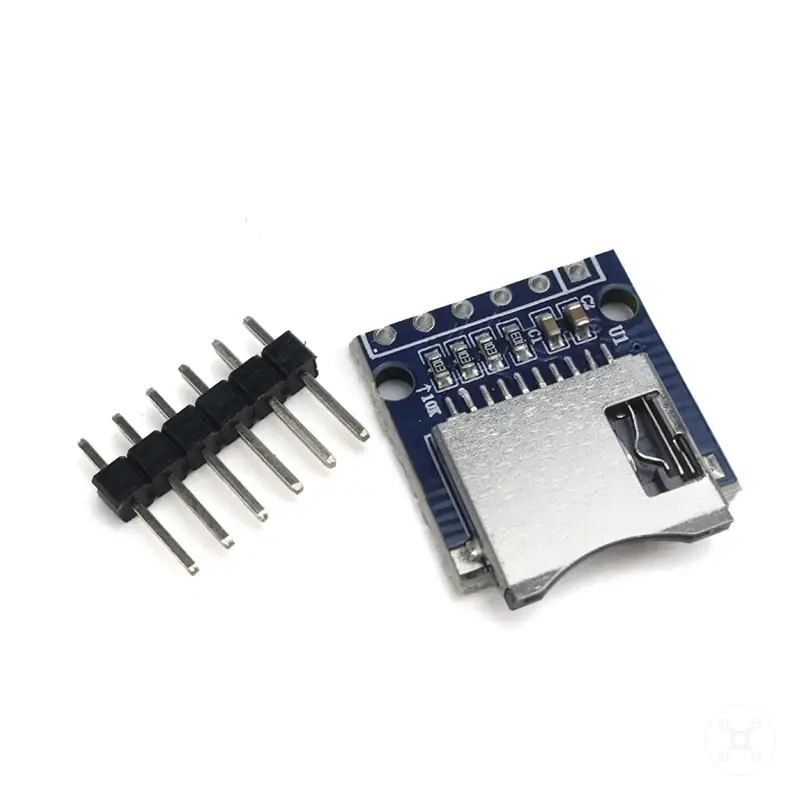
Ce graphique présente les principales étapes et vérifications pour restaurer une sauvegarde Raspberry Pi, y compris les précautions avant restauration, le processus d'écriture et la vérification après restauration.
Vérifications de la cible de restauration avant d'écrire une image
Une opération de restauration remplace le contenu de la cible de restauration sélectionnée, donc le périphérique correct doit être confirmé avant d'écrire une image. Vérifier les détails du périphérique cible avant une écriture destructive aide à éviter d'appliquer le fichier de sauvegarde sur le mauvais périphérique.
Avant de sélectionner l'action d'écriture d'image, vérifiez l'identité de la cible et les détails de confirmation affichés par l'outil de restauration.
Avant de sélectionner l'action d'écriture d'image, vérifiez l'identité de la cible et les détails de confirmation affichés par l'outil de restauration. Le nom du périphérique, la capacité, les partitions et les disques amovibles connectés fournissent des vérifications qui aident à distinguer le disque sélectionné des périphériques non cibles.
- Nom du périphérique : Confirmez le nom du périphérique de restauration cible, car le disque sélectionné détermine où le fichier de sauvegarde sera écrit.
- Capacité : Vérifiez la capacité de la cible, car une taille inadaptée peut empêcher l'application correcte de l'image de sauvegarde.
- Partitions : Examinez les partitions de la cible, car les détails des partitions peuvent aider à identifier le périphérique prévu avant l'écriture.
- Fichier de sauvegarde : Vérifiez le fichier de sauvegarde sélectionné, car choisir la mauvaise image peut restaurer un état système non prévu.
- Invite de confirmation : Lisez l'invite de confirmation avant de continuer, car elle confirme la cible sélectionnée avant que l'écriture destructive ne commence.
- Disques non cibles : Déconnectez les disques non cibles si possible, car moins de disques amovibles connectés réduisent le risque de sélectionner le mauvais périphérique.
Par exemple, deux disques amovibles de taille similaire peuvent paraître semblables lors d'une opération de restauration. Identifiez chaque disque à l'aide des détails de périphérique disponibles avant de choisir la cible d'écriture d'image plutôt que de supposer que les disques sont interchangeables.
Vérifications du démarrage après la restauration d'une sauvegarde
Les vérifications du démarrage après la restauration d'une sauvegarde confirment si le système restauré démarre correctement et si les données récupérées sont accessibles. Vérifiez le comportement au démarrage via la mise sous tension, les écrans de démarrage ou indices lumineux, l'accès à la session, les données récupérées, les services et l'état du montage de stockage avant de considérer la vérification de restauration comme terminée.
Les vérifications ci-dessous confirment l'état du système restauré sans remplacer un processus de diagnostic plus large.
Des symptômes persistants après une restauration nécessacent une investigation plus approfondie, car des problèmes de démarrage, des symptômes de surchauffe et des problèmes liés à l'alimentation peuvent avoir des causes différentes. Les vérifications ci-dessous confirment l'état du système restauré sans remplacer un processus de diagnostic plus large.
- Comportement à la mise sous tension : Vérifiez le comportement à la mise sous tension après avoir démarré le Raspberry Pi, car un démarrage normal indique que le système restauré commence le processus de démarrage.
- Écran de démarrage ou indices lumineux : Examinez les messages à l'écran de démarrage ou les indices lumineux, car ces signaux visibles peuvent indiquer l'état actuel du démarrage.
- Accès à la session : Confirmez l'accès à la session, car atteindre la session utilisateur ou le point d'accès à distance vérifie une autre étape du démarrage.
- Données récupérées : Vérifiez les données récupérées et la présence de fichiers, car des fichiers accessibles confirment que le contenu attendu est disponible après le chargement de la sauvegarde restaurée.
- Services : Vérifiez le démarrage des services, car les services et applications requis doivent être vérifiés après que le système restauré devient disponible.
- Montage du stockage : Confirmez l'état du montage du stockage, car la disponibilité du stockage attaché peut affecter les applications qui dépendent des données stockées.
Si un échec de démarrage persistant, des symptômes de surchauffe ou des symptômes liés à l'alimentation continuent après ces vérifications, passez à un processus de diagnostic plus large plutôt que de traiter le problème comme une étape normale de vérification de restauration.
Problèmes courants de mise à jour et de sauvegarde du Raspberry Pi
Les problèmes courants de mise à jour et de sauvegarde du Raspberry Pi nécessitent de séparer des symptômes similaires, car les échecs peuvent provenir de différentes zones telles que l'accès au dépôt, l'état des paquets, la capacité de stockage, les images de sauvegarde ou les cibles de restauration. Identifier la zone probable avant d'agir aide à déterminer s'il faut réessayer, vérifier la sauvegarde, utiliser une autre copie de restauration ou escalader.
Les erreurs de mise à jour, les problèmes de sauvegarde et les problèmes de restauration nécessitent chacun des premières vérifications différentes.
Les erreurs de mise à jour, les problèmes de sauvegarde et les problèmes de restauration nécessitent chacun des premières vérifications différentes. Les signaux de diagnostic ci-dessous séparent l'échec du dépôt, l'échec du miroir, l'espace insuffisant, les états d'image corrompue, l'inadéquation de la carte clonée, l'échec du démarrage de la restauration et les effets d'un arrêt non sécurisé sans remplacer les chemins de diagnostic dédiés.
| Symptôme | Zone probable | Première vérification | Prochaine action |
|---|---|---|---|
| Échec du dépôt | Accès au dépôt | Vérifiez si les informations du dépôt sont disponibles lors de la tentative de mise à jour. | Réessayez la mise à jour après avoir confirmé l'état du dépôt. |
| Échec du miroir | Accès à la source du miroir | Examinez la réponse du miroir affichée pendant le processus de mise à jour. | Vérifiez l'état du miroir avant une autre tentative de mise à jour. |
| Espace insuffisant | Capacité de stockage | Vérifiez l'espace disponible avant de poursuivre les opérations de paquets, d'image de sauvegarde ou de restauration. | Libérez un espace de stockage approprié ou vérifiez la capacité cible avant de réessayer. |
| Image corrompue | Intégrité de l'image de sauvegarde | Vérifiez si l'image de sauvegarde peut être lue comme la copie attendue. | Utilisez une autre copie de sauvegarde vérifiée si l'image n'est pas fiable. |
| Inadéquation de la carte clonée | Conditions de la cible du clone | Comparez les données clonées et les détails du périphérique cible. | Vérifiez la source et la cible du clone avant une autre tentative de récupération. |
| Échec du démarrage de la restauration | Image de restauration et contexte du système | Vérifiez l'image restaurée, le périphérique cible et les conditions de démarrage actuelles. | Vérifiez le résultat de la restauration ou utilisez une autre copie de sauvegarde si l'état restauré est inapproprié. |
| Effets d'un arrêt non sécurisé | Cohérence des écritures de stockage | Vérifiez si un arrêt s'est produit pendant une opération d'écriture active. | Vérifiez l'état du système ou de la sauvegarde affecté avant de poursuivre la maintenance. |
Utilisez le symptôme, la zone probable et la première vérification ensemble avant de décider de l'action suivante. Si les problèmes de mise à jour, de sauvegarde ou de restauration persistent au-delà de ces vérifications de maintenance, poursuivez avec dépannage du Raspberry Pi pour une investigation plus large du système.
Erreurs de dépôt, de miroir et de réseau lors des mises à jour
Les erreurs de mise à jour doivent être séparées des erreurs de sauvegarde et de restauration, car une mise à jour échouée est généralement liée à l'accès au dépôt, à l'état des paquets ou aux conditions réseau. Identifier d'abord la catégorie d'erreur de mise à jour aide à déterminer si une nouvelle tentative est appropriée ou si la configuration nécessite un examen plus approfondi.
Les conditions de dépôt, de miroir, de métadonnées de paquets, de verrouillage de paquets et d'espace disque peuvent créer des symptômes de mise à jour similaires.
Les conditions de dépôt, de miroir, de métadonnées de paquets, de verrouillage de paquets et d'espace disque peuvent créer des symptômes de mise à jour similaires. Les problèmes d'accès temporaires peuvent se résoudre après un changement de conditions, tandis que des erreurs répétées liées à la configuration nécessitent un examen plus détaillé de l'environnement de mise à jour.
| Type d'erreur | Condition probable | Première vérification prudente | À éviter |
|---|---|---|---|
| DNS ou connectivité | Des conditions réseau ou DNS peuvent empêcher l'accès au dépôt. | Vérifiez l'état du réseau et si la source de mise à jour est accessible. | Évitez de modifier les paramètres des paquets avant de confirmer l'état de la connectivité. |
| Avertissement de dépôt | L'accès au dépôt ou les métadonnées des paquets peuvent ne pas être disponibles comme prévu. | Examinez l'avertissement concernant les paquets et confirmez l'état du dépôt. | Évitez d'appliquer des correctifs non liés avant d'identifier la source de l'avertissement. |
| Minutage du miroir | La disponibilité ou le minutage du miroir peut affecter la récupération des métadonnées des paquets. | Vérifiez si l'état du miroir est temporaire avant de réessayer. | Évitez de traiter un problème temporaire de miroir comme un échec permanent de configuration. |
| Verrouillage de paquets | Un processus de paquet en cours peut empêcher une autre opération sur les paquets de continuer. | Vérifiez si un autre processus de paquet est actif avant de réessayer. | Évitez de supprimer l'état des paquets sans confirmer la cause du conflit de verrouillage. |
| Espace disque | Un espace disque insuffisant peut empêcher les paquets ou les mises à niveau de se terminer. | Vérifiez l'espace disque disponible avant de poursuivre la mise à jour. | Évitez les nouvelles tentatives répétées sans traiter les limites de stockage. |
Si une erreur de mise à jour disparaît après une nouvelle tentative, la condition était peut-être temporaire. Des erreurs répétées après avoir vérifié l'état du réseau, l'accès au dépôt, les métadonnées de paquets, les verrouillages de paquets ou l'espace disque indiquent un problème de configuration nécessitant un examen plus approfondi.
Images de sauvegarde, cartes clonées et inadéquations de restauration
Les inadéquations d'image de sauvegarde et de carte clonée ne signifient pas toujours une perte de données. Une inadéquation de restauration peut résulter de la compatibilité de la cible, de l'état de l'image, de la sélection de la source, de l'état du stockage ou du contexte de démarrage. L'image de sauvegarde, la carte clonée et les conditions de la cible doivent être vérifiées avant de supposer que la restauration a échoué.
Les inadéquations d'image de sauvegarde et de carte clonée ne signifient pas toujours une perte de données.
Les vérifications d'inadéquation de restauration comparent la capacité de la cible, la création de l'image, les conditions de clonage et le mode de démarrage avant de prendre d'autres décisions de récupération. Une écriture incomplète, une image source erronée, l'usure de la carte, l'état d'expansion du système de fichiers ou un écart de vérification peuvent affecter le comportement d'une image restaurée.
- Capacité de la cible : Vérifiez la capacité de la cible par rapport à l'image de sauvegarde et à la carte clonée, car une inadéquation de capacité peut empêcher les données restaurées de tenir sur le périphérique cible.
- Écriture incomplète : Vérifiez le processus de création de l'image ou de clonage, car une écriture incomplète peut affecter la possibilité d'utiliser les données copiées avec succès.
- Image source erronée : Confirmez la source de l'image de sauvegarde, car une image source incorrecte peut créer une inadéquation de restauration même lorsque le processus d'écriture se termine.
- Usure de la carte : Considérez l'usure de la carte comme une condition possible, car l'état du stockage peut influencer le comportement de la carte clonée et les résultats de vérification.
- Mode de démarrage : Vérifiez le mode de démarrage et le contexte matériel, car une image restaurée peut se comporter différemment lorsque les conditions de démarrage changent.
- Expansion du système de fichiers : Examinez l'état d'expansion du système de fichiers, car le comportement de la capacité de l'image restaurée peut dépendre de l'état du stockage après les modifications.
- Écart de vérification : Vérifiez si la vérification a été effectuée, car une copie non vérifiée offre moins de confiance quant au résultat de la restauration.
Un cas particulier est une carte clonée qui semble lisible par un ordinateur mais qui ne démarre pas sur un Raspberry Pi. Cela ne prouve pas une cause unique ; le processus de clonage, le mode de démarrage, l'état de la cible et l'état de vérification peuvent devoir être vérifiés ensemble.