
Raspberry-Pi-Wartungsgrundlagen für Updates und Backups
Die Raspberry-Pi-Wartung hält Raspberry Pi OS aktuell und das System wiederherstellbar. Updates aktualisieren installierte Pakete, während Backups eine wiederherstellbare Kopie des Betriebssystems, der Einstellungen und der Dateien bewahren. Zusammen bilden Updates und Backups eine praktische Wartungsroutine.
Zusammen bilden Updates und Backups eine praktische Wartungsroutine.
Die Backup-Bereitschaft sollte vor einem riskanten Systemupdate stehen, da ein unterbrochenes Upgrade, ein beschädigter Speicherzustand oder eine ungeeignete Paketänderung die aktuelle Installation schwer nutzbar machen können. Ein separates Systemabbild, Klon oder eine Wiederherstellungskopie gibt dem Wiederherstellungsprozess ein bekanntes Backup-Ziel, anstatt sich auf dieselbe geänderte SD-Karte zu verlassen.
Die Wartungsbedingungen sind geräte- und installationsspezifisch.
Die Wartungsbedingungen sind geräte- und installationsspezifisch. Das Raspberry-Pi-Modell bestimmt die unterstützte Raspberry-Pi-OS-Version und die verfügbaren Speicherschnittstellen, der Paketstatus legt fest, welche Updates ausstehen, die genutzte Speichergröße setzt den Mindestplatz, der für ein vollständiges Backup-Abbild erforderlich ist, und eine aktive Netzwerkverbindung wird für Online-Paketdownloads benötigt.
Diese Prüfungen stellen fest, ob das System für ein Update bereit ist und ob vor Änderungen eine Wiederherstellungskopie existiert.
Überprüfen Sie zunächst den Zustand von Raspberry Pi OS, den Paketstatus, die Gesundheit der SD-Karte oder eines anderen Speichers, die Netzwerkverbindung und das verfügbare Backup-Ziel. Diese Prüfungen stellen fest, ob das System für ein Update bereit ist und ob vor Änderungen eine Wiederherstellungskopie existiert.
Inhaltsverzeichnis
Raspberry-Pi-Wartungsprüfungen vor Updates und Backups
Führen Sie die Raspberry-Pi-Wartungsprüfungen durch, bevor Sie mit Update- oder Backup-Arbeiten beginnen. Die Raspberry-Pi-Übersicht ordnet diese Wartungsseite in das breitere Raspberry-Pi-Thema ein, behält aber den Fokus auf die Bereitschaft vor Systemänderungen.
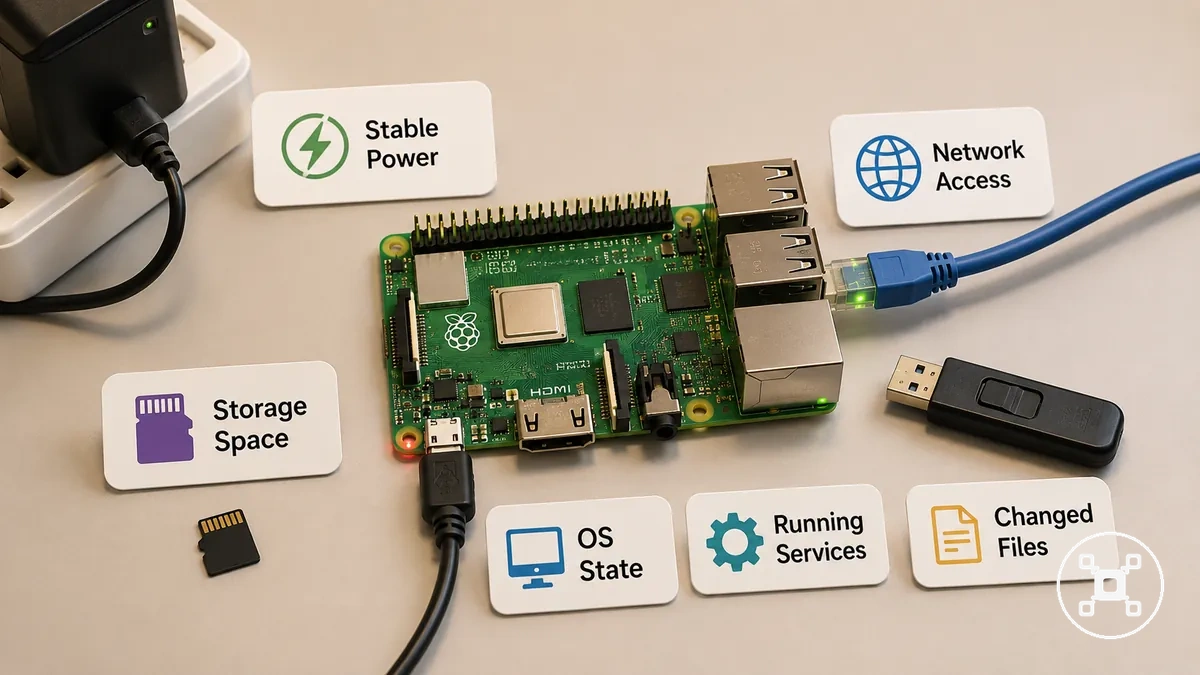
Diese Vorabprüfungen verringern vermeidbare Fehler bei Updates, Speicherung und Wiederherstellung. Instabile Stromversorgung kann Schreibvorgänge unterbrechen, begrenzter Speicherplatz kann ein vollständiges Backup-Abbild verhindern, nicht verfügbare Paketquellen können Paketdownloads stoppen, und aktive Dienste können während der Erstellung eines Backups weiterhin Projektdaten ändern. Das Risiko hängt von der aktuellen Arbeitslast, der Speicheraktivität, dem Netzwerkzustand und den laufenden Diensten ab.
Verwenden Sie die folgende Checkliste, bevor Sie Systemänderungen vornehmen.
Verwenden Sie die folgende Checkliste, bevor Sie Systemänderungen vornehmen. Priorisieren Sie die Bedingungen, die sich direkt auf Update-Downloads, Speicherschreibvorgänge, Backuperstellung und Wiederherstellungsbereitschaft auswirken.
- Stromstabilität: Stellen Sie sicher, dass der Raspberry Pi eine stabile Stromquelle hat, da unerwartete Abschaltungen Schreibvorgänge unterbrechen können.
- Netzwerkzugriff: Bestätigen Sie, dass die Netzwerkverbindung Paketquellen erreichen kann, damit Update-Prüfungen und Paketdownloads abgeschlossen werden können.
- Speicherplatz: Überprüfen Sie, ob die SD-Karte und das Backup-Ziel genügend freien Speicherplatz für Paketdownloads und das geplante Backup-Abbild haben.
- Aktueller OS-Zustand: Überprüfen Sie den Zustand von Raspberry Pi OS auf unvollständige Updates oder ausstehende Paketänderungen, bevor Sie eine weitere Wartungsaufgabe starten.
- Laufende Dienste: Identifizieren Sie Dienste, die weiterhin Daten schreiben, da aktive Dateiänderungen die Backup-Konsistenz verringern können.
- Geänderte Dateien: Prüfen Sie, ob sich wichtige Dateien seit dem letzten Backup geändert haben, damit aktuelle Arbeiten im nächsten Backup enthalten sind.
- Benutzerszenario: Bestätigen Sie bei kopflosen Systemen den Fernzugriff; planen Sie bei Projektservern die Wartung in Zeiten geringerer Aktivität; sichern Sie bei Einsteiger-Desktop-Setups offene Arbeiten, bevor Sie fortfahren.
Raspberry-Pi-Update-Umfang und Backup-Grenzen
Raspberry-Pi-Updates ändern den Softwarezustand des Systems, während Backups eine separate Kopie ausgewählter Daten und Systeminformationen schützen. Updates wenden Änderungen an Paketen und zugehörigen Systemkomponenten an, während Backups eine Wiederherstellungsquelle mit einer definierten Wiederherstellungsgrenze erstellen, die darauf basiert, was einbezogen und wo es gespeichert wurde.
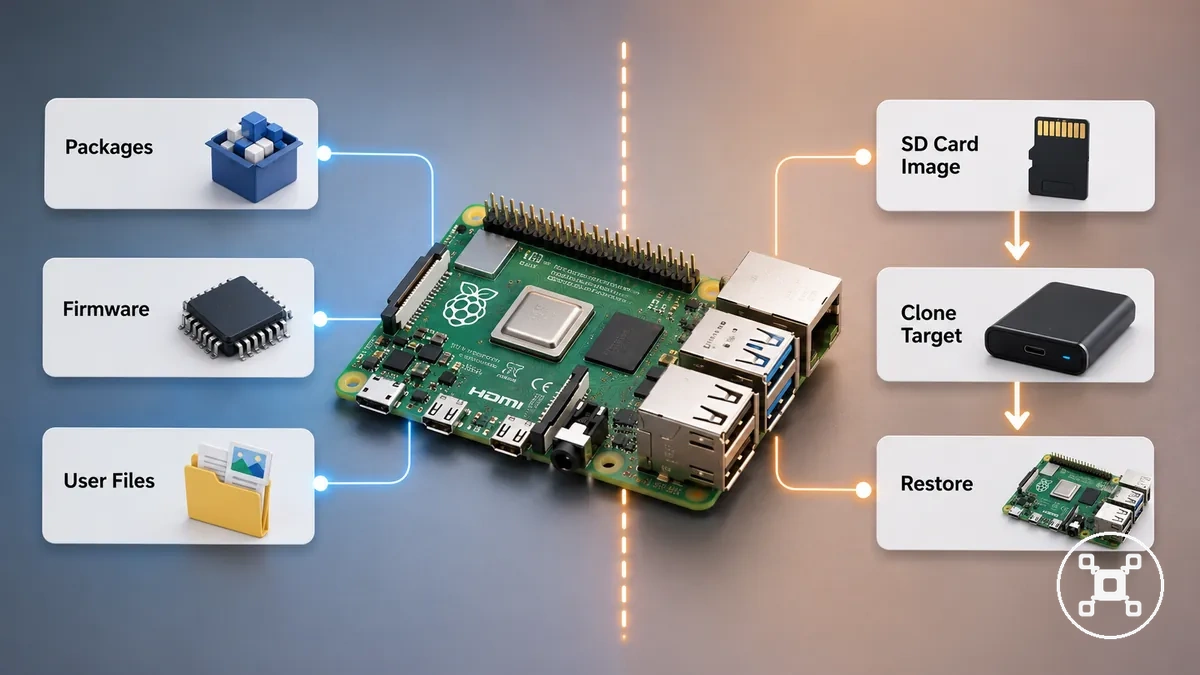
Raspberry-Pi-Updates und Backups haben unterschiedliche Reichweiten. Paketupdates ändern installierte Softwarekomponenten, die von Raspberry Pi OS verwaltet werden; Firmware-Änderungen erfordern zusätzliche Vorsicht, da die Rollback-Optionen von der Update-Methode und dem Systemzustand abhängen; und Datei-Backups schützen ausgewählte Benutzerdateien entsprechend dem Backup-Umfang, anstatt jede Wartungsmaßnahme zu ersetzen.
Raspberry-Pi-Updates und Backups haben unterschiedliche Reichweiten.
Der folgende Vergleich trennt, was jede Wartungsaktion ändert oder schützt.
| Aktion oder Element | Was geändert oder geschützt wird |
|---|---|
| Paketupdates | Ändert installierte Pakete und den von Raspberry Pi OS verwalteten Softwarezustand. |
| Firmware-Änderungen | Können systemnahe Komponenten ändern, mit Rollback-Grenzen, die durch die Update-Methode und den verfügbaren Wiederherstellungszustand bestimmt werden. |
| Benutzerdateien | Backups schützen ausgewählte, vom Benutzer erstellte oder geänderte Dateien, basierend auf dem gewählten Backup-Umfang. |
| SD-Karten-Abbild | Speichert eine Kopie des SD-Karten-Abbildzustands, die als Wiederherstellungsquelle verwendet werden kann, wenn die Abbild- und Zielbedingungen geeignet sind. |
| Klon-Ziel | Speichert eine geklonte Karte oder Speicherkopie, wobei die Wiederherstellungsergebnisse vom Speichergerät und Klon-Zustand abhängen. |
| Wiederherstellungsziel | Definiert, wo das wiederhergestellte Abbild oder die Dateien angewendet werden, mit Grenzen, die durch das Zielspeichergerät und den Wiederherstellungsprozess bestimmt werden. |
Updates, Backups und Wiederherstellungsprozesse adressieren Wartungsgrenzen, keinen vollständigen Systemschutz. Für verbundene Projekte behandelt Raspberry-Pi-Sicherheit Sicherheitshärtungsmaßnahmen, die von routinemäßigen Update- und Backup-Entscheidungen getrennt sind.
Aktualisieren von Raspberry Pi OS und installierten Paketen
Das Aktualisieren installierter Pakete von Raspberry Pi OS folgt einem Paketaktualisierungs- und Upgrade-Prozess, der den aktuellen Softwarezustand basierend auf den verfügbaren Paketinformationen ändert. Der Paketupdate-Pfad sollte nur bei vorhandener Backup-Bereitschaft verwendet werden, da das Endergebnis vom bestehenden OS-Zustand, den installierten Paketen, dem Netzwerkzustand und dem verfügbaren Speicherplatz abhängt.
Bevor Sie Upgrade-Befehle ausführen, bestätigen Sie, dass der Raspberry Pi genügend Speicherplatz, eine aktive Netzwerkverbindung und einen geeigneten Backup-Zustand hat. Paketoperationen können Änderungen an installierter Software einführen, und Eingabeaufforderungen zu Paketaktionen, Entfernungen oder Neustartanforderungen sollten überprüft werden, bevor Änderungen akzeptiert werden.
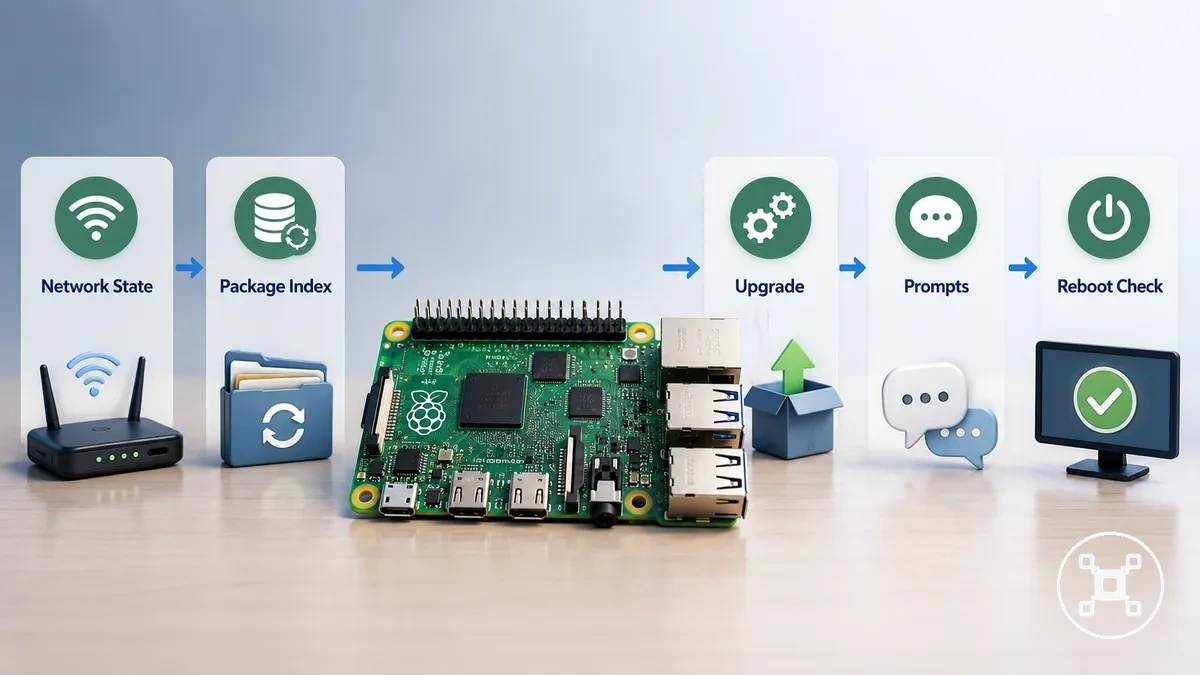
Verwenden Sie die folgende Reihenfolge für die Paketwartung und lesen Sie jede Eingabeaufforderung sorgfältig, bevor Sie fortfahren.
Verwenden Sie die folgende Reihenfolge für die Paketwartung und lesen Sie jede Eingabeaufforderung sorgfältig, bevor Sie fortfahren.
- Netzwerkzustand prüfen: Bestätigen Sie, dass der Raspberry Pi eine Verbindung zu Paketquellen herstellen kann, da die Paketindex-Aktualisierung Zugriff auf aktualisierte Paketinformationen erfordert.
- Paketindex aktualisieren: Führen Sie den Paketaktualisierungsprozess aus, bevor Sie installierte Pakete upgraden, damit das System den verfügbaren Paketzustand prüfen kann.
- Upgrade-Details prüfen: Überprüfen Sie die vorgeschlagenen Paketänderungen und lesen Sie Eingabeaufforderungen zu Upgrades, Entfernungen oder zusätzlichen Aktionen, bevor Sie den Vorgang bestätigen.
- Upgrade-Befehle ausführen: Wenden Sie den Paket-Upgrade-Prozess an, wobei zu berücksichtigen ist, dass die Ergebnisse von der Raspberry-Pi-OS-Version, den installierten Paketen und dem aktuellen Systemzustand abhängen.
- Speicherplatz prüfen: Überprüfen Sie die verfügbare Speicherkapazität, da Paketdownloads und Upgrade-Vorgänge ausreichend Platz auf dem Speichergerät erfordern.
- Neustartbedingungen prüfen: Starten Sie den Raspberry Pi neu, wenn der abgeschlossene Update-Prozess anzeigt, dass ein Neustart für den geänderten Systemzustand erforderlich ist.
- Firmware-Werkzeuge separat behandeln: Betrachten Sie Firmware-Werkzeuge wie rpi-update als separate Wartungsentscheidung und nicht als normalen Paketupdate-Schritt, da Firmware-Änderungen zusätzliche Vorsicht erfordern.
Paketlistenaktualisierung und vollständige Systemupgrade-Befehle
Die Raspberry-Pi-Paketaktualisierungssequenz verwendet apt update, um die Paketliste aus den konfigurierten Quellen zu aktualisieren, und apt full-upgrade, um verfügbare Paketänderungen anzuwenden. Diese Befehle wirken sich auf installierte Pakete basierend auf dem aktuellen Raspberry-Pi-OS-Zustand, den Quelleninformationen und den verfügbaren Systemressourcen aus.
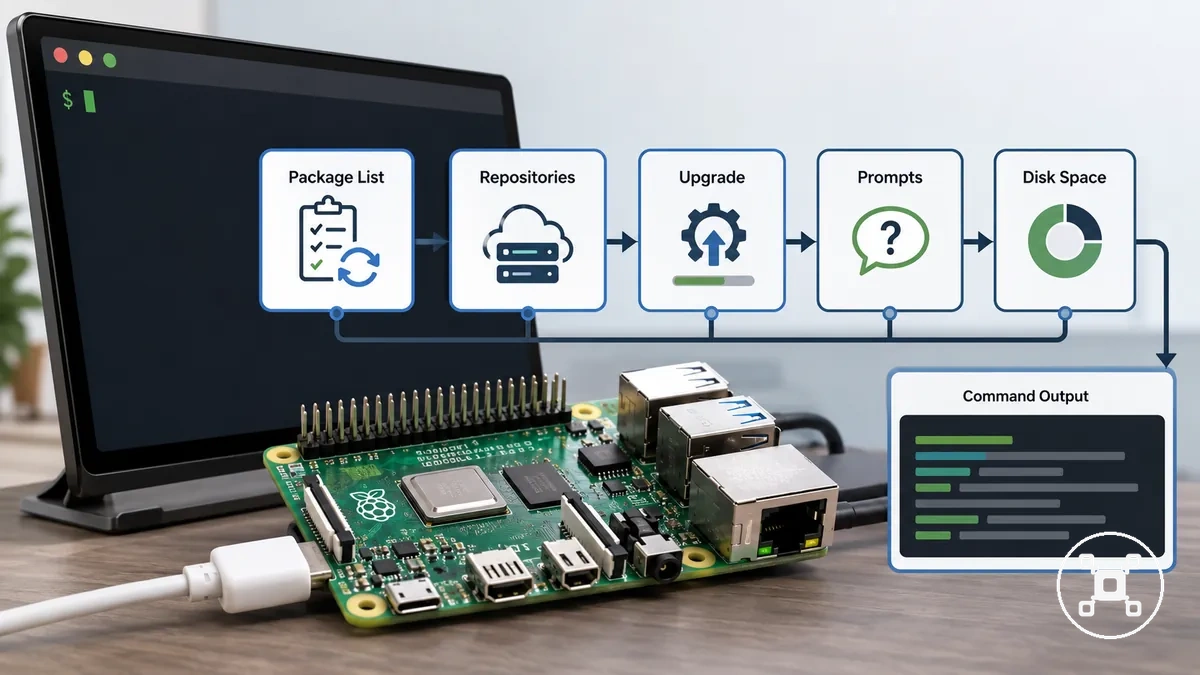
Die Paketaktualisierungsphase aktualisiert die Paketmetadaten, damit das System verfügbare Änderungen erkennen kann. Die vollständige Upgrade-Phase wendet Paketupdates an, wobei Eingabeaufforderungen, Entfernungen, Speicherplatz und Befehlsausgabe berücksichtigt werden. Überprüfen Sie jede Meldung, bevor Sie Änderungen bestätigen, da die Paketergebnisse vom aktuellen Installationszustand abhängen.
sudo apt update
sudo apt full-upgrade
Überprüfen Sie die Befehlsausgabe, bevor Sie Änderungen akzeptieren:
- Eingabeaufforderungen: Lesen Sie Bestätigungsanfragen sorgfältig, bevor Sie Paketaktionen oder größere Änderungen genehmigen.
- Entfernungen: Überprüfen Sie die aufgeführten Entfernungen, da das Entfernen von Paketen den installierten Softwarezustand ändert.
- Speicherplatz: Bestätigen Sie den verfügbaren Speicher, da Downloads und Paketinstallation ausreichende Kapazität erfordern.
- Warnungen: Überprüfen Sie Fehler oder Warnungen in der Befehlsausgabe, bevor Sie die nächste Wartungsaktion festlegen.
Firmware-Update-Grenzen und Vorsicht bei rpi-update
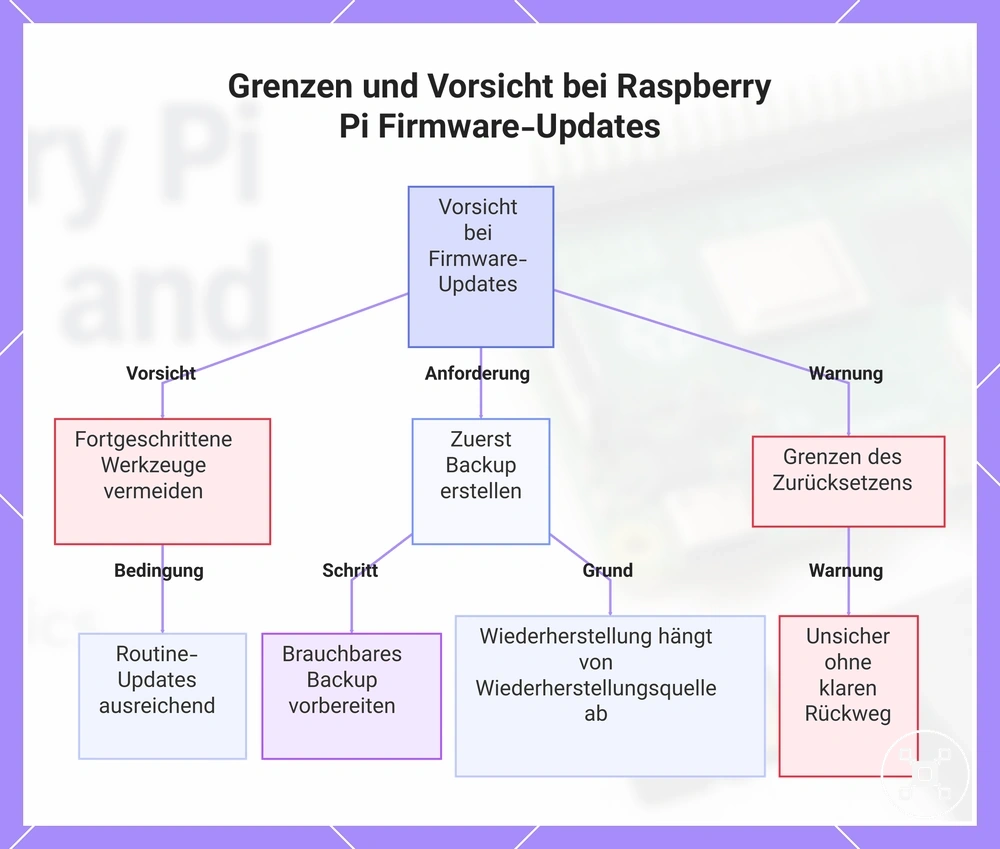
Routinemäßige Updates bedeuten nicht, dass jeder Firmware-Pfad auf einem Raspberry Pi verwendet werden sollte. Stabile Pakete in Raspberry Pi OS folgen der normalen Paketwartung, während Firmware-Werkzeuge wie rpi-update einen anderen Update-Pfad mit zusätzlichen Risikoüberlegungen darstellen.
Routinemäßige Updates bedeuten nicht, dass jeder Firmware-Pfad auf einem Raspberry Pi verwendet werden sollte.
Firmware-Änderungen betreffen systemnahe Komponenten, und das Rollback-Ergebnis hängt vom verfügbaren Backup, der Wiederherstellungsoption und dem resultierenden Systemzustand ab. Ein brauchbares Backup sollte vor riskanten Änderungen erstellt werden, da die Wiederherstellung von einer geeigneten Wiederherstellungsquelle abhängt.
Vorsicht:
- Wann nicht verwenden: Vermeiden Sie erweiterte Firmware-Werkzeuge, wenn routinemäßige Updates mit stabilen Paketen für das Wartungsziel ausreichen.
- Zuerst Backup: Halten Sie ein brauchbares Backup vor Firmware-Änderungen bereit, da der Wiederherstellungspfad vom verfügbaren Wiederherstellungszustand abhängt.
- Rollback-Grenzen: Behandeln Sie Rollback als unsicher, wenn der Firmware-Pfad oder Systemzustand keinen klaren Rückkehrprozess bietet.
Beispielsweise benötigt ein Anfänger, der Raspberry Pi OS wartet, möglicherweise nur routinemäßige Updates für die stabile Paketwartung, während experimentelle Firmware-Arbeiten ohne spezifischen Grund, Backup-Bereitschaft und Verständnis der möglichen Wiederherstellungsgrenzen unangemessen sein können.
Dieses Diagramm zeigt die wichtigsten Vorsichtspunkte für Raspberry Pi Firmware-Updates: wann fortgeschrittene Werkzeuge vermieden werden sollten, warum ein Backup erforderlich ist und die Grenzen des Zurücksetzens.
Dieses Diagramm zeigt die wichtigsten Vorsichtspunkte für Raspberry Pi Firmware-Updates: wann fortgeschrittene Werkzeuge vermieden werden sollten, warum ein Backup erforderlich ist und die Grenzen des Zurücksetzens.
Neustart und Überprüfungen nach dem Update
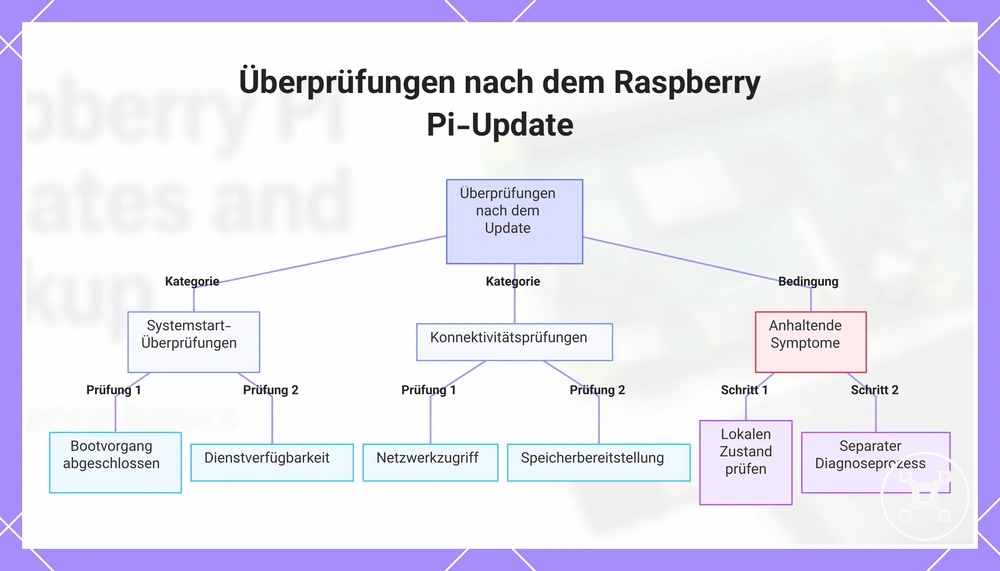
Überprüfungen nach dem Update bestätigen, dass der Raspberry Pi nach einem Neustart nutzbar bleibt. Eine Neustartprüfung bestätigt das Startergebnis, die Dienstverfügbarkeit, den Netzwerkzugriff, den Speicher-Einhängezustand, das Anwendungsverhalten und sichtbare Warnmeldungen nach einem Update.
Überprüfungen nach dem Update bestätigen, dass der Raspberry Pi nach einem Neustart nutzbar bleibt.
Wenn nach diesen Überprüfungen anhaltende Symptome bestehen bleiben, prüfen Sie die lokale Bedingung, bevor Sie eskalieren. Startprobleme, strombezogene Symptome oder Überhitzungsanzeichen können Ursachen außerhalb der normalen Update-Überprüfung haben und einen separaten Diagnoseprozess erfordern.
- Start: Bestätigen Sie, dass der Raspberry Pi den Startvorgang abschließt, da ein erfolgreicher Start zeigt, dass das aktualisierte System laden kann.
- Dienste: Überprüfen Sie den Dienststatus, da Hintergrunddienste nach Systemänderungen verfügbar bleiben sollten.
- Netzwerkzugriff: Überprüfen Sie die Verbindung, da netzwerkabhängige Funktionen einen verfügbaren Netzwerkzustand erfordern.
- Speicher-Einhängung: Überprüfen Sie den Einhängezustand, da Anwendungen möglicherweise auf die Verfügbarkeit angeschlossener Speicher angewiesen sind.
- Anwendungsverhalten: Öffnen Sie wichtige Anwendungen und bestätigen Sie das erwartete Verhalten, da Updates die Softwarefunktion systemübergreifend unterschiedlich beeinflussen können.
- Warnmeldungen: Prüfen Sie sichtbare Warnungen, da sie auf Bedingungen hinweisen können, die weitere Aufmerksamkeit erfordern.
Wenn wiederholte Startfehler, Stromunterbrechungen oder Überhitzungssymptome fortbestehen, wechseln Sie zu einem separaten Fehlersuchprozess, anstatt sie als normale Überprüfung nach dem Update zu behandeln.
Dieses Diagramm zeigt die wichtigsten Überprüfungen nach einem Raspberry Pi-Update und die Eskalationsschritte, wenn Symptome bestehen bleiben.
Dieses Diagramm zeigt die wichtigsten Überprüfungen nach einem Raspberry Pi-Update und die Eskalationsschritte, wenn Symptome bestehen bleiben.
Auswahl einer Raspberry-Pi-Backup-Methode
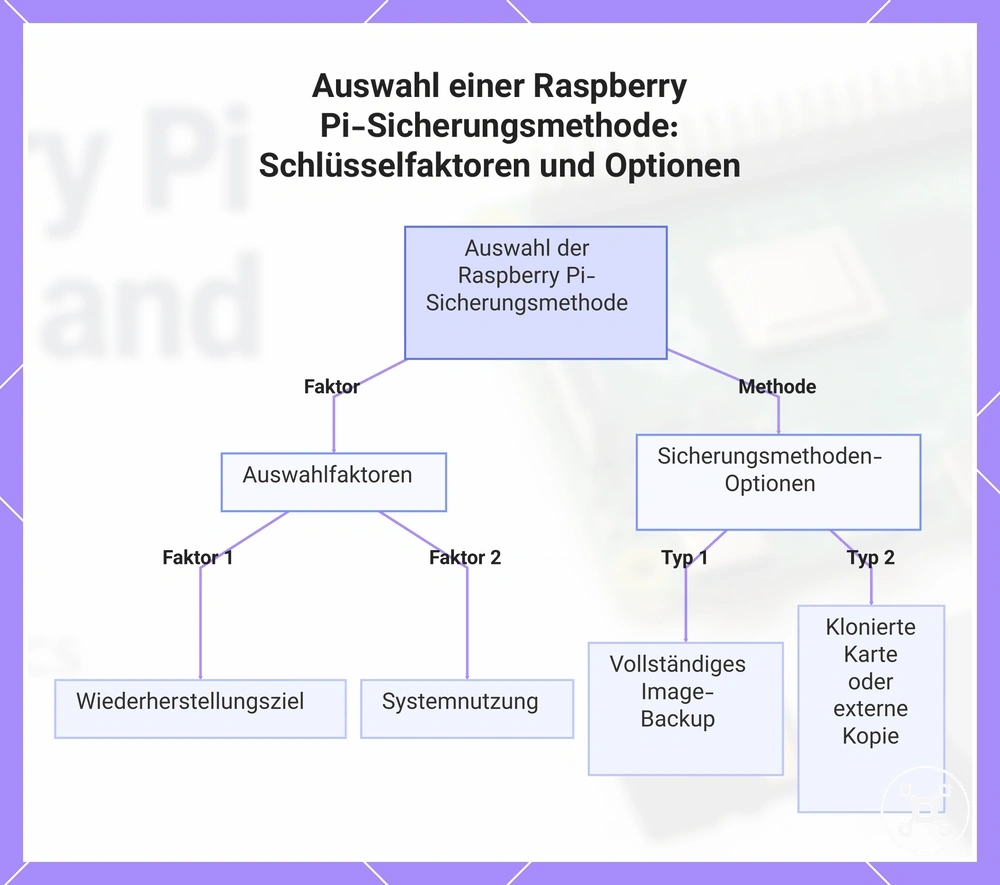
Die richtige Raspberry-Pi-Backup-Methode hängt vom Wiederherstellungsziel und der Art der Systemnutzung ab. Ein vollständiges Abbild-Backup, eine geklonte Karte, eine USB- oder externe Speicherkopie speichert eine separate Wiederherstellungsquelle, aber das Speicherziel, die Geräteeinrichtung und der Wiederherstellungsprozess unterscheiden sich je nach Methode. Der folgende Vergleich trennt jede Backup-Methode, Speicherbedingung und Wiederherstellungsanforderung, sodass die Entscheidung dem tatsächlichen Wiederherstellungsbedarf entspricht.

Backup-Methoden variieren in Umfang, Speicheranforderung und Wiederherstellungsprozess. Die gewählte Methode sollte zum Wiederherstellungsziel und zur verfügbaren Ausrüstung passen, da das gleiche Wiederherstellungsergebnis nicht über verschiedene Backup-Typen hinweg angenommen werden kann.
| Backup-Methode | Speicheranforderung | Wiederherstellungsbedingung |
|---|---|---|
| Vollständiges SD-Karten-Abbild | Benötigt ein Ziellaufwerk mit ausreichend Platz für eine vollständige Abbilddatei der SD-Karte. | Erfordert ein Abbild-Werkzeug, eine geeignete Ziel-SD-Karte oder ein Speichergerät und die Abbilddatei, um den gespeicherten Zustand zurückzuschreiben. |
| Klon auf eine andere Karte | Erfordert eine zweite SD-Karte oder ein Speichergerät mit ausreichender Kapazität für die Quelldaten. | Erfordert ein Klon-Werkzeug, das geklonte Speichergerät und einen geeigneten Steckplatz oder Adapter, um vom Klon zu starten. |
| USB- oder externe Speicherkopie | Benötigt ein USB-Laufwerk oder externes Speichergerät mit Kapazität, die den ausgewählten Dateien entspricht. | Erfordert, dass der externe Speicher verfügbar ist und der Wiederherstellungsprozess dem ursprünglichen Dateilayout oder Systemzustand entspricht. |
Jede Methode benötigt die richtige Ausrüstung und Speichereinrichtung. Für Speichervergleiche behandelt Raspberry-Pi-Speicheroptionen SD-Kartentypen, Geschwindigkeit und zuverlässige Quellen für Backup-Medien.
Jede Methode benötigt die richtige Ausrüstung und Speichereinrichtung.
Die Auswahl einer Backup-Methode ist nicht dasselbe wie die Durchführung einer Wiederherstellung. Die Backup-Methode bestimmt das Format und den Speicherort der gespeicherten Daten, während der Wiederherstellungsprozess je nach Zielgerät, Speicherzustand und Systembedingung zusätzliche Schritte erfordern kann. Testen Sie den Wiederherstellungsprozess separat, anstatt anzunehmen, dass das Backup-Format allein die Wiederherstellung garantiert.
Die Auswahl einer Backup-Methode ist nicht dasselbe wie die Durchführung einer Wiederherstellung.
Dieses Diagramm zeigt die wichtigsten Faktoren, die die Wahl einer Raspberry Pi-Sicherungsmethode beeinflussen, und die gängigen Sicherungsoptionen.
Vollständige SD-Karten-Abbild-Backups
Ein vollständiges SD-Karten-Abbild-Backup eignet sich, wenn das Wiederherstellungsziel darin besteht, den vollständigen Speicherzustand eines Raspberry Pi abzubilden, anstatt nur ausgewählte Dateien. Ein Abbild-Backup erstellt eine vollständige Abbilddatei von der SD-Kartenquelle und ist daher vor größeren Updates oder Konfigurationsänderungen nützlich, bei denen der Erhalt des aktuellen Systemzustands wichtig ist.
Die Speicheranforderungen und der Wiederherstellungsprozess hängen vom gesicherten SD-Karteninhalt, der verfügbaren Speicherkapazität, der Komprimierungswahl und dem Wiederherstellungsziel ab.
Die Speicheranforderungen und der Wiederherstellungsprozess hängen vom gesicherten SD-Karteninhalt, der verfügbaren Speicherkapazität, der Komprimierungswahl und dem Wiederherstellungsziel ab. Ein vollständiges Abbild ist nicht immer die kleinste oder praktischste Option für Systeme mit häufigen Dateiänderungen, da das Backup den gesicherten Kartenzustand und nicht nur kürzlich geänderte Daten repräsentiert.
- SD-Kartenquelle: Wählen Sie die SD-Karte aus, die den Raspberry-Pi-Systemzustand enthält, der im Abbild-Backup gesichert werden soll.
- Kartenleser: Verwenden Sie einen Kartenleser, der auf die SD-Karteninhalte zugreifen kann, damit der Speicherzustand in eine Abbilddatei konvertiert werden kann.
- Abbilddatei: Speichern Sie die generierte Abbilddatei als vollständige Kartenkopie, die den gesicherten SD-Kartenzustand repräsentiert.
- Speicherkapazität: Überprüfen Sie die verfügbare Kapazität, da die Abbildgröße vom SD-Karteninhalt und dem gewählten Backup-Speicherort abhängt.
- Komprimierung: Ziehen Sie Komprimierung in Betracht, da die resultierende Abbilddateigröße von der Komprimierungsmethode und den auf der Karte gespeicherten Daten abhängt.
- Wiederherstellungsabhängigkeit: Überprüfen Sie das Wiederherstellungsziel und den Prozess, da die Wiederherstellung von einer nutzbaren Abbilddatei und einem geeigneten Zielspeichergerät abhängt.
Ein vollständiges Abbild-Backup ist besonders vor einem größeren Update oder einer Konfigurationsänderung nützlich, da es eine Kopie des bestehenden Speicherzustands bereitstellt, bevor wesentliche Systemänderungen vorgenommen werden.
Klon-Backups auf eine andere SD-Karte oder ein USB-Laufwerk
Ein Klon-Backup eignet sich, wenn das Wiederherstellungsziel darin besteht, den Raspberry-Pi-Systemzustand auf ein Zielgerät zu übertragen, das den kopierten Zustand tragen kann. Das Klonen überträgt Daten von einer Quellkarte auf eine Ziel-SD-Karte oder ein USB-Laufwerk, wobei das Ergebnis von der Zielkapazität, dem Gerätezustand und der erwarteten Startfähigkeit abhängt.
Die Quellkarte, das Zielgerät und die Schreibrichtung müssen vor dem Start eines Klon-Backups identifiziert werden.
Die Quellkarte, das Zielgerät und die Schreibrichtung müssen vor dem Start eines Klon-Backups identifiziert werden. Überprüfen Sie die Zielgröße vor dem Schreiben, da eine Kapazitätsabweichung eine nutzbare Kopie verhindern kann und die Auswahl der falschen Schreibrichtung das falsche Speichergerät überschreiben kann.
- Quellkarte identifizieren: Bestätigen Sie die SD-Karte, die den zu kopierenden Raspberry-Pi-Systemzustand enthält.
- Zielgerät auswählen: Wählen Sie die Ziel-SD-Karte oder das USB-Laufwerk aus und führen Sie eine Kapazitätsprüfung durch, um zu bestätigen, dass es den kopierten Systemzustand aufnehmen kann.
- Schreibrichtung bestätigen: Stellen Sie sicher, dass die Quellkarte die Lesequelle und das Zielgerät das Schreibziel ist, bevor Sie den Klonprozess starten.
- Klon-Backup schreiben: Kopieren Sie die Daten der Quellkarte auf das Zielgerät und überwachen Sie den Prozess auf Abschlussmeldungen oder Warnungen.
- Ergebnis überprüfen: Prüfen Sie den kopierten Systemzustand und führen Sie einen geeigneten Verifizierungsschritt durch, da ein Klon-Backup für die Starterwartung dennoch vom Zielgerät und der Konfiguration abhängt.
Beispielsweise kann die Auswahl des falschen Zielgeräts während eines Klon-Backups vorhandene Daten auf diesem Gerät überschreiben. Eine erfolgreiche Kopie bedeutet auch nicht, dass jedes Ziel in jeder Konfiguration startet. Überprüfen Sie daher das geklonte System entsprechend der beabsichtigten Wiederherstellungsnutzung.
Datei-Level-Backups für geänderte Daten
Ein Datei-Level-Backup schützt ausgewählte geänderte Daten, ohne ein vollständiges Systemabbild zu erstellen. Diese Methode konzentriert sich auf das Kopieren bestimmter Dateien wie Projektdaten, Benutzerdateien und Konfigurationsdateien, wenn das Wiederherstellungsziel der Schutz wichtiger Datenänderungen ist.
Das Datei-Level-Backup schützt ausgewählte Dateien, nicht den vollständigen Raspberry-Pi-Systemzustand.
Das Datei-Level-Backup schützt ausgewählte Dateien, nicht den vollständigen Raspberry-Pi-Systemzustand. Die Wiederherstellungsgrenzen hängen davon ab, welche Dateien einbezogen wurden, vom Backup-Zeitplan und davon, ob Daten wie Datenbankdateien oder Dienstdaten konsistent erfasst wurden.
- Home-Verzeichnis: Sichern Sie ausgewählte Dateien des Home-Verzeichnisses, wenn Benutzerdaten und persönliche Einstellungen geschützt werden müssen.
- Projektordner: Beziehen Sie Projektordner ein, wenn sich häufig ändernde Projektdaten einen regelmäßigen Dateikopier-Zeitplan benötigen.
- Konfigurationsdateien: Schützen Sie Konfigurationsdateien, wenn benutzerdefinierte Einstellungen nach dem Wiederherstellen ausgewählter Daten erforderlich sind.
- Datenbankdateien: Berücksichtigen Sie Backup-Zeitpunkt und Konsistenz beim Kopieren von Datenbankdateien, da sich aktive Daten während des normalen Betriebs ändern können.
- Dienstdaten: Beziehen Sie Dienstdaten ein, wenn Anwendungen von gespeicherten Informationen abhängen, die sich während der Nutzung ändern.
- Zeitplan und Wiederherstellungsgrenzen: Legen Sie den Zeitplan basierend darauf fest, wie oft geänderte Daten erstellt oder geändert werden, erkennen Sie jedoch an, dass Datei-Level-Backups keine vollständige Systemzustandswiederherstellung bieten.
Für ein Raspberry-Pi-System, bei dem sich Projektdaten häufig ändern, das Basisbetriebssystem sich jedoch selten ändert, kann sich das Datei-Level-Backup auf den Schutz neuer und geänderter Dateien konzentrieren. Wenn der vollständige Systemzustand nach einem Ausfall erforderlich ist, kann eine andere Wiederherstellungsmethode nötig sein.
Ein Raspberry-Pi-Backup sicher erstellen
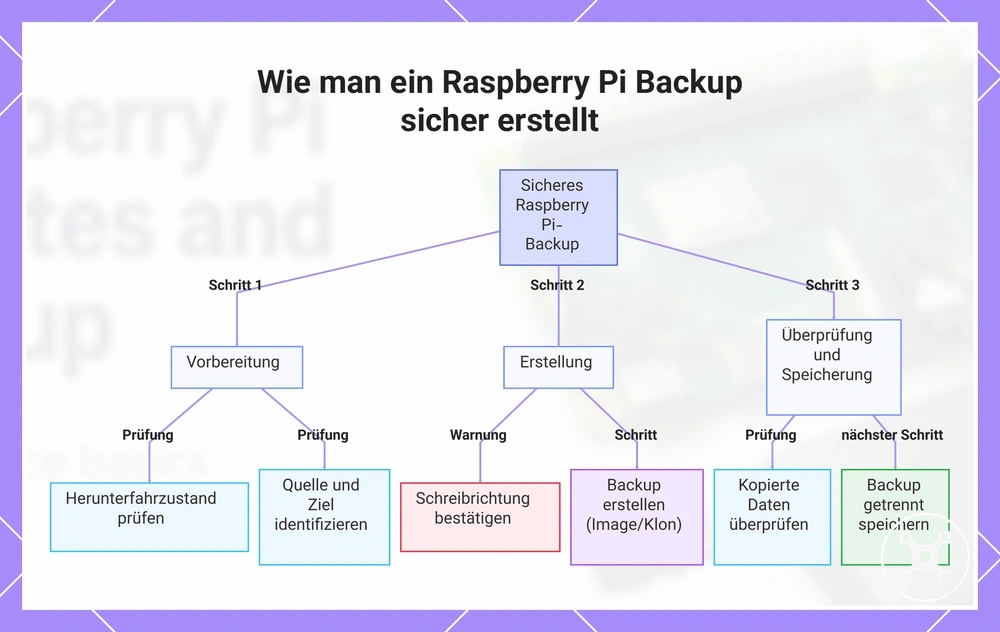
Erstellen Sie ein Raspberry-Pi-Backup sicher, indem Sie Quelle, Ziel und Überprüfungsprozess bestätigen, bevor Sie Daten schreiben oder kopieren. Ein sicherer Backup-Erstellungsprozess hängt davon ab, das richtige Quellgerät zu identifizieren, ein geeignetes Ziel auszuwählen und das kopierte Ergebnis nach der Abbild- oder Klonerstellung zu überprüfen.
Quelle und Ziel müssen während der gesamten Backuperstellung klar getrennt bleiben.
Quelle und Ziel müssen während der gesamten Backuperstellung klar getrennt bleiben. Ein Kartenleser, die Speicherauswahl, der Herunterfahrzustand und der Überprüfungsschritt beeinflussen alle die Backup-Konsistenz, da ein laufendes System oder eine falsche Geräteauswahl ändern kann, welche Daten erfasst oder wohin sie geschrieben werden.
Bestätigen Sie daher immer die Schreibrichtung, bevor Sie den Vorgang starten.
Befolgen Sie diese Schritte, um ein Backup zu erstellen und dabei eine klare Quell-Ziel-Kontrolle beizubehalten. Eine Vertauschung von Quelle und Ziel kann die einzige funktionierende Kopie überschreiben. Bestätigen Sie daher immer die Schreibrichtung, bevor Sie den Vorgang starten.
- Systemzustand vorbereiten: Überprüfen Sie bei Bedarf den Herunterfahrzustand, da die Reduzierung aktiver Schreibvorgänge zu einem konsistenteren Raspberry-Pi-Backup beitragen kann.
- Quelle identifizieren: Bestätigen Sie die Quell-SD-Karte oder das Quellgerät, das das System oder die Daten enthält, die Sie sichern möchten.
- Ziel auswählen: Wählen Sie den Backup-Zielspeicher und bestätigen Sie, dass seine Kapazität den Anforderungen der gewählten Backup-Methode entspricht.
- Schreibrichtung bestätigen: Stellen Sie sicher, dass Daten vom Quellgerät zum Zielgerät übertragen werden, da eine Umkehrung dieser Richtung vorhandene Daten überschreiben kann.
- Backup erstellen: Verwenden Sie den ausgewählten Abbild- oder Klonerstellungsprozess und behalten Sie dabei die Rollen von Quelle und Ziel klar im Blick.
- Kopie überprüfen: Überprüfen Sie das erstellte Backup nach Abschluss, da die Verifikation bestätigt, dass die erwarteten Daten erfasst wurden.
- Backup beschriften: Notieren Sie den Backup-Typ, die Quelle und die Erstellungsdetails, damit die richtige Kopie später identifiziert werden kann.
- Backup sicher aufbewahren: Bewahren Sie die Backup-Kopie getrennt vom aktiven Raspberry-Pi-System auf, um eine nutzbare Wiederherstellungsoption zu erhalten.
Dieses Diagramm zeigt die wichtigsten Schritte und kritischen Prüfungen für die sichere Erstellung eines Raspberry Pi-Backups, von der Vorbereitung über die Überprüfung bis zur Speicherung.
Kartenleser- und externe Speicheranforderungen
Eine zuverlässige Raspberry-Pi-Backuperstellung erfordert die Überprüfung des Kartenlesers, des Backup-Ziels, der Kapazität und der Verbindungsbedingungen vor dem Kopieren von Daten. Das Prinzip der Hardwareanforderung ist, dass der Leser korrekt auf die Quelle zugreifen muss und der Zielspeicher die zu erstellenden Backup-Daten unterstützen muss.
Der Kartenleser, der externe Speicher und das Dateisystem beeinflussen jeweils auf unterschiedliche Weise die Backup-Integrität.
Der Kartenleser, der externe Speicher und das Dateisystem beeinflussen jeweils auf unterschiedliche Weise die Backup-Integrität. Ein kompatibler Kartenleser unterstützt Lese- und Schreibvorgänge auf der SD-Karte, das USB-Laufwerk oder der externe Speicher benötigt ausreichend Kapazität für die ausgewählten Backup-Daten, und das Dateisystem kann beeinflussen, ob große Backup-Dateien erfolgreich gespeichert werden. Stromstabilität und sicheres Entfernen beeinflussen ebenfalls die Backup-Integrität, da unterbrochene Schreibvorgänge kopierte Daten beeinträchtigen können.
- Kartenleser: Kartenleserkompatibilität prüfen, da zuverlässiger SD-Kartenzugriff zum Lesen oder Schreiben von Backup-Daten erforderlich ist.
- Externer Speicher: Kapazität des externen Speichers oder USB-Laufwerks überprüfen, da das Backup-Ziel ausreichend freien Speicherplatz für die ausgewählten Daten benötigt.
- Dateisystem: Dateisystemunterstützung bestätigen, da Speicherbeschränkungen oder Kompatibilitätsbedingungen die Erstellung von Backup-Dateien beeinträchtigen können.
- Zielidentität: Ausgewähltes Backup-Ziel vor dem Schreiben bestätigen, da das falsche Speichergerät vorhandene Daten und die Backup-Integrität beeinträchtigen kann.
- Stromstabilität: Stabile Stromversorgung während der Backuperstellung aufrechterhalten, da unterbrochene Schreibvorgänge die Integrität der kopierten Backup-Daten beeinträchtigen können.
- Sicheres Entfernen: Sicheres Entfernen nach Backup-Abschluss verwenden, da das Entfernen des Speichers während aktiver Schreibvorgänge gespeicherte Backup-Daten beeinträchtigen kann.
Backup-Abbildgröße und Zielspeicherprüfungen
Die Zieltauglichkeit für ein Raspberry-Pi-Backup hängt von der Quellgröße, dem belegten Speicherplatz, der Backup-Abbildgröße und den Zielspeicherbedingungen ab. Ein Backup-Ziel kann geeignet sein, wenn seine verfügbare Kapazität, Dateisystemunterstützung und Speicherformat den Anforderungen der Abbilddatei oder der geklonten Daten entsprechen.
Die nominelle Kartengröße repräsentiert nicht immer die tatsächlich für die Backup-Arbeit verfügbare Kapazität.
Die nominelle Kartengröße repräsentiert nicht immer die tatsächlich für die Backup-Arbeit verfügbare Kapazität. Abbilddateigröße, Komprimierung, Dateisystemgrenzen und die Menge der gespeicherten Daten können beeinflussen, ob ein Zielgerät die Backup-Daten erfolgreich aufnehmen kann.
| Prüfung | Was zu vergleichen ist | Warum es wichtig ist | Formulierungshinweis |
|---|---|---|---|
| Quellgröße | Vergleichen Sie die Quellspeichergröße mit den im Backup enthaltenen Daten. | Die Backup-Abbildgröße wird vom erfassten Speicherzustand und Backup-Format beeinflusst. | Die Quellgröße dient als Referenz, die endgültige Abbildgröße hängt jedoch vom Erfassten ab. |
| Belegter Speicherplatz | Vergleichen Sie den belegten Speicherplatz mit der verfügbaren Zielkapazität. | Gespeicherte Daten beeinflussen, wie viel Speicherplatz das Backup-Abbild oder die geklonten Daten benötigen. | Der belegte Speicherplatz kann die Abbildgröße je nach Backup-Methode beeinflussen. |
| Komprimierung | Prüfen Sie, ob Komprimierung verwendet wird und wie sie die Abbilddatei beeinflusst. | Komprimierung kann die resultierende Backup-Abbildgröße ändern. | Komprimierte und unkomprimierte Abbilddateien können unterschiedlichen Speicherplatz benötigen. |
| Dateisystemgrenze | Vergleichen Sie die Dateisystemfähigkeit mit den Anforderungen des Backup-Abbilds. | Eine Dateisystemgrenze kann beeinflussen, ob eine Abbilddatei erfolgreich gespeichert wird. | Das Ziel-Dateisystem sollte die zu erstellenden Backup-Dateien unterstützen. |
| Zielkapazität | Vergleichen Sie die Zielkapazität mit der Größe des Backup-Abbilds oder der geklonten Daten. | Das Zielgerät benötigt ausreichend nutzbaren Speicherplatz für die ausgewählten Backup-Daten. | Die nominelle Kartengröße garantiert nicht die gleiche tatsächliche Kapazität über verschiedene Geräte hinweg. |
Eine Karte mit derselben nominellen Größe wie die Quelle kann dennoch eine Diskrepanz verursachen, wenn ihre tatsächliche Kapazität geringfügig kleiner ist. Überprüfen Sie die Zielkapazität vor der Wiederherstellung oder dem Klonen, da ein kleiner Kapazitätsunterschied verhindern kann, dass das Ziel die Backup-Daten aufnimmt.
Wiederherstellen eines Raspberry-Pi-Backups
Stellen Sie ein Raspberry-Pi-Backup wieder her, indem Sie das Zielgerät vor dem Schreiben bestätigen, da der Wiederherstellungsvorgang die Daten auf der Zielkarte oder dem Ziellaufwerk ersetzt. Ein Wiederherstellungs-Backup verwendet ein Backup-Abbild und ein ausgewähltes Zielgerät, sodass eine falsche Zielauswahl durch einen destruktiven Schreibvorgang Datenverlust verursachen kann.
Überprüfen Sie vor Beginn der Wiederherstellung das Backup-Abbild und die Bedingungen der Zielkarte oder des Ziellaufwerks.
Überprüfen Sie vor Beginn der Wiederherstellung das Backup-Abbild und die Bedingungen der Zielkarte oder des Ziellaufwerks. Das Wiederherstellungsergebnis kann von der Kapazität, dem Hardwarekontext und dem Startmodus abhängen, sodass ein wiederhergestelltes Abbild möglicherweise zusätzliche Überprüfungen erfordert, bevor es ein nutzbares System wird.
Ein Starttest prüft, ob das wiederhergestellte System im aktuellen Hardwarekontext korrekt startet.
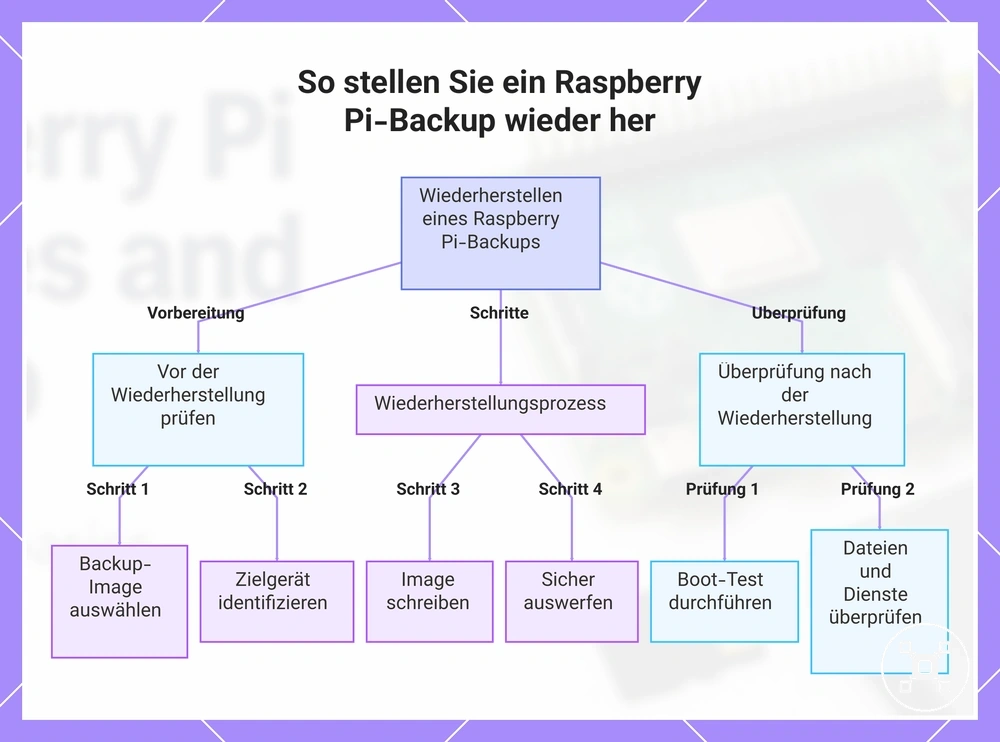
Befolgen Sie den folgenden Wiederherstellungsprozess, um die Schreibrichtung klar zu halten und das Wiederherstellungsergebnis zu überprüfen. Ein Starttest prüft, ob das wiederhergestellte System im aktuellen Hardwarekontext korrekt startet.
- Backup-Abbild auswählen: Bestätigen Sie, dass das gewählte Backup-Abbild die beabsichtigte Wiederherstellungskopie ist, bevor Sie den Wiederherstellungsvorgang starten.
- Zielgerät identifizieren: Bestätigen Sie die Zielkarte oder das Ziellaufwerk, die das wiederhergestellte Abbild empfangen sollen, bevor Sie den Schreibprozess beginnen.
- Destruktiven Schreibvorgang bestätigen: Überprüfen Sie die Schreibrichtung, da die Wiederherstellung vorhandene Daten auf dem ausgewählten Zielgerät ersetzt.
- Abbild schreiben: Wenden Sie das Backup-Abbild auf das bestätigte Ziel an und überwachen Sie den Schreibvorgang bis zum Abschluss.
- Sicher auswerfen: Werfen Sie den Zielspeicher nach Abschluss des Schreibvorgangs sicher aus, um das Risiko einer unvollständigen Datenverarbeitung zu verringern.
- Starttest durchführen: Testen Sie das wiederhergestellte System, da Startergebnisse vom Startmodus, Hardwarekontext und den Zielgerätebedingungen abhängen können.
- Wiederhergestellte Dateien und Dienste überprüfen: Überprüfen Sie wiederhergestellte Dateien und wichtige Dienste, um zu bestätigen, dass das wiederhergestellte Abbild dem beabsichtigten Wiederherstellungszustand entspricht.
Wiederhergestellte Abbilder haben kein universelles Startergebnis, da Änderungen im Hardwarekontext, Startmodus oder den Zielgerätebedingungen das Startverhalten beeinflussen können. Überprüfen Sie den Wiederherstellungszustand nach der Wiederherstellung und bestätigen Sie, dass erforderliche Dateien und Dienste wie erwartet funktionieren.
Die folgenden Produkte sind nützliche Beispiele, um verfügbare Optionen zu vergleichen.
Die folgenden Produkte sind nützliche Beispiele, um verfügbare Optionen zu vergleichen. Prüfe vor dem Kauf, ob Kompatibilitätskriterien, Eigenschaften und Produktdetails zu deinem Bedarf passen.
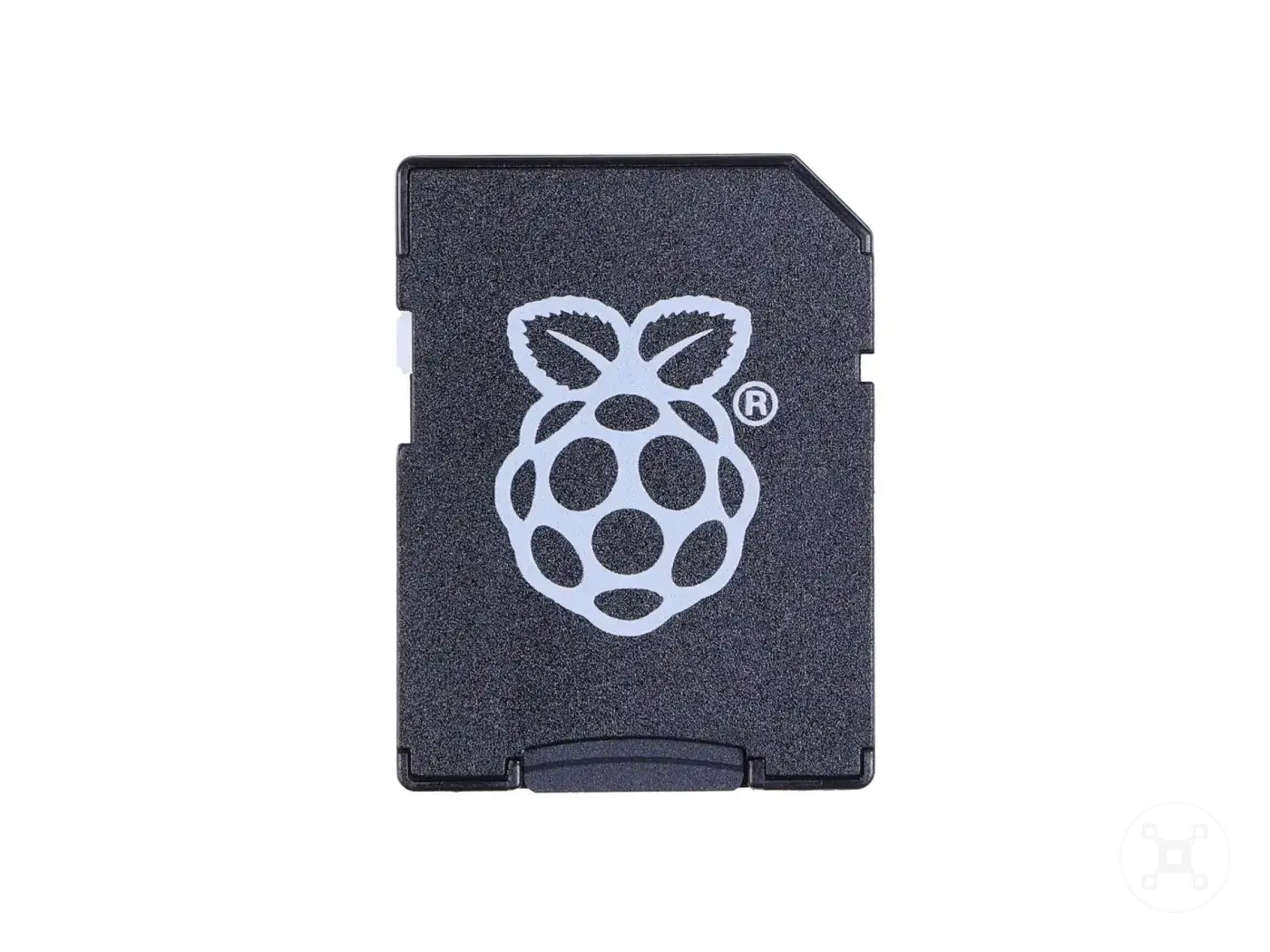

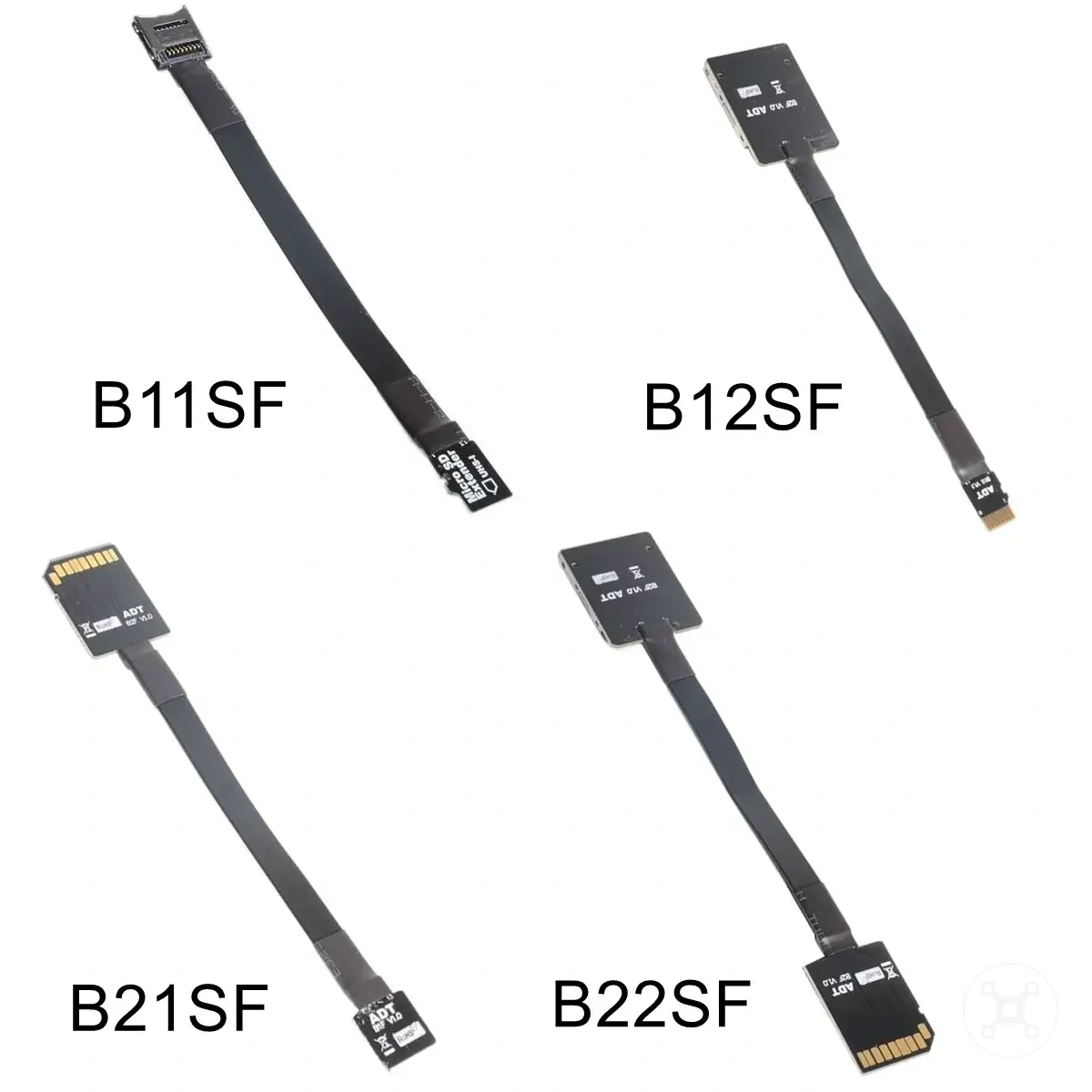

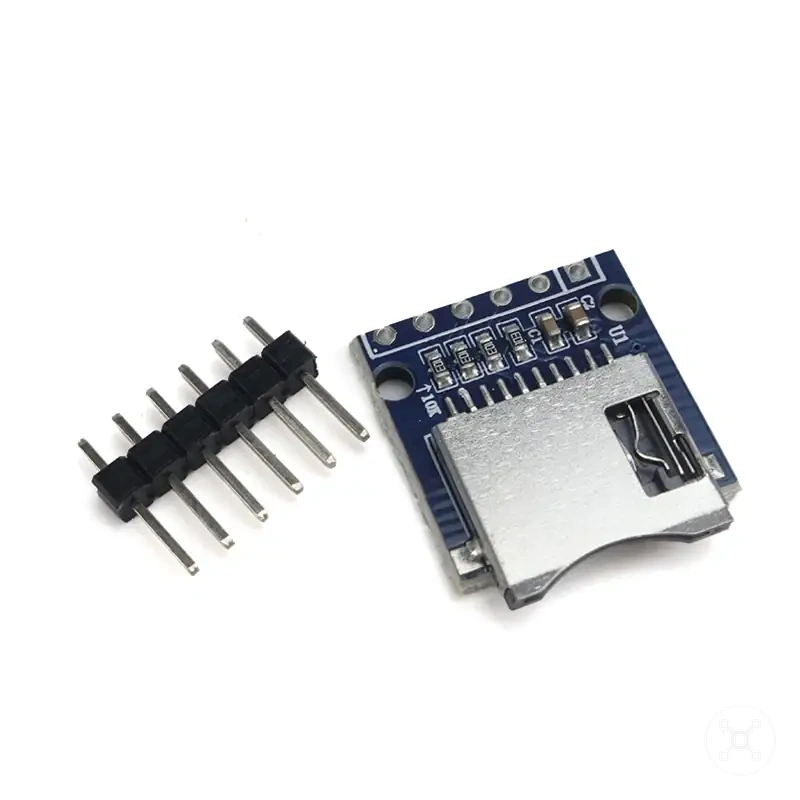
Dieses Diagramm zeigt die wichtigsten Schritte und Prüfungen zur Wiederherstellung eines Raspberry Pi-Backups, einschließlich Vorsichtsmaßnahmen vor der Wiederherstellung, des Schreibvorgangs und der Überprüfung nach der Wiederherstellung.
Überprüfungen des Wiederherstellungsziels vor dem Schreiben eines Abbilds
Ein Wiederherstellungsvorgang ersetzt den Inhalt des ausgewählten Wiederherstellungsziels, daher muss das richtige Gerät vor dem Schreiben eines Abbilds bestätigt werden. Die Überprüfung der Zielgerätedetails vor einem destruktiven Schreibvorgang hilft, das Anwenden der Backup-Datei auf das falsche Gerät zu verhindern.
Die Überprüfung der Zielgerätedetails vor einem destruktiven Schreibvorgang hilft, das Anwenden der Backup-Datei auf das falsche Gerät zu verhindern.
Überprüfen Sie vor der Auswahl der Aktion zum Schreiben des Abbilds die Zielidentität und die Bestätigungsdetails, die vom Wiederherstellungswerkzeug angezeigt werden. Gerätename, Kapazität, Partitionen und angeschlossene Wechsellaufwerke bieten Überprüfungen, die helfen, das ausgewählte Laufwerk von Nicht-Zielgeräten zu unterscheiden.
- Gerätename: Bestätigen Sie den Gerätenamen des Wiederherstellungsziels, da das ausgewählte Laufwerk bestimmt, wohin die Backup-Datei geschrieben wird.
- Kapazität: Überprüfen Sie die Zielkapazität, da eine ungeeignete Größe verhindern kann, dass das Backup-Abbild korrekt angewendet wird.
- Partitionen: Prüfen Sie die Zielpartitionen, da Partitionsdetails helfen können, das beabsichtigte Gerät vor dem Schreiben zu identifizieren.
- Backup-Datei: Überprüfen Sie die ausgewählte Backup-Datei, da die Wahl des falschen Abbilds einen unbeabsichtigten Systemzustand wiederherstellen kann.
- Bestätigungsaufforderung: Lesen Sie die Bestätigungsaufforderung, bevor Sie fortfahren, da sie das ausgewählte Ziel vor Beginn des destruktiven Schreibvorgangs bestätigt.
- Nicht-Ziel-Laufwerke: Trennen Sie nach Möglichkeit Nicht-Ziel-Laufwerke, da weniger angeschlossene Wechsellaufwerke die Wahrscheinlichkeit der Auswahl des falschen Geräts verringern.
Beispielsweise können zwei Wechsellaufwerke mit ähnlicher Größe während eines Wiederherstellungsvorgangs ähnlich erscheinen. Identifizieren Sie jedes Laufwerk anhand der verfügbaren Gerätedetails, bevor Sie das Abbild-Schreibziel auswählen, anstatt anzunehmen, dass die Laufwerke austauschbar sind.
Startprüfungen nach der Wiederherstellung eines Backups
Startprüfungen nach der Wiederherstellung eines Backups bestätigen, ob das wiederhergestellte Backup korrekt startet und ob wiederhergestellte Daten zugänglich sind. Prüfen Sie das Startverhalten anhand des Einschaltverhaltens, Startbildschirm- oder LED-Hinweisen, Login-Zugriff, wiederhergestellten Daten, Diensten und dem Speicher-Einhängezustand, bevor Sie die Wiederherstellungsprüfung als abgeschlossen betrachten.
Die folgenden Prüfungen verifizieren den wiederhergestellten Systemzustand, ohne einen breiteren Fehlersuchprozess zu ersetzen.
Anhaltende Symptome nach einer Wiederherstellung erfordern weitere Untersuchungen, da Startprobleme, Überhitzungsanzeichen und strombezogene Probleme unterschiedliche Ursachen haben können. Die folgenden Prüfungen verifizieren den wiederhergestellten Systemzustand, ohne einen breiteren Fehlersuchprozess zu ersetzen.
- Einschaltverhalten: Überprüfen Sie das Einschaltverhalten nach dem Starten des Raspberry Pi, da ein normaler Startvorgang zeigt, dass das wiederhergestellte System den Boot-Prozess beginnt.
- Startbildschirm- oder LED-Hinweise: Prüfen Sie Startbildschirmmeldungen oder LED-Hinweise, da diese sichtbaren Signale den aktuellen Startzustand anzeigen können.
- Login-Zugriff: Bestätigen Sie den Login-Zugriff, da das Erreichen der Benutzersitzung oder des Fernzugriffspunkts eine weitere Stufe des Startvorgangs verifiziert.
- Wiederhergestellte Daten: Überprüfen Sie wiederhergestellte Daten und das Vorhandensein von Dateien, da zugängliche Dateien bestätigen, dass erwartete Inhalte nach dem Laden des wiederhergestellten Backups verfügbar sind.
- Dienste: Verifizieren Sie den Dienststart, da erforderliche Dienste und Anwendungen überprüft werden sollten, nachdem das wiederhergestellte System verfügbar wird.
- Speicher-Einhängung: Bestätigen Sie den Speicher-Einhängezustand, da die Verfügbarkeit angeschlossener Speicher Anwendungen beeinflussen kann, die von gespeicherten Daten abhängen.
Wenn anhaltende Startfehler, Überhitzungssymptome oder strombezogene Symptome nach diesen Prüfungen fortbestehen, wechseln Sie zu einem breiteren Diagnoseprozess, anstatt das Problem als normalen Wiederherstellungs-Verifizierungsschritt zu behandeln.
Häufige Raspberry-Pi-Update- und Backup-Probleme
Häufige Raspberry-Pi-Update- und Backup-Probleme erfordern das Trennen ähnlicher Symptome, da Fehler aus unterschiedlichen Bereichen stammen können, wie Repository-Zugriff, Paketzustand, Speicherkapazität, Backup-Abbilder oder Wiederherstellungsziele. Das Identifizieren des wahrscheinlichen Bereichs vor dem Handeln hilft zu bestimmen, ob ein erneuter Versuch, die Überprüfung des Backups, die Verwendung einer anderen Wiederherstellungskopie oder eine weitere Eskalation sinnvoll ist.
Update-Fehler, Backup-Probleme und Wiederherstellungsprobleme erfordern jeweils unterschiedliche erste Prüfungen.
Update-Fehler, Backup-Probleme und Wiederherstellungsprobleme erfordern jeweils unterschiedliche erste Prüfungen. Die folgenden Diagnosesignale trennen Repository-Fehler, Spiegel-Fehler, unzureichenden Speicherplatz, beschädigte Abbildzustände, Klon-Karten-Diskrepanz, fehlgeschlagenen Wiederherstellungsstart und Auswirkungen unsicherer Abschaltungen, ohne dedizierte Fehlersuchpfade zu ersetzen.
| Symptom | Wahrscheinlicher Bereich | Erste Prüfung | Nächster Schritt |
|---|---|---|---|
| Repository-Fehler | Repository-Zugriff | Prüfen, ob Repository-Informationen während des Update-Versuchs verfügbar sind. | Update nach Bestätigung des Repository-Zustands erneut versuchen. |
| Spiegel-Fehler | Spiegelquellenzugriff | Spiegelantwort überprüfen, die während des Update-Prozesses angezeigt wird. | Spiegelzustand vor einem weiteren Update-Versuch überprüfen. |
| Unzureichender Speicherplatz | Speicherkapazität | Verfügbaren Speicherplatz prüfen, bevor Paket-, Backup-Abbild- oder Wiederherstellungsvorgänge fortgesetzt werden. | Geeigneten Speicherplatz freigeben oder Zielkapazität vor erneutem Versuch überprüfen. |
| Beschädigtes Abbild | Backup-Abbild-Integrität | Überprüfen, ob das Backup-Abbild als erwartete Kopie gelesen werden kann. | Eine andere verifizierte Backup-Kopie verwenden, wenn das Abbild nicht zuverlässig ist. |
| Klon-Karten-Diskrepanz | Klon-Zielbedingungen | Geklonte Daten und Zielgerätedetails vergleichen. | Klon-Quelle und Ziel vor einem weiteren Wiederherstellungsversuch überprüfen. |
| Fehlgeschlagener Wiederherstellungsstart | Wiederherstellungsabbild und Systemkontext | Wiederhergestelltes Abbild, Zielgerät und aktuelle Startbedingungen prüfen. | Wiederherstellungsergebnis überprüfen oder eine andere Backup-Kopie verwenden, wenn der wiederhergestellte Zustand ungeeignet ist. |
| Auswirkungen unsicherer Abschaltung | Speicher-Schreibkonsistenz | Prüfen, ob eine Abschaltung während eines aktiven Schreibvorgangs auftrat. | Betroffenen System- oder Backup-Zustand überprüfen, bevor die Wartung fortgesetzt wird. |
Verwenden Sie Symptom, wahrscheinlichen Bereich und erste Prüfung gemeinsam, bevor Sie die nächste Aktion festlegen. Wenn Update-, Backup- oder Wiederherstellungsprobleme über diese Wartungsprüfungen hinaus bestehen bleiben, fahren Sie mit der Raspberry-Pi-Fehlersuche für eine breitere Systemuntersuchung fort.
Repository-, Spiegel- und Netzwerk-Update-Fehler
Update-Fehler sollten von Backup- und Wiederherstellungsfehlern getrennt werden, da ein fehlgeschlagenes Update normalerweise mit dem Repository-Zugriff, dem Paketzustand oder den Netzwerkbedingungen zusammenhängt. Die Identifizierung der Update-Fehlerkategorie hilft zuerst festzustellen, ob ein erneuter Versuch angemessen ist oder die Konfiguration einer genaueren Prüfung bedarf.
Repository-, Spiegel-, Paketmetadaten-, Paketsperr- und Speicherplatzbedingungen können ähnliche Update-Symptome erzeugen.
Repository-, Spiegel-, Paketmetadaten-, Paketsperr- und Speicherplatzbedingungen können ähnliche Update-Symptome erzeugen. Vorübergehende Zugriffsprobleme können sich nach Änderung der Bedingungen klären, während wiederholte Fehler in Bezug auf die Konfiguration eine detailliertere Überprüfung der Update-Umgebung erfordern.
| Fehlermuster | Wahrscheinliche Bedingung | Sichere erste Prüfung | Vermeiden |
|---|---|---|---|
| DNS oder Konnektivität | Netzwerk- oder DNS-Bedingungen können den Zugriff auf das Repository verhindern. | Netzwerkzustand prüfen und ob die Update-Quelle erreichbar ist. | Vermeiden Sie es, Paketeinstellungen zu ändern, bevor die Konnektivitätsbedingung bestätigt ist. |
| Repository-Warnung | Repository-Zugriff oder Paketmetadaten sind möglicherweise nicht wie erwartet verfügbar. | Paketwarnung prüfen und Repository-Zustand bestätigen. | Vermeiden Sie es, unzusammenhängende Korrekturen anzuwenden, bevor die Warnungsquelle identifiziert ist. |
| Spiegel-Zeitverhalten | Spiegelverfügbarkeit oder -zeitverhalten kann den Paketmetadatenabruf beeinträchtigen. | Prüfen, ob die Spiegelbedingung vor einem erneuten Versuch vorübergehend ist. | Vermeiden Sie es, ein vorübergehendes Spiegelproblem als dauerhaften Konfigurationsfehler zu behandeln. |
| Paketsperre | Ein laufender Paketprozess kann die Fortsetzung eines anderen Paketvorgangs verhindern. | Prüfen, ob ein anderer Paketprozess aktiv ist, bevor Sie es erneut versuchen. | Vermeiden Sie es, den Paketzustand zu entfernen, ohne die Ursache des Sperrkonflikts zu bestätigen. |
| Speicherplatz | Unzureichender Speicherplatz kann den Abschluss von Paketen oder Upgrades verhindern. | Verfügbaren Speicherplatz prüfen, bevor Sie das Update fortsetzen. | Vermeiden Sie wiederholte Versuche, ohne die Speicherlimits zu adressieren. |
Wenn ein Update-Fehler nach einem erneuten Versuch verschwindet, war die Bedingung möglicherweise vorübergehend. Wiederholte Fehler nach Überprüfung des Netzwerkzustands, des Repository-Zugriffs, der Paketmetadaten, der Paketsperren oder des Speicherplatzes weisen auf ein Konfigurationsproblem hin, das eine genauere Untersuchung erfordert.
Backup-Abbilder, geklonte Karten und Wiederherstellungsdiskrepanzen
Backup-Abbild- und Klon-Karten-Diskrepanzen bedeuten nicht immer Datenverlust. Eine Wiederherstellungsdiskrepanz kann aus Zielkompatibilität, Abbildzustand, Quellenauswahl, Speicherbedingung oder Startkontext resultieren. Daher sollten das Backup-Abbild, die geklonte Karte und die Zielbedingungen überprüft werden, bevor angenommen wird, dass die Wiederherstellung fehlgeschlagen ist.
Backup-Abbild- und Klon-Karten-Diskrepanzen bedeuten nicht immer Datenverlust.
Prüfungen bei Wiederherstellungsdiskrepanzen vergleichen Zielkapazität, Abbilderstellung, Klonbedingungen und Startmodus, bevor weitere Wiederherstellungsentscheidungen getroffen werden. Ein unvollständiger Schreibvorgang, ein falsches Quellabbild, Kartenverschleiß, der Dateisystem-Expansionszustand oder eine Verifikationslücke können das Verhalten eines wiederhergestellten Abbilds beeinflussen.
- Zielkapazität: Überprüfen Sie die Zielkapazität im Vergleich zum Backup-Abbild und zur geklonten Karte, da eine Kapazitätsdiskrepanz verhindern kann, dass die wiederhergestellten Daten auf das Zielgerät passen.
- Unvollständiger Schreibvorgang: Überprüfen Sie den Abbild- oder Klonprozess, da ein unvollständiger Schreibvorgang beeinflussen kann, ob die kopierten Daten erfolgreich genutzt werden können.
- Falsches Quellabbild: Bestätigen Sie die Quelle des Backup-Abbilds, da ein falsches Quellabbild selbst bei abgeschlossenem Schreibvorgang eine Wiederherstellungsdiskrepanz verursachen kann.
- Kartenverschleiß: Ziehen Sie Kartenverschleiß als mögliche Bedingung in Betracht, da die Speichergesundheit das Verhalten geklonter Karten und Verifikationsergebnisse beeinflussen kann.
- Startmodus: Überprüfen Sie Startmodus und Hardwarekontext, da ein wiederhergestelltes Abbild sich anders verhalten kann, wenn sich die Startbedingungen ändern.
- Dateisystem-Expansion: Prüfen Sie den Dateisystem-Expansionszustand, da das Kapazitätsverhalten eines wiederhergestellten Abbilds vom Speicherzustand nach Änderungen abhängen kann.
- Verifikationslücke: Prüfen Sie, ob eine Verifikation durchgeführt wurde, da eine unverifizierte Kopie weniger Vertrauen in das Wiederherstellungsergebnis bietet.
Ein Grenzfall ist eine geklonte Karte, die am Computer lesbar erscheint, aber auf einem Raspberry Pi nicht startet. Dies beweist keine einzelne Ursache; der Klonprozess, der Startmodus, der Zielzustand und der Verifikationsstatus müssen möglicherweise gemeinsam überprüft werden.