
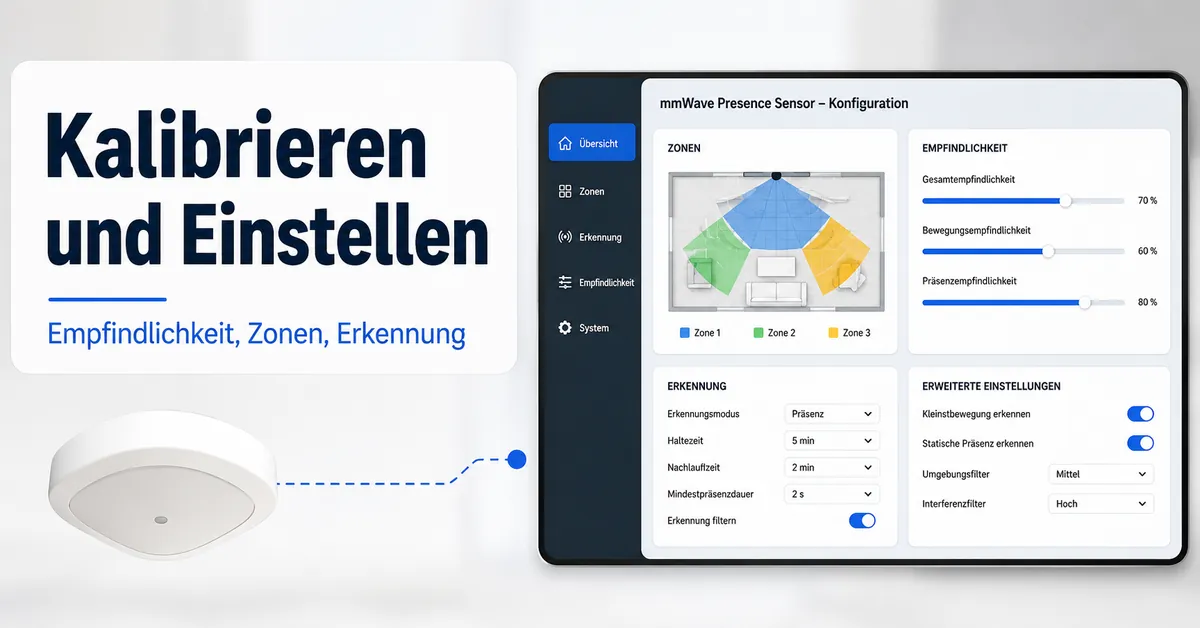
Kalibrierung und Einstellungen des mmWave-Präsenzsensors
Die Kalibrierung des mmWave-Präsenzsensors beginnt mit der Anpassung der Einstellungen, die das Erkennungsverhalten an einen bestimmten Raum anpassen. Anstatt die Kernfähigkeit des Sensors zu ändern, richtet die Kalibrierung die Reaktion des Sensors auf den Raum aus, in dem er arbeitet. Die genaue Konfiguration hängt von den Modellsteuerungen, den Raumbedingungen, Möbeln, beweglichen Objekten, der Montageposition und dem Integrationsverhalten ab. Die wichtigsten konfigurierbaren Dimensionen sind Empfindlichkeit, Zonen, Reichweite und Anwesenheitszeitüberschreitung.
Kalibrierung ist die raumspezifische Konfiguration der Erkennungseinstellungen und keine Hardwareänderung. Der Ratgeber zum mmWave-Präsenzsensor erklärt das zugrunde liegende Sensorprinzip, während sich die Kalibrierung auf die Anpassung der App-Steuerung und der verfügbaren Modellsteuerungen an die Umgebung konzentriert. Unterstützte Einstellungen und ihre Auswirkungen können je nach Sensormodell und dem Raum, in dem er verwendet wird, variieren.
Schlechte Kalibrierungseinstellungen können zu verpasster Anwesenheit oder falscher Belegung führen, wenn Empfindlichkeit, Zonen, Reichweite oder Anwesenheitszeitüberschreitung nicht mit dem tatsächlichen Erkennungsbereich übereinstimmen. Sichere Anpassung erfolgt in der Regel durch schrittweise Änderungen, während beobachtet wird, wie der Sensor unter normalen Raumbedingungen reagiert. Die Kalibrierung kann verbessern, wie ein mmWave-Präsenzsensor Raumsignale interpretiert, aber sie kann ungeeignete Platzierung, nicht unterstützte Steuerungen oder physikalische Erkennungsgrenzen nicht überwinden. Bevor Sie einzelne Einstellungen ändern, stellen Sie sicher, dass die Raumkonfiguration und der Steuerungszugriff für die Konfiguration bereit sind.
Kalibrierungsvoraussetzungen nach Platzierung und Einrichtung
Die Kalibrierung sollte erst beginnen, wenn Platzierung und Einrichtung stabil sind, damit das Erkennungsverhalten den Raum und nicht wechselnde Einrichtungsbedingungen widerspiegelt. Eine stabile Sensorstromversorgung, eine feste Montageposition, klare Raumgrenzen und konsistenter App-Zugriff schaffen einen zuverlässigen Ausgangspunkt für die Kalibrierung. Diese Kalibrierungsvoraussetzungen sind entscheidend, weil eine Änderung der Umgebung während der Anpassung von Einstellungen es erschwert, die Wirkung jeder einzelnen Änderung zu beurteilen.
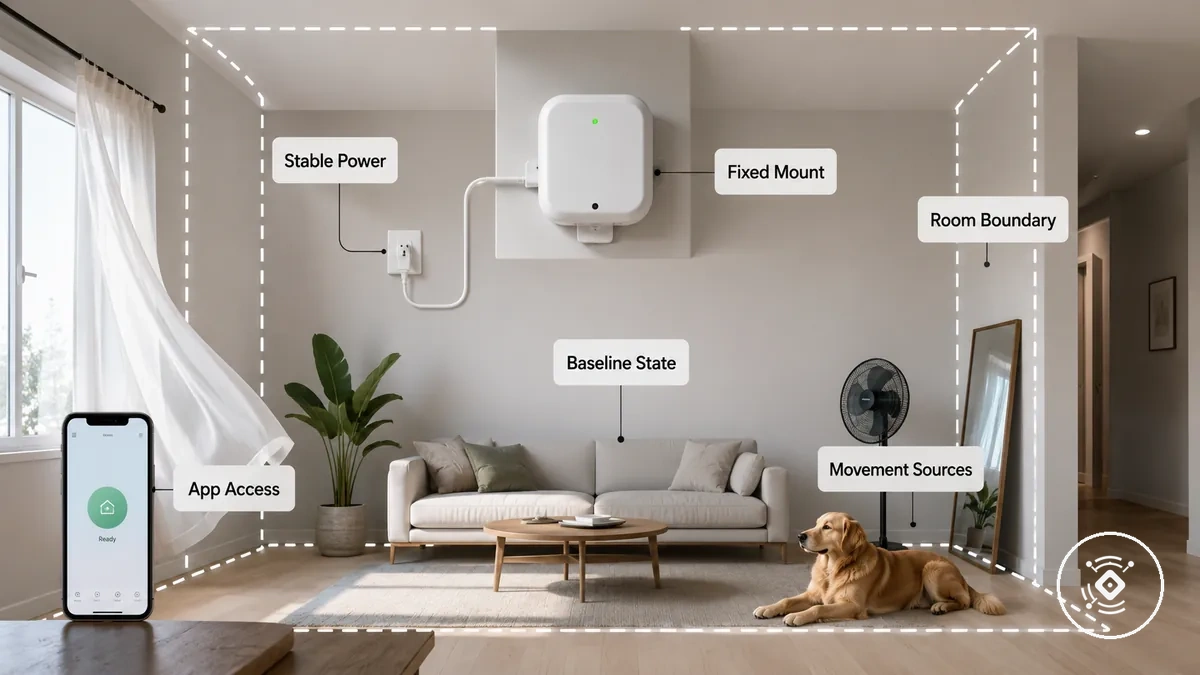
Kalibrierungsvoraussetzungen sind die Basisbedingungen, die vor Beginn der Abstimmung konsistent bleiben. Die Sensorstromversorgung sollte stabil sein, die Montageposition sollte bereits dem vorgesehenen Erkennungsbereich entsprechen, und der App-Zugriff sollte die Sichtbarkeit verfügbarer Firmware- oder Integrationssteuerungen ermöglichen, sofern unterstützt. Ein klarer Basis-Anwesenheitszustand, wie ein bekanntermaßen leerer oder belegter Raum, hilft, eine konsistente Referenz zu schaffen. Diese Einrichtungsbedingungen sollten bis zum Abschluss der Kalibrierung unverändert bleiben, während Empfindlichkeit und ähnliche Einstellungen während der Kalibrierung angepasst werden können.
Verwenden Sie die folgende Checkliste, um die Raumbereitschaft zu überprüfen, bevor Sie Kalibrierungswerte ändern. Wenn reflektierende Oberflächen, Ventilatoren, Vorhänge, Haustiere oder ein nahegelegener Flur das Erkennungsverhalten beeinflussen können, notieren Sie diese Bedingungen zuerst, anstatt sofort durch Konfiguration auszugleichen. Prüfen Sie die Sensorplatzierung, wenn die Montageposition oder die Raumgrenzen noch angepasst werden müssen. Die Checkliste kann je nach Raum und Sensormodell leicht variieren.
- Stellen Sie sicher, dass die Sensorstromversorgung stabil ist.
- Überprüfen Sie, dass die Montageposition sicher und unverändert ist.
- Prüfen Sie, dass die Raumgrenzen dem vorgesehenen Erkennungsbereich entsprechen.
- Bestätigen Sie den App- oder Hub-Zugriff und überprüfen Sie die Firmware-Sichtbarkeit, sofern verfügbar.
- Ermitteln Sie einen konsistenten Basis-Anwesenheitszustand, bevor Sie Einstellungen ändern.
- Identifizieren Sie Bewegungsquellen wie reflektierende Oberflächen, Ventilatoren, Vorhänge, Haustiere oder nahegelegene Flure, die die Kalibrierung beeinflussen können.
Diese Prüfungen bestätigen die Bereitschaft zur Kalibrierung, ersetzen jedoch nicht die vollständige Installation und Einrichtung, wenn die anfängliche Einrichtung noch Aufmerksamkeit erfordert.
Raumbedingungen vor der Kalibrierung
Raumbedingungen sollten vor der Kalibrierung stabilisiert werden, da Änderungen in der Umgebung das mmWave-Erkennungsverhalten verändern können. Ein konsistenter Raumzustand hilft, die Wirkung der Kalibrierungseinstellungen von Änderungen in der Umgebung zu trennen. Die Raumbedingungen vor der Kalibrierung sind wichtig, weil instabile Bedingungen die Sensorwerte während der Anpassung beeinflussen können.
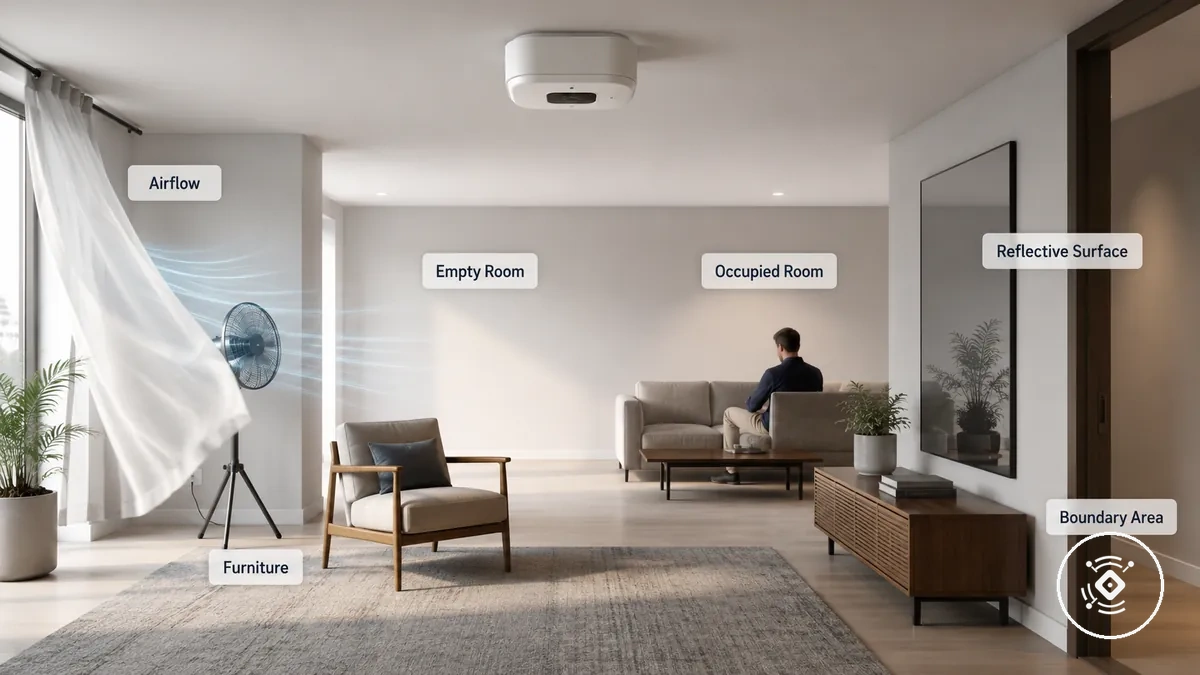
Ein Sensor, der in einem leeren Raum kalibriert wurde, kann beispielsweise anders reagieren, nachdem große Möbel bewegt oder kontinuierliche Bewegungen von Vorhängen oder Ventilatoren eingeführt werden. Diese Bedingungen sollten vor der Kalibrierung notiert werden, auch wenn sie nicht immer beseitigt werden müssen. Die folgenden Prüfungen unterscheiden Bedingungen, die stabilisiert werden sollten, von Bedingungen, die vor der Änderung von Sensorwerten lediglich beobachtet werden sollten.
- Leerer oder belegter Raum: Verwenden Sie einen bekannten Raumzustand als Basis und beobachten Sie, ob sich die Belegung während der Kalibrierung ändert.
- Möbelposition: Belassen Sie große Möbelstücke an ihrem vorgesehenen Platz, da ein Verschieben den effektiven Erkennungsbereich verändern kann, insbesondere in der Nähe von Grenzbereichen.
- Bewegliche Objekte und Luftstrom: Beobachten Sie Vorhänge, Ventilatoren oder andere durch Luftstrom verursachte Bewegungen, die das Erkennungsverhalten unter bestimmten Bedingungen beeinflussen können.
- Reflektierende Oberflächen: Notieren Sie nahegelegene reflektierende Oberflächen und beobachten Sie, ob Veränderungen in der Umgebung die Sensorreaktionen zu beeinflussen scheinen.
- Grenzbereiche: Achten Sie auf Bewegungen in der Nähe von Raumkanten oder angrenzenden Räumen, die in den vorgesehenen Erkennungsbereich gelangen und die Kalibrierungsbeobachtungen beeinflussen können.
App- oder Integrationssteuerungen zum Ändern von Einstellungen
App- oder Integrationssteuerungen zum Ändern von Einstellungen hängen von den Steuerungen ab, die von der Sensor-App, dem Hub oder der Smart-Home-Integration bereitgestellt werden. Die verfügbaren App-Steuerungen variieren je nach Modell, Firmware und Ökosystem, sodass dieselben Kalibrierungsoptionen nicht auf jedem Gerät verfügbar sein müssen. Die verfügbare Steuerungsoberfläche ist daher modellabhängig.
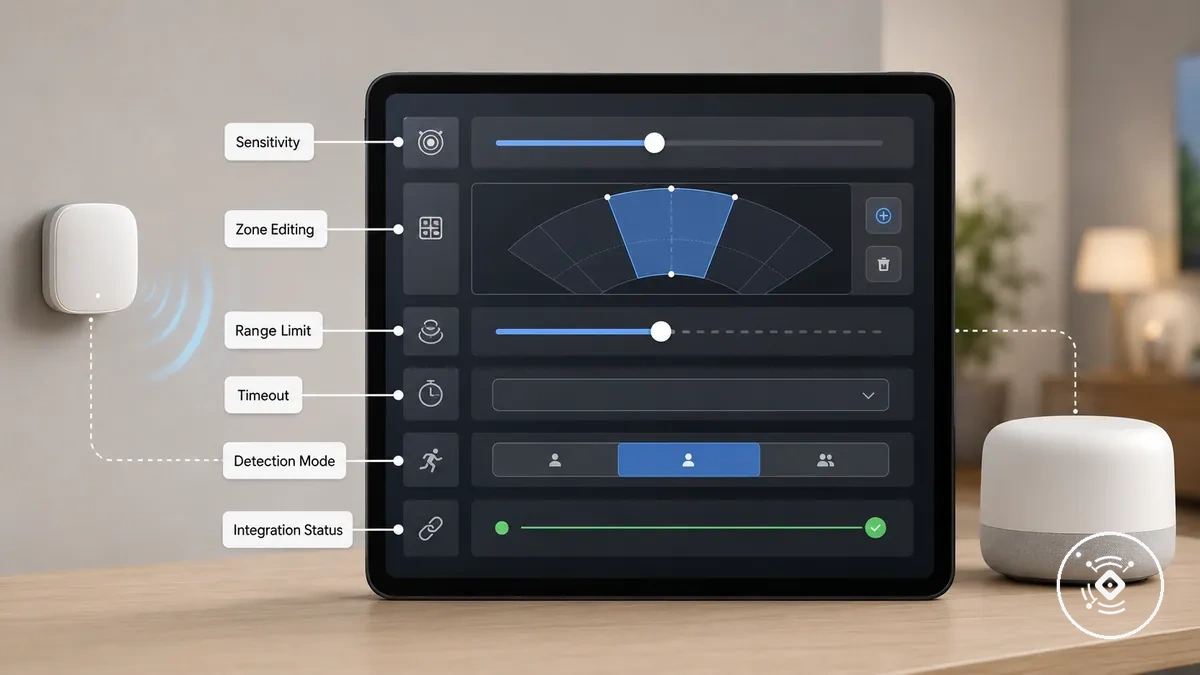
Wenn eine Einstellung nicht verfügbar ist, prüfen Sie zuerst die App-Steuerungen, die Integrationssteuerungen oder das Hub-Konfigurationsmenü, um zu ermitteln, welche Optionen bereitgestellt werden. Je nach Gerät und Firmware können verfügbare Steuerungen einen Empfindlichkeitsregler, eine Entfernungsbegrenzung, eine Zonenbearbeitung, einen Zeitüberschreitungswert oder einen Erkennungsmodus umfassen. Fehlende Steuerungen können auf eine Geräte- oder Integrationseinschränkung hinweisen und nicht auf einen Kalibrierungsfehler. Der folgende Vergleich unterscheidet, was die Steuerungsoberfläche bereitstellt, von dem, was möglicherweise nicht verfügbar ist.
| Steuerungstyp | Was sie ändert | Wenn sie fehlt |
|---|---|---|
| Empfindlichkeitsregler | Passt die Erkennungsempfindlichkeit an, wo die Option verfügbar ist. | Die Empfindlichkeit ist möglicherweise nicht über die bereitgestellten Optionen konfigurierbar. |
| Entfernungsbegrenzung | Ändert den vorgesehenen Erkennungsbereich, wenn unterstützt. | Die Bereichsanpassung ist möglicherweise nicht über die aktuelle Steuerungsquelle verfügbar. |
| Zonenbearbeitung | Definiert überwachte Bereiche, wenn die Funktion bereitgestellt wird. | Die Kalibrierung ist möglicherweise auf raumweite Anpassungen beschränkt. |
| Zeitüberschreitungswert | Ändert, wie lange die Belegung aufrechterhalten wird, nachdem keine Bewegung mehr erkannt wird. | Die Belegungszeitsteuerung bleibt möglicherweise durch die verfügbare Konfiguration festgelegt. |
| Erkennungsmodus | Wählt einen verfügbaren Betriebsmodus aus, wo unterstützt. | Der Sensor unterstützt möglicherweise intern zusätzliche Funktionen, aber die aktuelle App, der Hub oder die Integration stellt diese Option nicht bereit. |
Erkennungseinstellungen, die Kalibrierungsergebnisse steuern
Erkennungseinstellungen sind die konfigurierbaren Steuerungen, die bestimmen, wie ein mmWave-Präsenzsensor die Raumbelgung während der Kalibrierung interpretiert. Die Kalibrierungsergebnisse hängen davon ab, dass Empfindlichkeit, Reichweitenbegrenzung, Zonen, Anwesenheitszeitüberschreitung, Reaktionsverzögerung und verwandte Erkennungseinstellungen zusammenwirken, und nicht von einem einzelnen Wert allein. Diese Einstellungen interagieren, sodass eine Änderung eines Konfigurationswerts die Wirkung eines anderen beeinflussen kann.
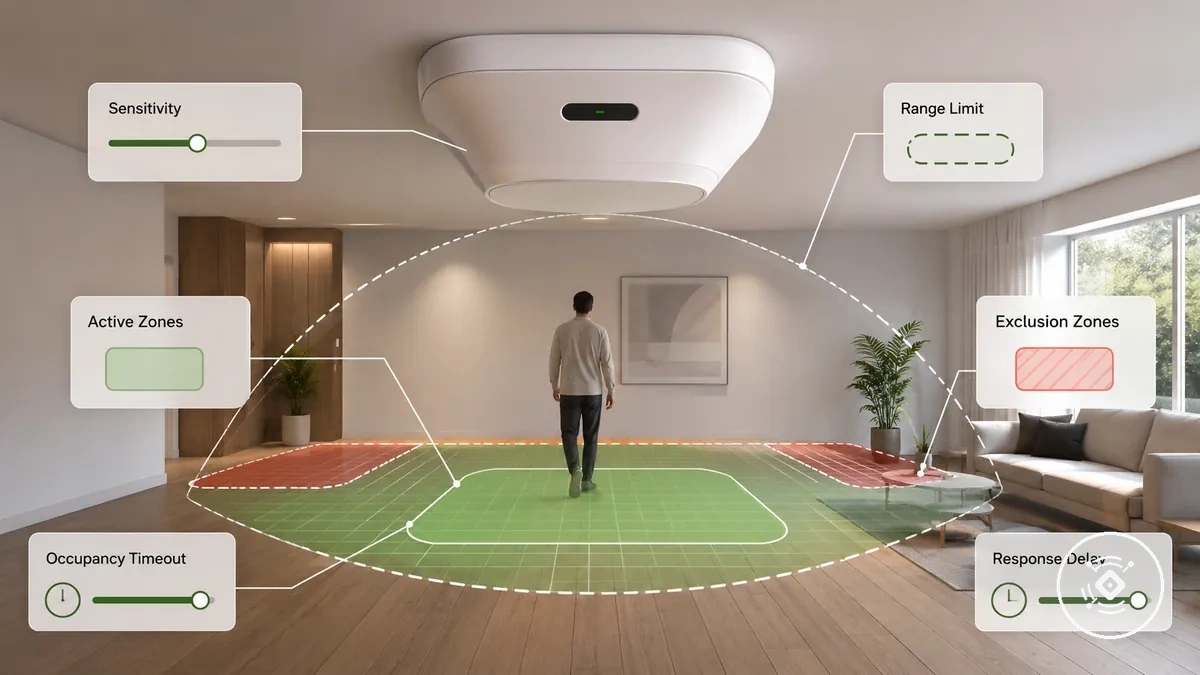
Erkennungseinstellungen, die Kalibrierungsergebnisse steuern, sollten als kombinierte Konfiguration bewertet werden, anstatt einen einzelnen Wert isoliert anzupassen. Wenn Empfindlichkeit, Reichweitenbegrenzung, Zonen oder Zeitwerte geändert werden, kann sich die Wahrscheinlichkeit von Fehlerkennungen oder verpasster Anwesenheit je nach Raum und Erkennungsbereich ändern. Die folgende Tabelle ordnet die wichtigsten Einstellungen nach einstellbarem Wert, wahrscheinlicher Auswirkung und dem Risiko zu hoher oder zu niedriger Werte.
| Einstellung | Einstellbarer Wert oder Bedingung | Wahrscheinliche Auswirkung | Risiko bei zu hohem oder zu niedrigem Wert |
|---|---|---|---|
| Empfindlichkeit | Empfindlichkeit oder Schwellenwert | Ändert, wie leicht Anwesenheit erkannt werden kann. | Höhere Empfindlichkeit kann die Fehlerkennung erhöhen, während eine niedrigere Empfindlichkeit verpasste Anwesenheit verstärken kann. |
| Reichweitenbegrenzung | Erkennungsbereich oder Raumgrenze | Definiert den vorgesehenen Erkennungsbereich. | Eine größere Reichweite kann Türbereichsbelastung einschließen, während eine kleinere Reichweite die vorgesehene Belegung ausschließen kann. |
| Aktive Zonen | Eingeschlossener Erkennungsbereich | Konzentriert die Belegungsüberwachung auf ausgewählte Bereiche. | Breite Zonen können unnötige Aktivität einschließen, während kleinere Zonen die erwartete Belegung übersehen können. |
| Ausschlusszonen | Ausgeschlossener Erkennungsbereich | Verhindert, dass ausgewählte Bereiche zur Belegungserkennung beitragen. | Zu viel Ausschluss kann die vorgesehene Abdeckung verringern, während zu wenig Ausschluss unerwünschte Erkennungen zulassen kann. |
| Anwesenheitszeitüberschreitung | Leerlaufverzögerung | Steuert, wie lange die Belegung aktiv bleibt, nachdem keine Bewegung mehr erkannt wird. | Eine längere Zeitüberschreitung kann die Leerlauferkennung verzögern, während eine kürzere Zeitüberschreitung die Belegung zu schnell aufheben kann. |
| Reaktionsverzögerung | Verzögerung vor der Meldung der Belegung | Beeinflusst, wann Belegungsänderungen gemeldet werden. | Eine längere Verzögerung kann Automatisierungsreaktionen verlangsamen, während eine kürzere Verzögerung auf kurze Bewegungen reagieren kann. |
Weitere Informationen dazu, wie Erkennungsentfernung und Ansprechverhalten mit diesen Einstellungen zusammenhängen, finden Sie in den Grundlagen zu Reichweite und Empfindlichkeit, bevor Sie detaillierte Kalibrierungsanpassungen vornehmen.
Empfindlichkeit und Schwellenwert
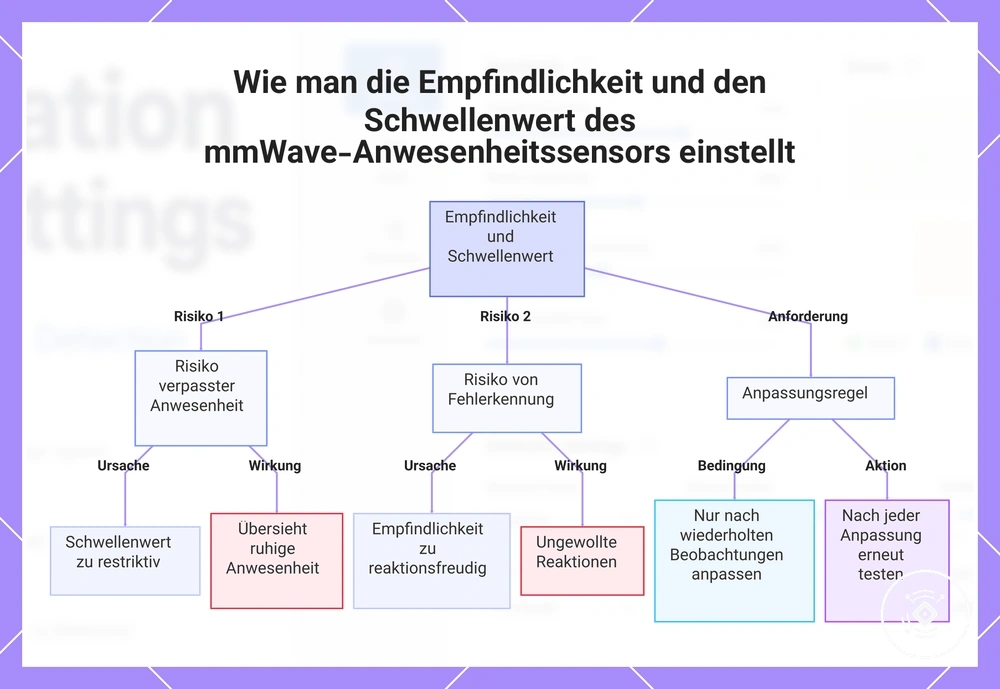
Empfindlichkeit und Schwellenwert bestimmen, wie schnell ein mmWave-Präsenzsensor auf kleine Bewegungen und ruhende Anwesenheit reagiert. Ein niedrigerer Schwellenwert kann es dem Sensor ermöglichen, subtilere Aktivitäten zu erkennen, während ein höherer Schwellenwert möglicherweise eine deutlichere Bewegung erfordert, bevor eine Belegung erkannt wird. Der Hauptkompromiss besteht darin, das Risiko verpasster Anwesenheit gegen Fehlerkennungen abzuwägen.
Wenn verpasste Anwesenheit auftritt, kann die Empfindlichkeit oder der Schwellenwert zu restriktiv sein, weil die Reaktionsschwelle das erwartete Bewegungsniveau nicht erkennt. Wenn Fehlerkennungen häufiger werden, kann die Empfindlichkeit für die Raumbedingungen zu reaktionsfreudig sein. Eine Erhöhung der Empfindlichkeit kann beispielsweise die Erkennung einer ruhig sitzenden Person verbessern, kann aber auch unerwünschte Reaktionen verstärken. Daher sollte jeder Anpassung ein erneuter Test unter normalen Raumbedingungen folgen.
- Ein niedrigerer Schwellenwert kann die Erkennung kleiner Bewegungen und ruhender Anwesenheit verbessern, kann aber die Wahrscheinlichkeit von Fehlerkennungen erhöhen.
- Ein höherer Schwellenwert kann unerwünschte Reaktionen reduzieren, kann aber das Risiko verpasster Anwesenheit in einem ruhigen Raum erhöhen.
- Passen Sie die Empfindlichkeitsstufe nur an, wenn wiederholte Beobachtungen auf verpasste Anwesenheit oder Fehlerkennungen hinweisen.
- Testen Sie nach jeder Anpassung erneut, da die Wirkung vom Raum, der Montageposition und den Umgebungsbedingungen abhängt.
Diese Grafik zeigt die Abwägung zwischen verpasster Anwesenheit und Fehlerkennung und erklärt die korrekte Anpassungs- und Nachtestverfahren.
Erkennungsentfernung und Reichweitenbegrenzung
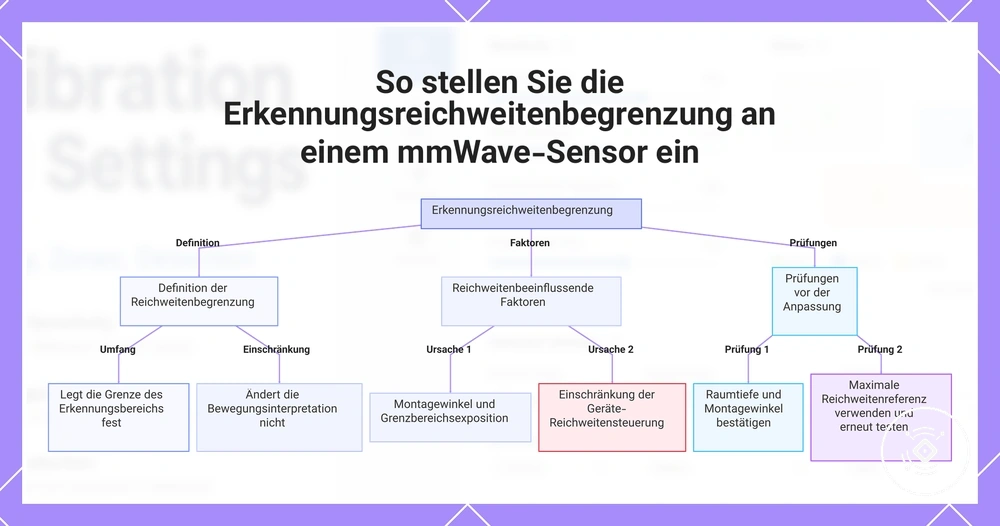
Erkennungsentfernung und Reichweitenbegrenzung definieren den physischen Bereich, den ein mmWave-Präsenzsensor auf Belegung prüft. Die Reichweitenbegrenzung legt die Grenze des Erkennungsbereichs fest, ohne zu ändern, wie Bewegung interpretiert wird, und die nutzbare Reichweite kann je nach Raumtiefe und der verfügbaren Reichweitensteuerung des Geräts variieren. Die Raumgröße sollte daher leiten, wie die Erkennungsentfernung bewertet wird.
Wenn Türbereichsbelastung oder die Erkennung in der Fernzone Bewegungen außerhalb des vorgesehenen Bereichs einschließt, kann eine Verringerung der Reichweitenbegrenzung helfen, den vom Sensor bewerteten Bereich einzugrenzen. Die Reichweitensteuerung kann die Grenzkontrolle verbessern, aber sie kann eine schlechte Platzierung nicht vollständig ausgleichen, da der Montagewinkel und die Grenzbelastung weiterhin beeinflussen, was der Sensor bewertet. Prüfen Sie vor der Anpassung der Reichweiteneinstellung die folgenden Bedingungen:
- Bestätigen Sie, dass die Raumtiefe dem vorgesehenen Erkennungsbereich entspricht.
- Prüfen Sie, ob der Montagewinkel die Erkennung auf Raumgrenzen oder einen Türbereich richtet.
- Beobachten Sie, ob die Naherkennung und die Fernzonenerkennung der vorgesehenen Abdeckung entsprechen.
- Prüfen Sie, ob die Grenzbelastung Bewegungen aus angrenzenden Bereichen einschließen kann.
- Behandeln Sie die vom Gerät gemeldete maximale Reichweite als Referenz, sofern verfügbar, und testen Sie nach jeder Reichweitenanpassung erneut.
Dieses Diagramm erklärt die Erkennungsreichweitenbegrenzung, ihre Funktion, die Faktoren, die die nutzbare Reichweite beeinflussen, und die wichtigsten Prüfungen, die vor der Anpassung der Reichweiteneinstellung durchgeführt werden sollten.
Anwesenheitszeitüberschreitung und Reaktionsverzögerung
Anwesenheitszeitüberschreitung und Reaktionsverzögerung bestimmen, wann ein mmWave-Präsenzsensor seinen Belegungszustand nach Erkennungsänderungen ändert. Die Anwesenheitszeitüberschreitung steuert, wie lange die Belegung aufrechterhalten wird, bevor ein Leerstandszustand gemeldet wird, während die Reaktionsverzögerung beeinflusst, wann Belegungsänderungen Automatisierungen auslösen. Der zeitliche Kompromiss besteht darin, Reaktionsfähigkeit mit stabilem Belegungsverhalten abzuwägen.
Eine schnellere Reaktion kann beispielsweise die Automatisierungsverzögerung verringern, während eine längere Anwesenheitszeitüberschreitung die Beibehaltung der ruhenden Anwesenheit verbessern und falsche Leerstände in einem ruhigen Raum reduzieren kann. Die am besten geeignete Zeitsteuerung hängt vom Raumtyp, Bewegungsmuster und den Automatisierungszielen ab. Anwesenheitszeitüberschreitung und Reaktionsverzögerung sollten zusammen betrachtet werden, da eine Änderung einer Zeiteinstellung die unten dargestellte Gesamtbalance beeinflussen kann.
| Zeitwahl | Wahrscheinliche Auswirkung |
|---|---|
| Kurze Anwesenheitszeitüberschreitung | Kann die Leerstandsverzögerung reduzieren und die Ausschaltverzögerung verkürzen, kann aber die Wahrscheinlichkeit falscher Leerstände steigern, wenn Personen still sitzen. |
| Längere Anwesenheitszeitüberschreitung | Kann die Beibehaltung der ruhenden Anwesenheit verbessern, kann aber zu einer längeren Leerstandsverzögerung und Automatisierungsverzögerung führen, nachdem der Raum verlassen wurde. |
| Schnelle Reaktionsverzögerung | Kann die Automatisierungsverzögerung reduzieren, indem Belegungsänderungen früher gemeldet werden, obwohl kurze Bewegungen häufigere Automatisierungsänderungen auslösen können. |
| Verzögerte Reaktion | Kann ein gleichmäßigeres Ansprechverhalten bieten, kann aber die Verzögerung verlängern, bevor Belegungszustandsänderungen gemeldet werden. |
| Beibehaltung bei ruhender Nutzung | Kann helfen, den Belegungszustand während ruhiger Aktivität aufrechtzuerhalten, abhängig vom Raum und der Zeitkonfiguration. |
Kalibrierung der Erkennungszonen für den Raum
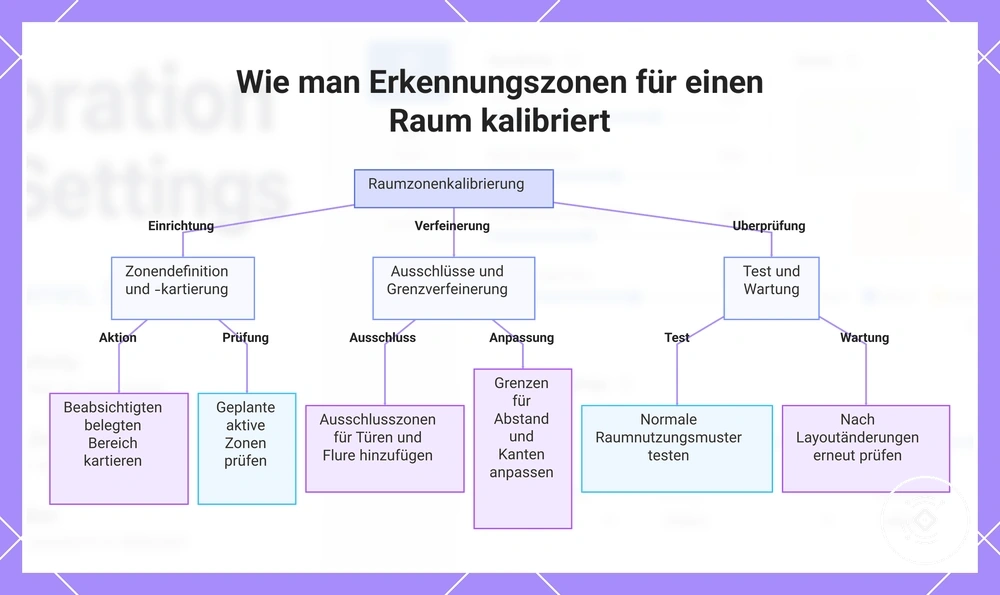
Die Kalibrierung der Erkennungszonen für den Raum ordnet die Erkennungsbereiche des Sensors dem Raumgrundriss zu. Aktive Zonen definieren, wo Anwesenheit erkannt werden soll, während Ausschlusszonen die Aufmerksamkeit auf Bereiche reduzieren, die nicht zur Belegung beitragen sollen. Klare Grenzen helfen, vorgesehene Sitzpositionen und Gehwege von Raumkanten, Türen und anderen Quellen unerwünschter Erkennung zu trennen.
In einem offenen Raum kann ein Schreibtisch oder Bett innerhalb einer aktiven Zone bleiben müssen, während ein nahegelegener Flur oder Türbereich ausgeschlossen wird. Sensoren mit mehreren Zonen können auch Entfernungsbänder ermöglichen, um Nah- und Fernbereiche zu trennen, je nachdem, wie die Zonenbearbeitung bereitgestellt wird. Verwenden Sie die folgenden Schritte, um den Raumgrundriss in praktische Erkennungsgrenzen umzusetzen.
- Geplanten belegten Bereich kartieren: Identifizieren Sie Sitzpositionen, Betten, Schreibtische und normale Gehwege, die als Anwesenheit zählen sollen. Überprüfen Sie, ob diese Orte innerhalb der geplanten Erkennungszonen liegen.
- Aktive Zonen definieren: Markieren Sie die Bereiche, in denen Belegung erkannt werden soll. Überprüfen Sie jede aktive Zone, indem Sie den Raum normal nutzen und bestätigen, dass die erwartete Anwesenheit gemeldet wird.
- Ausschlusszonen hinzufügen: Schließen Sie Türen, Flure, bewegliche Objekte oder angrenzende Räume aus, die zu unerwünschter Erkennung beitragen könnten. Überprüfen Sie, dass Aktivitäten in diesen ausgeschlossenen Bereichen den vorgesehenen Raumzustand nicht dauerhaft beeinflussen.
- Entfernungsbänder anpassen: Trennen Sie, wo unterstützt, Nah- und Fernerkennungsbereiche, um sie an die Raumtiefe und wichtige Sitzpositionen anzupassen. Bestätigen Sie, dass die Fernzonenerkennung nicht über die nutzbare Raumgrenze hinausgeht.
- Raumkanten verfeinern: Überprüfen Sie Raumkanten, Türen und offene Raumgrenzen, an denen Bewegungen aus angrenzenden Bereichen in den Erkennungsbereich gelangen könnten. Verengen oder formen Sie die entsprechende Zone neu, wenn die Grenzbelastung zu breit bleibt.
- Normale Raumnutzung testen: Bewegen Sie sich zwischen den wichtigsten Sitzpositionen, Gehwegen und Bereichen mit ruhiger Nutzung. Bestätigen Sie, dass aktive Zonen die vorgesehene Belegung beibehalten, während Ausschlusszonen unerwünschte Erkennungen reduzieren.
- Nach Layoutänderungen erneut prüfen: Wenn sich Möbel, Türen, Schreibtische, Betten oder die Raumnutzung ändern, wiederholen Sie die Zonenüberprüfung, da die effektiven Grenzen möglicherweise angepasst werden müssen.
Dieses Diagramm zeigt die wichtigsten Schritte zum Kartieren, Definieren, Ausschließen und Testen von Erkennungszonen für eine genaue Raumerfassung.
Aktive Erkennungszonen
Aktive Erkennungszonen sind die vorgesehenen Erkennungsbereiche, in denen die Belegung innerhalb des Raumgrundrisses erkannt werden soll. Diese aktiven Erkennungszonen legen fest, welche Sitzbereiche, Gehwege, Betten, Schreibtische und andere Raumnutzungsbereiche zur Belegung beitragen, während der Zonenfokus durch geeignete Entfernungsbänder erhalten bleibt. Ihr Zweck ist es, die Erkennung auf die Bereiche auszurichten, in denen eine Belegung erwartet wird.
Ein Heimarbeitsplatz kann beispielsweise den Schreibtisch und den nahegelegenen Sitzbereich innerhalb einer aktiven Erkennungszone belassen, während ein Türbereich außerhalb dieser Zone bleibt, wenn er nicht zur Belegung beitragen soll. Überprüfen Sie nach der Definition der aktiven Erkennungszonen, dass normale Bewegungen und ruhende Anwesenheit dort erkannt werden, wo erwartet.
- Sitzbereiche: Schließen Sie Stühle oder Sofas ein, auf denen Personen still sitzen können, damit der Erkennungsbereich die Belegung weiterhin erkennen kann.
- Gehwege und Türbereiche: Schließen Sie Eingangswege nur ein, wenn sie zur Belegung beitragen sollen und nicht nur für kurze Durchgangsbewegungen.
- Betten und Schreibtische: Positionieren Sie diese Raumnutzungsbereiche innerhalb aktiver Erkennungszonen, wenn sie die primären Orte für die erwartete Belegung darstellen.
- Entfernungsbänder: Verwenden Sie, wo unterstützt, Entfernungsbänder, um den Erkennungsbereich auf die vorgesehene Belegung zu fokussieren, und überprüfen Sie, dass Raumkanten nicht über die gewünschte Abdeckung hinausgehen.
Ausschlusszonen für unerwünschte Erkennungsbereiche
Ausschlusszonen teilen dem Sensor mit, welche Bereiche nicht zur Raumbelgung zählen sollen. Sie können unerwünschte Erkennungen aus ignorierten Bereichen wie Fluren, angrenzenden Räumen, Türbereichsbelastung oder anderen Orten außerhalb des vorgesehenen Erkennungsbereichs reduzieren. Ihr Zweck ist es, gültige Belegung von Aktivitäten zu trennen, die den Raumzustand nicht beeinflussen sollten.
Verwenden Sie Ausschlusszonen, wenn wiederholte Aktivitäten außerhalb des vorgesehenen Raumbereichs die Belegungserkennung zu beeinflussen scheinen. Das Ausschließen ausgewählter Bereiche kann unerwünschte Erkennungen durch bewegliche Objekte oder Grenzaktivitäten reduzieren, löst aber möglicherweise keine Probleme mit schlechter Platzierung oder Durch-Wand-Erkennung. Ausschlusszonen für unerwünschte Erkennungsbereiche können verwendet werden, um folgendes auszufiltern:
- Flur- und Türbereichsbelastung: Ignorieren Sie Bewegungen, die an Türen oder nahegelegenen Fluren vorbeigehen und nicht als Raumbelgung zählen sollen.
- Bewegliche Objekte: Schließen Sie Bereiche aus, in denen Ventilatoren oder Vorhänge wiederholte Bewegungen verursachen können, die nichts mit der Belegung zu tun haben.
- Reflektierende Oberflächen: Ziehen Sie in Betracht, Bereiche in der Nähe reflektierender Oberflächen auszuschließen, wenn diese zu unerwünschten Erkennungen beizutragen scheinen.
- Haustiere: Schließen Sie Bereiche aus, die häufig von Haustieren genutzt werden, wenn deren Bewegung nicht zur Belegung beitragen soll.
- Angrenzende Räume: Schließen Sie benachbarte Räume aus, wenn Bewegungen außerhalb des vorgesehenen Raums die Belegungserkennung beeinflussen können.
- Fensterbelastung: Überprüfen Sie Fenster und nahegelegene Bewegungen, wenn Aktivitäten jenseits der Raumgrenze die Erkennung beeinträchtigen können.
Empfindlichkeit für zuverlässige Anwesenheitserkennung abstimmen
Die Abstimmung der Empfindlichkeit für eine zuverlässige Anwesenheitserkennung sollte schrittweise und nicht durch große Anpassungen erfolgen. Die Empfindlichkeitsabstimmung balanciert die Erfassung ruhender Anwesenheit gegen unerwünschte Auslöser, und zuverlässige Ergebnisse hängen von kontrollierten Tests ab, nicht von einer einzelnen Einstellung.
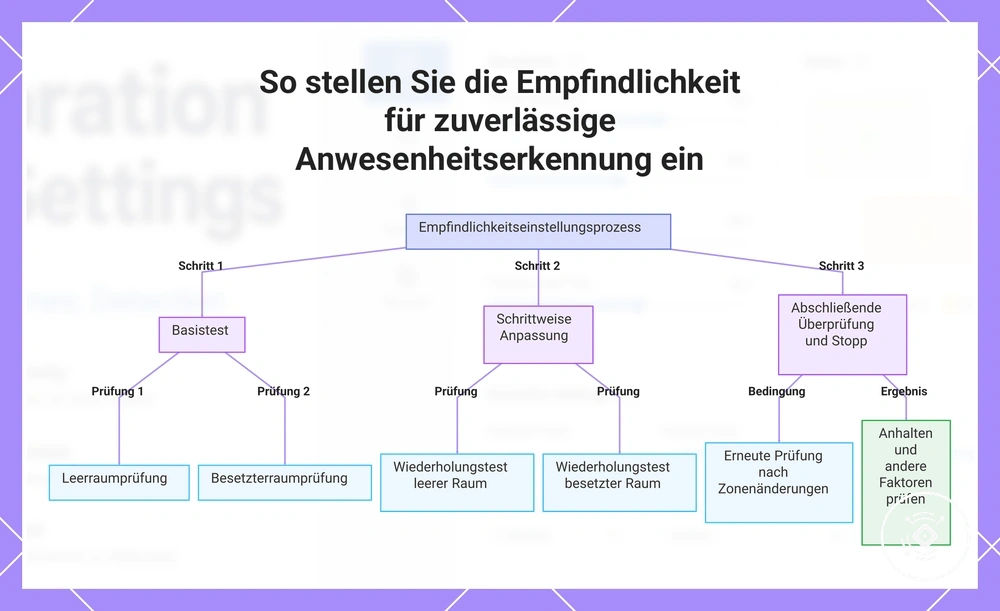
Ein Basistest sollte vor jeder Anpassung erfolgen, damit jede Änderung mit einem bekannten Ausgangspunkt verglichen werden kann. Testen Sie sowohl den leeren als auch den belegten Raumzustand, nehmen Sie dann schrittweise Änderungen vor und testen Sie erneut, um eine instabile Abstimmung zu vermeiden. Verwenden Sie die folgende Sequenz zur Anleitung der Anpassung.
- Basistest durchführen: Beobachten Sie das aktuelle Verhalten, ohne die Empfindlichkeit zu ändern. Führen Sie eine Prüfung des leeren Raums und eine Prüfung des belegten Raums durch, um festzustellen, ob verpasste Anwesenheit oder unerwünschte Auslöser auftreten.
- Schrittweise Änderungen vornehmen: Passen Sie die Empfindlichkeit in kleinen Schritten an und wiederholen Sie beide Testzustände. Fahren Sie nur fort, wenn die Anwesenheitszuverlässigkeit verbessert wird, ohne die unerwünschten Auslöser zu erhöhen.
- Prüfung des leeren Raums wiederholen: Verlassen Sie den Raum und beobachten Sie, ob Fehlerkennungen auftreten. Wenn unerwünschte Auslöser zunehmen, reduzieren Sie die Empfindlichkeit oder kehren Sie zur vorherigen Einstellung zurück.
- Prüfung des belegten Raums wiederholen: Testen Sie normale Bewegung und ruhende Anwesenheit. Wenn verpasste Anwesenheit bestehen bleibt, nehmen Sie eine weitere kleine Anpassung nur vor, wenn das Ergebnis des leeren Raums stabil bleibt.
- Nach Zonenänderungen erneut prüfen: Wiederholen Sie den Basistest, wenn sich aktive Zonen oder Ausschlusszonen ändern. Wenn sich das Erkennungsverhalten verschiebt, bewerten Sie die Empfindlichkeit erneut anhand des aktualisierten Zonenlayouts.
- Abbruchkriterium verwenden: Beenden Sie die Abstimmung, wenn weitere Änderungen beide Testzustände nicht mehr verbessern. Überprüfen Sie Platzierung, Reichweite, Zonen oder Anwesenheitszeitüberschreitung, wenn das verbleibende Problem nicht mit der Empfindlichkeit zusammenzuhängen scheint.
Dieses Diagramm zeigt den schrittweisen Prozess zur Anpassung der Empfindlichkeit, um die Erkennungszuverlässigkeit auszugleichen und unerwünschte Auslösungen zu vermeiden, einschließlich Basistest, schrittweiser Änderungen und abschließender Überprüfung.
Empfindlichkeit verringern, um Fehlauslösungen zu reduzieren
Wenn wiederholt Fehlauslösungen auftreten, kann eine Verringerung der Empfindlichkeit eine geeignete lokale Anpassung sein. Sie kann unerwünschte Erkennungen durch eine zu weite Empfindlichkeit reduzieren, aber eine übermäßige Verringerung kann verpasste Anwesenheit verstärken.
Wiederholen Sie nach der Verringerung der Empfindlichkeit dieselben Tests für den leeren und den belegten Raum, um zu bestätigen, dass Fehlauslösungen abnehmen, ohne die vorgesehene Erkennung zu schwächen. Anhaltende falsche Belegung nach angemessenen Änderungen kann eine breitere Diagnose von Platzierung, Reichweite, Zonen oder anderen Kalibrierungsgrenzen erfordern.
- Erkennungen im leeren Raum: Prüfen Sie auf zu weite Empfindlichkeit, reduzieren Sie die Empfindlichkeit leicht und wiederholen Sie dann den Test des leeren Raums.
- Bewegliche Objekte: Wenn Ventilatoren oder Vorhänge mit unerwünschten Erkennungen zusammenfallen, senken Sie die Empfindlichkeit vorsichtig und testen Sie unter denselben Bedingungen erneut.
- Bewegungen in angrenzenden Bereichen: Wenn Bewegungen außerhalb des vorgesehenen Bereichs die Belegung beeinflussen, überprüfen Sie die Empfindlichkeitsreaktion und wiederholen Sie den Grenztest nach der Anpassung.
- Reflektierende Oberflächen: Wenn reflektierende Oberflächen mit Fehlauslösungen zusammenzufallen scheinen, reduzieren Sie die Empfindlichkeit vorsichtig und beobachten Sie, ob sich das Verhalten ändert.
- Zu weite Empfindlichkeit: Wenn die Erkennung über den vorgesehenen Bereich hinausgeht, senken Sie die Empfindlichkeit und bestätigen Sie während einer Prüfung des belegten Raums, dass die vorgesehene Anwesenheit weiterhin erkannt wird.
Empfindlichkeit erhöhen für subtile Erkennung ruhender Anwesenheit
Eine Erhöhung der Empfindlichkeit kann helfen, wenn ruhig sitzende Personen bei der Erkennung ruhender Anwesenheit übersehen werden. Sie kann die Reaktion auf subtile Anwesenheit bei Schreibtischarbeit, Lesen, Schlafen oder in Sitzbereichen mit geringer Bewegung verbessern, aber eine höhere Empfindlichkeit kann auch die Erkennung ausweiten und das Risiko von Fehlauslösungen erhöhen.
Eine Person, die an einem Schreibtisch liest, erzeugt beispielsweise weniger Bewegung als jemand, der durch den Raum geht, insbesondere bei größerer Entfernung. Erhöhen Sie die Empfindlichkeit nur in kleinen Schritten, testen Sie dann die Aktivität mit geringer Bewegung erneut und bestätigen Sie, dass nahegelegene Bewegungen keine unerwünschten Erkennungen erzeugen.
- Schreibtischarbeit: Erhöhen Sie die Empfindlichkeit, wenn ruhende Anwesenheit am Schreibtisch übersehen wird, und überprüfen Sie dann, ob die Anpassung die Erkennung nicht über den vorgesehenen Bereich hinaus ausdehnt.
- Lesen oder Sitzbereiche mit geringer Bewegung: Erhöhen Sie die Empfindlichkeit vorsichtig, wenn ruhig sitzende Personen nicht gehalten werden, und testen Sie dann sowohl den Sitzbereich als auch den angrenzenden Raum erneut.
- Schlafen: Eine höhere Einstellung kann die Erkennung geringer Bewegung um ein Bett herum unterstützen, aber das Risiko von Fehlauslösungen sollte unter normalen Raumbedingungen geprüft werden.
- Reichweitenentfernung: Wenn verpasste Anwesenheit hauptsächlich weiter vom Sensor entfernt auftritt, erhöhen Sie die Empfindlichkeit schrittweise und bestätigen Sie, dass die breitere Erkennung keine unerwünschten Bewegungen einschließt.
Anwesenheitszeitüberschreitung vor Automatisierungsregeln einstellen
Die Einstellung der Anwesenheitszeitüberschreitung vor Automatisierungsregeln sollte zum Raumtyp, zum Aktivitätsmuster und zur nachgelagerten Aktion passen, die auf die erkannte Abwesenheit folgt. Die Anwesenheitszeitüberschreitung steuert die Zeitspanne vor einer Ausschaltverzögerung, HVAC-Verzögerung oder anderen automatisierten Reaktion. Die Entscheidung ist ein Kompromiss zwischen Komfort und Reaktionsfähigkeit.
Ein Flur kann eine kürzere Zeitüberschreitungstendenz vertragen, da die Nutzung oft kurz ist, während ein Büro oder Schlafzimmer eine längere Tendenz benötigen kann, wenn ruhige Aktivität das Risiko falscher Leerstände erhöht. HVAC-bezogene Automatisierung kann ebenfalls ein langsameres Reaktionszeitverhalten rechtfertigen, wenn eine vorübergehende Abwesenheit keine sofortige Änderung auslösen soll. Die folgende Tabelle vergleicht diese zeitlichen Kompromisse, ohne universelle Werte vorzugeben.
| Raum oder Anwendungsfall | Zeitüberschreitungstendenz | Grund | Zu beachtendes Risiko |
|---|---|---|---|
| Flur | Kürzer | Kurze Bewegung kann eine schnellere nachgelagerte Aktion nach erkannter Abwesenheit unterstützen. | Eine zu kurze Zeitüberschreitung kann reagieren, bevor die Bewegung vollständig beendet ist. |
| Badezimmer | Mäßig bis länger | Aktivität mit geringer Bewegung kann mehr Leerstandszeit vor einer Ausschaltverzögerung erfordern. | Eine kürzere Einstellung kann das Risiko falscher Leerstände erhöhen. |
| Büro | Länger | Schreibtischarbeit und ruhige Aktivität benötigen möglicherweise mehr Zeit, bevor Automatisierungsregeln den Raum als leer behandeln. | Eine längere Zeitüberschreitung kann die Reaktionsfähigkeit nach dem Verlassen des Raums verringern. |
| Schlafzimmer | Länger | Ruhen oder Schlafen kann begrenzte Bewegung bei gleichzeitig beizubehaltender Belegung bedeuten. | Eine verlängerte Verzögerung kann die nachgelagerte Aktion nach tatsächlichem Leerstand hinauszögern. |
| HVAC-bezogene Automatisierung | Bedingt oder langsamer | Eine längere HVAC-Verzögerung kann abrupte Änderungen reduzieren, wenn die erkannte Abwesenheit vorübergehend ist. | Zu viel Verzögerung kann die Reaktionsfähigkeit verringern und den unnötigen Betrieb verlängern. |
Kalibrierung bei realer Raumnutzung validieren
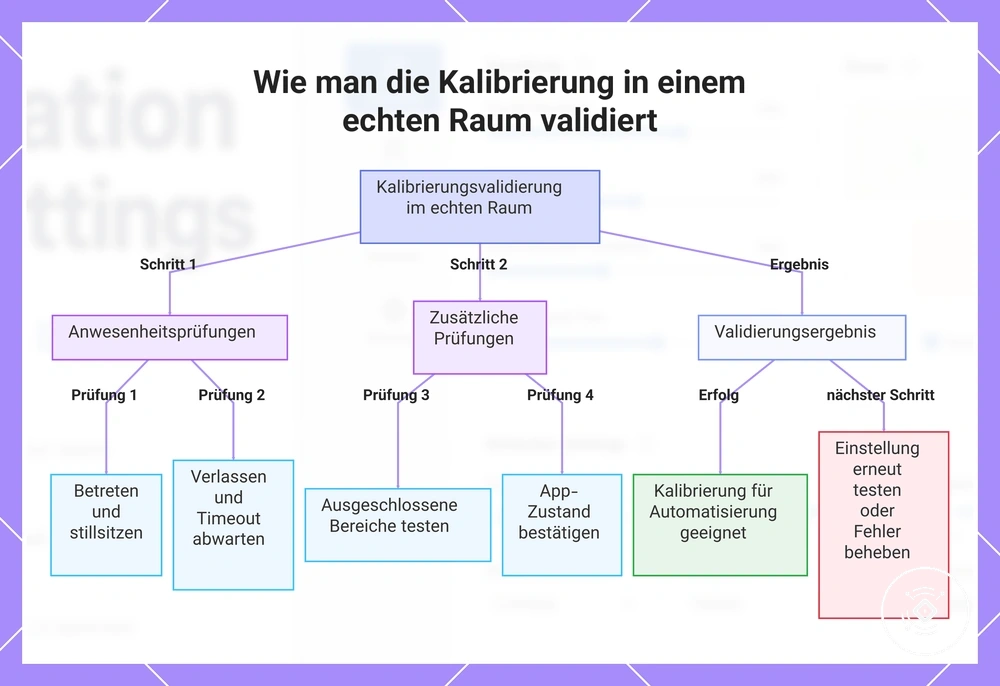
Die Validierung der Kalibrierung bei realer Raumnutzung sollte erfolgen, bevor der Sensor für die Automatisierung verwendet wird. Der Validierungstest sollte den belegten Zustand, den leeren Zustand, das Betreten, das Verlassen, den Zustand bei ruhender Nutzung, das Zeitüberschreitungsverhalten und den App-Zustand unter realistischen Raumbedingungen bestätigen. Ein zuverlässiges Ergebnis hängt von der Prüfung mehrerer Zustände ab, nicht von einer einzigen erfolgreichen Erkennung.
Betreten Sie den Raum und bestätigen Sie, dass das Betreten den Sensor in einen belegten Zustand versetzt. Setzen Sie sich dann ruhig hin, um zu prüfen, ob der Zustand bei ruhender Nutzung aktiv bleibt. Verlassen Sie den Raum, warten Sie die konfigurierte Zeitüberschreitung ab und bestätigen Sie, dass der Sensor nach dem Verlassen in den leeren Zustand wechselt. Wiederholen Sie dieselben Prüfungen, während Sie ausgeschlossene Bereiche und den App- oder Hub-Zustand beobachten. Verwenden Sie die folgende Checkliste, um jeden Raumzustand konsistent zu überprüfen.
- Betreten prüfen: Betreten Sie den Raum und bestätigen Sie, dass der belegte Zustand in der App oder im Hub angezeigt wird.
- Ruhende Nutzung prüfen: Setzen Sie sich ruhig an eine normale Nutzungsposition und bestätigen Sie, dass die Belegung ohne wiederholte Bewegung aktiv bleibt.
- Verlassen prüfen: Verlassen Sie den Raum und bestätigen Sie, dass der Sensor nur für den vorgesehenen Zeitüberschreitungszeitraum weiterhin Belegung anzeigt.
- Zeitüberschreitung prüfen: Warten Sie die vollständige Zeitüberschreitung ab und bestätigen Sie, dass der App-Zustand von belegt auf leer wechselt.
- Ausgeschlossene Bereiche prüfen: Erzeugen Sie Bewegung in ausgeschlossenen Bereichen und bestätigen Sie, dass dies den Raumzustand nicht dauerhaft ändert.
- Zustandsbestätigung: Vergleichen Sie den physischen Raumzustand mit dem Sensor-, App- oder Hub-Zustand während jedes Tests.
- Nach Änderungen wiederholen: Führen Sie den Validierungstest nach der Anpassung von Empfindlichkeit, Reichweite, Zonen oder Zeitüberschreitung erneut durch.
Die Kalibrierung kann für die reale Raumnutzung geeignet sein, wenn Betreten, ruhende Belegung, Verlassen, Zeitüberschreitung, ausgeschlossene Bereiche und App-Zustand über wiederholte Prüfungen hinweg konsistent bleiben. Wenn ein Zustand fehlschlägt, testen Sie die Einstellung erneut, die am engsten mit diesem Ergebnis verbunden ist, wie Empfindlichkeit bei verpasster ruhender Anwesenheit, Zonen bei Aktivität in ausgeschlossenen Bereichen oder Zeitüberschreitung bei verzögertem Leerstand.
Wenn nach kontrollierten erneuten Tests weiterhin inkonsistente Ergebnisse auftreten, verlassen Sie sich nicht auf die Automatisierung, bis die Ursache klarer ist. Wechseln Sie zu Probleme nach der Kalibrierung, wenn der belegte und der leere Zustand, das Grenzverhalten oder App-Zustandsänderungen ungelöst bleiben.
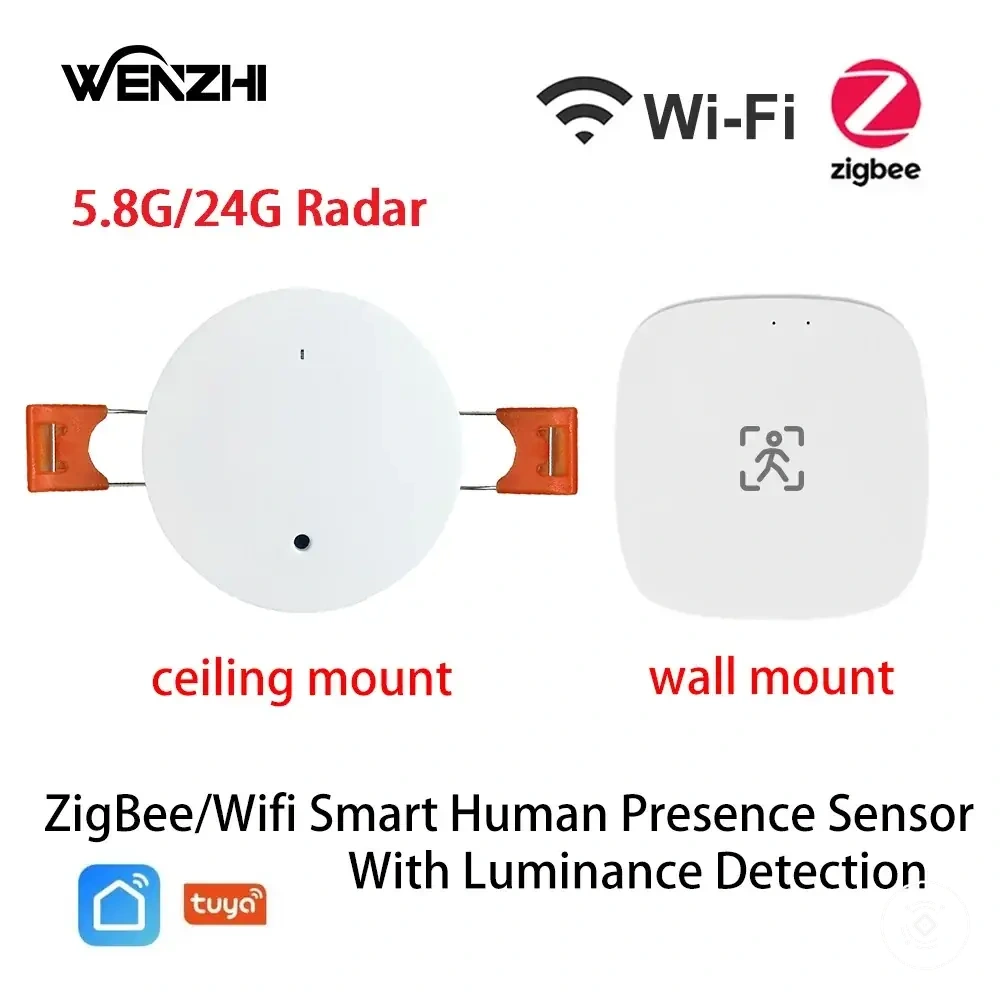
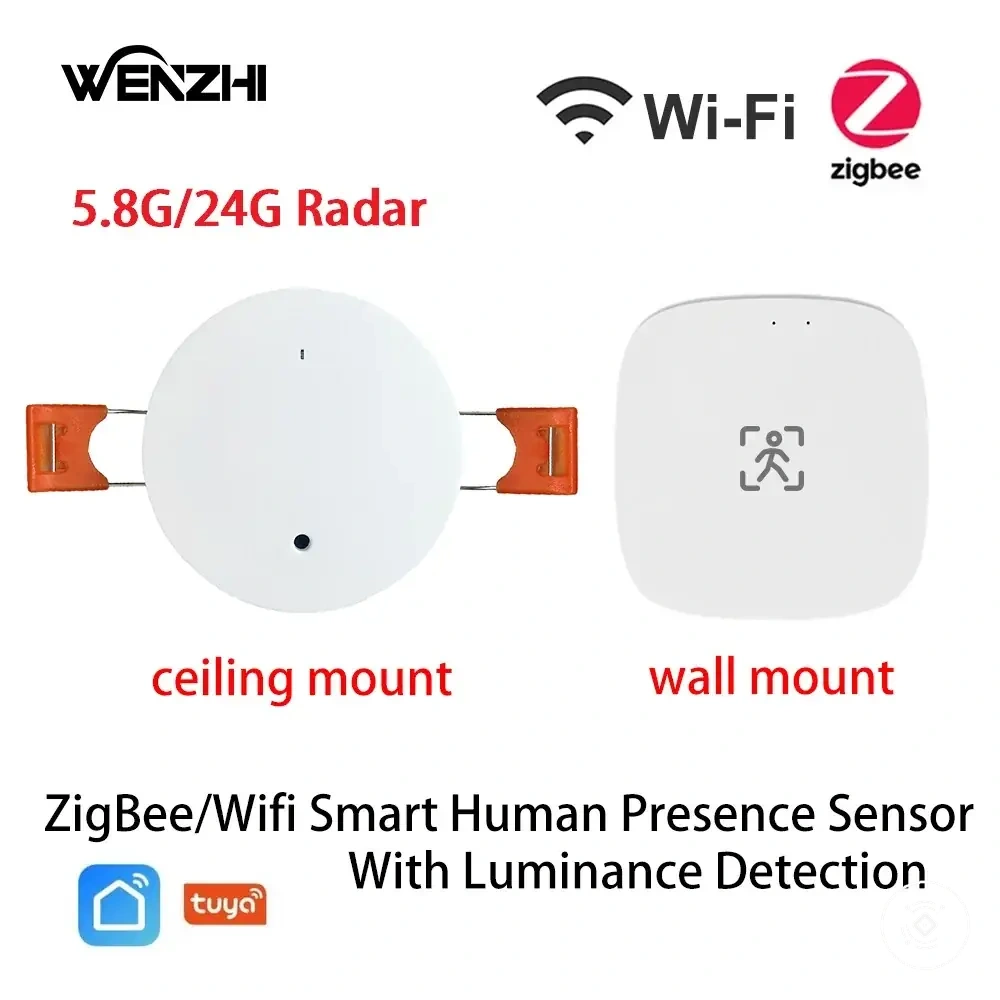
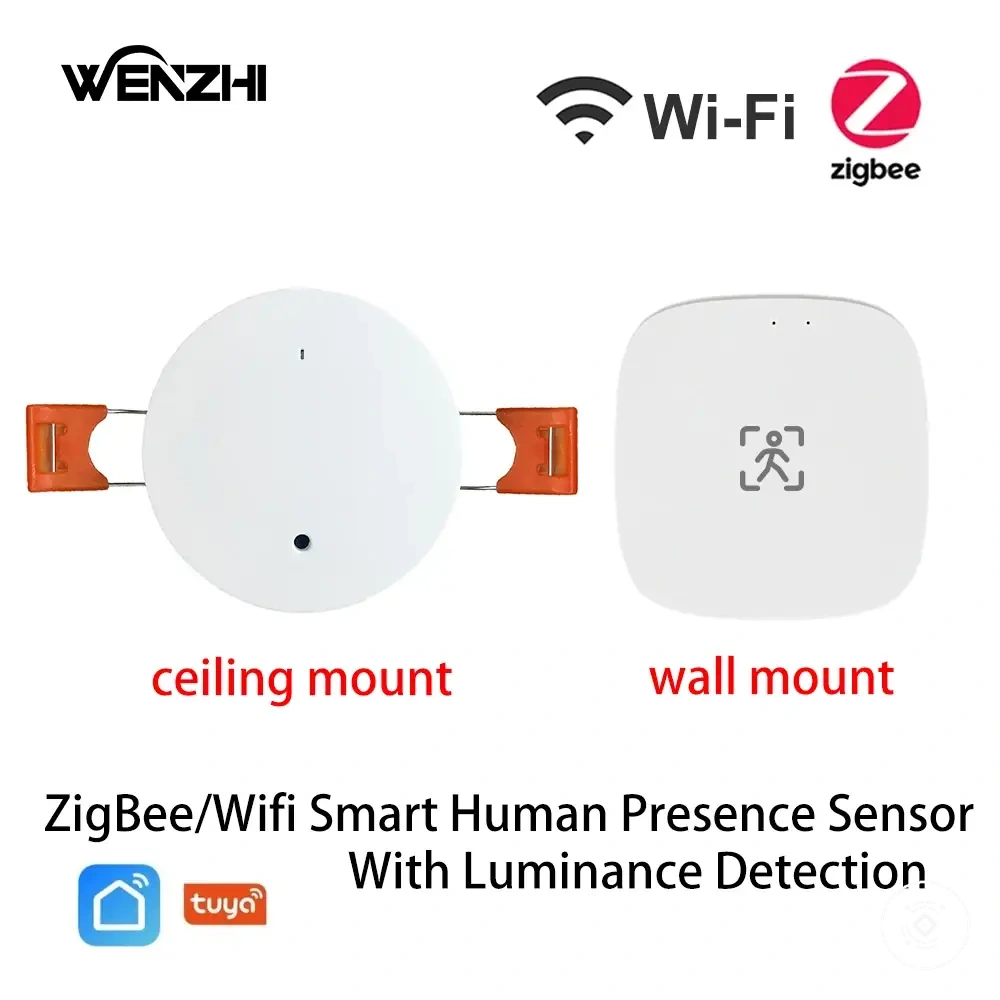
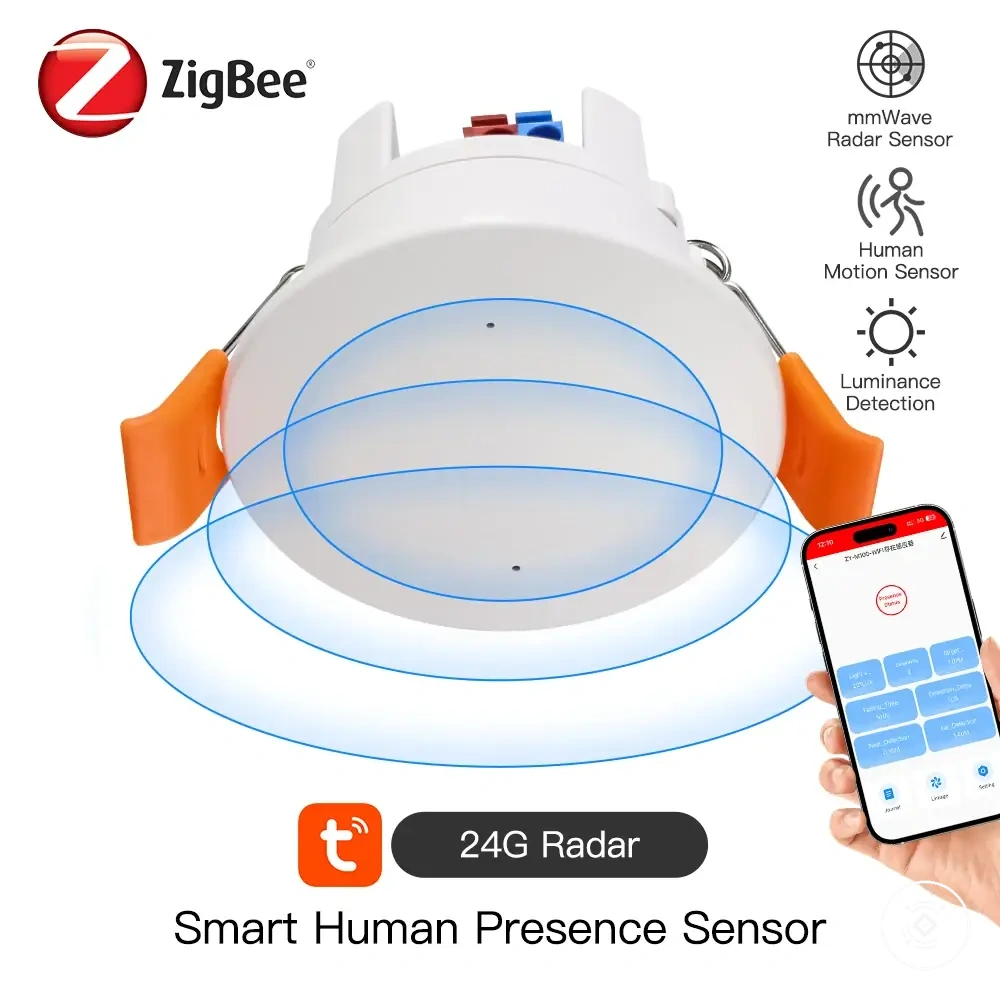
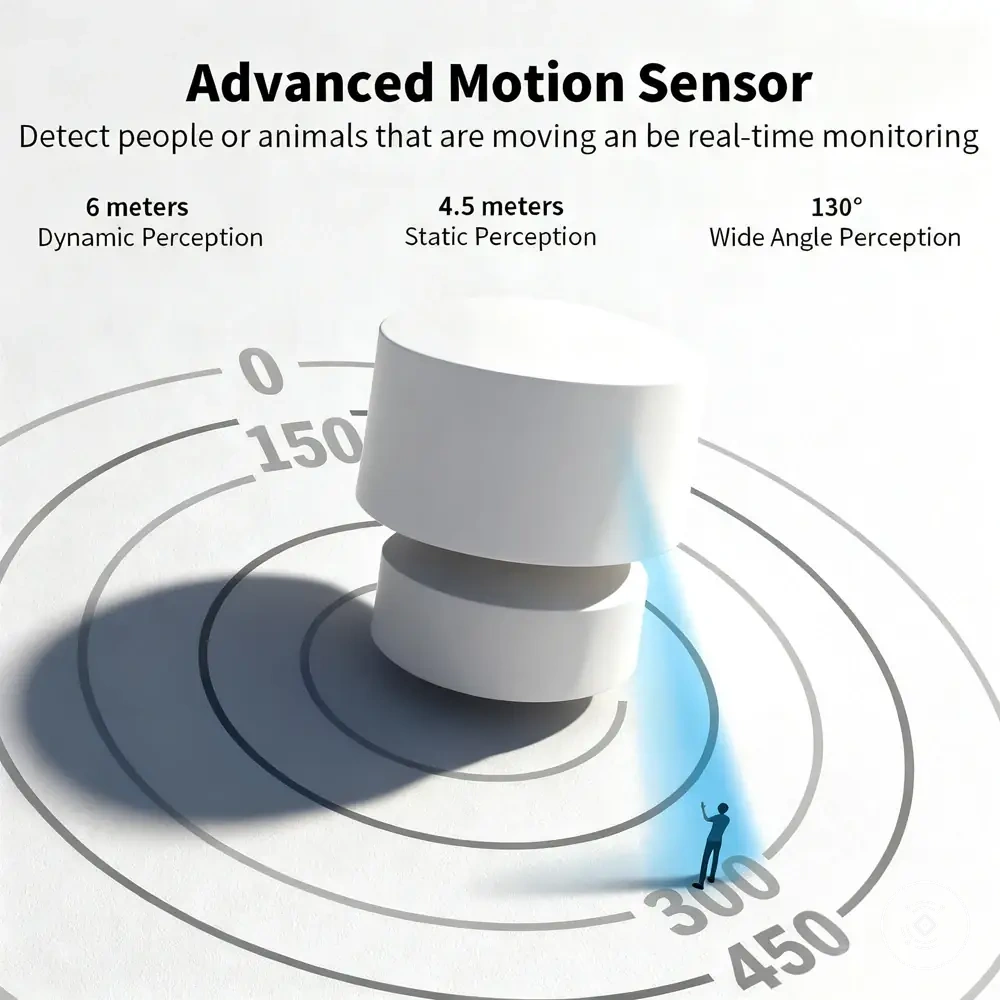
Hier findest du Produktbeispiele, die den Vergleich erleichtern können. Prüfe vor dem Kauf immer die Kompatibilitätskriterien, die wichtigsten Eigenschaften und die Produktdetails.
Dieses Diagramm zeigt die wichtigsten Prüfungen und die Ergebnisbewertung zur Validierung der Sensorkalibrierung in einem echten Raum, bevor man sich auf die Automatisierung verlässt.
Einstellungen zur Reduzierung von Fehlerkennungen vor der Fehlerbehebung
Fehlerkennungen sollten durch Konfigurationseinstellungen überprüft werden, bevor eine breitere Fehlerbehebung beginnt. Einstellungen wie Empfindlichkeit, Reichweitenbegrenzung, Ausschlusszonen, Zeitüberschreitung, Erkennungsmodus und App-Zustandsbestätigung können einige unerwünschte Erkennungen reduzieren, wenn sie zu den Raumbedingungen passen. Diese Prüfungen sind die erste Diagnoseebene, lösen jedoch möglicherweise nicht jede Ursache falscher Belegung.
Ordnen Sie jedes Symptom der Einstellung zu, die es am wahrscheinlichsten beeinflusst, und folgen Sie dann dem entsprechenden Anpassungspfad, anstatt mehrere Einstellungen gleichzeitig zu ändern. Bestätigen Sie jede Änderung mit einer Diagnoseprüfung und vergleichen Sie den App-Zustand mit dem tatsächlichen Raumzustand, bevor Sie eine weitere Anpassung vornehmen. Wenn lokale Konfigurationsprüfungen das Ergebnis nicht verbessern, fahren Sie mit falsche Belegung korrigieren für eine breitere Diagnose fort.
| Einstellung | Riskanter Wert oder Bedingung | Symptom | Anpassungspfad |
|---|---|---|---|
| Empfindlichkeit | Zu weite Reaktion | Fehlerkennung in einem leeren Raum | Empfindlichkeit leicht reduzieren, dann denselben Raumtest wiederholen. |
| Reichweitenbegrenzung | Erkennung reicht über den vorgesehenen Bereich hinaus | Bewegungen in angrenzenden Bereichen beeinflussen die Belegung | Reichweitenbegrenzung reduzieren und die aktualisierte Abdeckung bestätigen. |
| Ausschlusszonen | Wichtige Grenzbereiche sind nicht ausgeschlossen | Wiederholte unerwünschte Erkennungen in der Nähe von Türen oder benachbarten Räumen | Ausschlusszonen überprüfen und den betroffenen Bereich erneut testen. |
| Zeitüberschreitung | Leerstandszeit ist länger als vorgesehen | Verzögerter Leerstand nach dem Verlassen des Raums | Zeitüberschreitungseinstellung überprüfen und die App-Zustandsbestätigung nach der Anpassung verifizieren. |
| Erkennungsmodus | Modus passt nicht zu den Raumbedingungen | Unerwartetes Belegungsverhalten | Einen geeigneteren Erkennungsmodus auswählen, dann die Diagnoseprüfung wiederholen. |
| Nahegelegene bewegliche Objekte | Ventilatoren, Vorhänge oder ähnliche Bewegungen in der Nähe des Erkennungsbereichs | Intermittierende unerwünschte Erkennungen | Einfluss nahegelegener beweglicher Objekte reduzieren oder lokale Einstellungen vor dem erneuten Testen anpassen. |
| App-Zustandsbestätigung | Angezeigter Zustand stimmt nicht mit den Raumbedingungen überein | Unklare Diagnose nach Konfigurationsänderungen | App-Zustand nach jeder Anpassung bestätigen, bevor weitere Änderungen vorgenommen werden. |