


Votre panier est vide.


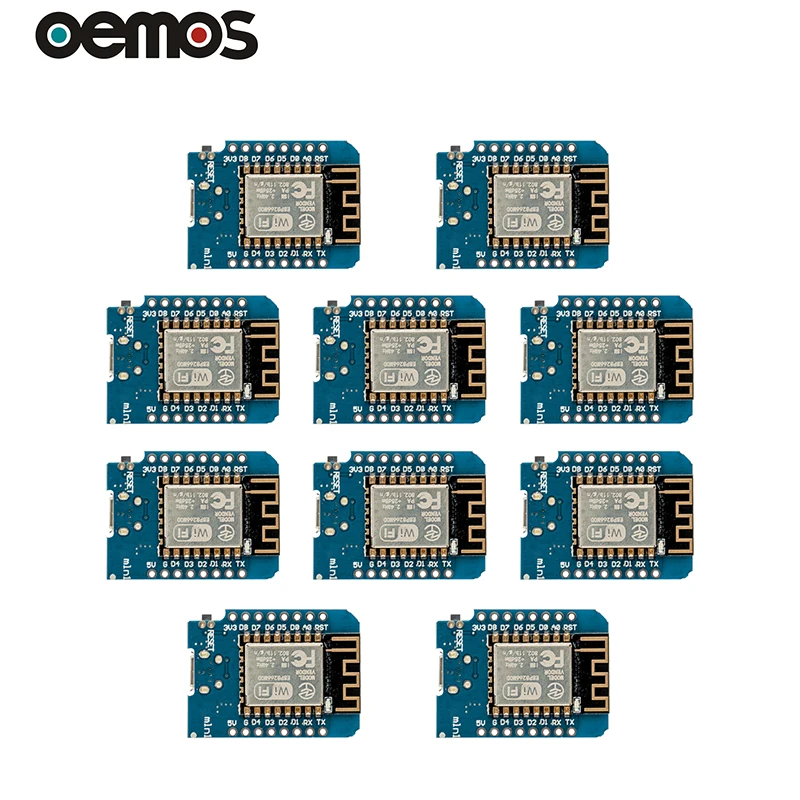
Conseil de développement WiFi pour Ardu37 – Test et Avis
Blog > Esp8266 Mini >
Test et Avis sur le produit
.
.

Points Clés
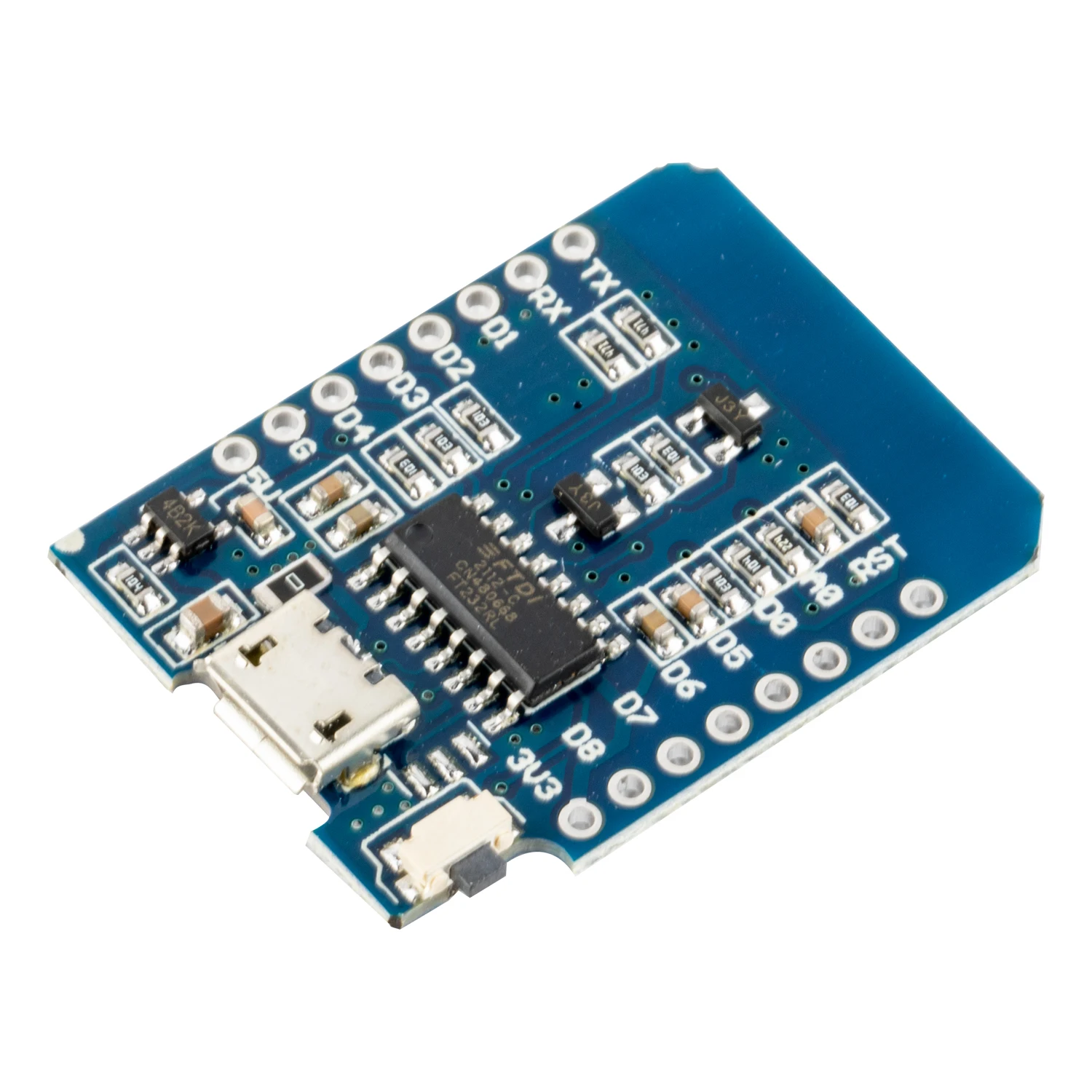
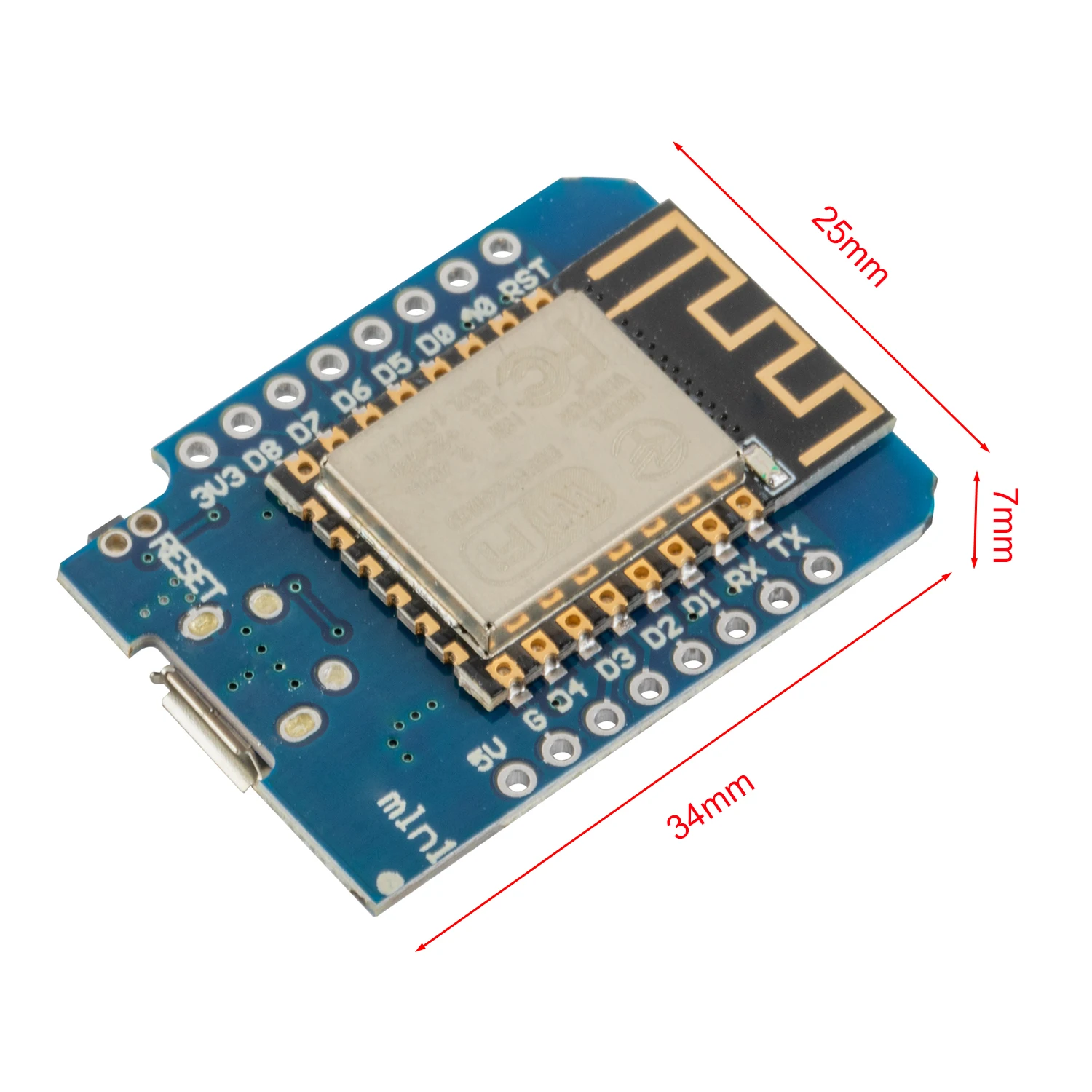
| Puce principale | ESP8266 CH340G |
|---|---|
| Carte de développement | WIFI, 4 Mo d’octets |
| Connexion micro USB | 1 |
| Entrée analogique | 1 (entrée 3.3V max) |
| Alimentation | 5V 1A à bord |
Test et avis sur le produit
Description
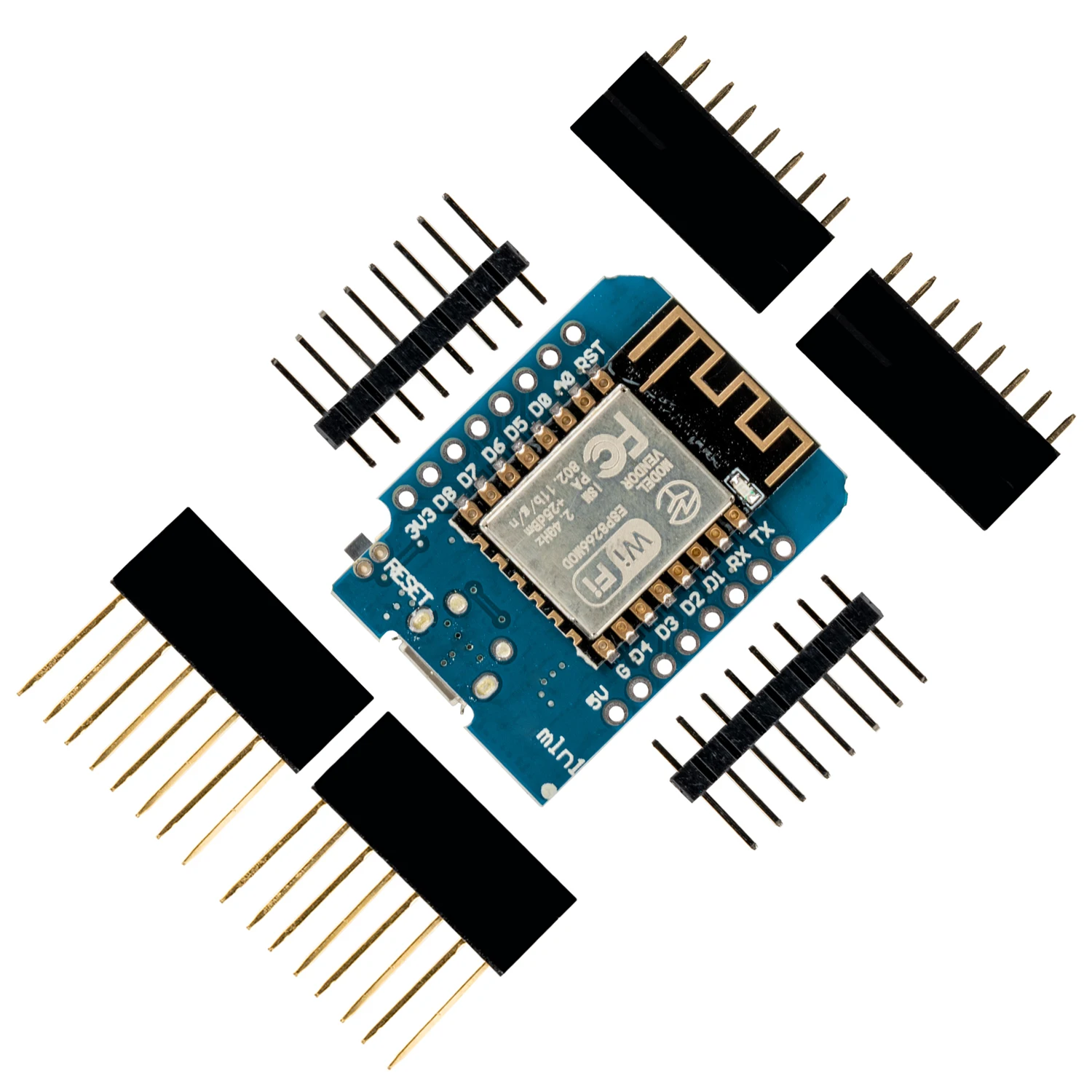
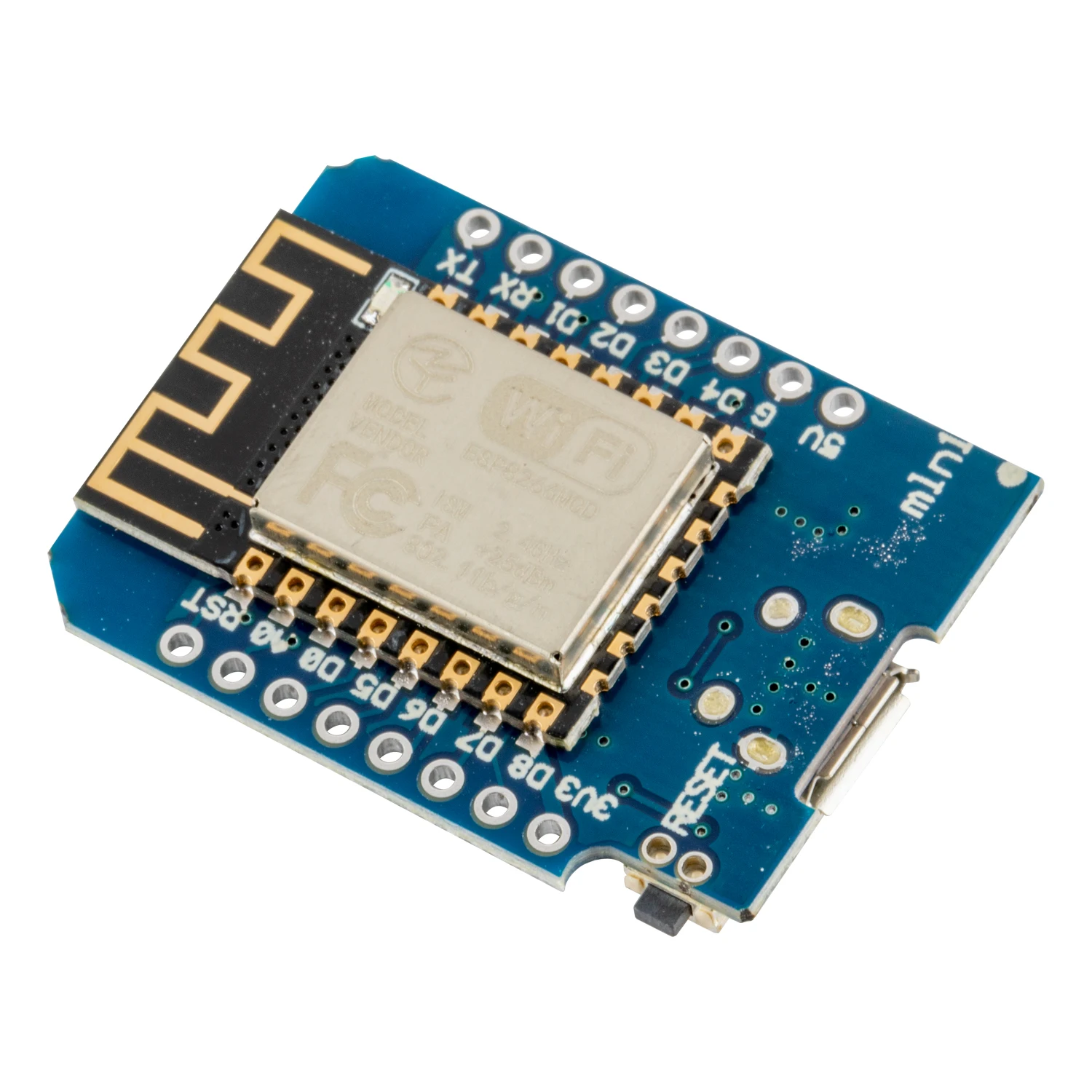
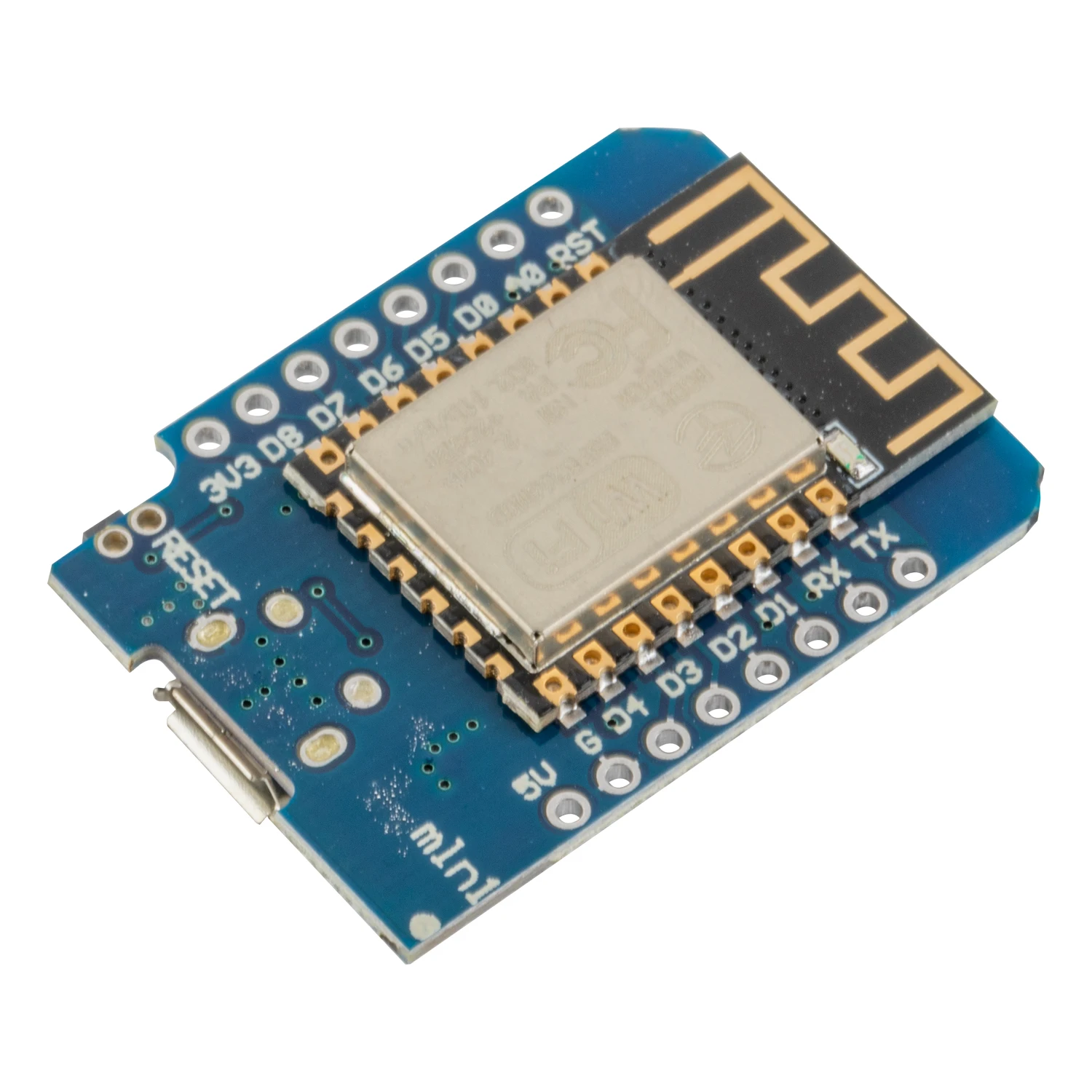
- Puce principale: ESP8266 CH340G.
- Carte de développement WIFI, 4 Mo d’octets
- Pris en charge (sauf D0)
- Soutien OTA en ligne
- 1 Connexion micro USB
- 1 entrée analogique (entrée 3.3V max)
- Alimentation à découpage 5V 1A à bord
- 11 broches d’entrée/sortie numériques, toutes les broches ont une interruption/pwm/I2C/un fil et une connexion micro-USB
Comment le démarrer dans Arduino:
- Pilote de configuration
- Avant d’utiliser des cartes mini D1, vous devez configurer le pilote CH340g
- Python
- Sous Windows, vous devez installer Python 2.7.10
- Sous Linux et MAC OSX, vous n’avez pas besoin de l’installer, il est livré préinstallé avec OS
- Installation paquet matériel “Boards Manager ou GIT”
- Nous recommandons d’utiliser GIT, vous pouvez toujours obtenir la dernière version
Obtenir l’installation dans Arduino IDE:
- Vous aurez besoin d’un lien pour copier et coller, mais je ne peux pas le lier ici. Recherchez sur Google “arduino ide esp8266 board manager” — le premier résultat devrait être pour un site web “readthedocs”, et cela devrait avoir toutes les instructions dont vous avez besoin. Cependant, pour plus de clarté, je vais les énumérer ici aussi.
- Assurez-vous que Python est installé (cela peut être facultatif-je n’ai pas installé Python directement, mais j’ai installé l’IDE pour Arduino et je n’ai eu aucun problème).
- Ouvrez l’IDE pour Arduino et allez dans Fichier –> Préférences
- Sous “URL supplémentaires du gestionnaire de tableau” en bas, collez le lien (c’est vers un fichier JSON) que vous avez copié de l’autre page dans cette boîte et appuyez sur “OK”.
- Allez dans Outils –> Tableau –> et sélectionnez Board Manager (en haut)
- Recherchez “ESP8266” et installez le résultat (devrait provenir de “ESP8266 Community”)
Sélection du tableau pour votre croquis:
- Allez dans Outils –> Carte et sélectionnez “LOLIN(WEMOS) D1 R2 & mini” ou “NodeMCU 1.0 (12-E Module)”-l’un ou l’autre a fonctionné pour moi
- Assurez-vous de sélectionner le port COM de la carte à partir de Outils-> Port
- Vérifiez que le taux de téléchargement est de 115200 (il devrait déjà l’être)
Testez le tableau avec “Blink”:
- Allez dans Fichier –> Exemples –> ESP8266 et sélectionnez “Blink” en haut
- Vous ne devriez pas avoir besoin de changer quoi que ce soit, alors cliquez sur Télécharger
- Une fois que c’est terminé, vérifiez que votre lumière LED bleue clignote
Testez le WiFi de la carte avec pour “ArduinoOTA”:
- Ce n’est pas nécessaire, mais pour être sûr que votre module WiFi fonctionne réellement, vous devez essayer de vous connecter
- Allez dans Fichier –> Exemples –> ArduinoOTA et sélectionnez “BasicOTA”
- Seuls les changements que vous devez faire sont sur les lignes 7 et 8 pour votre SSID WiFi et mot de passe
- (Facultatif) Enregistrer l’esquisse
- Allez dans Outils –> Port: si tout a réussi, vous devriez pouvoir voir la carte ESP8266 ici (COM n’importe quoi)-sélectionnez-la
- Cliquez sur télécharger et ouvrez le moniteur série
- Une fois le téléchargement du programme terminé, assurez-vous de changer le débit en bauds à 115200 sur le moniteur série
- Vérifiez que vous obtenez le message “Prêt”, suivi d’une adresse IP
Que pensent les clients du produit
Aucun avis client disponible pour le moment.
Avis personnel
Le produit “10pcs ESP8266 ESP-12F NodeMcu Mini D1 Tech WeMos Lua WiFi Internet Conseil de Développement pour Ardu37Compatible avec WeMos D1 Mini” est un choix idéal pour les projets impliquant des connexions WiFi. Avec sa puce principale ESP8266 CH340G et son support OTA en ligne, il offre de nombreuses fonctionnalités